
アドセンス「有用性の低いコンテンツ」改善の順番と記事の整理
アドセンスで「有用性の低いコンテンツ」と通知されると、記事を増やすべきか、リライトすべきか、それとも削除すべきか迷いますよね。時間をかけて書いた記事ほど、何を変えればよいのか分からず、作業が止まりやすいものです。
改善の出発点は、公開中の記事を一覧にし、それぞれが読者のどの疑問に答えているかを確認することです。この記事では、残す・直す・整理する判断基準から、独自性の加え方、カテゴリーやタグの点検、再申請前の確認までを順に整理します。
「有用性の低いコンテンツ」は記事数だけでは改善できない
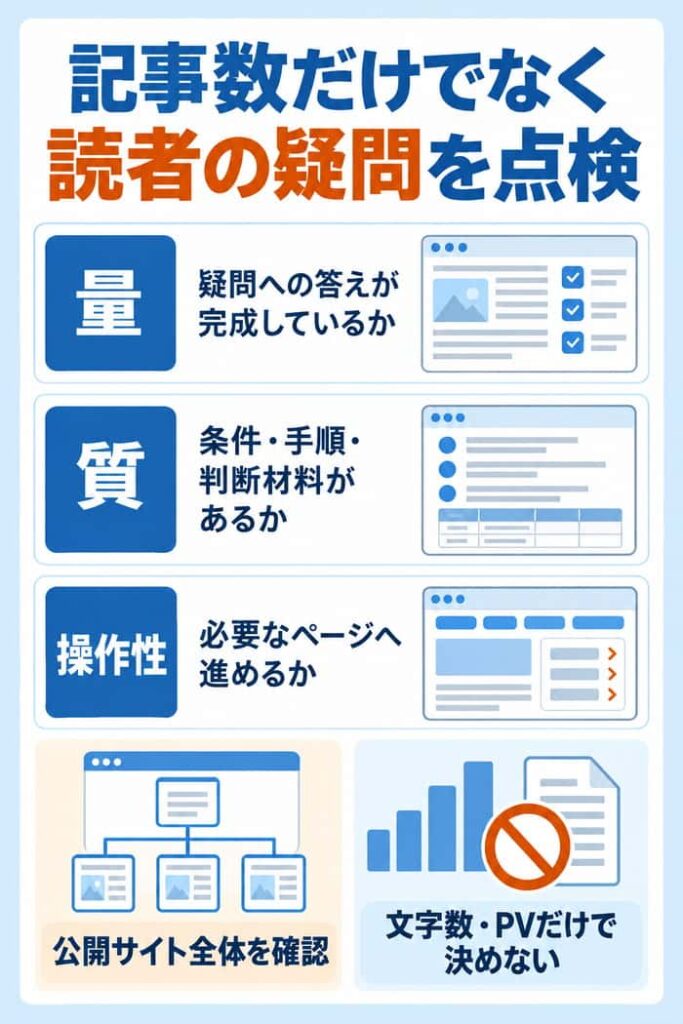
通知を受けたら、まず記事の量、内容、使いやすさを分けて考えましょう。記事を増減させるだけでは、何が改善されたのか判断しにくくなります。
通知を確認し、サイト全体を点検する
最初にアドセンスの管理画面と届いた通知を確認し、表示された理由を記録します。「有用性の低いコンテンツ」という文言だけで、特定の記事やタグページが原因だと決めつけることはできません。
コンテンツの量
タイトルや画像だけで終わるページ、説明が途中のページなど、読者に渡せる情報が不足していないかを見ます。記事本数とは分けて、各ページの説明が疑問への答えとして完成しているかを確かめます。
コンテンツの質
別のサイトで読める一般的な説明を並べただけになっていないかを確認します。読者が迷う条件や、実際に試すための手順、自分の調査や分析による判断材料があるかを読み直します。
サイトの操作性
メニューを押してもページが開かない、関連記事が非公開になっているなど、情報へ進めない場所を探します。本文が完成していても、途中で行き止まりになる構成は見直しが必要です。
審査対象は、広告コードを置いたページだけに限られません。点検する際は、記事に加えてトップページ、固定ページ、カテゴリーやタグの一覧も含め、公開サイト全体を見ます。
文字数やPVより、読者の疑問に答えているかを見る
長い記事でも、結論が曖昧で同じ話を繰り返していれば、読者の役には立ちにくいものです。反対に、短い記事だからという理由だけで不要とは判断できません。PVはページの閲覧数を表す数字です。閲覧数が少ないことと、説明が不足していることは分けて考えます。
- タイトルで約束した疑問に、本文で答えているか。
- 誰に向けた説明なのか、読者の条件が分かるか。
- 選択肢がある場合に、選ぶための違いを説明しているか。
- 手順を紹介する場合に、準備から実行までたどれるか。
- 注意点だけで終わらず、読者が取れる行動を示しているか。
- 読み終えた後に、同じ疑問を調べ直さずに済むか。
文字数や記事数は、作業量を見る材料にはなります。ただし、その数だけを増やしても合格を判断できません。点検では「あと何文字足すか」より、「読者がまだ判断できないのは何か」を書き出す方が、直す場所を絞れます。
最初に記事を棚卸しし、改善の優先順位を決める
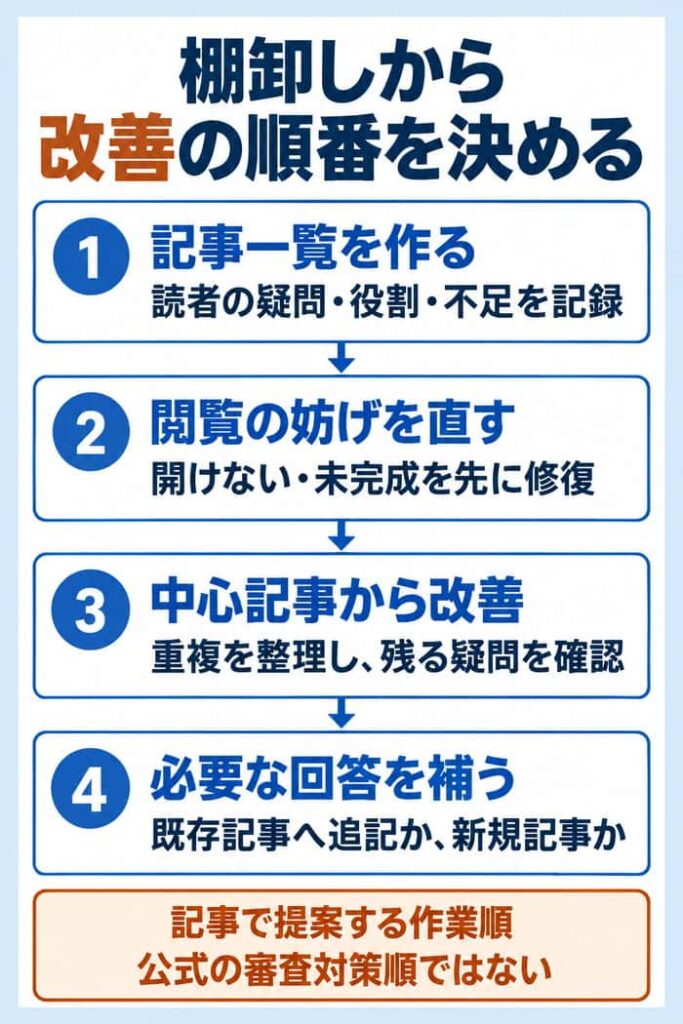
思いついた記事から直す前に、全体を一覧にすると作業の順番を決めやすくなります。ここで行う棚卸しでは、記事ごとの役割と不足を整理し、手を付ける場所を明確にします。
記事ごとの役割と不足を点検表に書く
記事一覧にはURLとタイトルだけでなく、「どんな人の、どの疑問に答えるか」を一緒に記録します。タイトルが違っていても、この疑問が同じなら、内容が重なっている可能性があります。
| 記録する項目 | 確認する内容 | 記入例 |
| URL・タイトル | 実際に公開されているページを特定する | 収納用品の選び方を扱う記事 |
| 読者の疑問 | 読後に解決したいことを一文にする | 狭い棚に合う収納用品を選びたい |
| 記事の役割 | 他の記事と何が違うかを確認する | サイズを測って選ぶ方法を説明する |
| 不足している情報 | 判断や実行を妨げる箇所を具体化する | 測る場所と余裕の取り方が分からない |
| 次の作業 | 残す・直す・統合・非公開・削除から選ぶ | 測定手順を追記してリライトする |
| 作業後の確認 | 直ったことを公開画面で確かめる | 手順どおりに選べる説明か読み直す |
表の記入例は、点検の考え方を示す仮定の例です。実際には「内容が薄い」の一言で終わらせず、何が欠けているのかまで書くと、次の作業につながります。
主題とのつながり
サイトが届けたい情報と記事の関係を確認します。別の話題でも読者に必要な役割があれば残す候補です。関連が弱く、誰に何を伝えるか説明できない記事は、目的を組み直せるか検討します。
内容の重なり
似たタイトルだけでなく、結論と選択条件を比べます。「初心者向け」と「経験者向け」で必要な説明が違うなら別記事の意味がありますが、同じ答えの言い換えなら統合候補になります。
閲覧状況
検索流入やPVは、読者が使っている記事を把握する補助材料にします。公開したばかりの記事や対象読者が限られる記事もあるため、数字が小さいことだけで処置を決めないようにします。
閲覧の妨げを直し、中心となる記事から改善する
一覧ができたら、読者への影響と、直した内容をサイト内で生かせるかを考えて着手順を決めます。次の順番は作業を整理するための提案であり、アドセンスが指定する審査対策の順序ではありません。
- 記事が開かない、メニューが動かない、説明が未完成など、閲覧を妨げる箇所を先に直します。内容面とは別にポリシー上の問題が見つかった場合も、放置せず対応します。
- サイトの中心となる疑問に答える記事を改善します。トップページやカテゴリーから案内している記事なら、読者が最初に必要とする結論と条件がそろっているかを重点的に確認します。
- 中心の記事と内容が重なる記事を整理します。残すページを決めてから統合や非公開を進めると、同じ説明を複数の記事で別々に直す手間を減らせます。
- 整理後に残った疑問を確認し、必要な新規記事を追加します。既存記事で答えられる内容なら追記を選び、独立した疑問なら別の記事として設計します。
作業する記事には、変更点だけでなく「なぜ直すか」も残します。たとえば「体験談を足す」ではなく、「使用条件が分からず、自分に合うか選べないため条件を補う」と書けば、改善の目的を見失いません。
記事の役割と不足から、残す・直す・整理を選ぶ
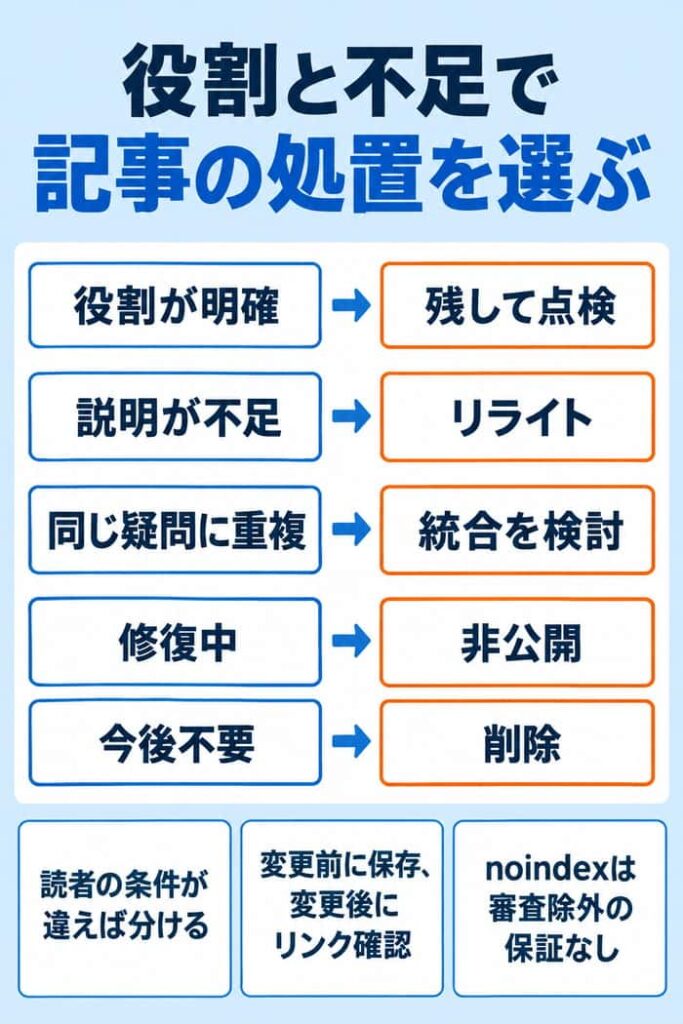
記事ごとの処置は、読者への役割があるか、その役割を果たす内容へ直せるかで選びます。審査に落ちたからといって、全記事を一括で消す必要はありません。
役割が明確なら残し、不足が具体的ならリライトする
まずは、独立した疑問に答えている記事を残す候補にします。そのうえで、結論や説明の欠落、古い情報などが見つかった記事に、具体的なリライト作業を割り当てます。
| 記事の状態 | 処置の考え方 | 次に行う作業 |
| 読者の疑問に答え、他記事との役割も分かれている | 残す候補にする | 情報の古さと表示崩れを点検する |
| 主題は明確だが、結論や選択条件が不足している | リライトする | 読者が迷う箇所を特定して説明を足す |
| 体験は書いてあるが、感想だけで終わっている | リライトする | 試した条件、結果、向く人を整理する |
| PVは少ないが、他の記事では扱っていない疑問に答えている | 数字だけで外さない | タイトルと入口の分かりやすさも確認する |
| 情報が古く、現在の内容を確認できる | 更新を検討する | 確認できた範囲で条件と説明を修正する |
「残す」は、問題がないと保証する判定ではありません。今の役割を維持しながら点検を続ける選択です。逆に、何を補えばよいか具体化できる記事は、削除を急ぐよりリライトを検討できます。
同じ疑問に答える記事は統合を検討する
別々の記事が同じ読者に同じ答えを示しているなら、説明を一つにまとめる方法があります。ただし、初心者と経験者、購入前と使用後など、読者の条件が違う場合は、分けた方が探しやすいこともあります。
- 統合候補の記事について、対象読者、疑問、結論を並べ、同じ目的の記事かを確かめます。テーマが似ているだけのページをまとめないようにします。
- 残す記事を決め、他の記事にしかない役立つ説明を移します。全文をつなぐのではなく、重複を除き、読者が理解しやすい順に組み直します。
- 新しい本文に合わせてタイトルと見出しを調整します。扱う範囲が広がりすぎた場合は、元の疑問に必要な説明へ絞り直します。
- 元の記事へ向かう関連記事、メニュー、一覧のリンクを確認します。統合先が同じ疑問への答えを引き継ぐ場合は、旧URLからの転送も検討できます。
統合した結果、結論が見つけにくい長文になったら、まとめ方を見直しましょう。記事を一つにすること自体より、必要な答えが同じ場所で見つかることが大切です。
修復中は非公開を検討し、不要と決めた記事だけ削除する
公開を続けると誤解を招く説明があり、すぐには直せない記事は、一時的な非公開を検討します。今後も使わないと判断できる記事と、直して再公開したい記事は、扱いを分けておくと安心です。
| 方法 | 何が変わるか | 判断時の注意点 |
| 非公開・下書き | 一般の読者が読める状態から外す | 公開URLがどう表示されるかと、残ったリンクを確認する |
| 削除 | 記事を取り除く | 必要な内容の保存と、同じ役割のページの有無を確認する |
| noindex | 検索結果への掲載を制御する | 公開状態は変わらず、審査対象から外す保証にはならない |
noindexは、検索エンジンにそのページを検索結果へ載せないよう伝える設定です。公開記事を読めなくする設定ではなく、反映にはクロールによる確認が必要です。アドセンスの審査から隠す方法として扱わないようにしましょう。
変更前に内容を保存する
削除や統合の前に、本文と必要な画像、元のURLを記録します。後から有用な説明に気づいた場合も、保存した内容があれば移し直せます。判断がつかない記事を、勢いで完全削除しないための準備です。
変更後の導線を直す
非公開や削除したページへリンクが残ると、読者が行き止まりになります。関連記事、トップページのおすすめ欄、カテゴリーなどを確認します。同じ目的のページがあれば案内先を変え、代わりがなければ不要なリンクを外します。
再公開の条件を決める
「審査が終わったら戻す」だけでなく、不足していた説明をどう直すかを記録します。公開できる内容に整えたかを確認してから戻すと、同じ不足を繰り返さずに済みます。
リライトは読者が判断できる情報を足す
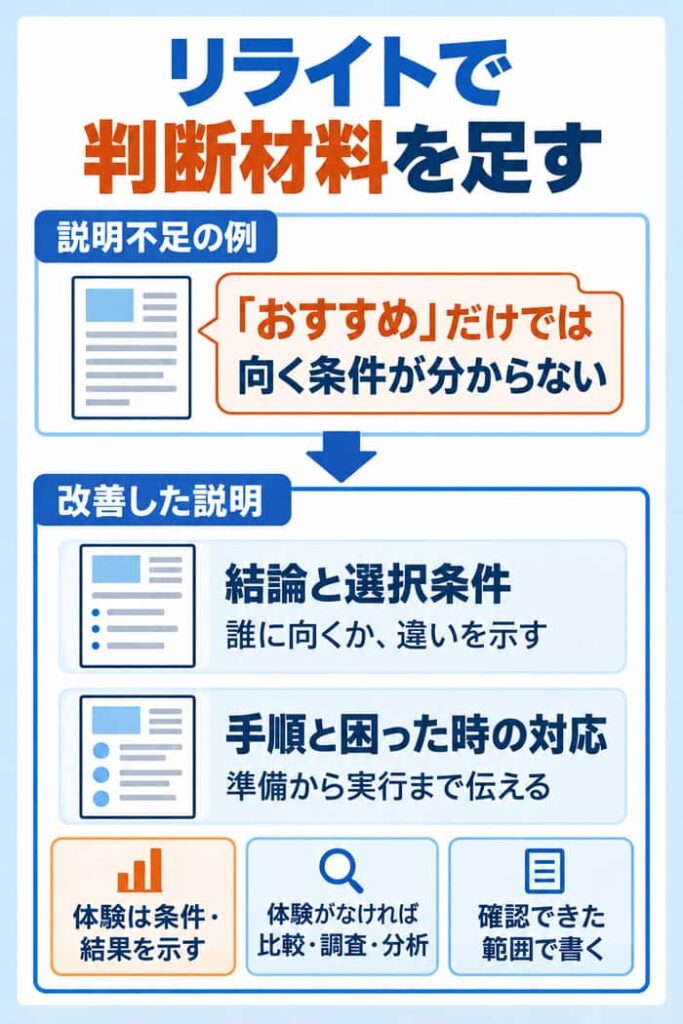
リライトでは、文章を長くする前に、読者が迷う場所を特定します。一般論に具体的な条件や検証を加え、読んだ後に選べる・試せる内容へ整えましょう。
結論・条件・手順の不足を先に埋める
たとえば、収納用品を紹介する記事で「すっきり片付きます」とだけ書いてあっても、読者は自宅の棚に合うか判断できません。仮にその記事を直すなら、次のように不足を分けて考えます。
結論
どのような人に、どの選び方が向くのかを先に示します。「おすすめです」で止めず、棚の寸法や収納したい物など、結論が成立する条件を一緒に説明すると選択しやすくなります。
選択条件
大きさ、取り出しやすさ、収納する物の種類など、選ぶ際の軸をそろえます。条件が変わると結論も変わるなら、その違いを示し、全員に同じ用品が向くような書き方を避けます。
実行手順
棚を測る、収納する物を確認する、候補の寸法と照らすといった順番を説明します。途中で必要になる道具や確認箇所も書くと、読者が作業の途中で調べ直す負担を減らせます。
うまくいかない場合の対応
収まらない、取り出しにくいなど、結論どおりにならない条件を整理します。別の形状を検討するのか、収納する物を分けるのかまで示せれば、注意書きだけで終わりません。
追記した後は、タイトルから結論まで読み直します。別の疑問への説明が増えたなら、すべてを押し込まず、元の疑問に必要な範囲へ戻すこともリライトの一部です。
体験談は試した条件と結果まで書く
体験談や一次情報は、読者が自分の状況と比べられる形で示すと、選択や実行の判断に使いやすくなります。一次情報とは、自分で試す、測る、観察するなどして直接得た情報のことです。「便利でした」という感想だけでは、使い方や条件が伝わりません。
試した目的
何を解決したくて試したのかを書きます。同じ商品でも、片付けを楽にしたい人と収納量を増やしたい人では判断軸が変わるため、結果を比べる前提をはっきりさせます。
試した条件
使用した場所、設定、対象、確認した時期など、結果に関わる条件を記録します。読者の環境が違う場合に、同じ結果が出るとは限らないことも判断できるようにします。
実際に行ったこと
手順や工夫、途中で変更したことを順に説明します。写真を添えるなら、何を見てほしいのかを文章でも示し、写真だけで必要な説明を済ませないようにします。
得られた結果
良かった点だけでなく、困った点も目的に照らして書きます。測定していない数値を作ったり、確認していない効果を断定したりせず、観察できた範囲と感想を区別します。
他の人に当てはまる範囲
どんな条件なら参考になり、どんな場合は別の検討が必要かを示します。自分の一度の体験を、すべての人に通用する結果として広げないことが大切です。
実際に経験していないことを、独自性のために体験談として作るのは避けましょう。記事の内容に必要な体験がない場合は、確認できる情報と自分の分析で判断材料を整える方法があります。
体験がない記事は比較・調査・分析で違いを作る
独自性は、珍しい出来事だけで作るものではありません。同じ疑問について、読者に必要な情報をそろえ、条件による違いを整理することでも付加価値を出せます。他の記事の言葉を入れ替えるだけでは、読者が得られる判断材料は増えません。
調べる対象と範囲をそろえる
比較する選択肢について、同じ時点、同じ用途、同じ条件の情報を確認します。条件の違う説明を混ぜて優劣を決めると、読者が自分の選択へ使いにくくなります。
読者の目的から比較軸を選ぶ
機能を全部並べるより、「持ち運びたい」「手入れを減らしたい」など、目的に必要な軸を選びます。読者によって重要な軸が変わるなら、それぞれの選び方を分けて示します。
違いが判断にどう影響するかを書く
特徴の列挙に加え、どの条件なら向き、どの条件なら別の選択肢を考えるかを説明します。比較の結果から何が言えるのかが、自分の分析として加える部分です。
確認できない点を埋めない
分からない条件は、想像で補わず、確認できた範囲で説明します。実機を使っていない比較を使用レビューのように書くなど、調査と体験の境界を曖昧にしないことも必要です。
カテゴリー・タグ・メニューは情報への道筋を整える
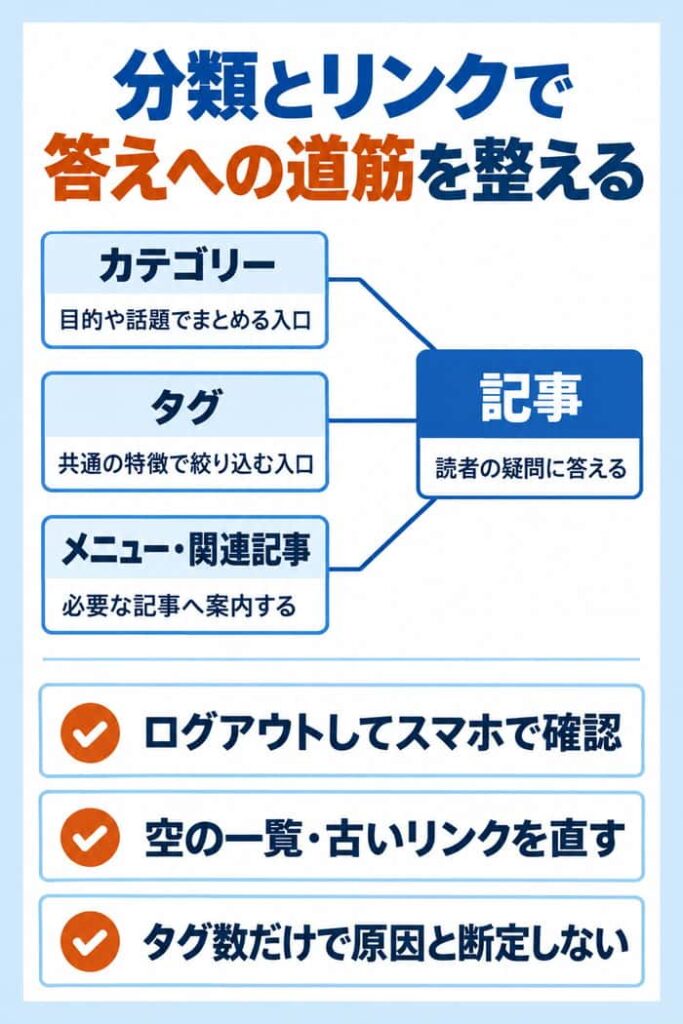
記事の中身を改善したら、必要なページへたどり着けるかも確認します。分類の数を減らすことより、読者が次に開く場所を迷わず選べるかが点検の軸です。
カテゴリーは読者の目的でまとめる
カテゴリーは、記事を大きな話題や目的ごとに整理する入口です。分類名を見ても内容を想像できない、似た分類が並ぶといった場合は、読者の探し方に合わせて整理します。
| 見つかった状態 | 読者が困ること | 見直し方 |
| 「その他」など曖昧な分類名が多い | 開く前に内容を判断しにくい | 記事に共通する目的や話題を名前にする |
| 同じ役割の分類が複数ある | どちらを探せばよいか迷う | 担当する疑問を分けるか、同じ分類へまとめる |
| 公開記事がなく、メニューに残っている | 開いても読む記事がない | メニューから外すか、必要な記事を整えて案内する |
| 記事整理後も古い分類が残っている | 新しい構成と入口が食い違う | 所属記事とリンク先を変更後の内容へ合わせる |
カテゴリーをまとめた後は、記事の所属先と、そのカテゴリーへ向かうメニューやリンクも確認します。カテゴリーごとの記事数をそろえるために、不要な記事を追加する必要はありません。
タグページは絞り込みに役立つものを残す
タグは、カテゴリーをまたいで共通する特徴の記事を探すために使えます。タグページが存在することや、記事が少ないことだけで不承認の原因とは断定せず、読者に別の探し方を提供しているかを見ます。
カテゴリーとの重複
カテゴリーと同じ名前で、同じ記事しか並ばないタグは、別の入口として必要かを検討します。意味が同じなら分類を整理し、残す場合は使い分けが分かる名前と掲載内容にします。
表記ゆれ
同じ意味の語が別のタグになっていると、関連記事が分散します。略称や表記の違いを確認し、同じ条件で探したい記事を一緒に見つけられるように整理します。
記事が少ないタグ
少数でも明確な条件で絞り込めるなら、役立つ場合があります。一方、何をまとめるタグなのか説明できない場合は、今後必要な分類かを見直し、名前だけを増やさないようにします。
検索への掲載設定
検索結果に載せる必要性は、サイト内での使い道と分けて考えます。noindexを選んでも、公開された一覧の中身や使いやすさが改善されるわけではないため、整理自体を省かないようにします。
メニューと関連記事のリンク先をスマホで確かめる
管理画面で設定が正しく見えても、公開画面では開けないページが残っていることがあります。ログアウトした状態でスマホから操作すると、一般の読者に近い条件で確認できます。
- トップページを開き、何の情報を扱うサイトなのか、主要な記事へ進めるかを確認します。メニューの名前と開いた先の内容が合っているかも見ます。
- カテゴリーやタグから記事へ進み、一覧に出ているページが読めるかを確かめます。空の一覧や、非公開にした記事への案内があれば修正します。
- 記事内の関連記事を押し、次の疑問を解決するページへ進めるかを見ます。統合前のURLや削除したページへのリンクは、案内先を整理します。
- プロフィール、問い合わせ先など、サイトの背景や連絡方法を知る入口を確認します。ページがあることだけで満足せず、実態に合う内容か、必要な操作ができるかを見ます。
- 文字の読みにくさ、横にはみ出す表、本文を覆う表示などを確認します。装飾の好みより、読者が本文を読み進められる状態を優先して整えます。
固定ページや見た目の点検と合わせて、記事の説明不足も直しましょう。目的の記事へ着いた読者が、その場で知りたいことを解決できる状態に整えます。
再申請前に不足を補い、公開画面で改善を確認する
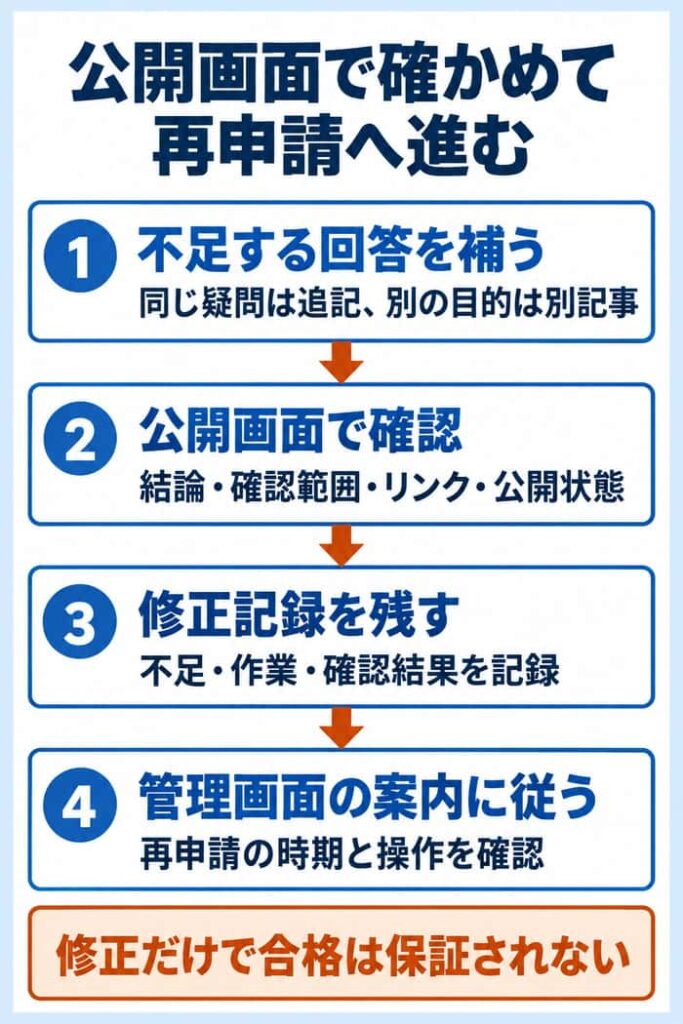
既存記事を直して整理した後なら、新しく必要な記事も見つけやすくなります。再申請前は、作業した項目の多さではなく、公開サイトで何が改善されたかを確認しましょう。
新規記事は既存記事で答えられない疑問に絞る
記事の追加は、サイトに足りない回答を補うために行います。棚卸しで見つかった疑問が、既存記事の説明の続きなのか、別の目的なのかを先に分けると、追加とリライトで迷いにくくなります。
| 足りない内容 | 選ぶ作業 | 判断の理由 |
| 既存記事で紹介した手順の一部が抜けている | 既存記事へ追記する | 同じ疑問への回答を完成させる内容だから |
| 同じ読者でも、別の場面で判断が必要になる | 別記事を検討する | 独立した目的で探される内容だから |
| 似た結論を別の言葉で説明するだけ | 追加を見送る | 新しい判断材料を増やせないから |
| カテゴリーを埋めるためだけに考えた話題 | 必要性を再検討する | 分類の体裁が先で、読者の疑問が定まっていないから |
たとえば、用品の選び方の記事に寸法確認の説明がないなら、その記事へ追記できます。一方、購入後に手入れの方法を知りたいという疑問は、独立した目的があるため、別記事にする余地があります。
修正記録と公開状態を確認して再申請する
修正後は、点検表の「不足」と公開ページを照らし合わせます。「リライト済み」という記録だけではなく、読者が選べない・進めない原因が解消されたかを確認することが大切です。
- タイトルの疑問に本文が答え、結論が読み取れるかを確認します。追記した条件がタイトルやまとめと食い違っていないか、古い説明が残っていないかも見ます。
- 体験、測定、比較について、実際に確認した範囲で書かれているかを確かめます。感想と事実、調査と使用経験が混ざっていれば説明を直します。
- 記事整理後のメニュー、関連記事、カテゴリー、タグをたどります。残した記事へ進めるか、削除・非公開にしたページへのリンクが残っていないかを確認します。
- 作成中のページ、読めないページ、ポリシー上の問題が残っていないかを確認します。内容の改善と別の問題を区別し、それぞれに必要な修正を済ませます。
- 修正前の不足、行った作業、公開後の確認結果を記録します。再び通知を受けた場合も、どこを直し、何がまだ分からないかを整理し直せます。
- アドセンスの管理画面で対象サイトの状態を確認し、再申請できる時期や操作は表示された案内に従います。修正しただけで合格が保証されるわけではありません。
まとめ|アドセンスの改善は記事の役割から決める
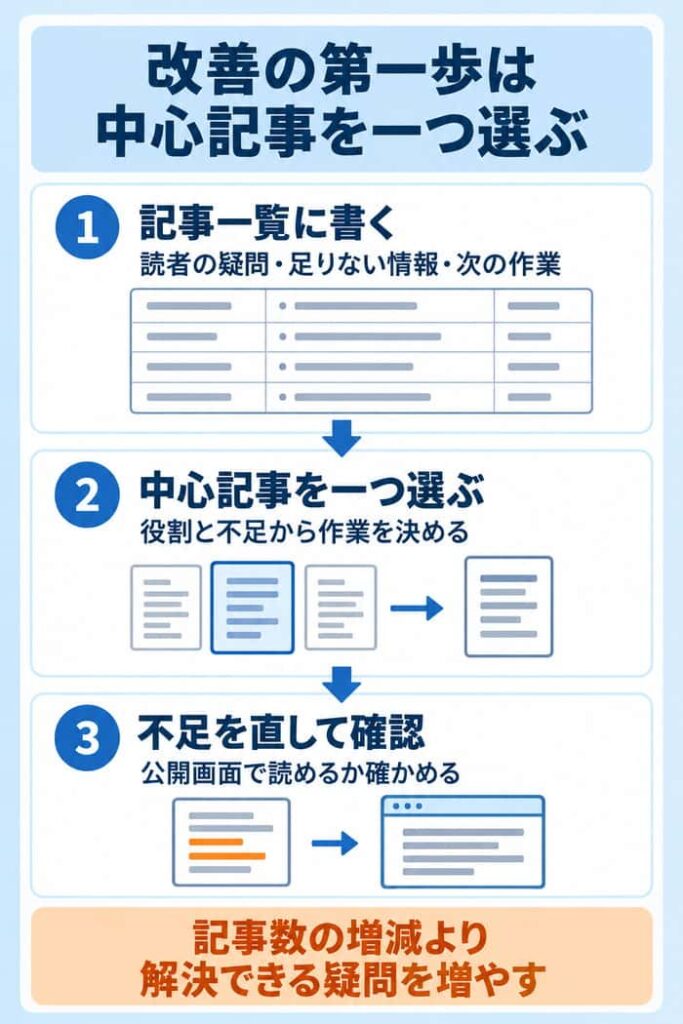
アドセンスの「有用性の低いコンテンツ」を改善するときは、公開記事の役割と不足を整理することから始めましょう。記事数の増減より、読者がどの疑問を解決できるようになったかが、作業を選ぶ軸になります。
役割があり、不足を具体化できる記事はリライトへ。同じ疑問に答える記事は統合を検討し、修復中の記事と今後不要な記事は、非公開と削除を分けて判断します。整理後はリンク先も直し、残った疑問に必要な記事だけを追加します。
まずは記事一覧に「読者の疑問」「足りない情報」「次の作業」を書き込み、中心となる記事を一つ選んでみてください。その不足を直し、公開画面で確認するところから、改善を具体的に進められます。

