アドセンスの運営者情報|公開範囲と固定ページの整え方

記事は書けたのに、運営者情報やプライバシーポリシーで手が止まっていませんか。ほかのブログから文面をコピーしたものの、本名を出すべきか、使っていないサービスの説明を残してよいか迷うこともありますよね。
アドセンスに向けた固定ページの整備では、運営者・連絡方法・情報の取り扱いを、自分のサイトの実態に合わせて伝えることが大切です。固定ページを整えても、審査合格が保証されるわけではありません。
この記事では、運営者情報の記入項目と公開範囲、お問い合わせフォームの確認方法、プライバシーポリシーの修正点を整理します。未整備のページも、コピーしたままのページも、一つずつ確認していきましょう。
アドセンスの固定ページは役割を分けて整える
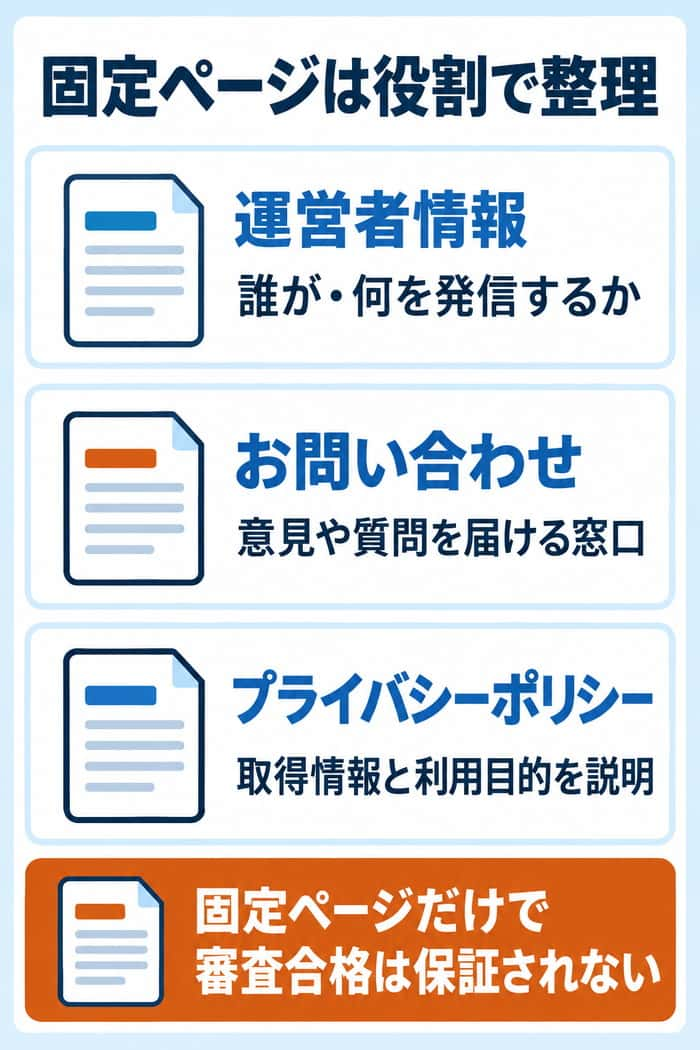
固定ページを作る前に、読者が何を確かめるためのページなのかを整理すると、書く内容が決めやすくなります。
運営者情報・問い合わせ・プライバシーの違い
まずは、次の役割をサイトのどこで伝えるか決めましょう。役割ごとにページを分けると、説明を追加したり、メニューへ案内を置いたりしやすくなります。
| ページ | 読者が確かめること | 記載する内容の例 |
| 運営者情報・プロフィール | 誰がどんな目的で発信しているか | 運営者名、扱うテーマ、関連する経験、記事の方針 |
| お問い合わせ | 意見や質問をどう届けるか | フォームやメールの案内、受け付ける内容、入力情報の利用目的 |
| プライバシーポリシー | 入力情報や閲覧情報をどう扱うか | 取得情報、利用目的、広告、解析、問い合わせ窓口 |
プロフィールに長い経歴を書いても、フォームで取得する情報の説明にはなりません。それぞれのページが役割を果たしているかを確認しましょう。ページを分ける場合も、数をそろえることより内容と使いやすさを優先します。
固定ページだけで審査合格は保証されない
アドセンスの利用には、データの収集や使用などを説明するプライバシーポリシーが必要です。一方、固定ページの数や自己紹介の長さだけで、審査結果を判断することはできません。
申請前の審査条件とサイト全体の確認点も整理しています。
- 記事に、自分の知識・経験・工夫など独自の内容があるか。
- 読者が必要な情報へ移動しやすいか。
- サイトの内容と、運営方針やデータの取り扱いの説明が一致しているか。
- 公開している連絡窓口を実際に使えるか。
固定ページは、読者が運営内容を確かめる土台になります。「これを作れば合格する」と捉えず、記事とサイト全体を整える作業の一つとして進めましょう。
運営者情報は発信内容と公開範囲を決めて書く
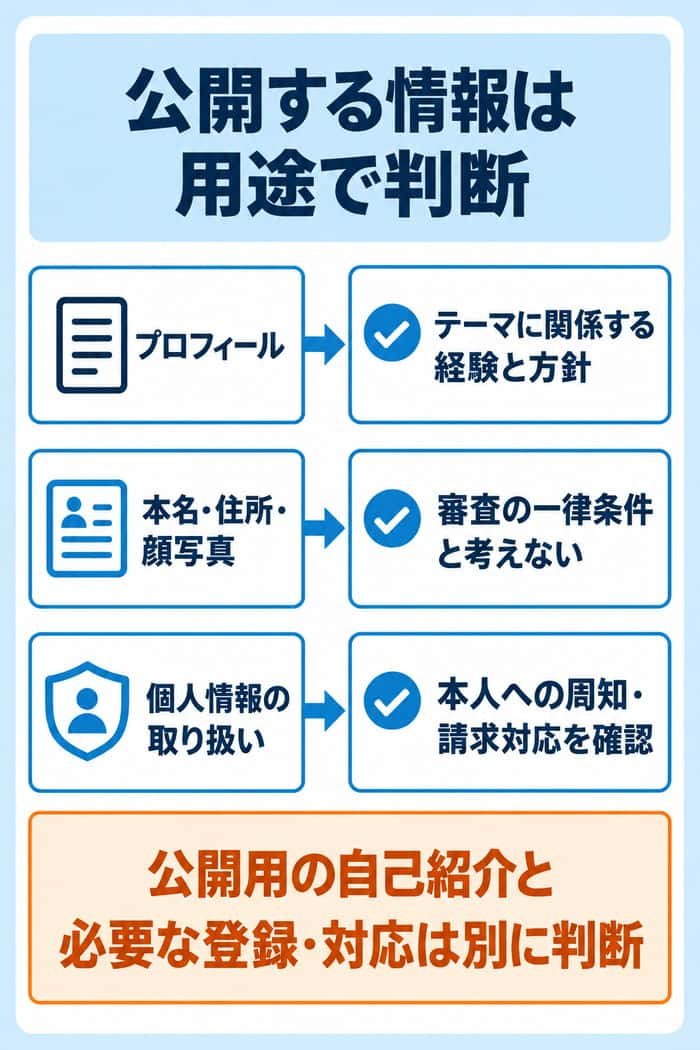
運営者情報では、発信内容と関係のある自己紹介を優先します。まずは、読者に伝えたいことと、公開する情報の範囲を決めてみてください。
プロフィールはテーマに関係する経験と方針を示す
何から書けばよいか迷ったら、次の項目を下書きにすると整理しやすいです。すべてを長く説明する必要はありません。
運営者名とサイト名
誰がどのサイトを運営しているのかを明記します。公開用の名前は、記事の著者名やサイト内の自己紹介とそろえると、読者が同じ運営者だと分かりやすくなります。
発信するテーマと対象読者
何を扱い、どんな悩みに答えるブログなのかを書きます。「生活情報を発信」だけよりも、「一人暮らしで料理を始める人に、献立と道具選びを紹介」のように具体化すると伝わります。
テーマに関係する経験
実際に続けている活動、仕事、学習、使ってきた道具などから、記事と関係する経験を選びます。資格や実績がない場合も、今取り組んでいることを事実の範囲で紹介できます。
記事を作るときの方針
実際に試した内容と調べた内容を分ける、誤りを見つけたら修正するなど、取り組める方針を書きます。実物を使っていないのに、すべて実体験の記事だと説明しないようにしましょう。
連絡窓口
記事の誤りや掲載内容への意見を送れるよう、お問い合わせページへ案内します。ページ名を書くだけでなく、公開後にその場所へ移動できるリンクを設けると使いやすくなります。
記事と関係の薄い趣味や経歴まで詰め込むと、何を発信する人なのかが見えにくくなります。プロフィールは、テーマとのつながりを読者が理解できる内容に絞るとまとまります。
本名・住所の公開と個人情報対応は分けて考える
公開プロフィールに本名・自宅住所・顔写真を載せることを、アドセンス審査の一律の条件として考える必要はありません。公開用の自己紹介と、申請や個人情報の取り扱いに必要な情報は、用途を分けて判断します。
| 情報 | 公開プロフィールでの考え方 | 確認する点 |
| ハンドルネーム | 公開用の名前として使う選択肢がある | 著者名との一致、ほかの人と誤認されない表記 |
| 本名 | 活動内容や必要性に応じて判断する | 公開する目的と、別途必要な登録情報や、本人への説明 |
| 自宅住所・電話番号 | 自己紹介のためだけに追加しない | 事業内容や個人情報の扱いに伴う別の対応 |
| 顔写真・勤務先・家族情報 | 発信に必要な範囲で判断する | 周囲の人が特定される内容や写真の写り込み |
ただし、ハンドルネームで運営できることと、個人情報に関する義務がなくなることは別です。問い合わせ内容などを整理・管理し、保有個人データとして扱う場合には、次の対応も確認しましょう。
運営主体の情報を伝える方法
該当する個人情報取扱事業者には、氏名または名称・住所などを本人が知り得る状態に置く義務があります。ホームページへの掲載に加え、本人からの求めに遅滞なく回答できる体制も方法に含まれます。
本人からの問い合わせへの対応
利用目的、開示や訂正などの請求方法、安全管理のための措置、苦情の窓口も確認対象です。フォームを設置したら、受信後に誰がどう対応するかまで決めておきます。
必要な情報を一切伝えなくてよい、という意味ではありません。商品やサービスを自分で販売している場合は、その事業に必要な表示も別に確認し、ブログの自己紹介だけで判断しないようにしましょう。
運営者情報の例文は自分の活動に置き換える
以下は、料理をテーマにするブログを想定した記入例です。経験や方針は仮の内容なので、自分が実際に行っていることへ置き換えて使います。
運営者と発信内容の例
当サイト「〇〇キッチン」は、運営者の〇〇が管理しています。一人暮らしで料理を始める方へ、無理なく作れる献立や、日常で使いやすい調理道具について発信しています。
経験の紹介例
自宅での食事づくりを続ける中で、食材を使い切る工夫や調理の負担を減らす方法を試しています。記事では、自分で試した内容と、調べて整理した内容が分かるように説明します。
連絡先の案内例
掲載内容へのご意見や、誤りのご指摘は、お問い合わせページからお知らせください。内容を確認し、必要に応じて記事の修正や説明の追加を行います。
例文の「試しています」が自分の活動と合わなければ、学んでいる内容などへ直します。年数や資格を付け足して見栄えを整えるより、今の発信内容と食い違わない説明にすることが大切です。
お問い合わせページは送受信できる状態まで確認する
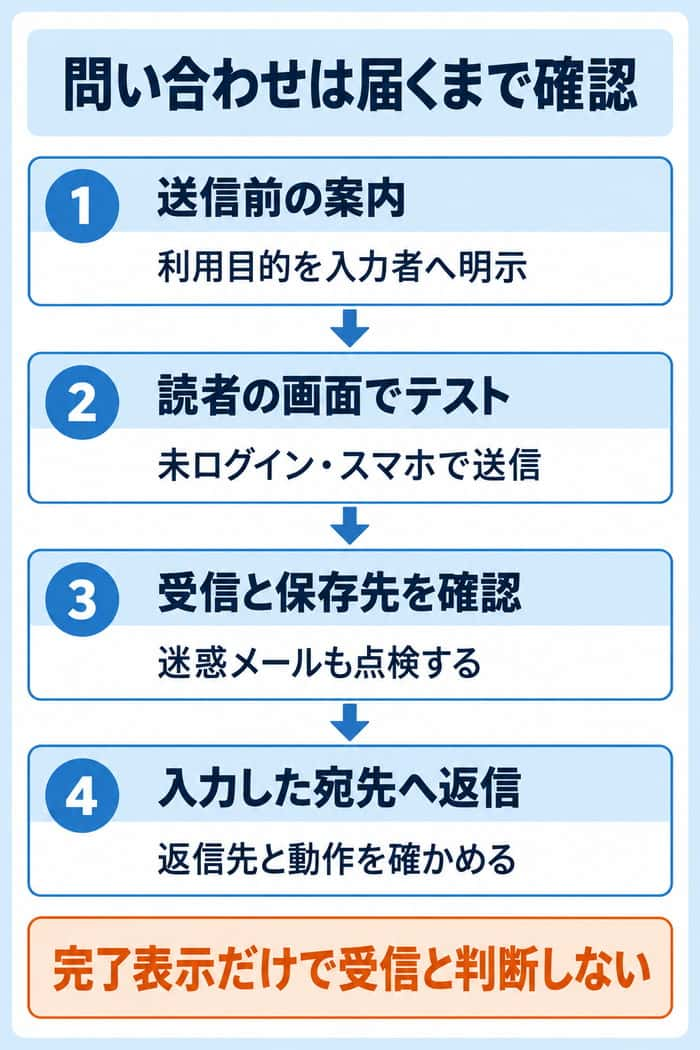
お問い合わせページは、読者の連絡が届いて初めて役割を果たします。入力しやすさと、運営者が受信・返信できることをセットで確かめましょう。
フォームの入力項目は返信に必要な範囲に絞る
記事への質問や誤りの連絡を受けるなら、最初から多くの情報を求める必要はありません。どのような問い合わせを受けるかに合わせて、項目を選びます。
| 入力項目 | 設定の考え方 | 理由・確認点 |
| 名前・呼び名 | 任意にする案がある | 返信での呼びかけに使うなら、呼び名でも対応できるか検討 |
| メールアドレス | メールで返信する場合は必須にする | 返信先として使うため、入力誤りにも注意 |
| 件名 | 問い合わせの種類に応じて設定 | 分類に使わないなら、本文だけで足りるか検討 |
| 問い合わせ内容 | 内容を把握できる項目を用意 | 該当する記事名やURLがあると確認しやすい |
| 住所・電話番号 | 必要な用途がなければ求めない | 記事の質問へのメール返信だけなら、使う理由を説明しにくい |
フォームサービスを使う場合は、読者がそのサービスにログインせずに送れるかも確認します。フォームの名前や見た目だけで判断せず、読者が使う画面を開いてみると、余計な入力条件に気づけます。
利用目的と連絡先を送信前に伝える
フォームで本人に情報を入力してもらう場合、原則として、情報を取得する前に利用目的を明示する必要があります。送信ボタンの近くなど、入力する人が確認できる場所へ、実際の使い方に合う説明を置きましょう。
利用目的の記入例
ご入力いただいたお名前、メールアドレス、お問い合わせ内容は、お問い合わせへの回答と、必要な確認のために利用します。この説明は、実際にその範囲で利用する場合の例です。
受け付ける内容
掲載内容への質問、誤りの指摘、仕事の相談など、対応できる内容を伝えます。個別相談を受けていないなら、その範囲も書いておくと、送信する人が判断しやすくなります。
返信の案内
返信できる頻度に合わせて案内を書きます。確認する時間を確保できないまま「即日返信」と約束したり、すべての問い合わせに回答すると記載したりしないようにしましょう。
プライバシーポリシーへの案内
詳しい取り扱いを確認できるよう、ポリシーのページへリンクします。送信前の利用目的の説明と、リンク先の内容が食い違っていないかも確認します。
問い合わせの返信用に受け取ったメールアドレスを、別の案内配信へ使うなら、返信用の説明だけで済ませないようにします。目的を増やすときは、説明や必要な同意も含めて見直しましょう。
テスト送信は受信・返信・スマホ表示まで確かめる
公開前後のテストでは、自分が管理する別のメールアドレスなどを使い、読者から連絡が届く流れを通して確認します。実在する他人の情報を試験用に入力する必要はありません。
- サイトの管理画面からログアウトし、お問い合わせページを開く。
- スマートフォンで入力欄と送信ボタンが使えるか確認する。
- 自分で管理する返信先を入力し、テストだと分かる内容を送信する。
- 送信完了の表示が出るか、運営者側の受信先へ届くかを確認する。
- 迷惑メールフォルダや、フォームサービス側の保存先も確認する。
- 受信した内容から返信し、入力したアドレスへ返せるか確かめる。
完了表示が出ても、受信できているとは限りません。不具合があれば、送信・通知・返信のどこで止まっているかを分けて確認しましょう。
送信操作で止まる場合
必須項目、入力形式、迷惑送信対策の設定を確認します。スマートフォンだけで操作しにくい場合は、画面の重なりやフォームの表示範囲も見直します。
完了表示が出るのに届かない場合
通知先のアドレス、通知の有効・無効、迷惑メールへの振り分けを確認します。サービス側に内容が保存されているかも見て、送信と通知のどちらに問題があるか切り分けます。
受信できるのに返信できない場合
返信先が入力者のアドレスになっているかを確認します。通知元へ返信してしまう設定なら、問い合わせの返信先を確認してから送る運用に直します。
プライバシーポリシーは広告と取得情報の実態に合わせる
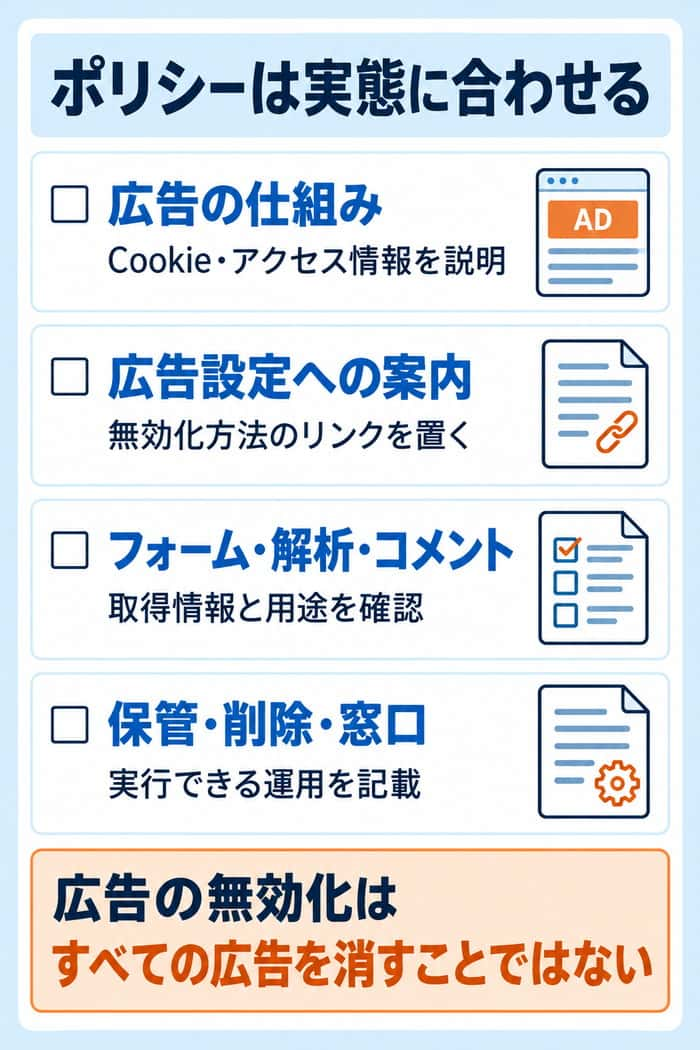
プライバシーポリシーは、サイトで情報を集め、使い、共有する仕組みを説明するページです。広告だけでなく、フォームや解析なども確認して記載内容を決めます。
広告の説明にはCookieと広告設定の案内を含める
Googleアドセンスを利用する場合、広告のためにどのような情報が使われるのかを説明します。Cookieは、ブラウザに保存され、利用状況などを扱うために使われる情報です。
Cookieと過去のアクセス情報
Googleなどの第三者配信事業者がCookieを利用し、自分のサイトやほかのサイトへの過去のアクセス情報に基づいて広告を配信することを説明します。「広告を掲載しています」だけで終えないようにします。
Googleとパートナーによる広告配信
広告Cookieによって、Googleとそのパートナーがアクセス情報に応じた広告を表示できることを説明します。ほかの広告配信事業者やネットワークも利用する場合は、その対象に合う説明と案内を追加します。
パーソナライズド広告の無効化方法
利用者の関心などに応じて表示する広告を無効にできることと、広告設定へ移動する方法を案内します。固定ページには設定画面へのリンクを設け、古いリンクや文字だけの案内を残さないようにしましょう。
広告に伴う情報収集
第三者がCookieを保存したり、ウェブビーコンやIPアドレスなどを使って情報を収集したりする可能性も説明します。ウェブビーコンは閲覧などを把握する仕組み、IPアドレスは通信に使われる識別情報です。
パーソナライズド広告を無効にすることは、すべての広告を消すこととは違います。広告の種類を変えれば情報収集もすべてなくなる、と受け取られる説明は避け、利用する仕組みに合わせて書きましょう。
問い合わせ・解析・コメントは実際の利用状況で書き分ける
同じブログでも、コメントを受け付けるか、解析ツールを使うかで説明が変わります。まず管理画面や利用サービスを見て、動いている機能を確認します。
| 機能 | 確認すること | 文面へ反映すること |
| お問い合わせ | 入力項目、保存先、返信以外の用途 | 取得する情報、利用目的、取り扱いの窓口 |
| アクセス解析 | 使用ツール、収集情報、設定、Cookieの利用 | 実際の収集・利用内容と利用者向けの案内 |
| コメント | 入力情報、管理画面に残る情報、公開される内容 | 名前やコメントの公開範囲、保存情報とその用途 |
| 外部フォーム・迷惑送信対策 | 外部サービスの処理、記録、管理設定 | 外部サービスでの情報の取り扱いに合う説明 |
解析ツールを使っているからといって、「個人を特定する情報は一切収集しない」と一律に書けるわけではありません。問い合わせのメールアドレスなど、別の機能で取得する情報も含めて考えます。
保管と削除の方針
どこに情報が残り、誰が確認できるかを把握します。一定期間で削除すると書くなら、メールやサービス内の保存データにもその運用ができるかを確認し、実行できない約束は避けます。
委託や第三者への提供
外部サービスに処理を任せることと、情報を別の第三者へ提供することを区別して確認します。コピー文に「外部へ一切渡さない」とあっても、実態を調べずに残さないようにします。
安全管理と本人からの請求
データを見られる人を限定するなど、実施している管理を説明できるようにします。保有個人データに関する開示・訂正等の請求や苦情を、どの窓口で受け付けるかも決めておきましょう。
EEA・英国・スイス向けの広告は同意管理も確認する
2026年10月時点で、欧州経済領域(EEA)・英国・スイスの利用者へパーソナライズド広告を配信する場合は、TCFという透明性と同意の枠組みに統合されたGoogle認定の同意管理プラットフォームが必要です。該当する広告配信では、文面の整備と併せて同意管理の設定も確認します。
コピペしたポリシーはサービスと運用を照合して直す
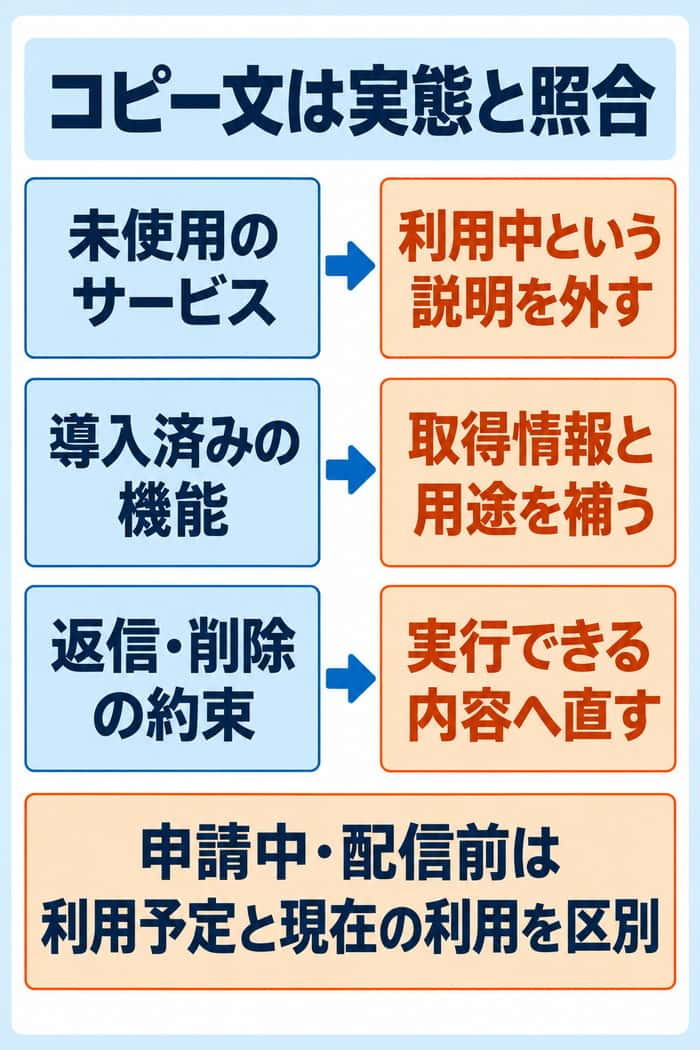
プライバシーポリシーのひな形は、書き始めるための土台として使えます。自分のサイト名へ置き換えるだけで完成とは考えず、実態と合う文章へ直しましょう。
サイト名・広告の導入状況・未使用機能を順に確認する
コピー済みの文面がある場合は、機能の棚卸しを先に行うと、残す説明と直す説明を判断しやすくなります。
- 広告、解析、問い合わせ、コメント、外部サービスの利用状況を書き出す。
- コピー文にあるサイト名、運営者名、URL、連絡先を自分の情報と照合する。
- 各サービスが導入済みか、申請中か、未使用かを確認する。
- 取得項目や利用目的を、フォーム・管理画面・サービスの設定と照合する。
- 未使用機能の説明を外し、現在使っている機能の説明を補う。
- リンク先、保存・削除の約束、問い合わせ窓口が実際に使えるか確かめる。
審査中で広告配信を始めていないなら、利用予定と現在の利用を区別します。配信前に必要な記載を準備し、配信を始める時点で、実際の設定に合う説明へ更新する流れです。
未使用サービスが書かれている場合
解析ツールや広告サービスの名前だけ残っていないかを確認します。将来使うかもしれないという理由で、すでに利用しているサービスとして記載しないようにしましょう。
導入済みの機能が抜けている場合
テーマやプラグインの設定も確認します。自分で本文へ貼り付けた機能だけでなく、コメントや外部サービスが動いていないかも見ると、説明漏れを見つけやすくなります。
削除や返信を約束している場合
実際に作業する人、確認するタイミング、対象となる保存先を決めます。文面を丁寧にしても、守れない期限や対応を約束したままでは運用と食い違ってしまいます。
記入例は運用できる内容だけ採用する
次の例は、個々の説明を書くための部分的なひな形です。これらを並べるだけで、どのサイトにも対応するポリシーが完成するわけではありません。利用している機能と運用に合う部分を採用します。
お問い合わせの利用目的の例
当サイトでは、お問い合わせの際に、お名前、メールアドレス、お問い合わせ内容をご入力いただきます。これらの情報は、お問い合わせへの回答と必要な確認のために利用します。名前を取得しない場合は、その項目を文面から外します。
広告配信の説明例
当サイトはGoogleアドセンスを利用しています。Googleおよび第三者の広告配信事業者はCookieを利用し、当サイトやほかのサイトへの過去のアクセス情報に基づいて広告を配信します。広告Cookieにより、Googleとそのパートナーがアクセス情報に応じた広告を表示します。
広告設定の案内例
利用者は、Googleの広告設定からパーソナライズド広告を無効にできます。固定ページでは、この説明と併せて設定画面へのリンクを設けます。ほかの広告配信事業者も利用する場合は、その利用状況に応じた案内を追加します。
個人情報に関する窓口の案内例
個人情報の取り扱いや、保有個人データに関する開示・訂正等の請求、苦情は、お問い合わせページからご連絡ください。この案内を使う場合は、受信後に請求や苦情を確認し、必要な対応を取れる窓口を用意します。
各項目では、掲載する文章に続けて、使用条件や修正の説明を添えています。固定ページへ移す際は、自分の運用に合わせて文章を確定し、作成者向けの説明は外してください。
広告の部分例文だけでは、情報収集の仕組みやサイト側の保管・管理まで説明できません。前の章の確認項目と照合し、不足を補ってから公開しましょう。
固定ページは公開後の導線と更新まで整える
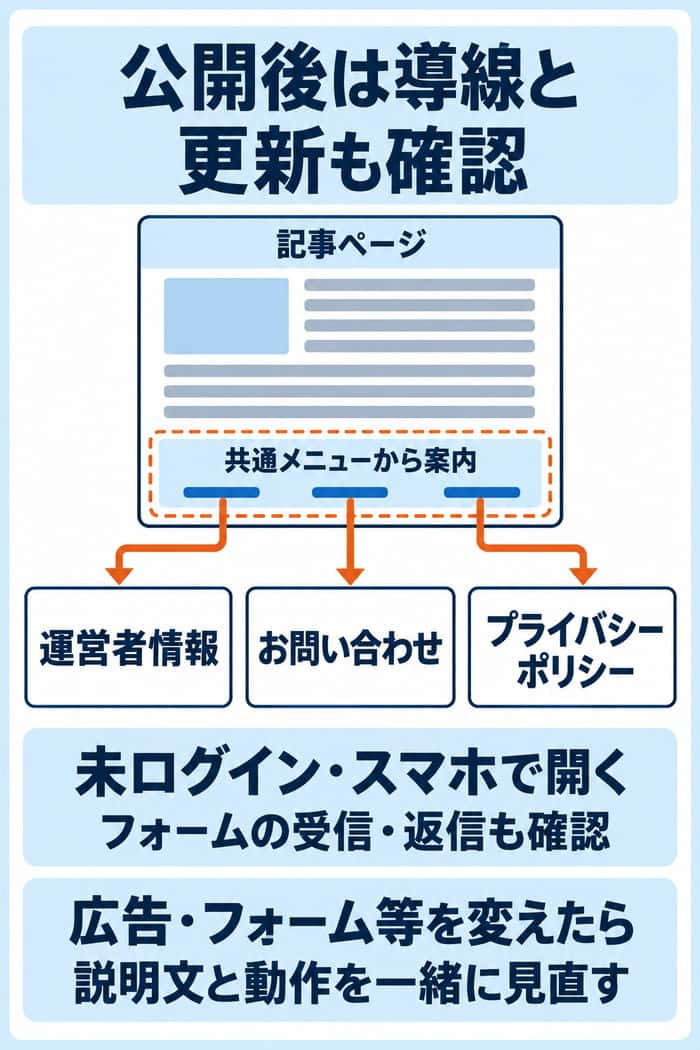
文章が完成したら、公開サイトで実際に開けるかを確認します。読者が記事を読んでいる場所から、必要な固定ページへ移動できる状態に整えましょう。
共通メニューから未ログインでも開けるようにする
固定ページへのリンクは、フッターなど、複数の記事から見つけられる場所へ置くと使いやすくなります。設置場所そのものを審査条件と捉えず、読者が迷わず使えるかで判断します。
- 各固定ページを公開し、下書きやパスワード付きになっていないか確認する。
- 共通メニューへ、運営者情報・お問い合わせ・プライバシーポリシーのリンクを設ける。
- 運営者情報の連絡案内、フォーム付近のポリシー案内にもリンクを設定する。
- 管理画面からログアウトし、記事ページから各リンクを開く。
- スマートフォンで文字の見やすさ、メニューの操作、フォームの表示を確認する。
- 古いURL、別サイトの名前、開けないページが残っていれば修正する。
管理者として開けるページでも、一般の読者には見えないことがあります。編集画面のプレビューだけで完了とせず、公開した記事からたどって確認すると、リンクや公開設定の問題を見つけやすくなります。
広告やフォームの変更時に説明文も見直す
固定ページは申請前に作って終わりではありません。情報を集める仕組みや運営方法が変わったときに、説明も更新していきます。
| 変更内容 | 見直すページ | 修正・確認する点 |
| アドセンスの配信開始・広告サービス追加 | プライバシーポリシー | 導入状況、Cookie、情報収集、広告設定の案内 |
| 問い合わせ項目・返信方法の変更 | お問い合わせ・プライバシーポリシー | 取得情報、利用目的、受信先、返信の動作 |
| 解析ツール・コメント機能の追加 | プライバシーポリシー | 新たに取得する情報、用途、必要な利用者向け案内 |
| 運営者名・テーマ・連絡先の変更 | 運営者情報・関連する固定ページ | 著者名との一致、紹介内容、リンクや窓口 |
| 保存・削除や担当者の変更 | プライバシーポリシー・窓口案内 | 実施する管理と、説明している対応の一致 |
サービスやフォームを変更したら、ページの文章と動作確認を一緒に見直す習慣にすると、説明だけが古いままになるのを防げます。修正日を記す場合も、日付の書き換えと併せて内容を確認しましょう。
まとめ|アドセンスの運営者情報と固定ページを実態に合わせる
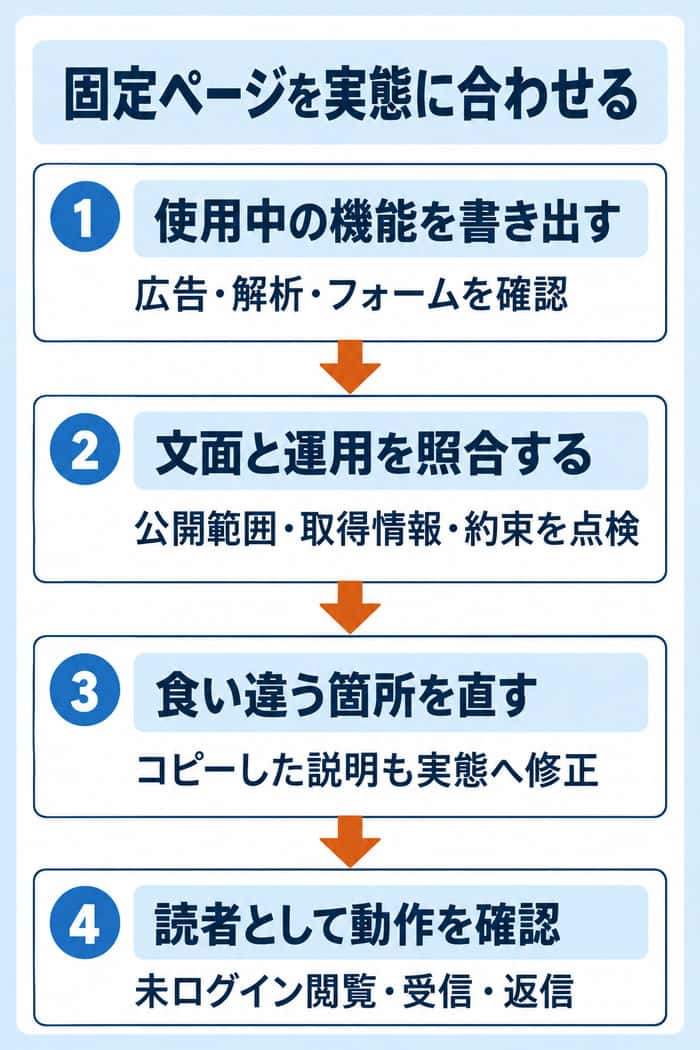
アドセンスに向けた運営者情報・お問い合わせ・プライバシーポリシーは、誰が運営し、どう連絡でき、情報をどう扱うかを、自分のサイトに合わせて整えることが大切です。
- 未整備なら、公開する自己紹介と連絡窓口を決め、使用中の機能を確認してから文面を作る。
- コピー済みなら、サイト名だけでなく、広告の導入状況・取得項目・利用目的・運用上の約束を照合する。
- 本名や住所の公開範囲と、個人情報の取り扱いに必要な本人への周知を分けて判断する。
- 公開後は、未ログインでの閲覧、フォームの受信・返信、記事からのリンクを確かめる。
まずは、使用中の機能を書き出し、今の固定ページの説明と照らし合わせてみてください。食い違っている箇所から直し、読者が情報を確認して連絡できる状態まで仕上げましょう。