
アドセンス審査の条件は?記事数・文字数と申請前の確認ポイント
「アドセンス審査には何記事必要?」「5記事でも申し込める?」「1記事の文字数が少ないと落ちる?」。ブログを準備していると、申請のタイミングを数字で決めたくなりますよね。
ただ、記事数や文字数だけで合格を判断できる一律の数値条件は示されていません。大切なのは、読者に役立つ独自の内容があり、サイト全体が広告を掲載できる状態になっていることです。
この記事では、2026年10月時点の申請条件を整理し、記事を増やすか、今ある記事を直すかの考え方を説明します。申請前のチェックと手続きの流れも、自分のブログに照らして確認していきましょう。
アドセンス審査は申請者の条件とサイト全体を確認する
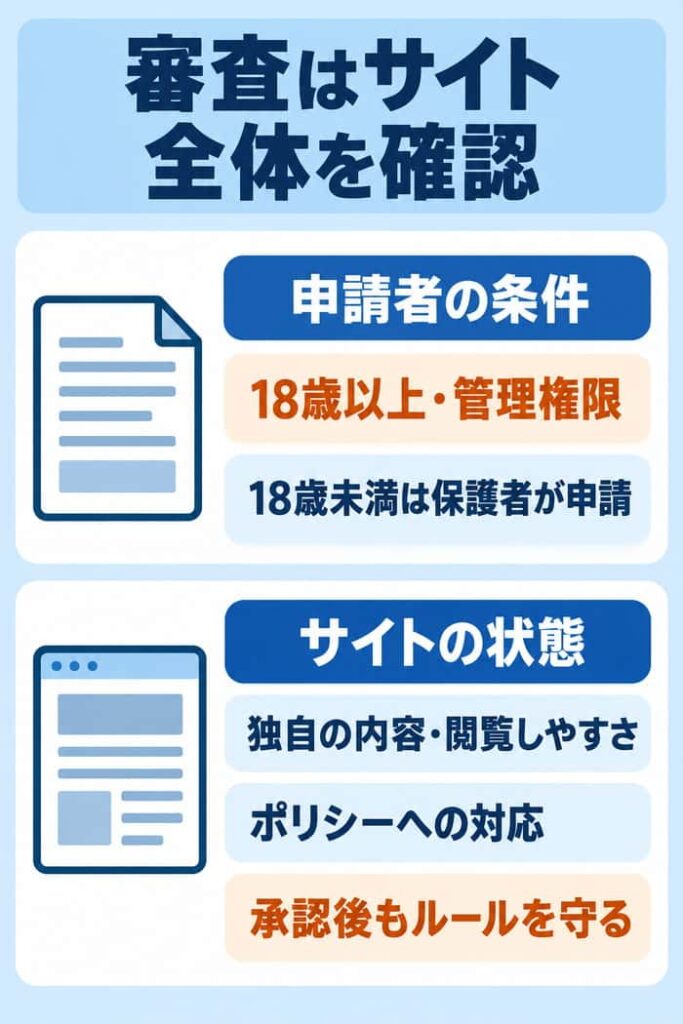
Google AdSenseの審査では、申請者の資格に加え、サイトの内容や利用しやすさが確認されます。申請する人とブログの両方の条件を押さえると、準備の優先順位を決めやすくなります。
申請者は18歳以上でサイトを管理できることが必要
最初に確認したいのは、申請者の年齢とサイトを管理する権限です。記事を書いていることと、広告掲載に必要な設定を変更できることは、分けて考える必要があります。
申請者の年齢
AdSenseに申し込めるのは18歳以上の人です。18歳未満の場合は、保護者が保護者自身のGoogleアカウントで申し込めます。承認後の収益は、サイトの責任者となる成人に支払われます。年齢や名義は正確に登録しましょう。
サイトの管理権限
自分が管理するサイトで、HTMLのソースコードにアクセスするなど、AdSenseの設定に対応できる必要があります。WordPressを利用している場合も、テーマやプラグインから必要な設定を行えるか確認します。記事投稿だけを任されている人は、管理者との調整が必要です。
利用しているブログサービス
ブログサービスごとに広告の利用可否や設定方法が異なるため、AdSenseに対応しているかを先に確かめます。Bloggerなどのホストパートナーでは、サービス側から手続きを進めます。一般的なブログの手順を、そのまま当てはめないことが大切です。
合格は広告を掲載できる状態になったことを意味する
アドセンス審査の合格は、対象サイトが広告を掲載できる状態として承認されることです。記事1本だけを評価する試験ではなく、サイト全体が確認されるため、公開済みの内容と設定を合わせて見直しましょう。
コンテンツの独自性と価値
読者が知りたいことに答え、ほかの情報をなぞるだけで終わらない内容が必要です。自分で確認したこと、具体的な改善方法、比較した理由など、読者がそのブログを読む意味を説明できるかが点検の出発点になります。
内容の充実度と利用しやすさ
サイトには十分な量のコンテンツがあり、公開されたページを問題なく閲覧できることが必要です。記事があっても、作成中のページばかりだったり、メニューから目的の情報にたどり着けなかったりする状態は整える必要があります。
ポリシーへの対応
記事や画像だけでなく、広告の扱い、データ利用の開示なども確認対象です。承認を受けた後もポリシーを守って運営します。合格した時点で、以後の内容や設定がすべて許可されるわけではありません。
「審査が厳しい」「合格率が低い」という言葉を見ても、それだけでは自分のブログの状態は判断できません。対象や集計方法が分からない合格率から合否を予想するより、確認できる条件に沿って不足を探す方が、次の作業につながります。
記事数・文字数は一律の合格条件として決められない
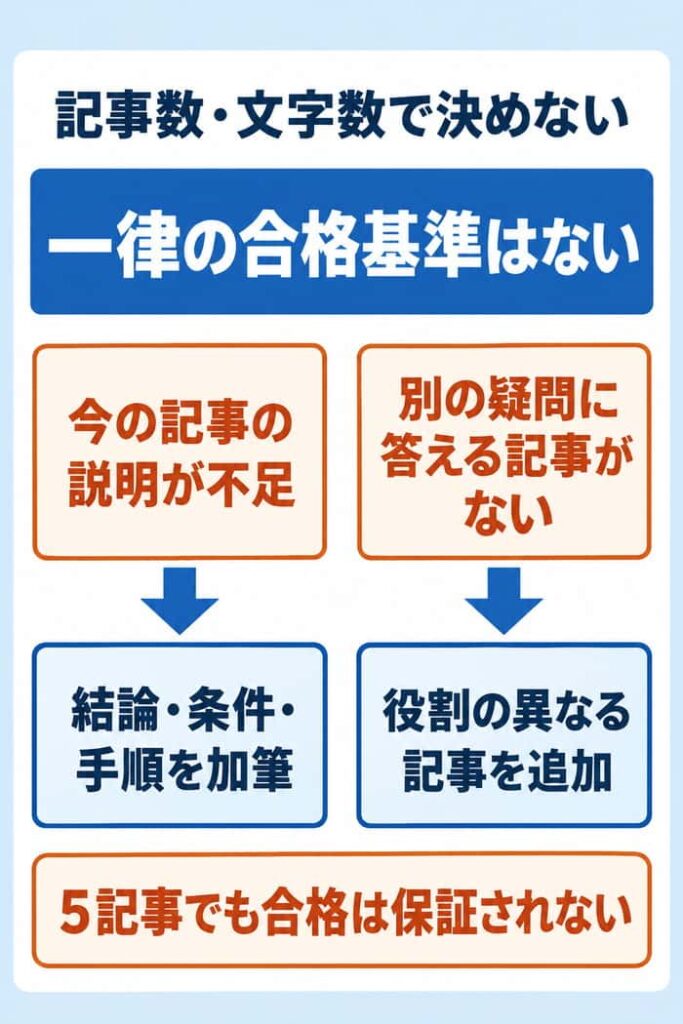
「何記事、何文字なら申請できる」と決められれば安心ですが、必要な内容の量はブログのテーマや記事の役割によって変わります。数字を目標にする場合も、読者に渡せる情報がそろっているかを一緒に確認しましょう。
5記事という数だけでは申請時期を判断できない
「アドセンスは5記事で受かる」という考え方を、すべてのサイトに共通する条件にはできません。5記事での合格は保証されず、5記事が一律の最低本数として示されているわけでもありません。
同じ5記事でも、内容の状態によって取り組む作業は変わります。次の表を、記事を見直すための整理例として使ってみてください。
| 5記事の状態 | 確認したいこと | 次に取り組む作業 |
| それぞれ異なる疑問に答えている | 記事間で必要な情報がつながり、説明が完結しているか | サイト全体の設定と導線を確認する |
| 似た内容を言い換えている | 各記事を別々に読む理由があるか | 重複を整理し、統合や役割の見直しを行う |
| どの記事も概要だけで終わっている | 読者が判断・実行するための説明があるか | 具体例、条件、手順を既存記事に補う |
| テーマの重要な疑問が残っている | 今の記事では答えられない内容があるか | 未回答の疑問に答える記事を追加する |
たとえば、初心者向けの趣味ブログなら、道具の選び方と使い方は異なる疑問です。一方、同じ選び方をタイトルだけ変えて分割しても、読者が得られる情報は増えません。本数を数える前に、各記事の役割を短く書き出してみると整理しやすくなります。
文字数は読者の疑問に答えるために必要な量を確保する
1記事につき「必ず何文字以上」という一律の最低文字数も示されていません。短い記事がすべて不十分なわけではなく、長文なら内容が充実しているとも限りません。文字数が気になるときは、説明の不足と重複を切り分けてみましょう。
説明が足りない記事
「この道具がおすすめです」とだけ書かれ、向いている人や選んだ理由が分からない場合は加筆が必要です。読者の用途、比較した点、使う際の注意などを補うと、判断に必要な情報が増えます。単に感想を長くするより、選択に関わる説明を足す方が役立ちます。
必要な回答がそろった記事
扱う疑問が限定されており、答えと条件、実行方法が分かるなら、文字数だけを理由に説明を増やす必要はありません。たとえば1つの設定方法を扱う記事では、操作の順序とつまずいたときの確認点がそろっているかを見ます。
長いのに答えが見つからない記事
同じ結論の繰り返しや、テーマと関係の薄い前置きが続く場合は整理します。長さを維持するために残すより、見出しや表で必要な情報を探せる形に直しましょう。読者が答えを見つけるまでの負担も、記事を見直す判断材料です。
新しい疑問があるなら追加し、説明不足なら既存記事を直す
記事を増やすか迷ったら、「いま答えられていない疑問は何か」を確認します。すでに扱っている疑問への説明が足りないなら、既存記事を直す方が自然です。
| 見つかった不足 | 選ぶ作業 | 作業の具体例 |
| 既存記事では扱わない疑問がある | 新しい記事を追加する | 選び方の記事とは別に、購入後の使い方を説明する |
| 記事の結論を支える説明がない | 既存記事へ加筆する | 比較条件や選んだ理由、向かない場合を補う |
| 複数の記事が同じ答えを繰り返す | 統合や役割の変更を検討する | 共通説明をまとめ、別記事には独立した論点を持たせる |
| 内容はあるが情報を探しにくい | 構成を直す | 結論を前に置き、比較は表、操作は手順にする |
追加したい内容が既存記事とほぼ同じなら、先に重複を解消します。反対に、読者が次に知りたいことへ答えられないなら追加を検討しましょう。
記事は独自の情報と具体的な回答を備える
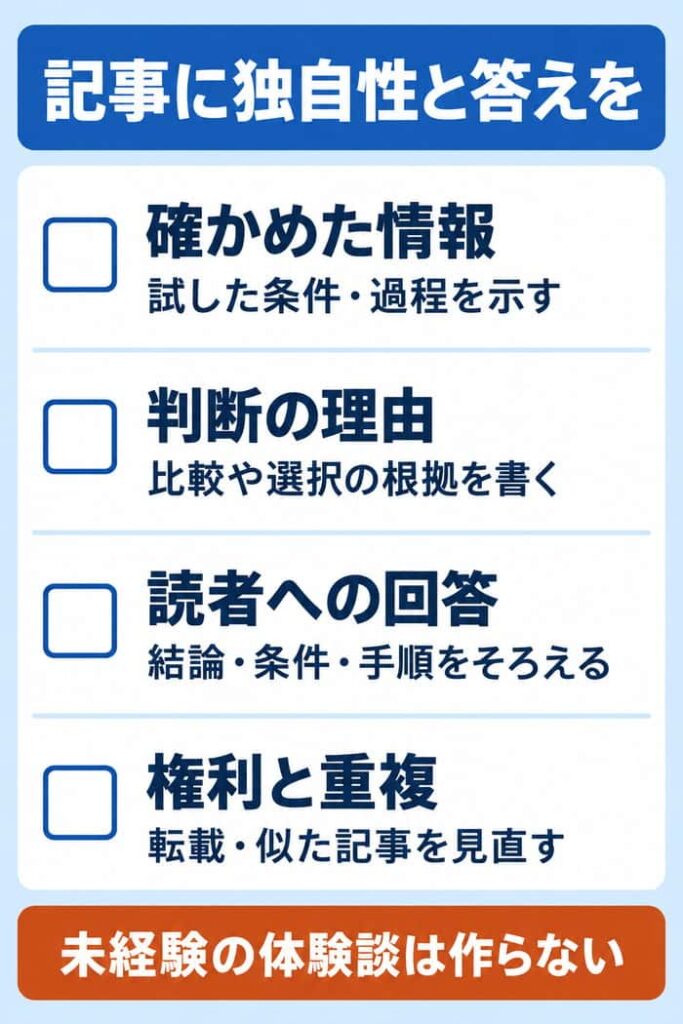
審査に向けた記事の見直しでは、独自性と読者への回答を具体的に確認すると作業が進みます。「良い記事にする」という大きな目標を、何を足し、何を整理するかに置き換えてみましょう。
自分で確かめた情報や判断理由で独自性を示す
独自性を出すために、珍しいテーマだけを探す必要はありません。身近な題材でも、自分で確かめた内容や判断の理由があれば、読者が参考にできる情報を加えられます。
実際に試した過程
自分で試したことがあるなら、準備したもの、試した条件、うまくいかなかった点まで整理します。たとえば収納方法の記事では、部屋の広さや道具の大きさなど、結果に関わる条件を示すと参考にしやすくなります。経験していないことを体験談として作らないようにします。
比較した理由
商品名や特徴を並べるだけでなく、どの条件を重視して選んだかを説明します。たとえば持ち運びを優先した比較なら、軽さや収納時の大きさを確かめた方法も示せます。用途が変わると選択も変わるなら、その理由まで書くと読者の判断を助けられます。
手順を分かりやすくした情報
知っている人には簡単な作業でも、初めて行う人には迷う箇所があります。実際の操作順や確認ポイントを整理し、なぜその手順を選ぶのかを添えましょう。画像を用いる場合も、装飾として増やすより、文章だけでは分かりにくい箇所を補う使い方が適しています。
タイトルの疑問に答え、条件と注意点まで説明する
読者は、タイトルから期待した答えを探しています。記事を読み終えても「結局どうすればよいのか」が分からない場合は、情報量だけでなく説明の順番も見直してみてください。
最初に伝える結論
記事で答える疑問を1文で書き出し、その答えが本文にあるか確認します。「選び方」を約束した記事なら、特徴の紹介だけで終わらず、何を基準に選ぶかまで示します。結論を先に置くと、読者は後の説明を自分に必要な情報として読みやすくなります。
結論が当てはまる条件
初心者向けか、すでに道具を持っている人向けかなど、対象を明確にします。同じ方法でも、使える環境や準備できるものによって選択が変わる場合があります。特定の条件で成り立つ話を、誰にでも通用するように広げないことが大切です。
読者が実行するための説明
必要なもの、操作の順序、確認する場所など、行動に移すための情報を補います。「設定を変更する」と書くなら、どの画面から変更するのかまで分かる形にしましょう。用語の意味が分からないと手が止まる場合は、初めて出す箇所で説明します。
判断が変わる注意点
向いていない場合や、同じ手順では進められない場合を示します。すべての例外を並べるより、その記事の読者が選択を誤りそうな条件を優先しましょう。重要な条件を結論の近くに置き、拾い読みでも判断を誤らないようにします。
転載や似た記事の量産を避け、画像の権利も確認する
ほかのサイトの文章を軽く言い換えても、読者に新しい価値を提供したことにはなりません。自分のブログ内の重複と、外部の文章・画像の扱いを合わせて点検しましょう。
文章のコピーや言い換え
他サイトの文章を転載したり、語句を少し置き換えたりして、独自の内容を加えない作り方は避けます。調べた事実を整理する際も、読者の疑問に合わせて説明を組み立て、自分で示せる判断理由や具体的な情報を加えることが必要です。
ブログ内の似た記事
同じ説明が複数の記事に続く場合は、記事ごとの目的を確認します。読者が別々に読む意味が薄いなら統合も選択肢です。共通部分を整理するときは、それぞれの記事にしかない有用な情報を失わないようにし、必要に応じてリンク先も更新します。
画像や動画の利用
自作素材か、使用許諾や利用条件を確認できる素材かを確かめます。自分で文章を書いていても、画像の無断使用があれば権利の問題は残ります。また、他者の動画や画像を埋め込むだけの記事では、読者への独自の説明が足りているかも見直します。
コメントなどの投稿内容
コメント欄を設ける場合は、読者の投稿も管理します。記事本文だけを整えても、不適切な内容を放置してよいわけではありません。違法行為を助長する内容、差別や嫌がらせ、露骨な性的内容など、ポリシーに触れる内容がないか確認します。
サイト全体はポリシー・導線・公開状態を整える
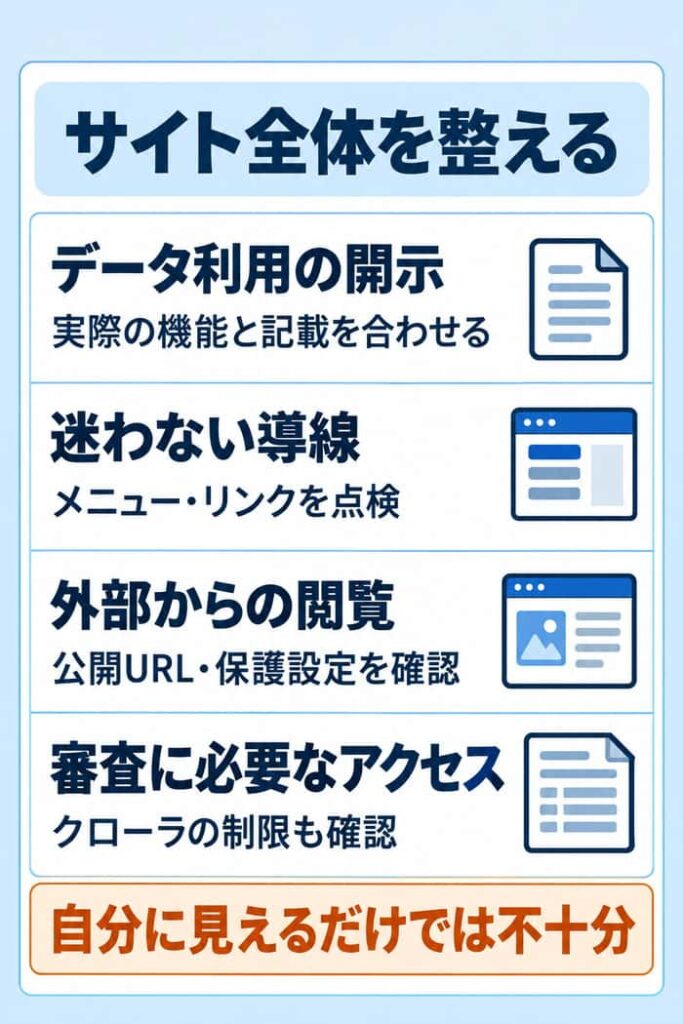
記事を読みやすく仕上げたら、ブログ全体を訪問者の立場で確認します。内容が良くても、データ利用の説明がない、リンクが切れている、外部からページを開けないといった問題は、別に直す必要があります。
プライバシーポリシーには実際のデータ利用を記載する
プライバシーポリシーは、ページを作るだけでは十分ではありません。ブログで使っている広告、解析、問い合わせ機能などに合わせて、データをどう扱うかが伝わる内容に整えます。
広告によるデータ利用
AdSenseなどの広告サービスに伴うデータの収集・共有・利用について明確に開示します。第三者がCookieを保存したり、IPアドレスなどを用いて情報を収集したりする可能性も説明する必要があります。別のブログの文面をそのまま使い、自分の運用と食い違う状態は避けましょう。
利用中の機能との一致
アクセス解析や問い合わせフォームなど、実際に使う機能を確認して記載します。導入していないサービスを利用中と書いたり、使い始めた機能の説明が抜けたりしないようにします。申請に合わせて機能を追加したときも、説明が現在の状態と合っているか見直します。
運営者情報と問い合わせ先
運営者紹介や問い合わせ先は、誰がどんな目的で発信しているのかを読者に伝えるための整備案です。設置しただけで合格できるわけではありません。プロフィールを整えることと、AdSenseへ正確な氏名・住所などのアカウント情報を登録することも区別します。
メニューから必要な記事へ迷わず移動できるようにする
導線は、管理画面ではなく公開されたブログで確かめると問題を見つけやすくなります。スマートフォンでも操作し、読者が必要な情報を探せるかを確認しましょう。
- トップページを開き、どんな情報を扱うブログか、表示内容やカテゴリ名から分かるか確認します。
- メニューを開き、文字が読めるか、項目を押せるか、目的の記事やカテゴリへ移動できるか確かめます。
- 記事内のリンクを押し、表示されないページや内容の異なるページにつながっていないか確認します。
- プライバシーポリシーなどの案内ページへ、フッターやメニューから移動できるか確かめます。
- 作成途中のページや不要な空のカテゴリが残っている場合は、内容を整えるか、導線を整理します。
単にカテゴリを増やすより、今ある記事を読者が探しやすいまとまりにする方が自然です。「おすすめ情報」だけで中身が分からない場合は、扱うテーマに合う名前へ直すなど、初めて訪れた人にも伝わる表示を考えてみましょう。
公開URLとクローラのアクセスを確認する
ブラウザで自分には見えていても、ログインしていない人や審査に使うクローラが閲覧できるとは限りません。クローラは、サイトのページを自動で確認する仕組みです。
URLと公開設定
申請するURLが正しいか確認し、そのURLからトップページと記事を開きます。下書きやパスワード保護の状態ではなく、公開した内容を閲覧できる状態にします。ログインしていない別のブラウザやシークレットウィンドウで開くと、訪問者に見える状態を点検できます。
クローラを妨げる設定
robots.txtなどでAdSenseのクローラをブロックしていないか確認します。セキュリティ設定やログイン保護を利用している場合も、審査に必要なアクセスを妨げていないかが確認点です。人がブラウザで読めることだけで、クローラのアクセスまで確認できたとは考えないようにします。
HTTPSの表示
HTTPSを使用する場合は、有効なSSL証明書があり、HTTPからHTTPSへ適切に転送されるか確認します。証明書の警告が出る、転送が繰り返されるなどの問題があれば、サーバー側の設定も見直します。記事を加筆しても、こうした表示の問題は解消しません。
サイトとAdSenseの接続
所有権を確認するためのコードや設定が、申請したサイトに反映されているか確かめます。申請したサイトに合う設定を使い、管理画面だけでなく公開されたページにも反映されているか確認します。使用中のテーマやサービスに合う方法で確認しましょう。
申請前は未整備の項目を直して必要な設定を終える
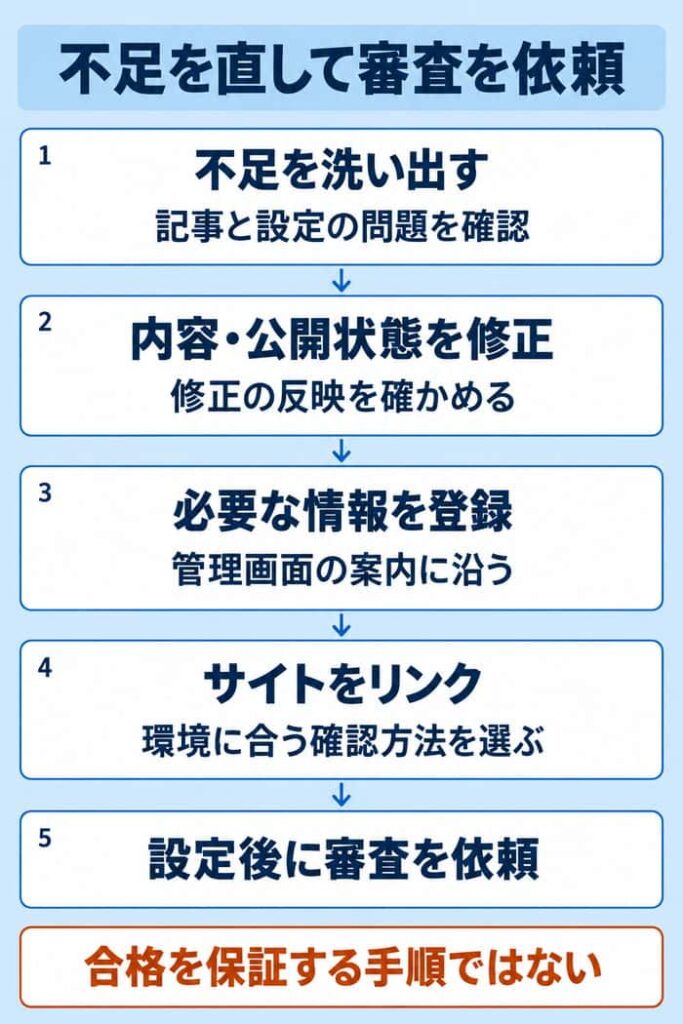
ここまでの確認で、修正すべき箇所が具体的になれば、申請に向けて進めやすくなります。記事数が増えるのを待つだけでなく、内容と設定のうち何が残っているかを整理しましょう。
申請前チェックで記事とサイトの不足を洗い出す
公開したブログを見ながら、次の項目を確認してみてください。申請前の見落としを探すための一覧です。各項目の確認は、合格を保証するものではありません。
- 申請者の年齢とサイトを管理する権限を確認できている
- 各記事に読者の疑問への回答と、必要な条件・手順がある
- 自分で確認した情報や、独自の説明を提供できている
- コピー、役割の重なる記事、権利を確認できない画像が残っていない
- プライバシーポリシーと実際のデータ利用が一致している
- メニューやリンクから目的のページへ移動できる
- 外部から記事を閲覧でき、審査に必要なアクセスを妨げていない
- AdSenseの管理画面で求められる設定に対応できる
見つかった不足を、内容の問題と設定の問題に分けると、次の作業が明確になります。気になる項目について、修正するページや設定を書き出してみましょう。
| 現在の状態 | 申請前に優先する作業 |
| 記事で扱う疑問に答え切れていない | 結論、具体例、条件、手順を補う |
| 重要な別の疑問への回答がない | 既存記事と役割の異なる記事を追加する |
| 記事は整っているが表示・設定に問題がある | 公開状態、リンク、接続設定を直す |
| 内容と設定の確認を終えている | 必要なアカウント設定を完了し、審査を依頼する |
管理画面の案内に沿ってサイトをリンクし審査を依頼する
一般的なサイトでは、GoogleアカウントでAdSenseに申し込み、必要な情報を登録してサイトをリンクします。画面の表示や利用サービスによって進め方が変わるため、管理画面に出ている必要タスクを確認しながら進めましょう。
- AdSenseに申し込み、使用するGoogleアカウントと対象サイトを確認します。ホストパートナーを利用している場合は、そのサービス側の案内から進めます。
- お支払い情報など、ホーム画面で求められる情報を正確に登録します。氏名や住所は、実際に支払いを受け取る人の情報と合うように入力します。
- 対象サイトを登録し、表示された方法でサイトとAdSenseをリンクします。設定後は公開側への反映も確かめます。
- 必要な確認と設定を終えたら、管理画面から審査をリクエストします。申請が必要な状態のままになっていないか確認します。
サイトの確認方法には、次のような選択肢があります。すべてを同時に使う必要はなく、管理画面の案内と利用環境に合う方法を選びます。
AdSenseコード
提示されたコードをHTMLのhead内に設置する方法です。サイトへの反映方法はテーマやサービスによって異なるため、正しい入力場所を確認します。本文の編集画面へ文字として貼るだけでは、head内への設置にはなりません。
ads.txt
提示された内容をads.txtファイルへ記載し、サイトのルートディレクトリに配置する方法です。ルートディレクトリはサイトの最上位の場所を指します。すでにファイルがある場合は、管理画面の案内に沿って必要な内容を追加し、管理画面に表示される自分のパブリッシャーIDと一致するか確認します。
メタタグ
サイト確認用のメタタグをHTMLのhead内に設置する方法です。設定画面で保存した後、公開されたページに反映されているか確認します。選択した方式によって必要な作業が異なるため、その方式の案内に沿って進めます。
2026年6月以降は、広告掲載と支払いの受け取りを開始する前に、身元確認が必要となる場合があります。サイトの承認だけを見て作業が終わったと判断せず、管理画面に本人確認などの案内が出ていれば、その指示に沿って対応しましょう。
申請後は審査状況を確認し、不承認理由に応じて修正する
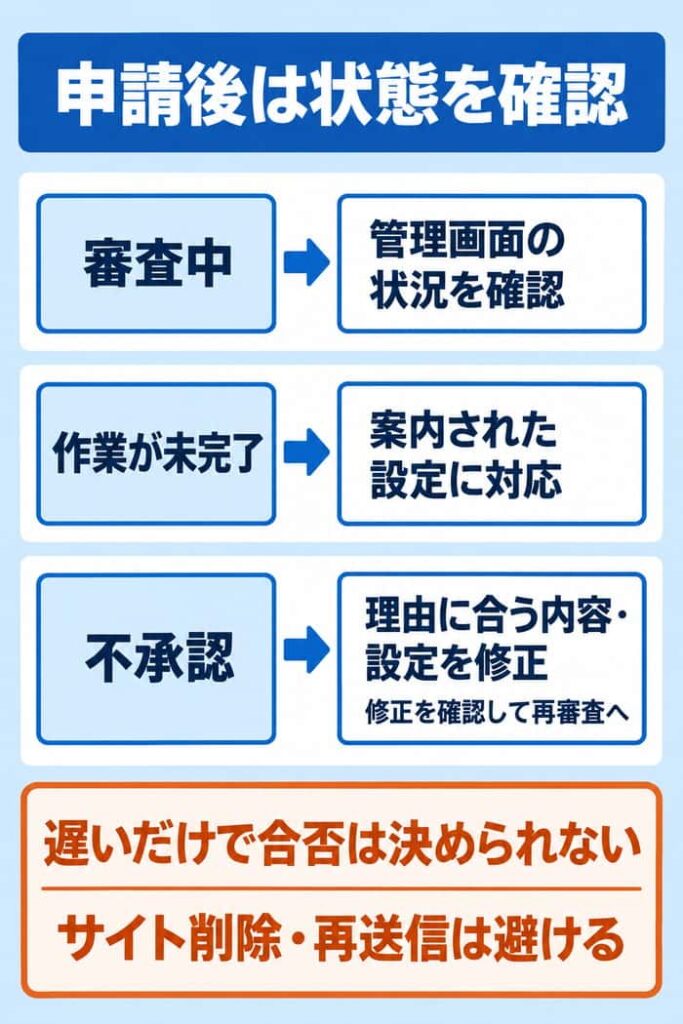
申請を送った後は、審査中なのか、設定が残っているのか、不承認の対応が必要なのかを分けて確認します。結果が出るまでの時間だけでは、合否や問題の原因は判断できません。
審査は通常数日、2〜4週間かかる場合もある
審査は通常数日で終了しますが、2〜4週間かかる場合もあります。数日で連絡が来ないだけで、不合格と決まったわけではありません。また、4週間を必ず結果が出る期限として考えないようにしましょう。
管理画面の状態
AdSenseのサイト一覧で対象サイトの承認状況を確認します。「準備中」はチェックが行われている状態ですが、アカウントの必要タスクが終わっていない場合もあるため、ホーム画面の案内と合わせて見ます。「準備完了」は広告を掲載できる状態を表します。
残っている作業
お支払い情報などの設定が未完了なら、案内された作業に対応します。通知メールだけを待つより、アカウントに追加の対応が表示されていないかを確認すると、未完了の作業に気づきやすくなります。
待機中のサイト管理
結果が遅いことを理由に、サイトを削除して再送信するのは避けます。審査が遅れる原因になり得るためです。記事や公開設定を変更する場合も、サイトが表示できる状態と、確認に使う設定が保たれているかを確かめます。
不承認の場合は指摘された問題を直して再審査を依頼する
不承認になったら、記事をまとめて削除したり、本数だけを増やしたりする前に、通知と管理画面の理由を確認します。指摘された問題に合う修正を選ぶことが大切です。
| 指摘や確認すべき問題 | 見直す対象 | 修正の方向 |
| サイトへアクセスできない | URL、公開設定、ログイン保護、クローラの制限 | 外部から確認できる状態に直す |
| コードがない、または設定が不完全 | 設置場所、対象サイト、公開側への反映 | 選んだ確認方法に合う設定を行う |
| 独自性や利便性が不足している | 記事の回答、付加価値、重複、メニュー | 内容を充実させ、情報を探せる構成へ直す |
| ポリシー違反がある | 該当する内容や広告・データ利用の設定 | 指摘された違反を解消する |
理由が広い表現で示されている場合、特定の記事が原因だとすぐに決め付けないようにします。指摘に沿ってサイト全体を点検し、修正内容と確認結果を整理してから再審査へ進みましょう。
- 通知と管理画面の内容を確認し、修正する対象を決めます。
- 該当する記事や設定を直し、公開サイトに反映します。
- 修正箇所と関連するページを確認し、リンクや表示に新しい問題がないか確かめます。
- 問題の解消を確認してから、管理画面で再審査をリクエストします。
承認後も、ポリシーを守る必要があります。自分の広告をクリックしたり、通常の広告をクリックするよう読者に求めたりする行為は禁止されています。審査のために整えた内容や導線は、その後のブログ運営でも維持していきましょう。
まとめ|アドセンス審査は記事数より申請前の状態を確認
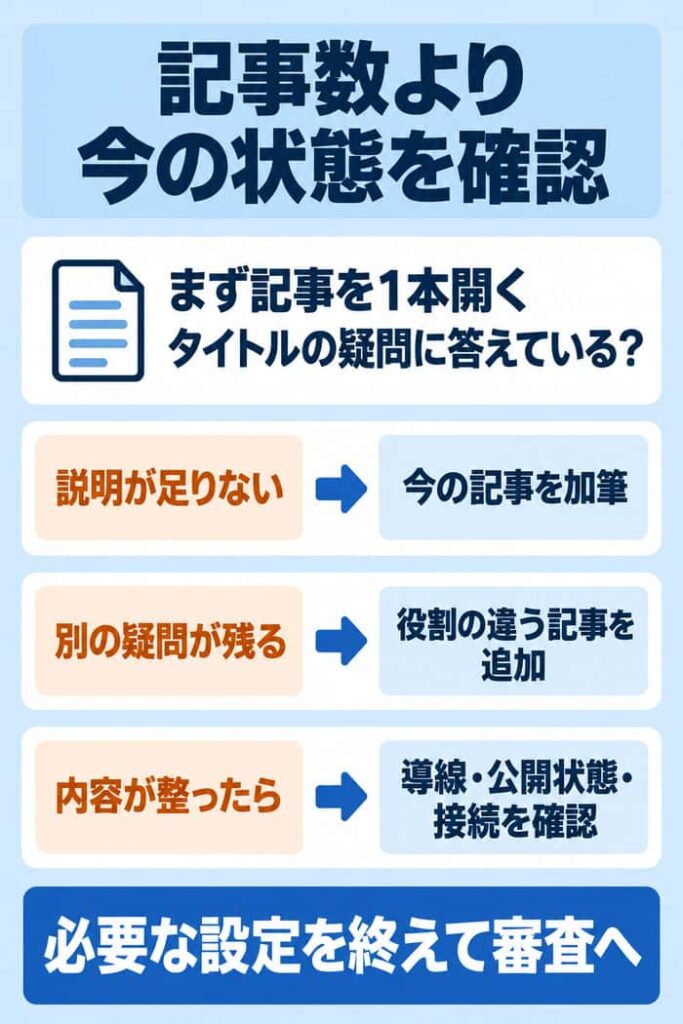
アドセンス審査は、5記事や一定の文字数を満たせば合格できるものではありません。読者に役立つ独自の内容と、サイト全体を問題なく利用できる状態を整えることが、申請前の基本になります。
まだ答えられていない別の疑問があれば記事を追加し、今ある記事の説明が足りなければ加筆します。内容を整えた後は、プライバシーポリシー、導線、公開状態、AdSenseとの接続を確認しましょう。
「あと何記事書くか」で迷ったら、まず公開済みの記事を1本開き、タイトルの疑問に答え切れているかを確かめてみてください。残っている不足を具体的にし、必要な設定まで終えたら、審査のリクエストへ進みましょう。

