
アドセンスの申請方法|登録・審査期間・状態別の対応
アドセンスに登録できたものの、「これで申請は終わり?」「準備中のままだけど待っていて大丈夫?」と迷うことがあります。アカウントの設定とサイトの審査を分けて確認すると、次にすることが見えてきます。
申請を終えるには、登録後に支払い情報とサイト接続を整え、審査をリクエストする必要があります。この記事では、一般的なブログの申請手順から、審査期間、結果の確認方法、待機中や不承認後の対応まで説明します。
すでに申請した方は、管理画面の状態を確認する章から読んでも大丈夫です。表示の意味が分かれば、待つ場面と、自分で設定やサイトを直す場面を区別できます。
アドセンスの申請は登録・接続・審査依頼の順に進める
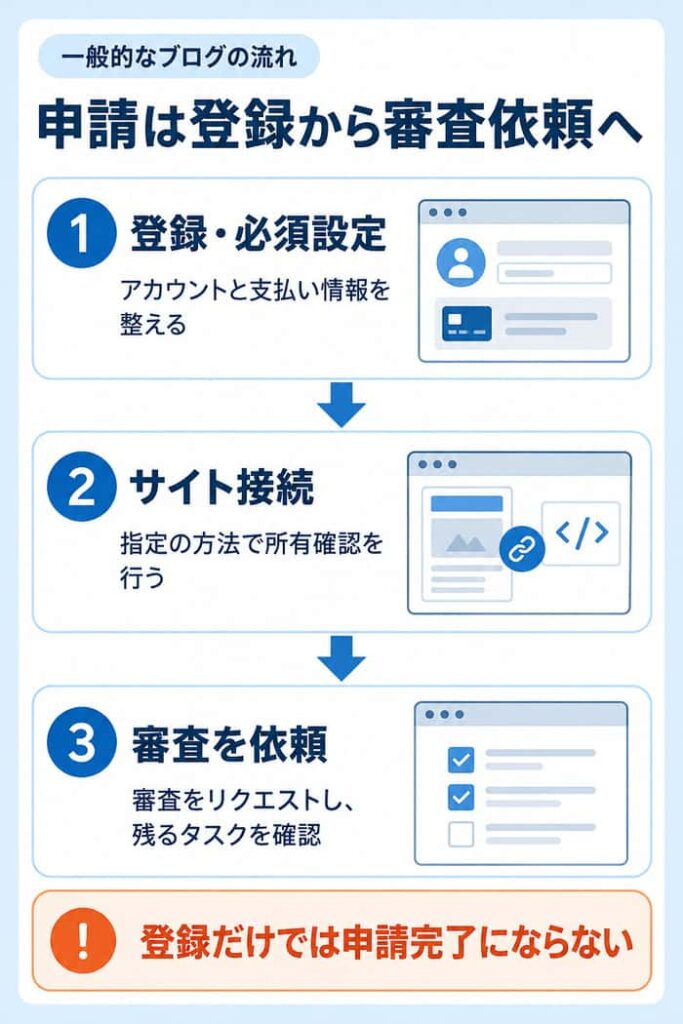
申請には、アカウント側の設定と、広告を載せたいサイト側の作業があります。まずは全体の流れを押さえ、自分がどこまで進んでいるか確認しましょう。
登録しただけではサイト審査の申請は終わらない
アドセンスの管理画面へ入れるようになっても、それだけではサイト審査の申請は完了していません。初めて申し込む場合は、次の流れで進めます。
- Googleアカウントを使って、AdSenseアカウントを開設する。
- ホームに表示された支払い情報などの必須設定を完了する。
- 広告を掲載するサイトを登録し、指定された方法で接続する。
- サイトの所有確認を行い、「審査をリクエスト」を実行する。
- 未完了の必須タスクがないか確かめ、審査結果を待つ。
サイトの接続は、そのサイトを管理できることを確認する作業です。一方、審査ではサイト全体の内容やポリシーへの適合が確認されます。
申請前に年齢・アカウント・サイトの編集権限を確認する
記事の準備が済んでいる方も、申し込みに使うアカウントと、サイトの設定を変更できるかを確認しましょう。ブログ管理用と普段使いのGoogleアカウントが別の場合は、取り違えないようにします。
申し込みに使うGoogleアカウント
既存のGoogleアカウントを使えます。申し込みに使ったアカウントを控えておくと、管理画面や通知メールを確認するときに迷いません。
年齢と申込者
申し込みの対象は18歳以上です。18歳未満の場合は、保護者が自身のGoogleアカウントで申し込み、承認後の収益は責任者となる成人に支払われます。
公開済みの独自コンテンツ
自分が管理するサイトに、読者に役立つ独自の内容があり、AdSenseのポリシーを守っていることを確認します。記事タイトルだけのページや、作成途中のサイトのまま申請するのは避けましょう。
サイトへコードを設置できる権限
HTMLや、テーマ・プラグインなどの設定を操作できる必要があります。ブログサービスを使っている場合は、AdSenseの接続に対応する設定が利用できるかも確認します。
過去に作成したAdSenseアカウント
AdSenseアカウントは原則として1人のサイト運営者につき1つです。以前の利用に心当たりがある方は、別のGoogleアカウントで新規作成する前に、既存のアカウントを確認します。
BloggerやYouTubeはサービス側の手続きから始める
WordPressなどの一般的なサイトと、BloggerやYouTubeでは申し込みの入口が異なります。利用中のサービスに合った経路から進めましょう。
| 利用している媒体 | 申し込みの入口 | 確認すること |
| WordPressなどの一般的なブログ | AdSenseの利用開始画面 | 自分のサイトを登録し、接続と審査依頼を行う |
| Bloggerなどのホストパートナー | 利用中のサービス側 | そのサービスのAdSense連携手順に従う |
| YouTube | YouTube Studio | 動画向けの収益化手続きから進める |
ここからは、一般的なブログやウェブサイトの申請手順を説明します。BloggerやYouTubeでは、サービス側の案内に従ってください。
アドセンス登録ではURL・支払い情報・本人確認を整える
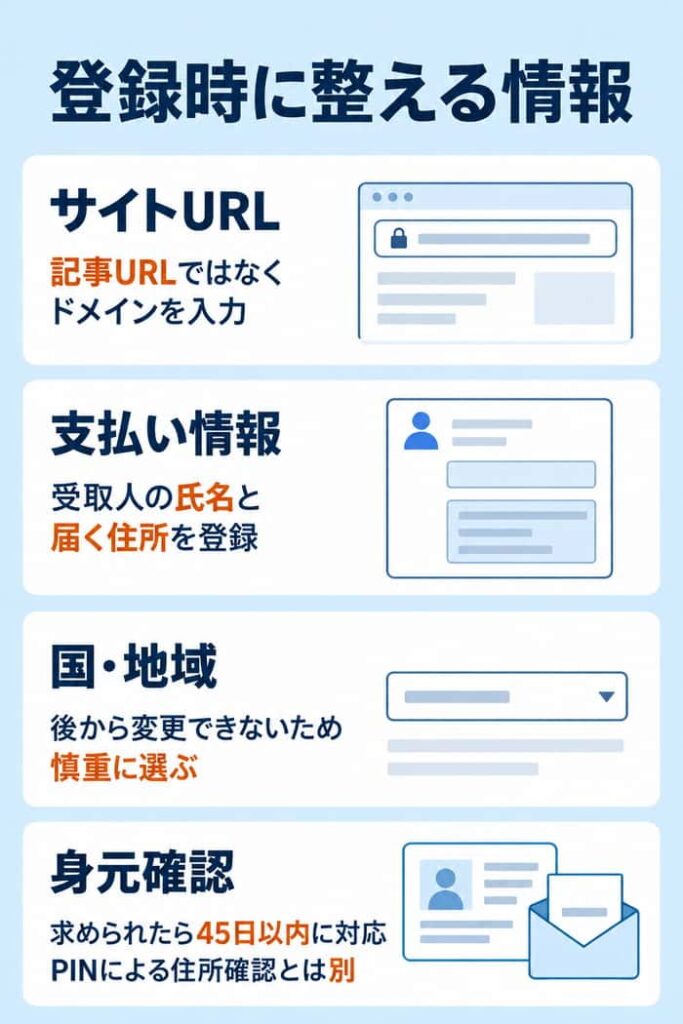
アカウントの作成後は、ホームに表示された設定を進めます。サイトの内容が整っていても、必要なアカウント設定が残っていると審査が進まないことがあります。
Googleアカウントでログインして利用を開始する
初めて登録する方は、Google AdSenseの利用開始画面を開き、申し込みに使うGoogleアカウントを確認します。
- AdSenseの開始画面で「ご利用開始」を選ぶ。
- 申し込みに使うGoogleアカウントでログインする。
- 広告を表示したいサイトのURLを入力する。
- ヘルプ情報や最適化案に関するメールを受け取るか選ぶ。
- 支払い先住所の国または地域を選ぶ。
- 利用規約を確認して同意し、「AdSenseの利用を開始」を選ぶ。
国または地域は後から変更できません。郵送物を受け取れる現在の居住地に合わせて選びます。日本に住み、日本の住所を登録する方は、「日本」を選びます。
サイトURLは記事のアドレスではなくドメインを入力する
一般的なサイトを登録する欄には、個別の記事やカテゴリーページのアドレスを入れません。サイトを示す標準ドメインを使い、余分な文字列が付いていないか確認します。
| 入力例 | 登録時の扱い | 理由 |
| example.com | 標準ドメインとして入力する | サイト全体を示す形になっている |
| example.com/article.html | この形では入力しない | 個別ページのパスが含まれている |
| example.com/category | この形では入力しない | ディレクトリが含まれている |
| example.com/?q=test | この形では入力しない | パラメータが含まれている |
Bloggerなどのホストパートナーには、一般サイトとは異なるURLの扱いがあります。利用しているサービスの案内に合わせて入力してください。
支払い情報は受取人の氏名と届く住所を登録する
ホームの「お支払い」カードなどから、求められた情報を入力します。これは将来の支払いに使う情報なので、ブログの表示名ではなく、実際の受取人に合った内容を登録します。
アカウントの種類
「個人」または「組織」を、実際の受取人に合わせて選びます。個人用ではアカウント所有者の受取人名、組織用では組織名に対して支払いが行われます。
名前
個人の場合は、銀行情報に表示されているとおりに氏名を入力します。組織の場合は、組織名と連絡先名をそれぞれ指定された欄へ記入します。
住所
省略せず、郵便物を確実に受け取れる住所を入力します。住所確認用のPINが郵送される場合もあるため、郵便番号や建物名、部屋番号に入力漏れがないか確認しましょう。
電話番号
求められた場合は、有効な電話番号を入力します。電話番号の確認画面が出たら、登録した国・地域に合う国際電話形式で入力し、SMSまたは音声通話で受け取った確認コードを送信します。
入力後は送信し、ホームに戻って未完了の表示が残っていないか確かめます。支払い情報の入力と、後から求められる身元確認や住所確認は、画面の指示に沿ってそれぞれ対応しましょう。
身元確認を求められたら45日以内に対応する
2026年6月以降は、広告掲載や支払いの受け取りを始める前に、身元確認が必要になる場合があります。サイト審査の結果だけでなく、アカウント側に追加の対応が出ていないか確認します。
身元確認の依頼が表示された場合
依頼から45日以内に完了する必要があります。対応しないまま期限が過ぎると、アカウントの有効化が一時停止されます。審査結果待ちだからと放置せず、表示された手順を進めてください。
本人確認に使う書類
政府機関が発行した有効な写真付き身分証明書が必要です。地域によっては自撮り動画を求められる場合もあるため、実際の確認画面に表示された方法で対応します。
身元確認と住所確認の違い
郵送されるPINで住所を確認する作業は、身元確認とは別です。身元確認が終わっていても、PINによる住所確認を求められた場合は別途対応します。
サイト接続後に「審査をリクエスト」まで完了する
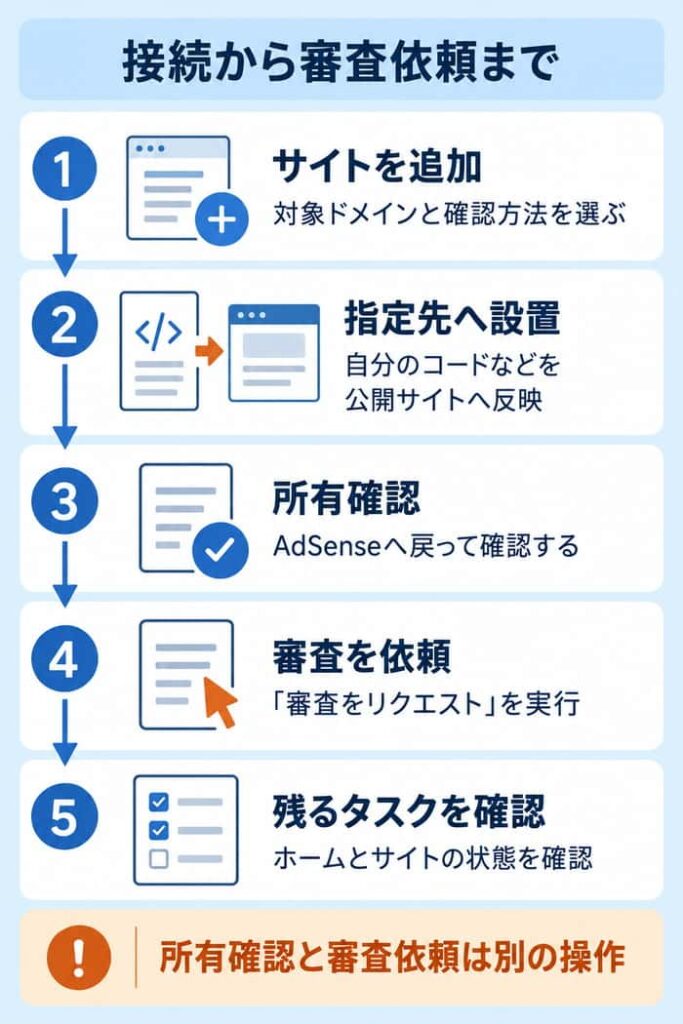
アカウントの設定が進んだら、申請するサイトをAdSenseに接続します。ここでは、設置した内容が公開サイトへ反映されているかと、審査依頼まで送れているかを確認します。
サイトを追加し、表示された確認方法を選ぶ
登録時にサイトを入力していなかった方は、先に追加します。すでに一覧にある場合は、同じサイトを重ねて追加せず、対象サイトの設定を開きます。
- AdSenseにログインして「サイト」を開く。
- 「新しいサイト」などの追加ボタンを選ぶ。
- 申請するサイトのドメインを入力して保存する。
- 対象サイトを開き、接続に使う確認方法を選ぶ。
接続方法によって、設置するものと設置先が異なります。管理画面に表示されたコードを使い、自分のサイトで操作できる方法を選びましょう。
| 確認方法 | 設置するもの | 設置先 |
| AdSenseコードスニペット | 管理画面で発行されたAdSenseコード | 広告を表示する各ページのheadタグ内 |
| ads.txtコードスニペット | 管理画面で表示された情報 | サイトのルートにあるads.txtファイル |
| メタタグ | 管理画面で発行された確認用メタタグ | ウェブページのheadタグ内 |
メタタグで所有確認ができても、それだけで広告表示の設定まで終わるわけではありません。ads.txtを使う場合は、既存の記載を確認して必要な情報を追加します。別の人のIDや、解説記事のサンプルをそのまま使わないようにしてください。
WordPressはSite Kitかテーマ・プラグインで接続する
WordPressでは、Site Kitを使ってAdSenseとの接続やコード配置を行う方法があります。手動でhead内へ設置する場合も、まずは使用中のテーマやプラグインに対応する設定機能があるか確認します。
- WordPressのプラグイン追加画面で「Site Kit by Google」を探す。
- インストールして有効化し、初期設定を進める。
- Site Kitのダッシュボードまたは設定から、AdSenseの接続を開始する。
- プラグイン内の案内に従い、AdSenseコードの配置を設定する。
- AdSense側へ戻り、サイトの接続状況と残る作業を確認する。
Site Kitを使わずに設置する方は、使用中の設定欄が、コード全文とパブリッシャーIDのどちらを入力するためのものか確認します。設定欄の用途が違うと、入力しても期待した場所に反映されないことがあります。
公開ページへの反映
設定画面へ入力しただけで終えず、公開中のページにコードやメタタグが反映されているか確認します。コードやメタタグを手動で設置する場合は、headタグの開始タグと終了タグの間に入れます。
配置を管理している機能
テーマ、別のプラグイン、Site Kitのどれが配置を担当しているか整理します。複数の機能を同時に変更すると確認しにくいため、まず現在の設置元を把握しましょう。
接続と広告設定
Site Kitによるコード配置と、AdSense側のサイト承認や広告設定は別です。プラグインが接続済みでも、AdSenseの管理画面に必要な操作が残っていないか確認します。
所有確認を終え、審査依頼と必須タスクを確認する
選んだ方法で設置を終えたら、AdSenseの画面へ戻ります。所有確認と審査依頼は別の操作なので、「審査をリクエスト」まで実行したことを確認しましょう。
- 設置を終えたことを示すチェック項目を確認する。
- 「確認」を選び、サイトの所有確認を進める。
- 確認できたら「審査をリクエスト」を選ぶ。
- ホームへ戻り、支払い情報などの必須タスクが残っていないか確認する。
- 「サイト」で対象ドメインの状態を確認し、審査依頼日を控える。
所有確認に失敗した場合は、設定変更が公開されているか、サイトへアクセスできるかを確かめます。表示された確認方法の設置先とコードも見直し、問題を直してから再度確認します。
審査期間は通常数日、状態とメールで結果を確認する
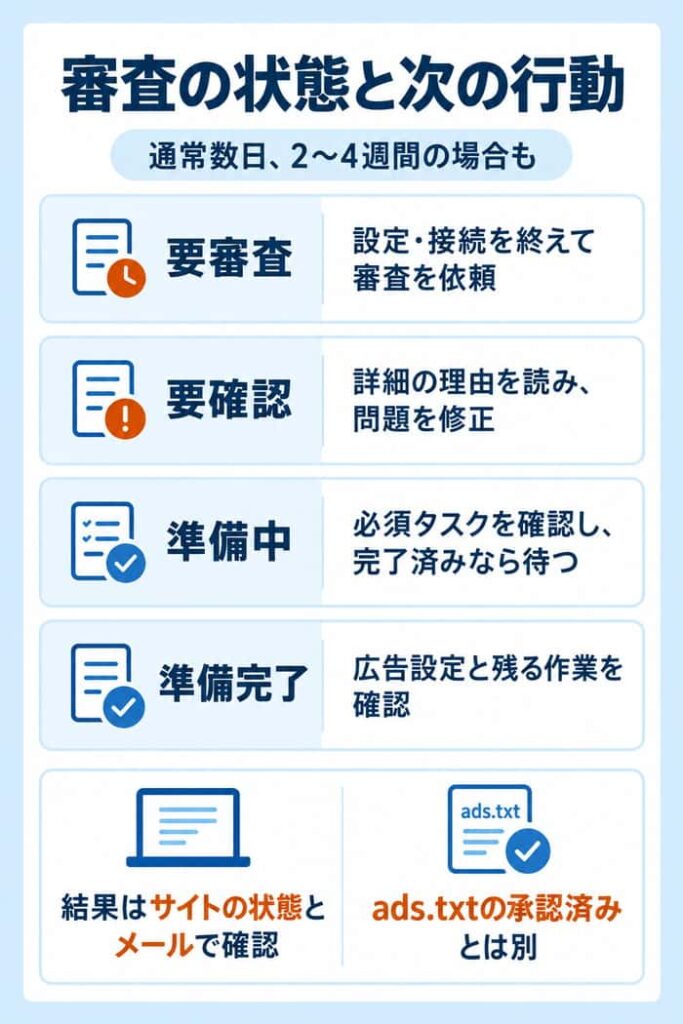
申請後は、経過日数に加えて、管理画面の状態と通知を確認します。未完了の作業があれば対応し、審査中なら公開状態を維持して待ちましょう。
2〜4週間かかる場合もあり、長さだけで合否は分からない
アドセンスの審査は通常数日で終わりますが、2〜4週間かかる場合もあります。これは完了日を約束する期限ではなく、申請後の見通しを立てるための目安です。
登録日と審査依頼日
アカウントを作成してから、サイト接続や審査依頼まで間が空くことがあります。日数を数えるときは、どの操作をした日なのかを区別しましょう。
設定を修正した日
未完了タスクや接続の問題を直した場合は、その日付も控えておくと状況を説明しやすくなります。
審査の長さと結果
長く待っているという理由だけで、不合格と決めつけることはできません。合否は通知や管理画面で確認し、待機中は自分の対応が必要な表示を優先して確認します。
「サイト」の詳細と結果通知メールを確認する
結果はメールで通知されますが、通知が見当たらないときも管理画面を確認できます。別のGoogleアカウントを開いていないかも、最初に確かめておきましょう。
- 申請に使ったGoogleアカウントでAdSenseへログインする。
- ホームのサイトに関するカードで進行状況を見る。
- 「サイト」を開き、申請したドメインの承認状況を確認する。
- 対象サイトを選び、詳細や修正が必要な内容を読む。
- 通知先のメールでAdSenseからの連絡を探し、迷惑メールなどに振り分けられていないか確認する。
メールが見つからなくても、画面に「要確認」と出ていれば詳細を読み、修正に進めます。通知待ちの間も、管理画面に出た対応依頼は確認しましょう。
要審査・要確認・準備中・準備完了で行動を分ける
表示される状態によって、次に行う作業が変わります。「申請したつもり」でも、審査依頼やアカウント設定が残っていないか確認してください。
| 承認状況の表示 | 意味 | 次にすること |
| 要審査・審査が必要 | 審査依頼などの作業が必要 | 必須設定と接続を終え、審査をリクエストする |
| 要確認 | 広告を表示するために解決すべき問題がある | 詳細に出ている理由を確認して修正する |
| 準備中 | サイトのチェック中。設定が残っている場合もある | ホームの必須タスクを確認し、完了済みなら結果を待つ |
| 準備完了 | サイトに広告を表示できる状態 | 広告設定とアカウント側の残る作業を確認する |
特に注意したいのは「準備中」です。必要なアカウント設定を終えずに審査をリクエストすると、サイトが審査されないまま、この表示が続く場合があります。状態の名前だけでなく、ホームのタスクも一緒に見てください。
ads.txtの「承認済み」はサイト審査の合格とは別
「サイト」では、サイトの承認状況とads.txtの状態を確認できます。ads.txtの「承認済み」は、ファイル内でパブリッシャーIDが見つかったことを示す表示です。
サイトの審査結果を知りたい場合
確認するのはサイトの承認状況です。ads.txtが「承認済み」でも、サイト自体が「準備中」なら、審査結果待ちや未完了タスクの確認が必要です。
ads.txtが見つからない場合
前回の確認時にファイルが検出されていない状態です。自分で管理するサイトでは、ファイルの公開場所や、管理画面に示された作成方法を確認します。
ads.txtが未認証の場合
ファイル内に必要なパブリッシャーIDが見つからず、広告リクエストが拒否されている状態です。自分のIDを追加し、別アカウントの情報を使っていないかも確かめます。
ads.txtが対象外の場合
プラットフォームで管理されるなど、サイト側でIDを追加する必要がない場合があります。表示の説明を読み、不要な変更を加えないようにします。
審査が長いときは未完了タスクと接続を先に確認する
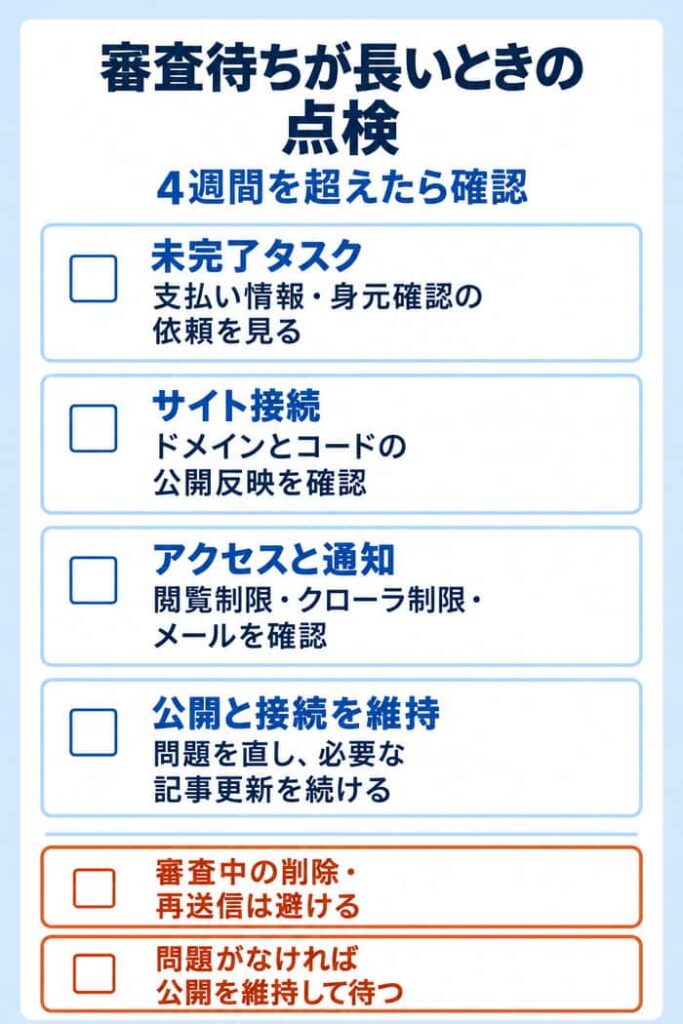
審査待ちが続くと、何か操作して状況を変えたくなるものです。まずは自分で確認できる設定とサイトの状態を点検し、問題がある場合にそこを直しましょう。
4週間を超えても結果が来なければ設定と接続を点検する
4週間を超えても結果が出ない場合は、次の順で確認すると原因を切り分けやすくなります。
- AdSenseのホームで、支払い情報や身元確認などの未完了タスクを確認する。
- 「サイト」の対象ドメインを開き、承認状況と詳細のメッセージを確認する。
- 登録したドメインが正しく、公開サイトを閲覧できることを確かめる。
- 選んだ接続方法のコードやファイルが、指定された場所へ反映されているか確認する。
- ログイン制限や、robots.txtによるAdSenseクローラのブロックがないか確認する。
- 通知メールを探し、修正依頼や追加確認を見落としていないか確かめる。
一般の読者が見られても、クローラへのアクセス制限がある場合は、サイトの確認に支障が出ます。技術的な設定が分からない方は、サーバーのサポートやサイトの管理担当者に、アクセス制限の設定を確認しましょう。
問題が見つかった場合
該当する設定を直し、公開ページへ反映されたことを確認します。変更前の表示と対応日を控え、対応した内容が分かるようにしておきます。
必須タスクも接続も問題が見つからない場合
サイトを維持したまま結果を待ち、必要に応じてヘルプの案内やコミュニティで状況を確認します。相談時は、審査依頼日、承認状況、表示されたメッセージ、試した対応を整理すると伝わりやすくなります。
審査中は接続を維持し、必要な記事更新を続ける
審査中の記事更新は、読者に役立つ内容へ整えるために行いましょう。更新回数を増やすこと自体を、合格や審査短縮の方法と考えないことが大切です。
誤りや不足の修正
記事の誤字、説明不足、古い内容に気付いたら修正します。新しい記事を公開する場合も、サイトの方針に合う独自の内容にし、ポリシーを守ります。
記事を削除する前の確認
問題のある内容は修正します。一方、削除で審査が有利になると考え、理由なく記事を大量に削除するのは避けましょう。削除を選ぶ場合は、メニューや関連記事からリンク切れが生じないかも確認します。
テーマや設置機能を変更する前の確認
大きな変更をする場合は、AdSenseコードやメタタグ、公開設定が維持されるか確認します。変更後は公開ページを開き、設置したコードとページ表示を確かめましょう。
公開状態の維持
サイト全体を非公開にしたり、閲覧にパスワードを求めたりすると、サイトへアクセスできなくなる場合があります。必要なページが公開され、メニューからたどれる状態を維持します。
結果を早めるためのサイト削除・再送信は避ける
審査中のサイトを削除して再送信すると、審査の遅れにつながる可能性があります。「反応がないからやり直す」という操作は、まず控えましょう。
審査中のサイトを登録し直す
同じサイトを削除・再追加すると、審査が遅れる可能性があります。待機中は現在の登録を維持し、未完了タスクや接続の問題を確認します。
別のAdSenseアカウントで申し込む
審査が長いことを理由に作り直すと、アカウントの重複が問題になる場合があります。申請済みのアカウントで状況を確認することを基本にします。
日数や更新回数だけで合否を判断する
審査期間や更新の回数だけで、承認を約束することはできません。読者に必要な内容と、画面で求められた作業を整えることに集中しましょう。
要確認は理由に沿って修正し、準備完了なら広告設定へ進む
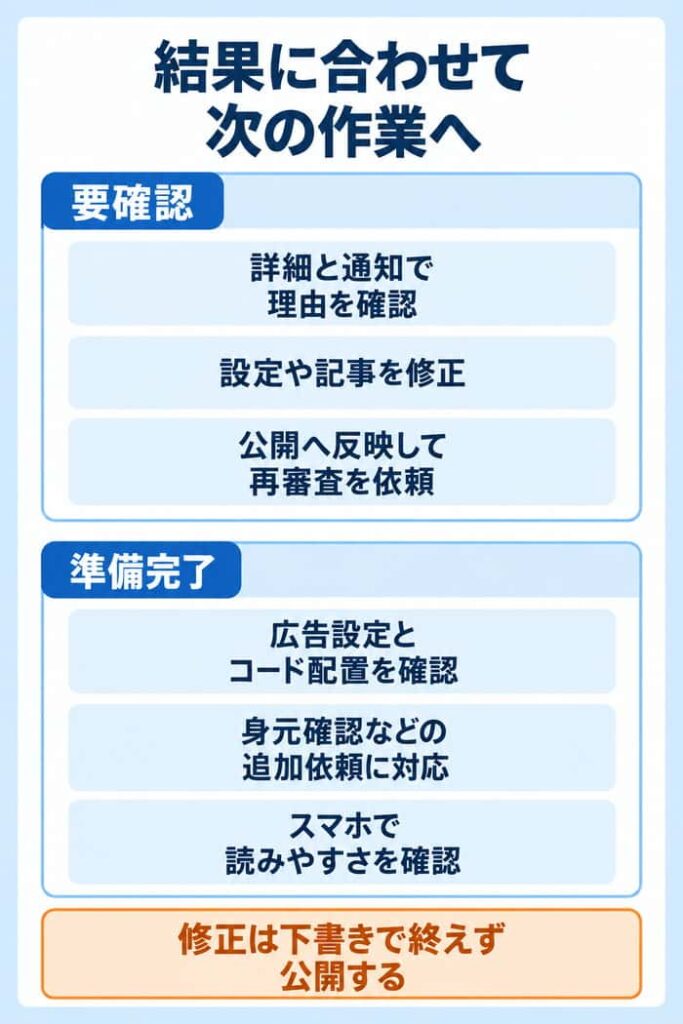
結果が出たら、その内容に合わせて次の作業を選びます。不承認の場合は問題の修正へ、サイトの準備が完了した場合は広告掲載の設定へ進みましょう。
不承認の理由を接続・コンテンツ・アカウントに分ける
「要確認」という表示だけで、記事の内容が原因だとは判断できません。対象サイトの詳細や通知メールを読み、指摘されている問題を整理します。
コードや接続に関する問題
コードがない、不完全である、別サイトへ設置しているなどの可能性を確認します。コード方式を選んだ場合は、必要なページのhead内へ正しく反映されているか見直します。
サイトへアクセスできない問題
URLの誤り、未公開、ログイン制限、クローラのブロックなどを確認します。記事を書き足す前に、審査できる状態でサイトが公開されているか確かめることが先です。
コンテンツや操作性の問題
独自の説明が不足していないか、ページが作成途中ではないか、読者が必要な情報へたどれるかを見直します。審査対象はサイト全体なので、コードを置いたページ以外も確認しましょう。
ポリシーに関する問題
指摘に関係するページや内容を確認し、必要な修正を行います。記事数を増やすだけではなく、問題のある内容や掲載方法を直すことが必要です。
アカウントの重複
通知された情報をもとに、既存のアカウントを確認します。利用するアカウントを確認し、不要な重複アカウントの閉鎖など、通知で求められた対応を進めます。
修正を公開してから同じサイトで再審査を依頼する
不承認後は、指摘への対応を公開サイトに反映してから再審査を依頼します。下書きだけを変更しても、公開ページの内容は変わりません。
- 対象サイトの詳細と通知メールで、修正すべき理由を読む。
- 該当ページや設定を見直し、必要な修正を行う。
- 変更を保存し、公開サイトへ反映する。
- ページ表示、リンク、接続コード、アクセス制限を修正内容に合わせて確認する。
- AdSenseの「サイト」で対象サイトを開き、表示された手順に沿って再審査をリクエストする。
複数の問題を指摘されている場合は、すべて対応してから依頼します。再審査でも承認が保証されるわけではないため、次の通知内容も確認しましょう。
準備完了後は広告とアカウントの残る設定を確認する
サイトが「準備完了」になったら、広告掲載に向けた設定を確認します。サイトの承認と、広告の配置、アカウント側の追加確認を区別して進めるのがポイントです。
広告の設定
自動広告を使う場合は、AdSense側で有効になっているか確認します。Site Kitを接続しただけではAdSenseの設定は変更されないため、管理画面の広告設定も確認します。
コードの配置
選んだ広告の表示方法に必要なコードが、広告を載せるページへ配置されているか確認します。メタタグで所有確認をした方も、広告表示に必要な設定を進めます。
アカウントの追加タスク
身元確認などの依頼が出ていれば対応します。サイトが準備完了でも、アカウント側に必要な作業が残っている場合は、その案内に従いましょう。
公開ページの見え方
スマートフォンでも記事が読めるか、広告によって操作しづらくなっていないか確認します。承認後もポリシーを守り、読者が使いやすい状態を維持することが大切です。
まとめ|アドセンス申請後は状態を見て次の作業を選ぼう
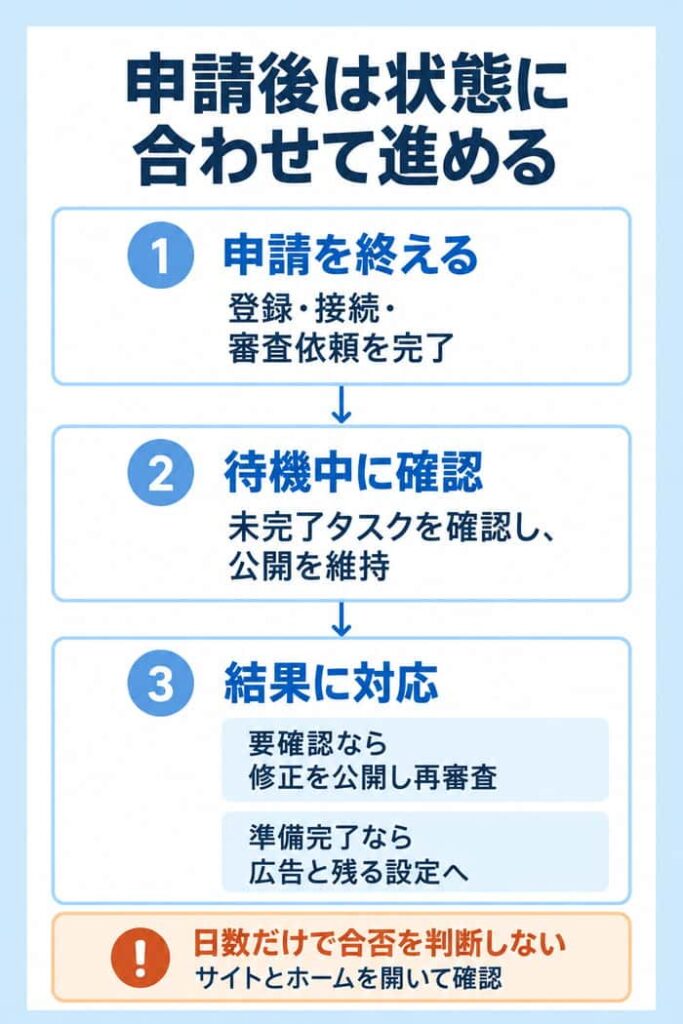
アドセンスの申請は、登録だけで終わりません。支払い情報とサイト接続を整え、所有確認から審査リクエストまで進め、ホームの必須タスクも完了しているか確認しましょう。
- 要審査・審査が必要なら、接続と必須設定を確認して審査を依頼する。
- 準備中なら、未完了タスクがないか確認し、公開と接続を維持して結果を待つ。
- 要確認なら、詳細の理由に沿って修正し、公開後に再審査を依頼する。
- 準備完了なら、広告設定とアカウント側の残る作業へ進む。
審査は通常数日ですが、2〜4週間かかる場合もあります。待機期間だけで合否を決めず、まずは申請したアカウントの「サイト」とホームを開き、今の状態に合う作業を選んでください。

