
アドセンスの複数アカウントはどうする?既存確認と重複解消
アドセンスに登録したら重複アカウントの通知が届き、どの登録を閉鎖すればよいのか迷っていませんか。昔使っていたメールアドレスが分からないと、確認するだけでも困ってしまいますよね。
重複を解消するには、既存のAdSenseアカウントを特定し、残す登録と閉鎖する登録を決めることが必要です。別のメールアドレスで申し込みを増やす前に、今ある登録を確認しましょう。
この記事では、通知や過去のメールから登録先を探す方法、ログインできない場合の復元、閉鎖の手順を説明します。ログイン情報の変更やサイト追加など、アドセンスを作り直さずに対応できる場合も整理します。
アドセンスの複数アカウントは原則1人1つに整理する
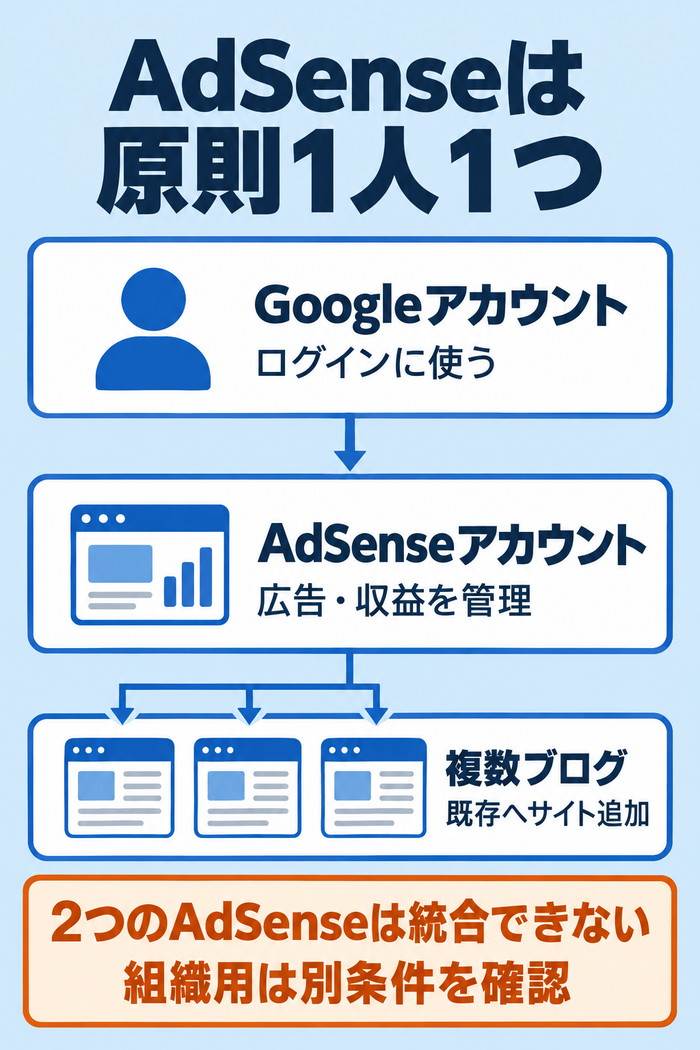
アドセンスの重複を整理するときは、まずGoogleアカウントとAdSenseアカウントを分けて考えると、必要な操作が見えてきます。
Googleアカウントが複数あってもAdSenseは別に増やさない
AdSenseアカウントは、原則としてサイト運営者1人につき1つです。ログインに使うメールアドレスが違っても、同じ人が別のAdSenseアカウントを持つための理由にはなりません。
| 種類 | 役割 | 重複確認で見る点 |
| Googleアカウント | Googleのサービスにログインするためのアカウント | どのメールアドレスでログインしているか |
| AdSenseアカウント | 広告掲載や収益の管理をするためのアカウント | どの登録にログインしているか、固有のIDは何か |
Googleアカウントを複数使い分けていても、AdSenseの登録まで用途ごとに増やす必要はありません。個人ブログの登録を整理する場合は、次のように考えます。
個人で複数のブログを運営している場合
ブログごとに別のAdSenseアカウントを作るのではなく、既存のアカウントへサイトを追加します。広告を載せるサイトを増やすことと、広告収益を管理する登録を増やすことは別の操作です。
個人とは別の組織体を運営している場合
組織用の別アカウントを開設できる場合があります。ただし、アカウントの種類だけでなく、税務情報や支払い受取人なども登録済みの組織に対応する必要があります。個人の重複を解消するために名称だけを変える方法としては扱えません。
サイト追加・ログイン変更・重複解消は操作が異なる
「Googleアドセンスのアカウントを変更したい」という悩みでも、変更したい対象によって手続きが違います。申し込みをやり直す前に、自分の目的を確かめておきましょう。
| 目的 | 検討する操作 |
| 別のブログにも広告を載せたい | 既存のAdSenseアカウントへサイトを追加する |
| 別のGoogleアカウントでログインしたい | 既存のAdSenseアカウントのユーザー管理で変更する |
| 重複アカウントの通知を解消したい | 重複する登録を特定し、不要な登録を閉鎖する |
| 以前の登録で広告掲載を再開したい | その登録の状態と再開できる条件を確認する |
2つのAdSenseアカウントを統合・結合することはできません。 片方へログインユーザーを追加する操作も、別のAdSenseアカウントを1つにまとめる手続きではないため、混同しないようにしたいですね。
既存アカウントは通知・過去のメール・IDから特定する
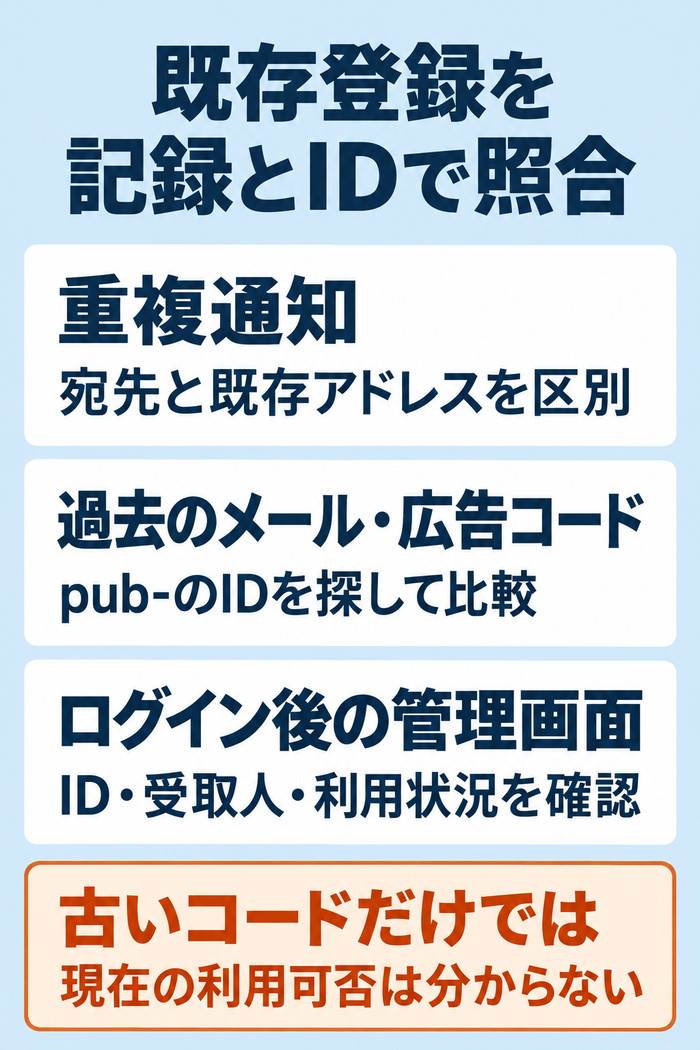
閉鎖対象を決める前に、どの登録が重複しているのかを確認します。記憶だけに頼らず、通知と過去の利用記録を照らし合わせるのが近道です。
重複通知からメールアドレスとパブリッシャーIDを探す
不承認の通知には、重複する登録のメールアドレスやパブリッシャーIDが記載されている場合があります。すべての通知に同じ情報が載るわけではないので、まず今回のメールと管理画面の内容を確認しましょう。
- 今回届いた重複通知を保存し、受信したメールアドレスと日時を控えます。
- 本文にある既存アカウントの情報を探し、メールアドレスやパブリッシャーIDがあれば記録します。
- 今回申し込んだGoogleアカウントと、通知が示す登録先が同じかどうかを確認します。
- 通知に表示されている対応方法を読み、どのアカウントへログインする必要があるかを確かめます。
ここで大切なのは、通知を受け取ったアドレスと、通知が示す既存アカウントのアドレスを区別することです。宛先だけを見て閉鎖すると、残したい登録を選んでしまうおそれがあります。
メールにIDが載っていない場合も、その時点で既存登録がないとは判断できません。過去に使ったアドレスやブログの記録を調べ、候補を広げていきます。
過去のメールと広告コードを候補アカウントに照合する
パブリッシャーIDはAdSenseアカウントに割り当てられる固有の識別子で、「pub-」から始まります。使ったアドレスを思い出せなくても、IDが分かれば登録を照合できます。
過去に使っていた受信トレイ
「AdSense」などで検索し、登録時や利用中に届いたメールを探します。メールにパブリッシャーIDが記載されていれば、今回の通知にあるIDと比較します。使った覚えのあるアドレスの受信トレイも調べてみましょう。
以前のブログに設置した広告コード
自分のサイトの広告コードにある「ca-pub-」と数字の部分を探します。そこに含まれるIDは、過去にどのAdSense登録を使ったかの手掛かりです。ただし、古いコードが残っているだけでは、そのアカウントが現在も利用可能とは判断できません。
ログインできたAdSenseの管理画面
「アカウント」から「設定」「アカウント情報」へ進み、パブリッシャーIDを確認します。通知やメールで見つけたIDと同じかを照合すると、今開いている登録を確かめられます。
候補が複数あるなら、確認した結果を同じ形式で控えておくと、調べ直す手間を減らせます。未確認の項目は空欄にして、分かった情報と分からない情報を分けましょう。
- ログインに使ったメールアドレス
- 確認できたパブリッシャーID
- 管理画面を開けたかどうか
- 表示されている通知と登録の状態
- 過去に使っていたブログや管理時期
ログイン後はID・受取人・利用状況を照らし合わせる
管理画面へ入れたら、IDだけでなく、登録情報と利用状況も確認します。閉鎖する前に、その登録が現在どのサイトや収益の管理に使われているかを把握しておきたいところです。
同じ人の登録かを確認する情報
パブリッシャーIDに加え、支払い受取人の名前、住所、電話番号などを照らし合わせ、同じ人の登録かを確認します。住所の一致だけで重複の原因は断定できません。
現在の利用状況
登録されているサイトや、広告掲載・支払いに関する画面を確認します。使っていないと思っていた登録に利用中のサイトがあるなら、閉鎖するかどうかの判断が変わります。残す候補として確認してから整理を進めましょう。
自分以外が管理した可能性
過去にブログの管理を任せた人や、組織の担当者がいれば、登録時のアドレスや管理状況を確認します。心当たりのない通知でも、以前の担当者が分かる情報を持っている可能性があります。
確認を頼む場合は、登録した時期やサイト名など、思い出すための情報を伝えると話が進みやすくなります。他人の登録と思われる場合は、その持ち主や管理担当者に確認してから対応を考えます。
登録先に入れないときはGoogleアカウントの復元から進める
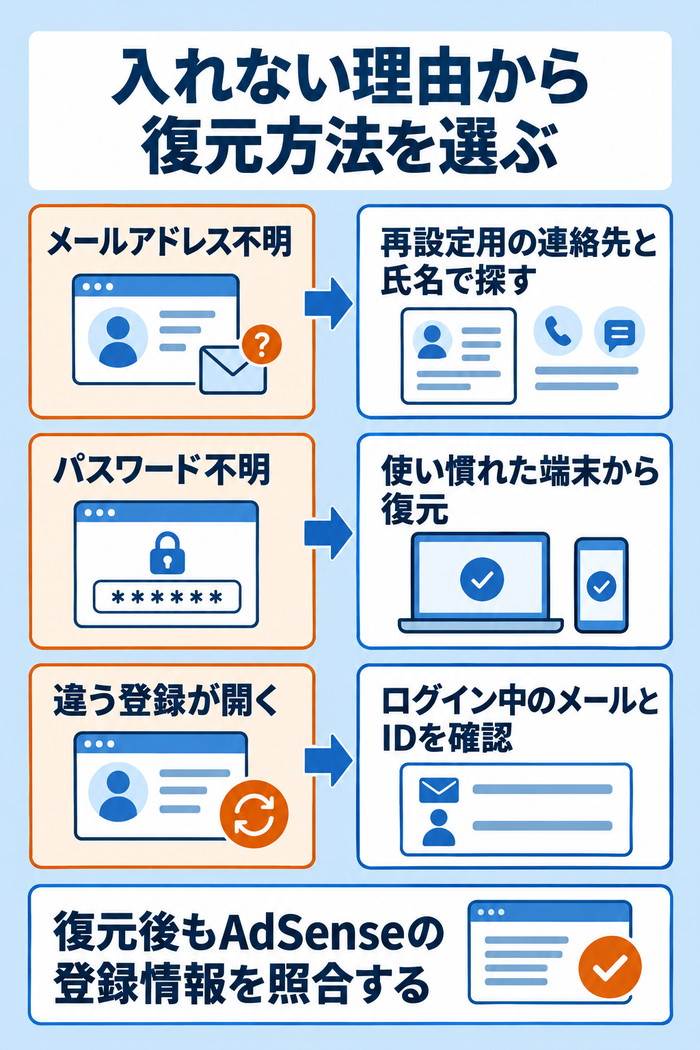
既存登録の候補が見つかっても、ログインできなければ利用状況や閉鎖条件を確かめられません。分からないのがメールアドレスなのか、パスワードなのかを先に分けます。
メールアドレス不明なら再設定情報と氏名で探す
Googleアカウントのメールアドレス自体を忘れた場合は、ユーザー名を確認する手続きから進めます。別のGoogleアカウントを作っても、以前のAdSense登録を特定したことにはなりません。
- Googleアカウントのログイン画面で、メールアドレスを忘れた場合の案内を選びます。
- そのアカウントに設定した電話番号、または再設定用メールアドレスを入力します。
- Googleアカウントに登録した氏名を入力します。
- 画面の案内に沿って、自分のアカウントであることを確認します。
- 一致するユーザー名が表示されたら、過去のAdSenseメールや通知の情報と照合します。
再設定用メールアドレスは、AdSenseに登録したアドレスと同じとは限りません。今使っている連絡先だけでなく、以前アカウントの復元用に登録したものを思い出すと、探す対象を絞れます。
表示されたGoogleアカウントがAdSenseに登録済みかどうかは、別途ログインして確認します。ユーザー名を見つけることと、重複するAdSense登録を確定することを分けて進めると迷いにくくなります。
パスワード不明なら普段の端末から復元を試す
メールアドレスが分かっている場合は、Googleアカウントの復元手続きを試します。以前よくログインしていた環境を使い、自分のアカウントであることを確認する質問に答えていきます。
- 対象のGoogleアカウントを指定して、パスワードを忘れた場合の復元手続きへ進みます。
- 思い出せる範囲で、できるだけ新しい過去のパスワードや確認情報を入力します。
- 再設定用の連絡先などに届く確認案内を確認し、表示された手順を進めます。
- パスワードを再設定できたら、そのGoogleアカウントでAdSenseへログインします。
復元がうまく進まない場合は、入力内容に加えて利用環境も見直します。手続きを試すときは、次の点も確かめてみましょう。
普段使っていた環境
以前ログインしていたパソコンやスマートフォン、ブラウザ、自宅や職場など、使い慣れた環境から手続きを試します。環境をそろえれば必ず復元できるわけではありませんが、復元時に確認したいポイントです。
確認用の連絡先
再設定用の連絡先で案内を受け取れるか、確認コードを取得できるかを調べます。質問や認証方法は状況によって異なるため、画面に出ている案内に沿って進めます。パスワードや確認コードは他人に伝えず、アカウントの確認画面で入力します。
別の画面が開く・関連付けがない場合はログイン先を確認する
ログインできない原因は、パスワードの紛失だけではありません。開いた画面の表示を控え、どのGoogleアカウントで操作しているかを確認すると、次に調べることを整理できます。
| 表示・状況 | 次に確認すること |
| 思っていた登録と違う画面が開く | ログイン中のメールアドレスとパブリッシャーID |
| GoogleアカウントがAdSenseと関連付けられていない | 過去の登録に使った別のGoogleアカウントがないか |
| Googleアカウントを最近削除した | 削除したGoogleアカウントの復元手続き |
| 職場や学校のGoogleアカウントを使っている | 組織の管理者に確認する必要があるか |
| 不正使用が疑われる | Googleアカウントの保護・復元手続き |
別のGoogleアカウントが開いている場合は、いったんログアウトし、調べたい候補を指定して入り直します。それでも入れないときは、AdSenseのログイン問題を解決する画面で、自分の状況に近い項目を選びます。
1つの候補で関連付けが見つからなくても、自分のAdSense登録がすべて存在しないとは言い切れません。確認済みの候補と未確認の候補を分け、通知の情報に戻って探しましょう。
重複解消は残すアカウントを決めてから進める
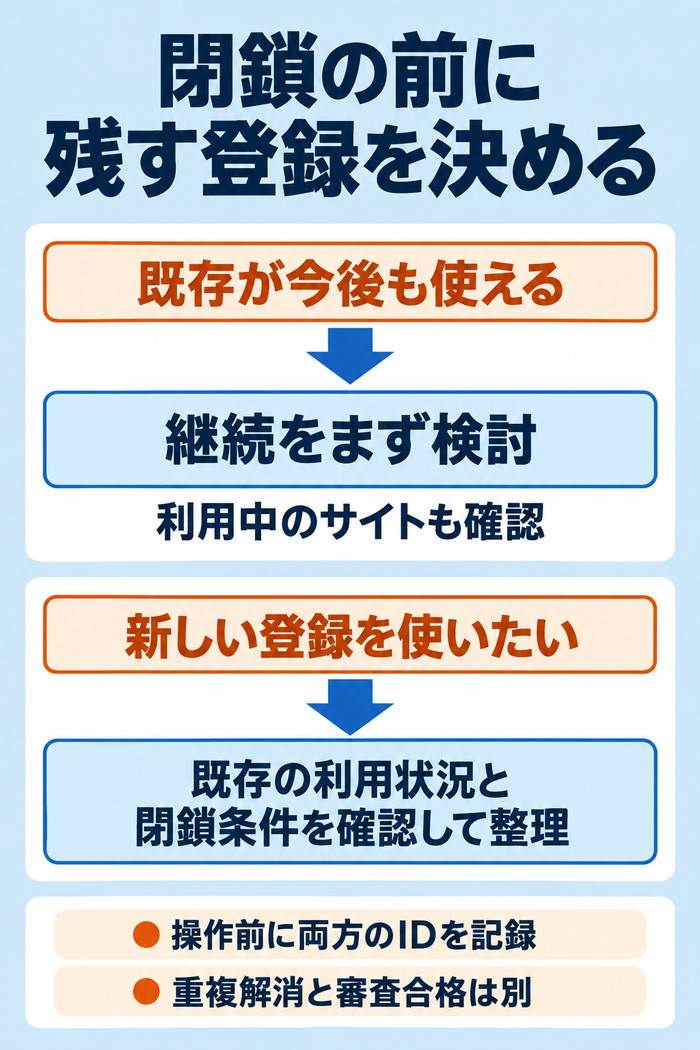
登録先が分かったら、どちらを今後使うかを決めます。作成時期だけで選ばず、利用中のサイトやアクセスの可否を踏まえて判断しましょう。
既存が使えるなら継続を候補にして不要な登録を整理する
既存のアカウントに入れて、今後も利用できるなら、そのまま使う方法をまず検討しましょう。普段使うメールアドレスを変えたいだけなら、AdSenseを作り直すより、ログインユーザーの変更が目的に合う場合もあります。
既存に利用中のサイトがある場合
たとえば、以前のブログで使っているアカウントがあるのに、新しいブログ用に別のAdSenseへ申し込んだケースです。この場合は既存を継続候補にし、新しいブログを追加する方法を検討します。既存を閉鎖すると利用中の広告掲載にも影響するためです。
既存を使っていないと思っている場合
最後に使った時期だけで不要と決めず、管理画面で登録の状態、残高、関連サービスを確認します。未利用による無効化なら再有効化を検討できる場合があります。以前の登録が残っているか分からないまま、新たな申し込みを重ねないようにしましょう。
新しく申し込んだ登録が不承認の場合
通知に示された既存登録と、今開いている不承認の画面を区別します。通常の管理メニューが出ない場合は、通知やその画面の対応案内を確認します。閉鎖メニューがないという理由だけで、残したい既存アカウントを閉鎖する必要はありません。
残すアカウントと閉鎖するアカウントのIDを、操作前に控えることをおすすめします。メールアドレスだけで呼び分けるより、どの登録を整理するのかを確認しやすくなります。
新しい登録を使うなら既存の閉鎖と完了確認を進める
既存を閉鎖して新しい登録を使いたい場合も、重複した状態のまま申し込みを増やす方法では進められません。既存の利用状況と閉鎖条件を確認したうえで、整理を完了させます。
- 残す登録と閉鎖する登録を決め、IDとログイン用メールアドレスを記録します。
- 閉鎖対象の残高、レポート、利用中のサイトや関連サービスを確認します。
- 閉鎖対象の管理者でログインし、表示される手順に沿って閉鎖します。
- 閉鎖後は残す側へログインし、重複に関する通知と次の案内を確認します。
- 閉鎖完了の確認や追加の対応を求められたら、画面の案内に沿って進めます。
重複を解消したことと、サイトが審査に合格したことは別です。アカウントの問題を整理した後も、サイトの状態やセットアップに必要な確認が残っていれば、そちらの対応を進めます。
閉鎖後も通知が変わらない場合は、対象のIDと閉鎖結果を確かめます。再申請を繰り返す前に、意図した登録を閉鎖したか、現在ログインしているのが残す側かを見直しましょう。
不要なAdSenseアカウントは閉鎖条件を確認して手続きする
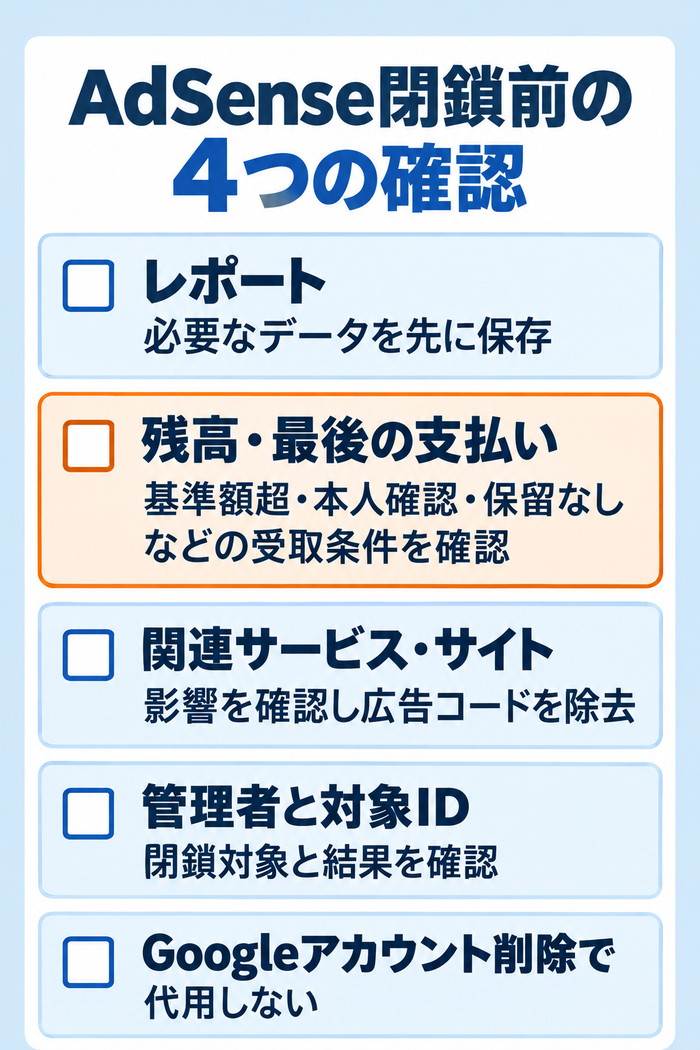
不要な登録を整理するときに行うのは、AdSenseアカウントの閉鎖です。Googleアカウントそのものの削除とは、手続きも影響も異なります。
閉鎖前に残高・レポート・関連サービスへの影響を確認する
Googleアカウントの削除を、AdSenseの重複整理の代わりにしないことが大切です。Googleアカウントを削除すると、Gmailなど関連するサービスへのアクセスにも影響します。
レポートデータ
閉鎖すると、そのアカウントのパフォーマンスレポートへアクセスできなくなります。必要なデータは閉鎖前にエクスポートします。ブログの記録として残したい期間や項目があるなら、先に保存を済ませておきましょう。
残高と最後の支払い
閉鎖すれば残高が必ず振り込まれるわけではありません。差引残高が利用停止の基準額を超えていること、個人情報が確認済みであること、支払いの保留がないことなどの条件があります。支払い画面と閉鎖時の案内を読み、受け取り条件を確認します。
関連するサービス
アドマネージャー、AdMob、YouTube向けAdSenseなどを使っている場合は、閉鎖条件や支払いに関する扱いも確認します。重複整理の対象だけを見て操作せず、閉鎖画面に表示されるサービスを確かめてから進めましょう。
広告を掲載しているサイト
閉鎖した登録の広告コードは機能しなくなります。対象のアカウントで広告を載せているサイトを把握し、閉鎖前に該当する広告コードを取り除きます。登録の整理が広告掲載へ及ぼす影響も含めて判断します。
管理者でアカウント情報を開き閉鎖対象を確認する
AdSenseアカウントを完全に閉鎖できるのは管理者です。通常の管理画面を開ける場合は、次の流れで進めます。操作前には、今ログインしている登録が閉鎖対象であることをIDで確かめます。
- 閉鎖対象のAdSenseアカウントへ、管理者のGoogleアカウントでログインします。
- 「アカウント」を開き、「設定」「アカウント情報」の順に進みます。
- 「アカウントを閉鎖」を選び、閉鎖ページの注意事項を読みます。
- 閉鎖する対象のチェックボックスを選び、対象と条件を確認します。
- 内容に問題がなければ「アカウントを閉鎖」を選び、表示される結果を確認します。
操作日時と閉鎖対象のIDを控えておくと、後から通知が残った場合も確認しやすくなります。ボタンを押したことだけで完了と考えず、画面に出た結果まで確かめましょう。
不承認の登録で通常のメニューが表示されない場合は、上の手順を無理に当てはめず、届いた通知とその画面の案内を確認します。表示が違う場合に、別のGoogleサービスの削除へ進まないようにしてください。
閉鎖できない場合は条件を確認し、通知が残るなら記録を照合する
閉鎖の項目が表示されない場合と、表示されるのに選べない場合では、確認する点が異なります。何が操作できないのかを分けておくと、必要な対応を探しやすくなります。
閉鎖の項目が表示されない
ログインしているユーザーが管理者かを確認します。標準ユーザーには閉鎖の権限がありません。不承認の画面など、通常の管理画面へ入れない状態では、通知の案内もあわせて確認します。
閉鎖対象のチェックボックスが選べない
住所確認、支払いの保留、閉鎖を妨げる関連サービスなどの条件を確認します。個人情報の確認や、税金に関する通知への対応が必要な場合もあるため、画面に残っている案内を読み、該当する問題を解消します。
閉鎖したのに重複通知が残る
閉鎖したアカウントのID、操作日時、表示された結果と、残す側に出ている通知を照合します。通知だけで処理の完了を判断せず、閉鎖対象を取り違えていないかも確認します。解消までの固定の日数を前提に、別の新規申請を増やすことは避けます。
自分で解決できない場合は、確認した内容をまとめます。ログインの問題はトラブルシューティングで確認し、それでも解決しない場合は、画面に表示される問い合わせ先やヘルプコミュニティで相談しましょう。相談先で状況を説明するために、次の記録が役立ちます。
- 通知の文面と受信日時
- 残す登録と閉鎖対象の区別
- 閉鎖を試した日時と、そのときの表示
- ログインや復元で試したこと
- 今も解消していない表示や操作
公開の場で相談する場合は、メールアドレスや個人情報が見える画像をそのまま載せないようにしましょう。パスワードや確認コードを共有する必要もありません。
アドセンスを作り直す前に変更・追加・再開を検討する
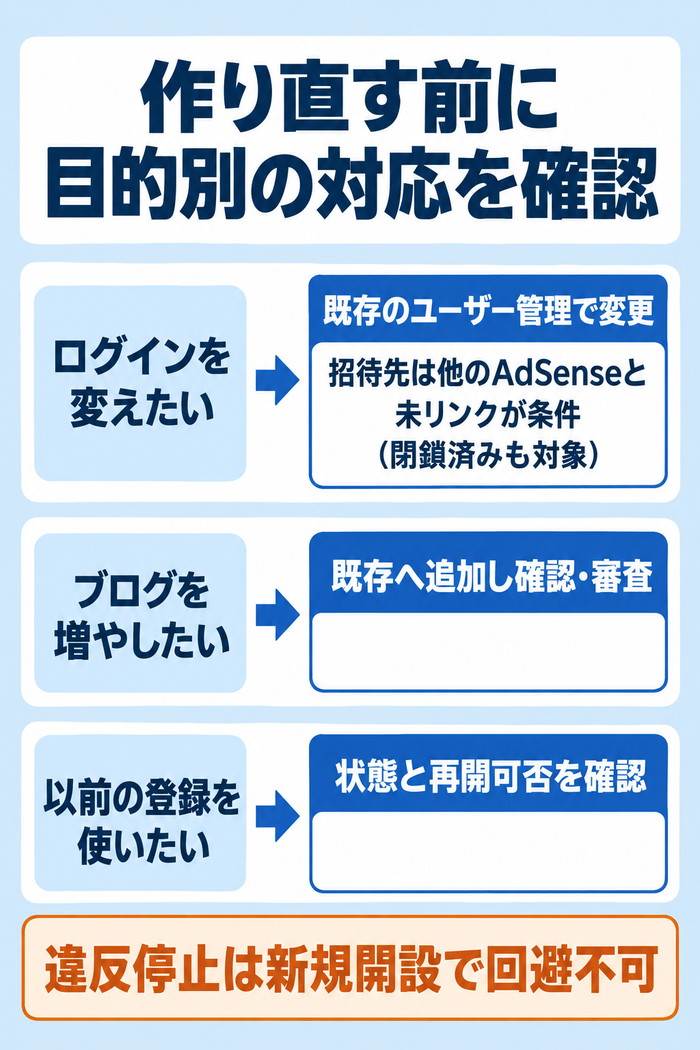
重複整理が必要になるきっかけには、ログイン先やブログの変更があります。変更したい目的が分かれば、新しいAdSenseアカウントを作らずに対応できる場合があります。
ログイン変更は条件に合うGoogleアカウントを管理者に追加する
別のGoogleアカウントで既存のAdSenseへログインしたい場合は、ユーザー管理で招待する方法を検討します。この手続きは、管理者のアクセス権を持つユーザーが行います。
招待先の条件
招待するGoogleアカウントは、別のAdSenseアカウントとリンクしていない必要があります。 別のAdSenseがすでに閉鎖済みでも、この条件の対象です。重複側を閉鎖したメールアドレスなら必ず招待できる、と考えないようにしましょう。
元のログイン情報を外すタイミング
新しいGoogleアカウントで招待を承諾し、管理者としてログインできることを確認してから整理します。招待を送っただけの段階で元のアクセス権を外すと、必要な操作ができるかを確かめられません。
条件に合うGoogleアカウントを用意できたら、既存のAdSense内で変更を進めます。新しいAdSenseへの申し込みとは操作が異なります。
- 既存のAdSenseへ管理者でログインし、「アカウント」を開きます。
- 「アクセスと認証」「ユーザー管理」へ進み、「新しいユーザー」を選びます。
- 追加するGoogleアカウントのメールアドレスを入力して招待します。
- 招待先でメールの承諾リンクを開き、既存のAdSenseとの関連付けを完了します。
- ユーザー管理で新しいユーザーのアクセス権を管理者に変更します。
- 新しいGoogleアカウントでログインと管理者権限を確認し、必要なら元のユーザーのアクセス権を外します。
別サイトは既存アカウントへ追加して審査を進める
新しいブログを始めた場合は、利用可能な既存のAdSenseアカウントへサイトを追加します。一般的なブログでは、サイトの確認と審査をそのアカウント内で進めます。
- 既存のAdSenseへログインし、「サイト」を開きます。
- 「新しいサイト」を選び、追加するサイトのURLを入力して保存します。
- 画面に表示された確認方法を選び、コードやメタタグなどを使ってサイトを関連付けます。
- 設定を確認したうえで、サイトの審査をリクエストします。
- 審査の結果とサイトの状態を確認し、広告掲載に必要な設定を進めます。
既存アカウントがあるからといって、追加したサイトへ自動的に広告を出せるわけではありません。サイトの追加と確認・審査は必要で、サイトリストにないブログへ広告コードを貼るだけでは広告は表示されません。
未利用の無効化と自分で閉鎖した登録は再開可否を確認する
以前の登録を使えない場合も、その理由によって対応が違います。「無効」「閉鎖」などの言葉だけで判断せず、管理画面やメールで理由を確かめましょう。
| 登録の状態 | 検討する対応 |
| 広告表示がなく、未利用を理由に無効化された | 再有効化の案内を確認し、必要な電話番号確認やサイトの再送信を進める |
| 自分で閉鎖した | 再開できるかを確認し、再有効化とサイトの再送信を進める |
| 長期間利用しておらずアクセスできない | 未利用期間による制約を確認する |
| 無効なトラフィックやポリシー違反によって停止された | 通知された理由と対応方法を確認する。新規開設で回避しない |
7年間利用がないアカウントは、アクセスや再開ができなくなる制約があります。また、未利用による無効化と、違反による停止は別の状態です。無効なトラフィックやポリシー違反による停止を、新しいAdSenseアカウントの開設で回避することはできません。
再開できる場合も、サイトを再送信して確認を受ける必要があります。過去の登録が残っているか、再開の案内が出ているかを確認してから、利用を再開する方法を選びましょう。
まとめ|アドセンスの既存アカウントを特定して重複を整理しよう
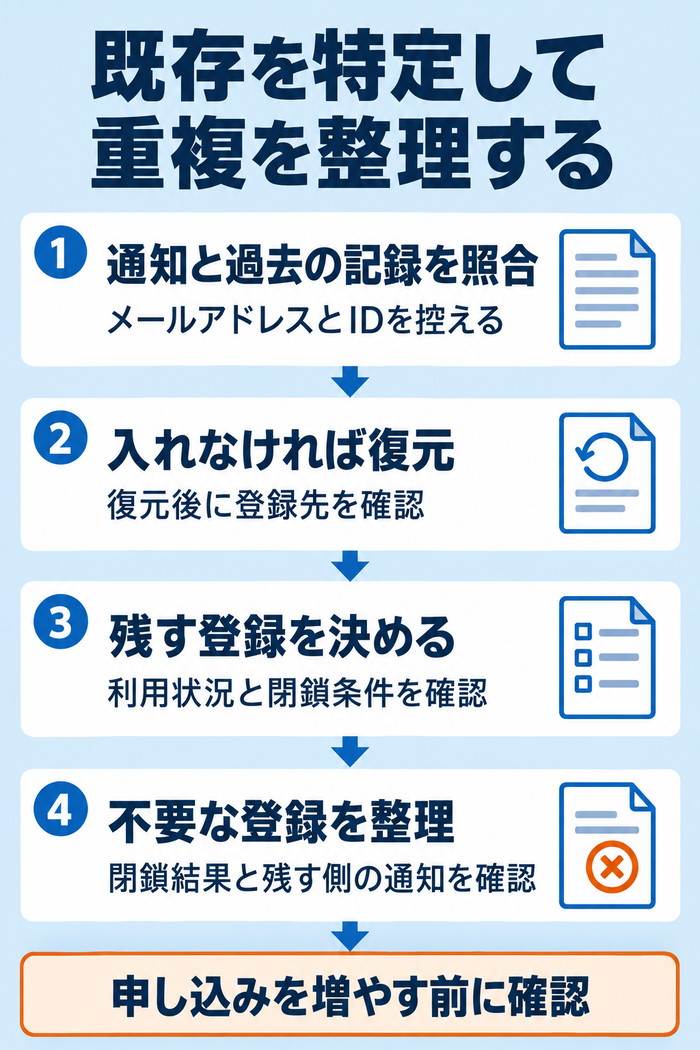
アドセンスの重複アカウントは、既存の登録を特定し、残す側と閉鎖する側を決めて整理するのが基本です。別のメールアドレスで申し込み直す前に、通知、過去のメール、パブリッシャーIDを照合しましょう。
- 登録先が分からない場合は、通知と過去の記録から候補を探す。
- ログインできない場合は、メールアドレスの確認やGoogleアカウントの復元を進める。
- 登録先が分かった場合は、利用状況と閉鎖条件を確認し、不要な登録を整理する。
- ログイン先やブログを変えたい場合は、既存内のユーザー変更やサイト追加を検討する。
まずは今回の通知を保存し、分かるメールアドレスとIDを控えるところから始めてみてください。登録先が分かったら、利用状況を確認し、残す側を決めて整理を進めましょう。

