
Bloggerのアドセンス申請方法|管理画面別に広告設置まで解説
Bloggerでアドセンスを始めたいけれど、「どの画面から申請するの?」「広告コードは自分で貼るの?」と迷っていませんか。BloggerとAdSenseの両方に設定画面があるため、今の段階で何をすればよいか分かりにくいですよね。
基本の入口は、Bloggerの「収益」です。そこから申し込みを進め、AdSenseで審査やアカウントの状態を確認し、掲載できる状態になったら広告を設定します。
この記事では、申請前の準備から広告の設置、表示されないときの確認までを順に説明します。すでにAdSenseアカウントを持っている場合や、テーマによって操作が変わる場合も整理しました。画面の説明は2026年10月時点の内容です。
Bloggerのアドセンス申請は「収益」から始める
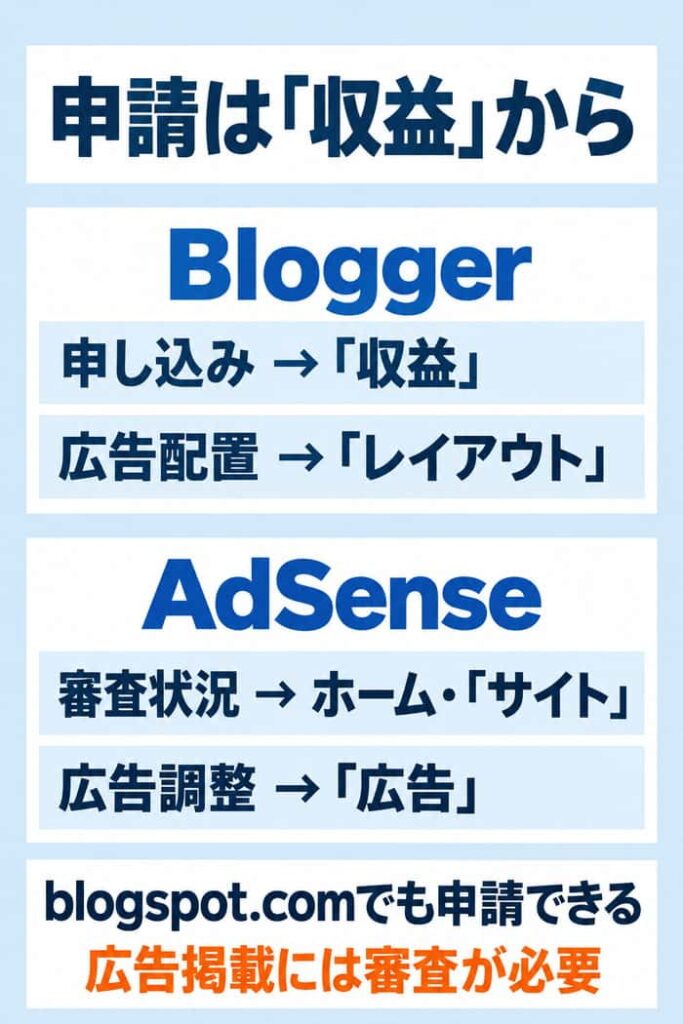
最初に、申し込みを始める場所と、申請後に確認する場所を押さえましょう。Bloggerから連携する流れを知っておくと、一般的なサイト向けの登録方法と混同せずに進められます。
BloggerとAdSenseの管理画面を使い分ける
Bloggerはブログの管理と広告の配置、AdSenseは審査や広告配信の設定を扱います。操作したい内容に応じて、開く画面を選ぶとスムーズです。
| 行いたいこと | 開く管理画面 | 主な確認・操作 |
| 申し込みを始める | Bloggerの「収益」 | 対象ブログを選び、AdSenseへ進む |
| 審査状況を確認する | AdSenseのホーム・「サイト」 | 対象ブログの状態と必要な対応を見る |
| 自動広告を調整する | AdSenseの「広告」 | プレビューで表示形式や掲載量を確認する |
| 投稿間やサイドバーに置く | Bloggerの「レイアウト」 | 投稿の設定やAdSenseガジェットを編集する |
| ads.txtを手動設定する | Bloggerの「設定」 | 必要な場合にカスタムads.txtを編集する |
アカウントを作成しただけで、広告掲載まで終わるわけではありません。申し込み、ブログの審査、アカウントの有効化、広告の設定を分けて考えると、次に行う操作が分かります。
blogspot.comのブログでも申請を進められる
Bloggerのblogspot.com形式のURLでも、AdSenseの利用を進められます。アドセンスを始めるためだけに、独自ドメインの購入を先に済ませる必要はありません。
ただし、広告の掲載には、利用条件を満たしたブログで申請し、審査に通る必要があります。これから記事を公開する段階なら、次の準備から進めてみてください。
申請前にアカウントとブログの準備を整える
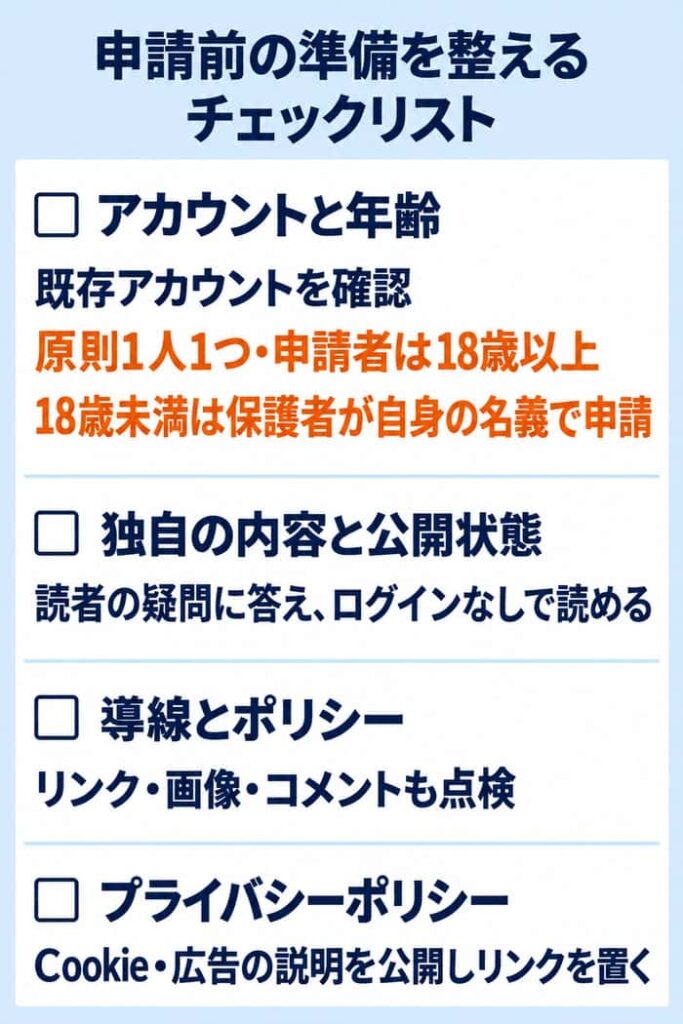
申し込みの途中で迷わないよう、申請者の情報と公開ブログを確認します。記事の数を増やすことだけに目を向けず、読者が内容を理解し、必要なページへ移動できる状態を整えましょう。
既存のAdSenseアカウントと申請者の年齢を確認する
まずは、自分がどのアカウントで申し込むのかを決めます。Googleアカウントを複数使っている方は、BloggerとAdSenseでログインしているメールアドレスを確認しておくと安心です。
初めてAdSenseを利用する場合
Bloggerを管理するGoogleアカウントから「収益」を開き、申請を始めます。途中でメールアドレスを選ぶ画面が出たら、対象ブログを管理しているアカウントか確認しましょう。
すでにAdSenseアカウントがある場合
原則としてAdSenseアカウントは運営者1人につき1つです。別のブログ用に新しく作成せず、既存アカウントを確認し、Bloggerの画面に表示される連携の案内に沿って進めます。
申請者が18歳未満の場合
本人名義では申し込めません。保護者が自身のGoogleアカウントで申請する方法があり、承認された場合の収益は責任者である成人に支払われます。申請者と収益の受取人を確認してから進めましょう。
既存アカウントの有無が分からない場合は、過去の登録メールやAdSenseへのログインを確認してから進めましょう。メールアドレスを変えるだけでは、アカウントの重複を解消できません。
独自の内容と読みやすい導線を用意する
審査では、ブログ全体の内容や使いやすさも確認されます。「何記事あれば合格する」と固定の数だけを頼りにせず、公開した記事を読者の目線で点検してみてください。
読者の疑問に答える内容
タイトルだけで終わらず、本文で疑問への答えを説明します。たとえば使い方の記事なら、操作の順序だけでなく、迷いやすい箇所の説明があると理解しやすくなります。
自分ならではの情報
他のサイトの文章や画像を並べるだけにせず、自分の知識、確認したこと、工夫などを含めます。実際に経験していないことを体験談に見せる必要はありません。
完成した公開ページ
作成中のページや空のページを残したまま申し込まず、文章や画像が読み込まれることを確認します。ログインしていない読者も記事を開ける状態にしておきましょう。
分かりやすい移動先
メニューや記事へのリンクが動作し、必要な情報へたどり着けるか確認します。項目名だけあるリンク、開くとエラーになるリンク、未公開ページへのリンクは見直します。
ポリシーに合う内容
AdSenseのポリシーと制限事項に加え、Bloggerのコンテンツポリシーも守る必要があります。記事だけでなく、画像や読者のコメントも確認対象に含めて考えましょう。
プライバシーポリシーをページとして公開する
広告を掲載するブログでは、Cookieなどの利用について読者に説明する必要があります。ひな形をそのまま使うより、実際に利用する広告サービスやブログの運用に合う内容に整えることが大切です。
広告配信とCookieの利用
Googleなどの第三者配信事業者がCookieを使用し、過去のサイトへのアクセス情報に基づいて広告を配信することを説明します。Cookieは、ブラウザに保存される情報です。
パーソナライズド広告の仕組み
Googleとそのパートナーが、過去のサイトへのアクセス情報に基づいてユーザーに合う広告を表示できることを説明します。利用している広告の仕組みに合わせ、曖昧な表現のままにしないようにしましょう。
広告の無効化に関する案内
ユーザーが広告設定でパーソナライズド広告を無効にできることなどを記載します。第三者の広告ネットワークを利用する場合は、そのサービスに応じた説明や必要なリンクも整えます。
説明を作成したら、Bloggerの「ページ」で公開すると、更新頻度の低い情報を記事とは別に管理できます。公開後は読者が見つけられる場所にリンクを表示しましょう。
- Bloggerで対象ブログを選び、左側の「ページ」を開きます。
- 「新しいページ」を選び、プライバシーポリシーのタイトルと本文を入力します。
- プレビューで内容を確認し、ページを公開します。
- 「レイアウト」を開き、リンクを表示したい場所に「ページ」ガジェットを追加するか、既存のガジェットを編集します。
- 表示するページを選んで保存し、配置全体の保存も行います。
- 公開ブログからリンクを開き、ページが読めるか確認します。
BloggerからAdSenseへ申し込み、関連付けを完了する
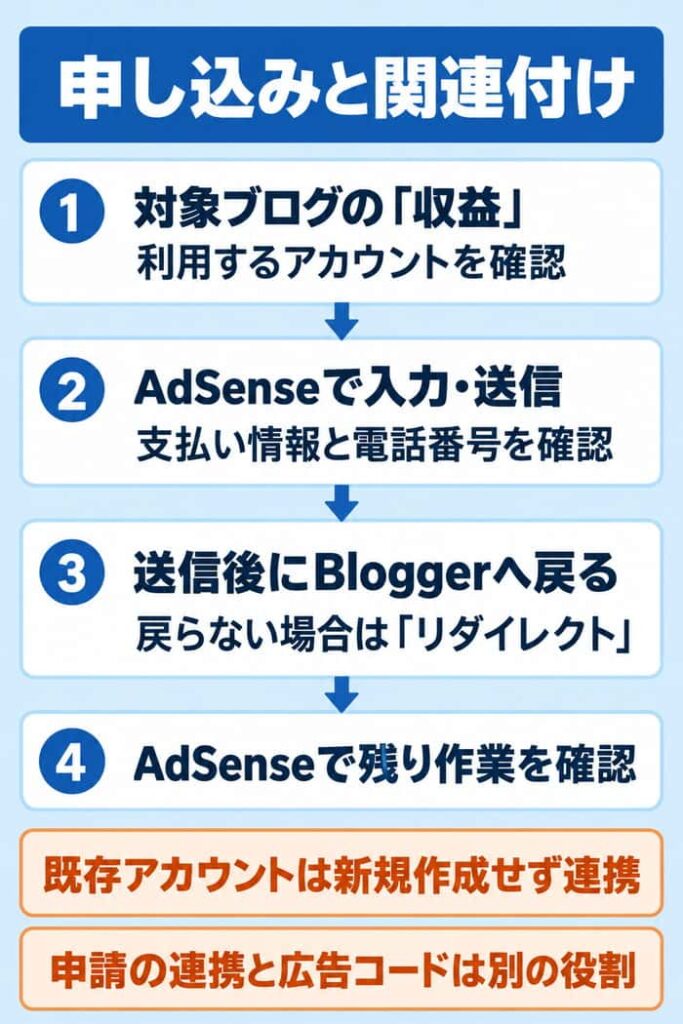
準備ができたら、Bloggerの「収益」から申し込みます。複数のブログを持っている場合は、最初に対象ブログを選び、最後まで同じブログの手続きとして進めましょう。
「収益」から申請し、入力後にBloggerへ戻る
初めてAdSenseアカウントを作成する場合の基本手順です。すでにアカウントがある場合は、新規作成を繰り返さず、そのアカウントとの連携を案内する画面に沿って進めてください。
- Bloggerにログインし、左上で収益化したいブログを選びます。
- 左側の「収益」を開き、「AdSenseアカウントを作成」を選びます。
- Bloggerアカウントに関連付けられているGoogleのメールアドレスを選びます。
- AdSenseのフォームに必要事項を入力し、アカウントを作成します。
- お支払いに関する詳細を入力し、電話番号の確認を行います。
- 入力内容を確認して送信します。フォームに表示される氏名や住所は、実際の受取人の情報に合わせます。
- 自動的にBloggerへ戻ったことを確認します。戻らない場合は、入力と送信を済ませた後に「リダイレクト」を選びます。
- AdSenseを開き、ホームに残っている作業や対象ブログの状態を確認します。
AdSense側で入力している途中に、先にBloggerへ戻る操作をしないようにしましょう。入力と送信を終えてから戻ることが、手続きを中断せず進めるポイントです。
申請時の連携と広告表示用コードは役割が違う
Bloggerでは、コードを手動で貼り付けなくてもAdSenseに登録できる仕組みがあります。一般的なサイト向けの案内を見て、すぐにテーマのHTMLを編集せず、まずは「収益」からの案内を確認しましょう。
| 設定・コードの種類 | 主な役割 | Bloggerでの考え方 |
| BloggerとAdSenseの関連付け | 対象ブログとアカウントを結び付ける | 「収益」からの手続きで進める |
| 自動広告のコード | 自動広告をページに表示する | Bloggerの設定を使い、クラシックテーマでは手動追加が必要 |
| 広告ユニットのコード | 個別に作った広告枠を表示する | 承認後に、必要な配置方法に応じて使う |
| ads.txtの情報 | 広告枠の認定販売者を示す | 手動統合など、必要な場合に設定する |
申請の関連付けと、承認後の広告表示は目的が違います。手続きが途中で止まった場合も、広告コードの追加を先に試すより、止まっている画面と入力内容を確認しましょう。
申し込みの途中で操作が中断した場合
Bloggerへ戻り、対象ブログの「収益」から申し込みの流れを再確認します。アカウント選択やフォームの段階から案内に沿って進み、同じ目的のアカウントを新たに増やさないようにします。
アカウント準備の表示が続く場合
AdSenseのホームで「お客様のアカウントを準備しています」という表示が2、3日以上続き、「関連付けを承認」が出ている場合は、その操作を確認します。単に審査中と表示されている状態とは分けて考えてください。
審査状況と有効化に必要な作業をAdSenseで確認する
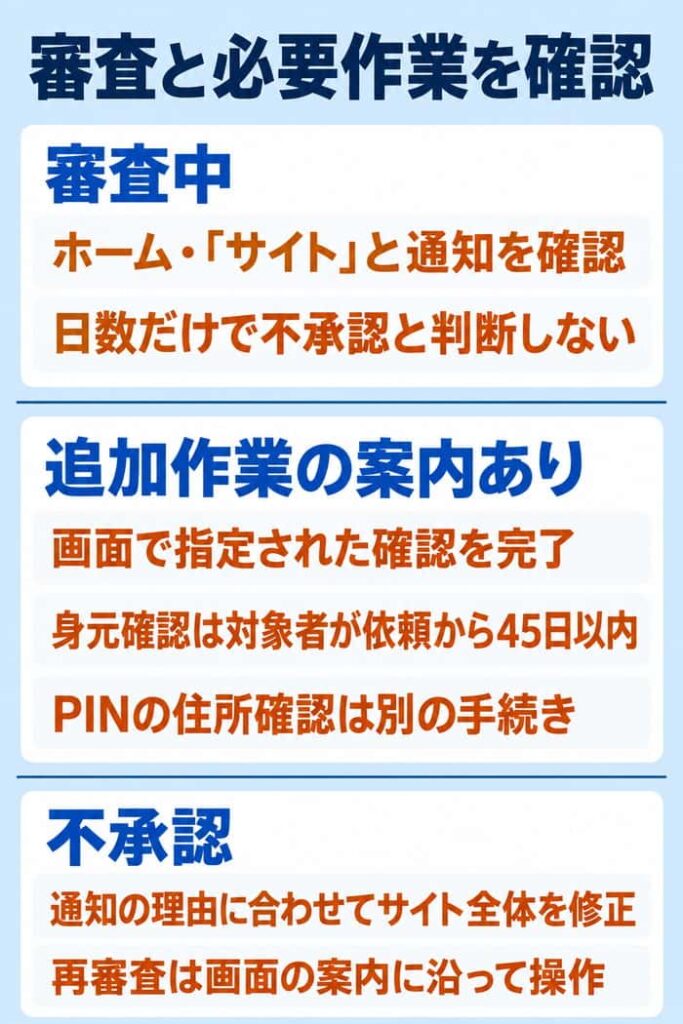
申し込みが終わったら、AdSenseで現在の状態を確認します。ブログの審査に通ることと、広告を掲載できるようアカウントの必要作業を終えることの両方が大切です。
審査中は通知と未完了の作業を確認する
審査は通常、数日で終わりますが、2〜4週間ほどかかる場合もあります。あくまで目安なので、日数だけで不承認と判断せず、ホームの表示と通知を確認しましょう。
- AdSenseにログインし、ホームの「サイト」カードや「サイト」画面で対象ブログを確認します。
- 審査中なのか、対応が必要なのかを読み、未完了の作業があれば内容を確認します。
- 登録したメールアドレスへの通知を確認します。必要な情報は迷惑メールフォルダも含めて探します。
- ブログのURLが正しく、公開ページへログインなしでアクセスできることを確認します。
- 独自にrobots.txtを変更している場合は、審査用のクローラを遮断していないか確認します。クローラは、ページを自動的に確認する仕組みです。
- 身元確認などの追加作業を求められている場合は、表示された案内に沿って完了します。
2026年6月以降は、広告掲載や支払いの開始前に身元確認を求められる場合があります。対象となった場合は、依頼から45日以内に完了する必要があるため、審査待ちの間もアカウントの通知を確認しておきましょう。
身元確認の案内がある場合
政府機関発行の写真付き身分証明書など、画面で指定されたものを用意します。地域によっては自撮り動画を求められる場合もあります。すべての人が同じ確認方法になるとは限りません。
PINによる住所確認の案内がある場合
郵送されるPINを使った住所確認は、身元確認とは別の手続きです。「本人確認を済ませたから、住所確認も済んだ」と判断せず、自分の画面に残っている作業を確認します。
不承認の場合は理由に合わせてサイト全体を直す
審査に通らなかった場合は、通知に書かれた理由を起点に見直します。申請したトップページだけでなく、公開している記事やページ全体を確認すると、対応の漏れを防げます。
コンテンツの量や質に関する指摘
見出しだけの記事、説明が途中で終わる記事、他の情報を並べただけのページを点検します。記事数だけを増やすより、読者の疑問に答える文章と独自の情報を補うことが先です。
サイトの操作性に関する指摘
メニュー、記事へのリンク、固定ページを実際に開きます。リンク切れ、未公開のページ、アクセス制限などがある場合は、読者が問題なく使える状態に直しましょう。
ポリシーに関する指摘
指摘された内容に加え、同じ問題が他の記事にもないか確認します。画像やコメントも含めて見直し、対象ページだけの修正で終わらせないようにします。
アカウントの重複に関する指摘
通知にあるメールアドレスやパブリッシャーIDを手掛かりに、既存アカウントを確認します。別のメールで再度作成するのではなく、通知に示された重複解消の手続きを進めます。
修正後は、AdSenseに表示される案内に沿って再審査などの必要な操作を行います。「収益」に申請ボタンが見当たらない場合も、原因を記事数だけに決めつけず、対象ブログ、ログイン先、現在のメッセージから確認しましょう。
承認後は自動広告かBloggerの配置機能を選ぶ
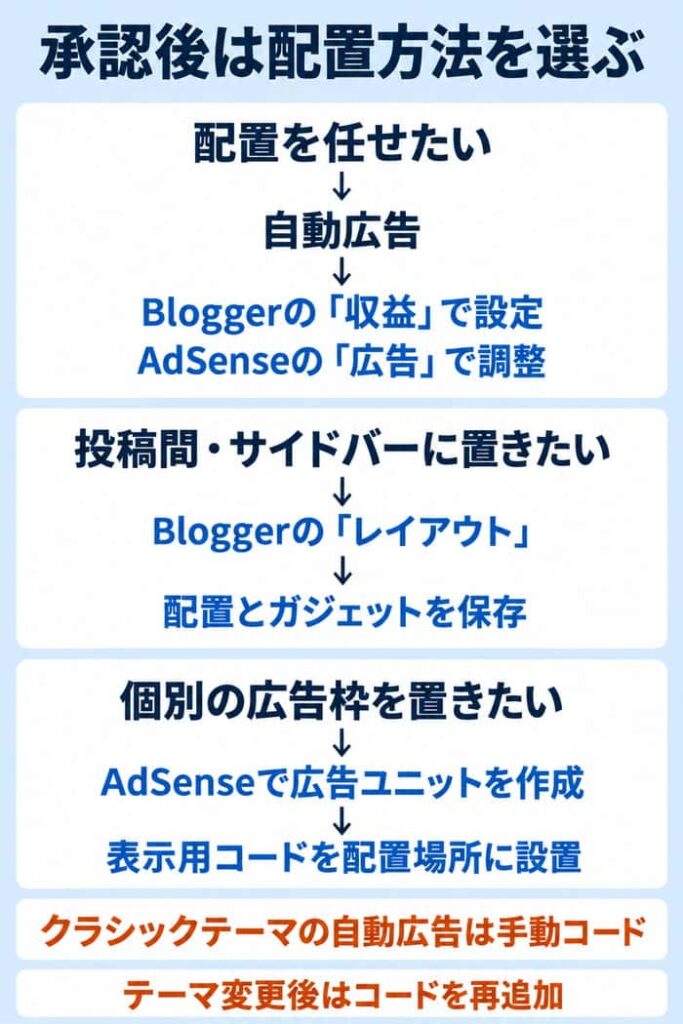
掲載できる状態になったら、広告をどこに表示したいかで方法を選びます。最初から複数の方式をまとめて設定するより、表示を確認しながら調整すると管理しやすくなります。
| 表示方法 | 選ぶ場面 | 主に操作する場所 |
| 自動広告 | 配置を任せ、プレビューで調整したい | Bloggerの「収益」とAdSenseの「広告」 |
| 投稿の間・サイドバー | Bloggerの配置機能で場所を選びたい | Bloggerの「レイアウト」 |
| 個別の広告ユニット | 作成した広告枠を手動で配置したい | AdSenseの「広告」とブログの設置箇所 |
自動広告はBloggerで有効にし、AdSenseで調整する
Bloggerの自動広告設定を使う場合は、AdSense側で対象ブログが確認済みのサイトになっていることを確認してから進めます。スマートフォンでも表示が整うテーマを使うことも大切です。
- Bloggerで対象ブログを選び、「収益」を開きます。
- 「広告の掲載に関する設定を管理」で、現在の設定を選びます。
- 「自動広告」を選択して保存します。
- 公開ブログを開き、反映を待ってから表示を確認します。
表示形式や広告の量を調整したい場合は、AdSenseの広告設定を開きます。Bloggerの連携設定と、AdSense側の自動広告設定をそれぞれ確認しましょう。
- AdSenseで「広告」を開き、対象ブログの編集アイコンを選びます。
- プレビューと「自動広告」のオン・オフを確認します。
- 必要に応じて表示形式、ページ内の広告掲載数、除外するページやエリアを調整します。
- 「サイトに適用」を選び、すぐに反映する場合は「今すぐ適用」から保存します。
- 公開ページを確認し、本文やメニューを使いにくくしていないか点検します。
テーマによっては、Bloggerの設定だけで進める方法と操作が異なります。該当する場合は、テーマの種類を確認してからコードを扱いましょう。
クラシックテーマを使っている場合
AdSenseで自動広告を設定し、取得した自動広告コードをBloggerの「テーマ」からHTMLへ追加します。設置先はheadの開始タグと終了タグの間です。個別の広告ユニットのコードとは区別します。
テーマを変更した場合
テーマ変更後は、新しいテーマに自動広告コードを再追加する必要があります。Bloggerの自動広告設定と、公開ページへのコードの反映を確認しましょう。テーマを変更した後に広告が出なくなった場合は、コードの確認から始めると見直す場所を絞れます。
投稿の間やサイドバーは「レイアウト」で配置する
Bloggerの配置機能を使えば、投稿の間やサイドバーに広告を置けます。テーマによって表示される欄が異なるので、自分の「レイアウト」にある「ブログの投稿」を探してください。
- Bloggerで対象ブログの「レイアウト」を開きます。
- 「ページの本文」または「メイン」にある「ブログの投稿」の編集を選びます。
- 「投稿の間に広告を表示する」をオンにします。
- 表示される設定から、広告の形式や色、表示頻度を選んで保存します。
- 配置全体の保存アイコンも押し、公開ページで投稿の並びを確認します。
サイドバーに表示したい場合は、「ブログの投稿」ではなく、その欄へAdSenseガジェットを追加します。投稿の間の広告とは配置場所が違うため、それぞれの表示を確認しましょう。
- 「レイアウト」でサイドバーの「ガジェットを追加」を選びます。
- 「AdSense」の追加アイコンを選びます。
- 広告の設定を行い、ガジェットを保存します。
- 配置全体も保存し、公開ページを開きます。
- スマートフォンではサイドバーがどこに表示されるかも確認します。
広告ユニットを手動で置くなら表示用コードを使う
個別の広告枠を作りたい場合は、AdSenseの「広告ユニット単位」から作成できます。BloggerのAdSenseガジェットで目的を満たせるなら、先にその配置方法を検討すると操作を減らせます。
- AdSenseで「広告」を開き、「広告ユニット単位」を選びます。
- 「ディスプレイ広告」を選び、配置場所が分かる名前を付けます。
- 広告サイズを選びます。画面幅に合わせて調整したい場合は「レスポンシブ」を選びます。
- 「保存してコードを取得」で表示用コードを取得します。
- 広告を表示したいページのbodyの開始タグと終了タグの間に設置します。実際の編集箇所は、使っているテーマや配置方法に合わせて確認します。
- 保存して公開ページを確認します。表示まで時間がかかる場合があるため、設置直後に見えない場合は、反映を待ってからサイトの状態も確認します。
個別の広告を置くためのコードは、表示させたい場所に使うものです。自動広告用のコードと同じつもりでhead内に貼ったり、同じ枠を複数の方法で重ねたりしないようにしましょう。
広告が出ないときは承認・設定・ads.txtを順に確認する
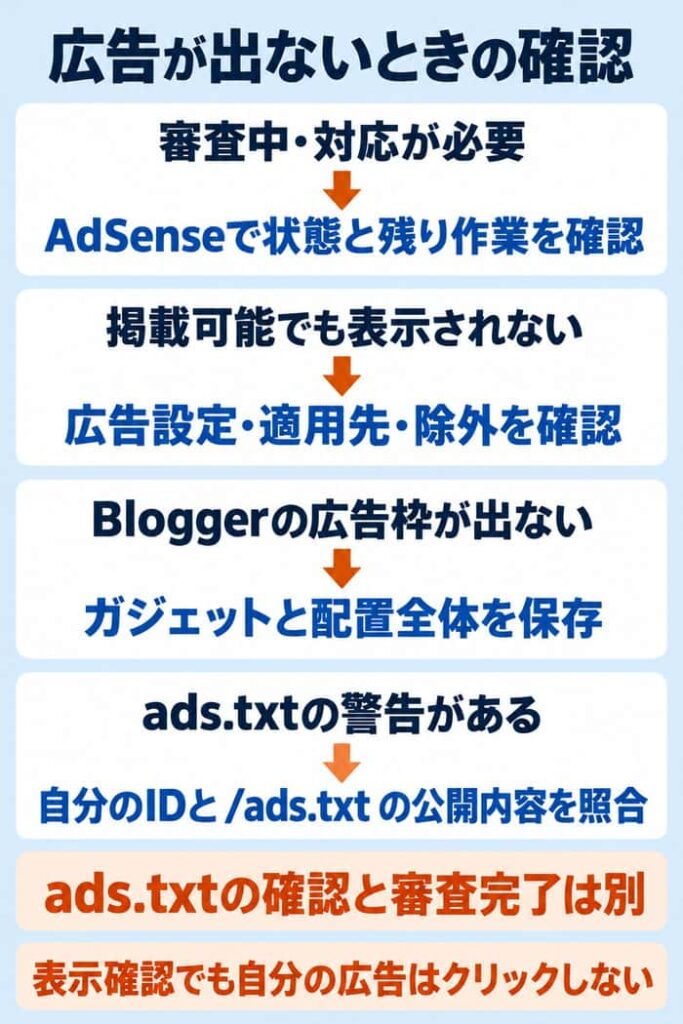
広告が表示されないと、すぐにコードを追加したくなるかもしれません。まずは審査とアカウントの状態、その後に配置や保存内容を確認すると、見直す場所を絞れます。
サイトの状態と保存済みの広告設定を確認する
設定直後は反映に時間がかかります。自動広告や広告ユニットは、表示まで1時間ほどかかる場合もあるため、保存直後の画面だけで失敗と判断しないようにしましょう。
| 今の状態・症状 | 確認する場所 | 次に行うこと |
| 審査中・対応が必要 | AdSenseのホーム・「サイト」 | 審査結果や未完了の作業を確認する |
| サイトが「準備完了」でも出ない | AdSenseの広告設定 | 自動広告の状態、適用先、ページ除外を確認する |
| Bloggerの広告枠が出ない | Bloggerの「レイアウト」 | 各ガジェットと配置全体の保存を確認する |
| テーマ変更後に出なくなった | Bloggerの「テーマ」 | 自動広告コードの有無を確認する |
| 自分のブラウザだけで出ない | ブラウザの拡張機能 | 広告をブロックする機能の影響を確認する |
Blogger側でAdSenseが有効にならない場合は、AdSenseでアカウントが有効かを確認したうえで、各AdSenseガジェットを編集して保存し直します。「ブログの投稿」も編集・保存し、最後に配置全体を保存してください。
ads.txtの警告はIDと公開内容を確認する
ads.txtは、そのブログの広告枠を販売してよい事業者を示す情報です。警告が出た場合は、アカウントに表示された情報と、ブログで公開されている内容を照合します。
手動でAdSenseを統合している場合などは、Bloggerのカスタムads.txtを設定します。連携済みのブログで警告も問題もないのに、別のブログの設定をコピーして上書きする必要はありません。
- AdSenseの警告や対象サイトの画面で、必要なads.txtの情報を確認してコピーします。
- Bloggerで対象ブログを選び、「設定」を開きます。
- 「収益化」の「カスタムads.txtを有効にする」をオンにします。
- 「カスタムads.txt」を開き、自分のアカウント用の情報を貼り付けて保存します。
- ブログのURLの末尾に「/ads.txt」を付けて開き、保存した情報が公開されているか確認します。
- 記載されたパブリッシャーIDが自分のアカウントのものか照合します。
- AdSenseに「アップデートを確認」が表示される場合は、必要に応じて再チェックを行います。
ads.txtの確認が済んでも、サイトの審査が完了したとは限りません。変更がAdSenseに反映されるまで、数日以上かかる場合もあります。公開内容が正しければ、同じ情報を何度も書き換えず、AdSense側の更新を待ちましょう。
スマートフォンで配置を確認し、自分の広告はクリックしない
管理画面の保存が済んだら、公開ブログを読者と同じように開きます。プレビューだけで終わらず、トップページと記事ページの両方で、広告が閲覧を妨げていないか確認してみてください。
- スマートフォンの幅で、記事本文と広告がはみ出していないか。
- サイドバーの広告が、スマートフォンではどの位置に表示されるか。
- メニューやページ送りと広告が近すぎず、誤って触れにくい配置か。
- 自動広告と手動配置した枠が、読みにくいほど密集していないか。
- 除外したいページに、自動広告が表示されていないか。
表示の確認は、広告をクリックせずに行います。自分の広告のクリックは、動作確認が目的でも認められません。家族や友人にクリックを頼んだり、読者に広告での応援を呼びかけたりすることも避けましょう。
まとめ|Bloggerのアドセンスを申請から広告設置まで進めよう
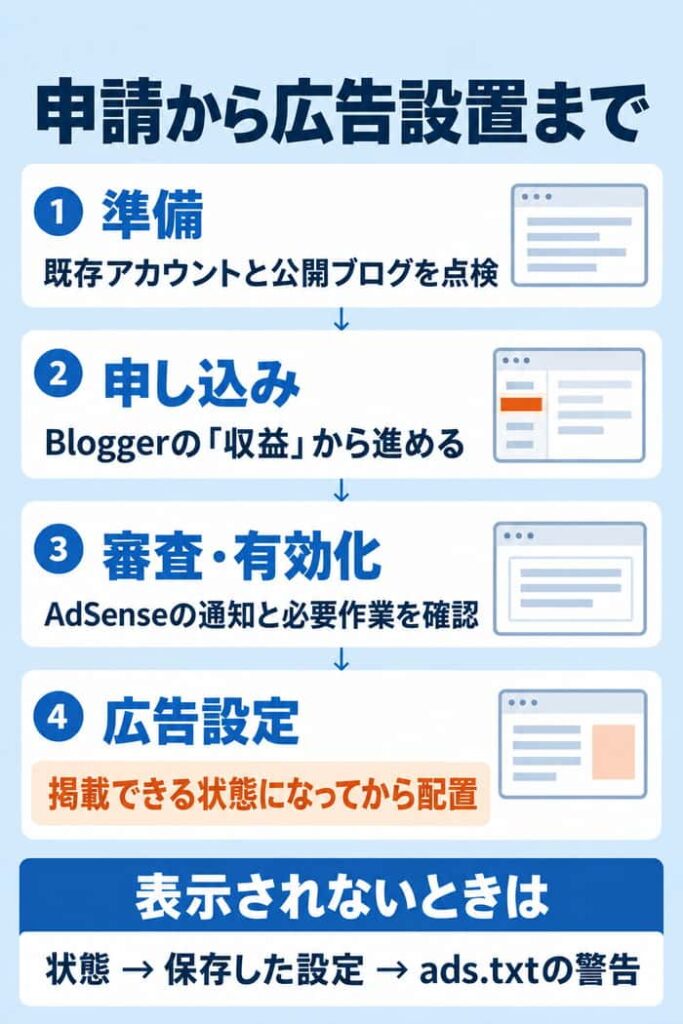
Bloggerでアドセンスを始める基本は、「収益」から申し込み、AdSenseで審査と有効化に必要な作業を確認し、掲載できる状態になってから広告を設定する流れです。
まだ申請していない方は、既存アカウントと公開ブログを確認して「収益」へ進みましょう。審査中ならAdSenseの通知と未完了の作業を確認し、承認後なら自動広告か「レイアウト」の配置機能を選びます。
広告が出ない場合は、現在の状態、保存した設定、ads.txtの警告を順に見直してみてください。今どの段階にいるかが分かれば、次に開く画面と行う操作も決めやすくなります。

