
アドセンスCMPの設定方法|対象地域と公開後の表示確認
アドセンスにCMPの通知が出ると、「日本語のブログにも設定が必要?」「公開したのに同意メッセージが出ない」と迷いますよね。まず確認したいのは、訪問者がどの地域からアクセスしているかです。
対象地域のユーザーにパーソナライズド広告を配信する場合は、所定の要件を満たすCMPが必要になります。この記事では、対象の判断から「プライバシーとメッセージ」での設定、公開後の表示テストまでを順番に整理します。
この記事は2026年10月時点の、通常のウェブブログで使うコンテンツ向けAdSenseを対象にしています。既存CMPがある方はその動作確認を、未設定の方はGoogleのCMPを使う手順を確認してください。
CMPの対象は訪問者の地域と広告の種類で判断する
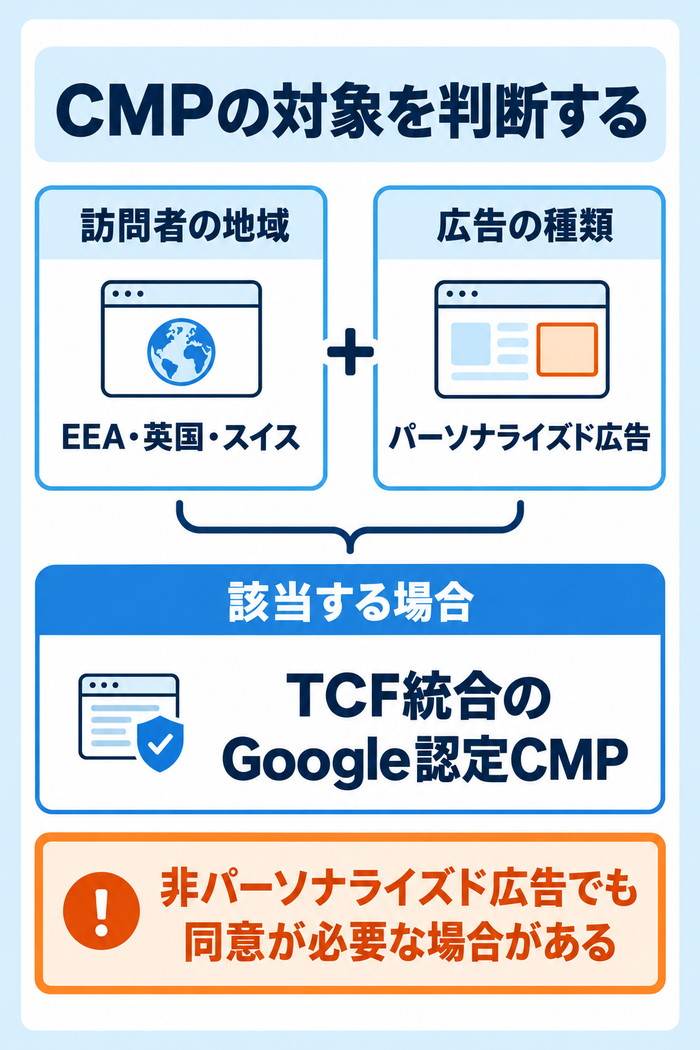
日本で運営しているという理由だけでは、欧州向けの同意管理が不要とは判断できません。訪問者の地域と、届いている通知の内容から確認を始めましょう。
EEA・英国・スイスの訪問者がいるか確認する
アドセンスの認定CMP要件で確認する地域は、次の3つです。EEAを「EUだけ」と考えると、対象を見落としやすくなります。
| 地域 | 対象の範囲 | 判断するときの注意点 |
| EEA(欧州経済領域) | EU加盟国に加え、アイスランド、リヒテンシュタイン、ノルウェー | EU加盟国だけで確認を終えない |
| 英国 | 英国のユーザー | EEAとは別に確認する |
| スイス | スイスのユーザー | 欧州向けの同意管理に含めて確認する |
これらの地域のユーザーにパーソナライズド広告を配信する場合は、IABのTCFと統合したGoogle認定のCMPが必要です。TCFは、データの利用目的や事業者に対する同意の情報を、広告配信に関わる仕組みへ伝えるための共通の枠組みです。
日本語で書いているブログ
記事の言語だけでは訪問者の所在地は決まりません。海外にいる日本語の読者もアクセスできるため、アクセス解析や広告レポートで把握できる訪問地域を確認します。
対象地域からのアクセスが少ないブログ
アクセスが少ないというだけで、対象ユーザーへの要件がなくなるわけではありません。人数の多さより、どの地域のユーザーにどのような広告を配信するかを整理することが大切です。
訪問地域を把握していないブログ
「海外向けの記事を書いていない」だけで対象外と決めず、取得できる地域情報と現在の広告設定を確認します。分からない部分は、確認済みの情報と分けて残しておくと判断しやすくなります。
通知は対象サイトと指摘内容を確認する
通知を受けた場合は、対象サイトと求められている対応を確認します。案内に沿って新規設定が必要なのか、導入済みのCMPを点検する必要があるのかを分けましょう。
- 通知が同意管理の案内なのか、具体的なポリシー違反の指摘なのかを確認します。
- 指定されたサイトやアカウントを確認し、別のブログに対する通知と取り違えていないか確かめます。
- 期限や追加の対応が書かれている場合は、その内容を控えます。別の人の通知期限を自分にも当てはめないようにします。
- 指定されたサイトに認定CMPが導入済みかを確認し、導入済みなら表示や広告への連携を点検します。
- 指摘内容と実際の設定を照合し、必要な設定変更や表示確認を行います。
広告の種類を変更して対応する場合も、同意の要件を確認します。非パーソナライズド広告へ切り替えるだけで、すべての同意管理が不要になるとは限りません。
広告のパーソナライズに関する同意
個人データをパーソナライズド広告のために収集・共有・利用する際の同意です。対象地域へ配信する際は、認定CMPとTCFの要件も確認します。
Cookieなどの利用に関する同意
法律で必要とされる場合は、Cookieなどのローカルストレージを使うことについても同意が必要です。非パーソナライズド広告でもCookieを使うため、広告の名称だけで同意不要とは判断しません。
設定前にCMPの種類とサイトの準備を確認する
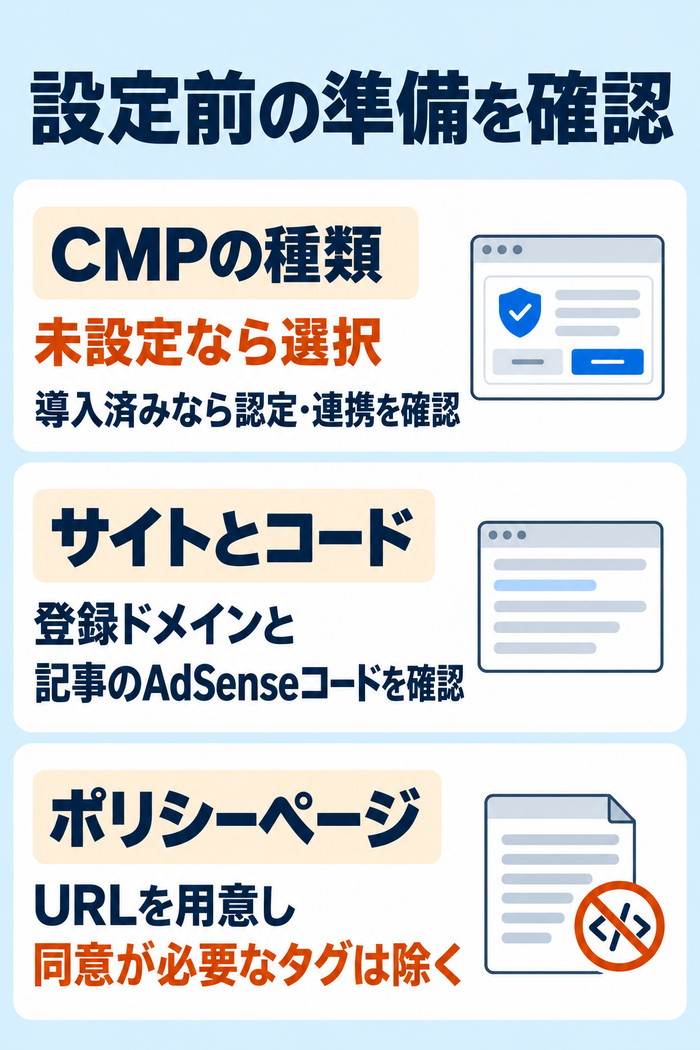
CMP(同意管理プラットフォーム)は、訪問者から同意の選択を受け取り、その情報を管理する仕組みです。設定を始める前に、今のブログでどのCMPを使うのかを決めておくと、作業の重複を防ぎやすくなります。
未設定ならCMPを選び、導入済みなら認定と連携を確認する
アドセンスで使うCMPは、Googleのものだけに限られません。すでに別のサービスを導入しているなら、現在の仕組みが要件を満たしているかを先に確認します。
| 現在の状態 | 確認すること | 次の行動 |
| CMPを導入していない | GoogleのCMPで運用できるか | 管理画面で欧州の規制メッセージを設定する |
| 第三者のCMPを使っている | Google認定、TCF統合、対象地域での動作 | 既存CMPの設定と広告への連携を確認する |
| Cookieの利用を知らせるバナーだけがある | 同意の取得・管理と必要な情報連携に対応するか | 認定CMPの要件を満たす仕組みか確かめる |
「Cookieを使用しています」という告知が出ていても、それだけで認定CMPの要件を満たしたことにはなりません。訪問者の選択を受け取り、広告側へ必要な情報を伝えられる仕組みかを確認します。
また、CMPが認定されていることと、ブログ全体が適用される法律に完全に対応していることは別です。表示する説明、利用するデータ、導入済みのサービスまで含めて、サイトの実態と設定を合わせる必要があります。
サイト登録・AdSenseコード・ポリシーURLをそろえる
ここから先の作成手順は、GoogleのCMPを使う場合を説明します。管理画面を開く前に、設定するブログの情報と、表示確認に使うページをそろえておきましょう。
AdSenseに登録したサイト
メッセージを出すブログが、操作するアカウントのサイト一覧にあるか確認します。複数ブログを運営している場合は、サイト名だけでなくドメインも見て、設定対象を取り違えないようにします。
通常の記事ページにあるAdSenseコード
GoogleのCMPで欧州の規制メッセージを表示するには、ページにAdSenseコードが必要です。管理画面にサイトが登録されていても、確認する記事でコードが読み込まれるかは別に確かめます。
プライバシーポリシーのURL
サイトのデータやCookieの取り扱いを説明するページを用意し、そのページのURLを控えます。メッセージから読者が開けるよう、ログインを求められず、リンク切れにならない状態を確認しておきます。
ポリシーを説明するページのタグ
データやCookieの開示ページには、広告タグを含む、同意を必要とするスクリプトを置かないようにします。同意メッセージ用のタグも除きます。
WordPressなどで全ページ共通の場所にタグを入れている場合は、通常の記事ページとポリシーページに何が出力されるかを分けて確認すると安心です。除外方法はテーマやプラグインによって異なるため、使っている仕組みの設定から調整します。
欧州の規制メッセージは内容を確認して公開する
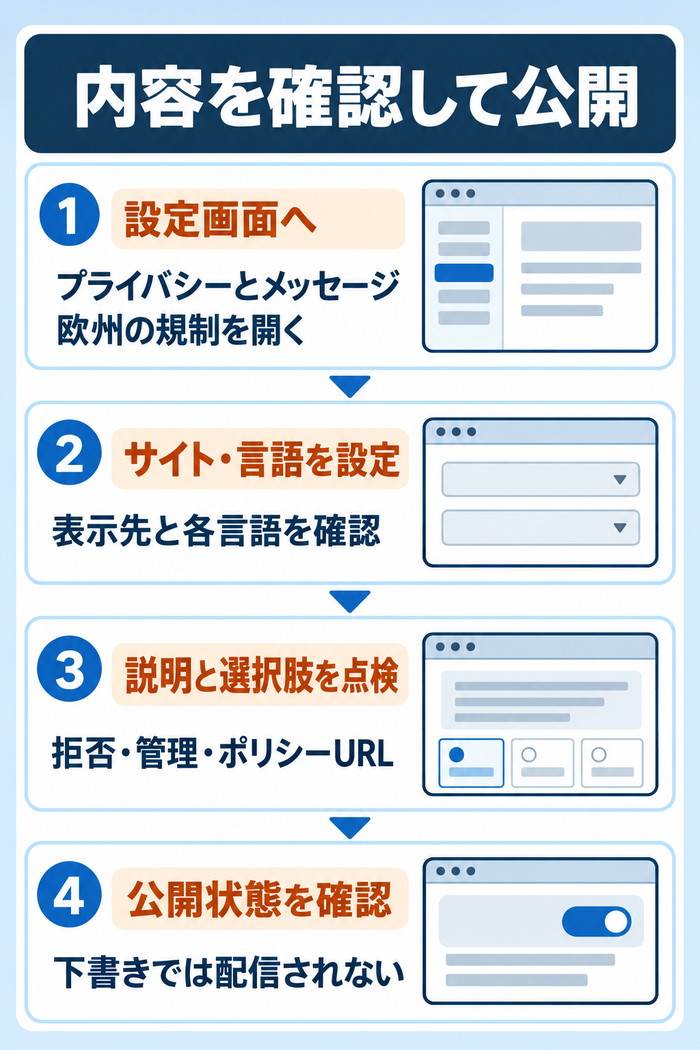
準備ができたら、アドセンスの「プライバシーとメッセージ」で設定します。対象サイト、訪問者に見せる内容、公開状態の順に確認していきましょう。
プライバシーとメッセージからサイトと言語を設定する
「欧州の規制」のカードから、同意メッセージを管理する画面へ進みます。初めて作成する場合と、既存メッセージがある場合で入口が変わります。
- 設定対象のサイトを管理しているAdSenseアカウントにログインします。
- サイドバーの「プライバシーとメッセージ」を開きます。
- 「欧州の規制」のカードで「作成」を選びます。すでにメッセージがある場合は「管理」から一覧を確認します。
- 新規作成が必要な場合は「メッセージの作成」へ進みます。既存のものを直す場合は、対象のメッセージを編集します。
- 「サイトを選択」で表示先のブログを選び、ドメインを確かめて「確認」を押します。
- デフォルトの言語と、必要に応じて「別の言語」を設定します。
言語は、訪問者に説明を伝えるための設定です。日本語を選んだことによって、表示対象が日本のユーザーだけになるわけではありません。
デフォルトの言語
端末の言語を判別できない場合や、選択した別の言語と一致しない場合に使われます。ブログで使っている言語や読者に合わせ、説明を読める言語を選びます。日本語も選択できます。
別の言語
訪問者の端末の言語設定に一致するメッセージを表示するための設定です。サイトで利用できる言語と一致させます。追加した言語の文章は個別に確認し、日本語を直しただけで他言語も直ったと思わないようにします。
同意の選択肢と自動設定の影響範囲を確認する
サイトと言語の設定後は、訪問者が何に同意するのか、どう選択できるのかを確認します。デザインを整えるときも、説明と選択肢を読みやすくすることを優先しましょう。
同意しないボタン
「ユーザーチョイス」で「同意しない」をオンにすると、最初の画面から1回のクリックで広告パートナーとその目的への同意を拒否できます。表示する国を指定する設定もあるため、自分が選んだ範囲を確認します。
閉じるアイコン
「閉じる(同意しない)」を有効にすると、閉じる操作で広告パートナーとその目的への同意を拒否できます。閉じる操作も拒否を意味することを把握して選びます。
メッセージ名とデザイン
管理用の名前は、自分がサイトや用途を識別しやすいものにします。この名前は訪問者には表示されません。本文やボタンの色・文字を調整する場合は、同意・拒否・管理の選択肢が読みやすく、操作できる状態を保ちます。
広告パートナーと利用目的
「欧州の規制」の設定で、利用する広告技術プロバイダを確認します。よく使用されるグループか、必要な事業者を選ぶカスタムグループを使い、同意画面で示す事業者と目的が実際の広告設定に合っているか確かめます。
プライバシーポリシーへのリンク
サイトの設定でポリシーのURLを入力し、保存・確認します。URLはメッセージの詳細部分に表示されます。ポリシーのURLを更新すると既存メッセージにも反映されるため、同じブログの他のメッセージも確認します。
手動で編集した内容に加え、自動表示や同意情報の連携に関わる設定も確認します。似た名前でも役割と影響範囲が違います。
同意メッセージの最適化
訪問者に応じて、標準メッセージやコンテンツ閲覧を妨げない制限付きメッセージを表示する機能です。メッセージごとに調整できます。作成画面と本番の見え方が異なる場合は、この設定も確認します。
メッセージの表示率を最大化する設定
アカウント単位で、対象地域で必要な同意判断を取得できない場合に、代替メッセージの配信を試みる機能です。有効な場合は、新規サイト向けの公開メッセージも自動作成されるため、既存の一覧を先に確認します。
広告・分析目的の同意モード
Google広告やGoogleアナリティクスなどに、訪問者の同意シグナルを連携するための設定です。CMPそのものの代わりにはなりません。変更は対象の全サイト・アプリに反映されるので、併用するサービスと影響範囲を確認します。
下書きでは配信されないため公開状態を確認する
編集画面で内容が見えていても、下書きのままでは訪問者向けに公開されていません。配信を始める前の最後の確認を済ませてから「公開」を選びます。
- 表示先のサイトとドメインが正しいか確認します。
- 選択したすべての言語で、説明や選択肢を読み直します。
- プライバシーポリシーのURLが入力され、目的のページを開けるか確認します。
- 準備が整ったら「公開」を押します。作業途中なら「下書きを保存」を選びます。
- メッセージ一覧へ戻り、対象のメッセージが公開状態になっているか確認します。
一覧へ戻ったら、メッセージが存在することと、配信できる状態になっていることを分けて見ます。
| ステータス | 状態 | 表示確認に進む前の対応 |
| 下書き | メッセージは非公開 | 内容を確認して公開する |
| 公開 | メッセージは公開済み | コードがあるページでテストする |
公開後、対象ユーザーへの表示まで10分ほどかかることがあります。直後に出ないからといって、すぐ削除して作り直す必要はありません。少し時間を置き、公開状態を確認したうえでテストします。後から文章やデザインを変更した場合も、公開操作で更新します。
日本からの表示確認にはテスト用パラメータを使う
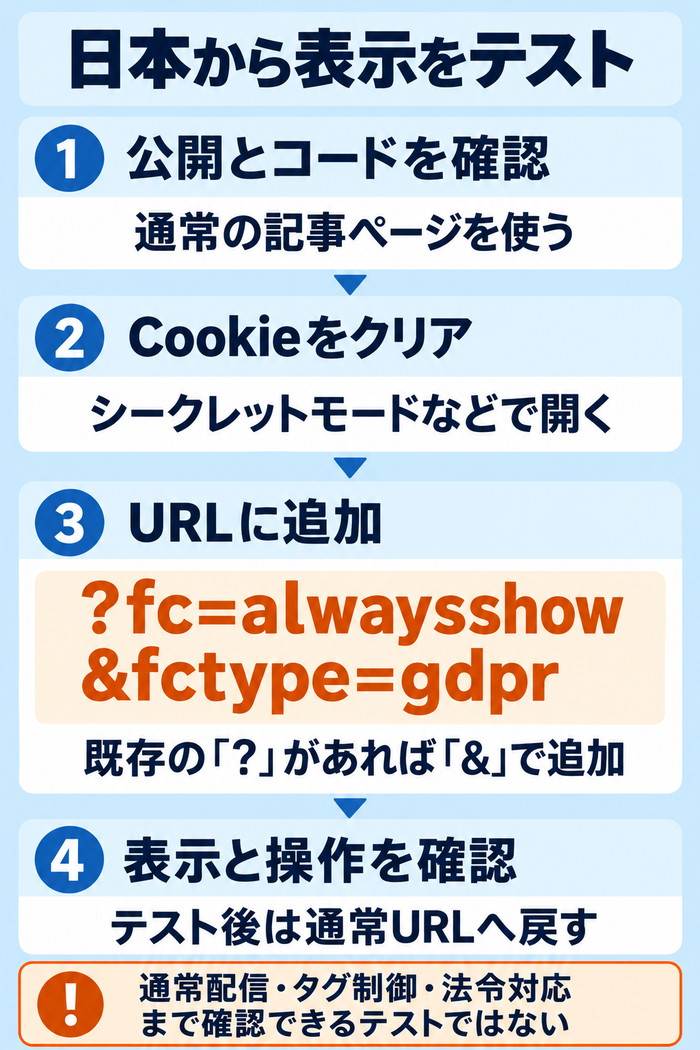
日本から通常のURLでブログを開き、メッセージが出ないだけでは設定失敗と判断できません。公開済みメッセージは、地域を考慮せず表示するテスト用パラメータで確認できます。
公開済みページのURLにパラメータを追加する
テストには、公開済みメッセージと、そのブログのAdSenseコードが入ったページが必要です。ポリシーの開示ページではなく、通常の記事ページを使います。
- 管理画面で、確認するサイトの欧州メッセージが公開済みか確かめます。
- Chromeのシークレットモードなど、Cookieをクリアした状態のブラウザを開きます。
- AdSenseコードが設置された記事ページへ移動します。
- アドレスバーのURLに「?fc=alwaysshow&fctype=gdpr」を追加して開きます。
- メッセージが表示されたら、本文とボタン、詳細画面への移動を確認します。
URLにすでに「?」から始まるパラメータがある場合は、「?」を重ねず「&」で追加します。以下は入力の形を示す例なので、ドメインと記事の部分を自分のブログに置き換えます。
| 元のURLの状態 | テストURLの例 |
| パラメータがない | https://example.com/article/?fc=alwaysshow&fctype=gdpr |
| すでにパラメータがある | https://example.com/article/?id=33&fc=alwaysshow&fctype=gdpr |
このパラメータは欧州の規制メッセージの表示テスト用です。確認後は通常のURLに戻し、テスト用URLを記事内のリンクや読者向けの導線に使わないようにします。
テストでは表示と操作を確認し、通常配信と区別する
表示されたことを確認したら、訪問者が内容を読んで操作できるかを見ていきます。最初の画面だけでなく、「オプションを管理」から開く画面も点検しましょう。
文字とレイアウト
スマートフォンとパソコンで、本文の文字が読めるか、ボタンが画面からはみ出していないかを確認します。背景と文字が似た色になっていたら、読みやすい配色へ調整します。
同意の選択肢
同意する操作、目的や事業者を管理する操作、設定した拒否や閉じる操作が分かるかを見ます。ボタン名と動作が一致し、訪問者が何を選んだのか理解できる状態を確認します。
ポリシーへの移動
詳細画面などからポリシーを開き、設定したブログの説明ページへ移動できるか確かめます。別ブログのURL、削除済みページ、ログインが必要なページになっていないかも見ておきます。
追加した言語
追加した各言語の内容を管理画面で確認します。日本語で問題がなくても、別の言語のサイト名やボタン、説明が古いまま残っていないかを点検します。
このテストは、選んだページで公開メッセージのデザインを確認するためのものです。対象地域での通常配信や、すべてのタグの同意制御、法令への対応まで確認できたことにはなりません。確認したURLと端末、日時を控え、次の切り分けに使いましょう。
メッセージが表示されない原因は条件と実装に分ける
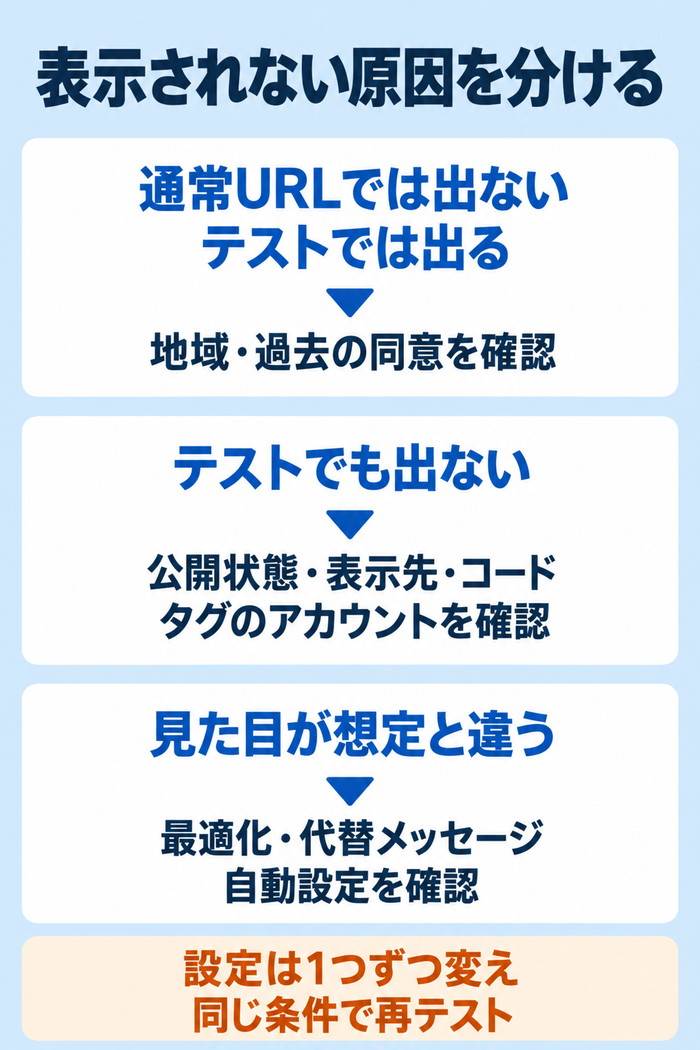
公開済みなのに表示されない場合は、表示条件によるものか、ページへの実装に問題があるのかを分けます。一度に複数の設定を変えず、結果を比較できる順番で調べるのがコツです。
対象地域・同意済み・自動設定を先に確認する
まず、通常のURLでの結果と、テスト用パラメータを付けた結果を見比べます。日本からの通常表示だけを根拠に、タグの問題と決めつけないようにしましょう。
| 確認結果 | 考えられる確認先 | 次の行動 |
| 通常URLでは出ず、テストでは出る | 地域や過去の同意などの表示条件 | 対象地域と同意状態を確認する |
| テストでも出ない | 公開状態、サイト選択、ページのコード | 管理画面と実装を順に確認する |
| 出るが作成時と見た目が違う | 最適化や代替・自動作成メッセージ | 表示元と自動設定を確認する |
表示される条件を調べるときは、訪問者の状態と、管理画面の状態を分けて見ると整理しやすくなります。
過去の同意判断
同じブラウザですでに選択していると、メッセージの更新や同意の再取得が必要になるまで再表示されないことがあります。何度も同じページを開くより、Cookieをクリアした状態でテストします。
公開状態と表示先
メッセージが公開済みでも、確認するブログが表示先に含まれているかを見直します。公開直後なら反映まで時間がかかる場合もあるため、下書き・別サイト・反映待ちを分けて確認します。
最適化と代替メッセージ
最適化が有効だと、作成時に想定した標準メッセージとは異なる形式で表示される場合があります。表示率最大化による代替メッセージや、新規サイトの自動作成メッセージがないかも一覧と設定で確認します。
テストでも出ないときはタグ・アカウント・ページ形式を確認する
表示条件を確認しても解決しない場合は、確認しているページとAdSenseアカウントのつながりを点検します。テーマの広告欄に保存したコードが、実際の記事ページにも出力されているかを確認します。
- ページに最新のAdSenseタグが設定されているか確認します。管理画面で取得したコードと、サイトに設置したものを照合します。
- タグのアカウントと、同意メッセージを設定したアカウントが一致しているか確認します。別ブログ用のコードを貼っていないかも見直します。
- 同じページに複数のAdSenseアカウントのタグが混在していないか確認します。複数アカウントでの配信はサポートされず、同意メッセージの動作も保証されません。
- リファラーポリシーが、別の配信元へのリクエストで参照元情報を送れる設定か確認します。「strict-origin-when-cross-origin」は、必要な共有を許可する設定の例です。
- タグが、別ページを埋め込むiframeの内部だけに置かれていないか確認します。Googleの同意メッセージは、ページの最上位のウィンドウから配信する必要があります。
- 確認しているページが、モバイル向けのページ形式であるAMP版ではないか確認します。AdSenseの欧州の規制メッセージはAMPに対応していないため、通常のウェブページと分けて扱います。
リファラーポリシーやタグの配置は、テーマだけでなくサーバーなどの設定も関係することがあります。操作する場所が分からない場合は、使っているサービスの管理者や制作担当者に、確認したURLと症状を伝えると話を進めやすくなります。
伝える情報
対象サイト、公開メッセージ名、テストしたURL、確認日時、ブラウザと端末、通常URLとテストURLの結果をまとめます。「出ない」だけより、どこまで確認できたかが伝わる記録にします。
変更後の確認
原因と思われる設定を1つ変えたら、同じページと条件で再テストします。別のページや別の端末へ同時に切り替えると、どの変更が結果に影響したか分かりにくくなるためです。
公開後は同意の取り消しと配信状況を確認する
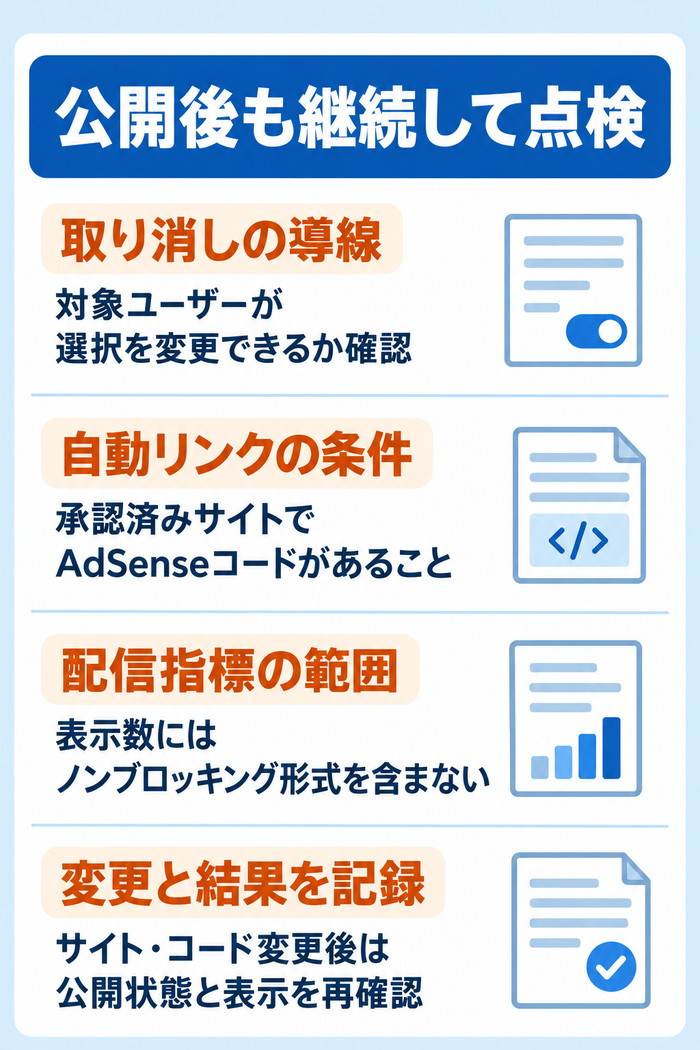
初回の表示テストが済んだら、訪問者が後から選択を変えられるかも確認します。サイトの追加やテーマ変更のときに見直せるよう、確認結果を残しておきましょう。
同意を取り消せるリンクと導線を確認する
同意を取得する場合は、その記録を保持し、取り消しの手順を訪問者へ明確に示す必要があります。最初のメッセージを表示することと、後から同意を変更できることをセットで確認します。
自動追加されるリンク
GoogleのCMPでは、欧州の規制メッセージを表示する承認済みサイトで、AdSenseコードが含まれている場合に必要な同意取り消しリンクが自動追加されます。自分のブログでも、対象のユーザーが取り消し操作に進めるかを確認します。
サイト下部の見え方
同意を取り消せるリンクが、ほかの固定表示やデザインに隠れていないか見ます。パソコンで見えていてもスマートフォンでは押しにくいことがあるため、画面の幅を変えて確かめます。
選択を変える操作
対象ユーザーが同意した後、取り消しリンクからメッセージを再度開けるか確認します。データやCookieの説明ページにも独自の導線を置く場合は、使っているCMPの取り消しフローへつながるようにします。
指標と変更記録で継続的に点検する
公開後の状態は、管理画面でも確認できます。ただし、表示数だけで「全員に出ている」「出ていない」と判断せず、集計対象と表示条件を合わせて読みましょう。
表示されたメッセージ数
「欧州の規制」の管理画面にある指標カードで表示状況を確認できます。このカードの表示数には、コンテンツ閲覧を妨げないノンブロッキング形式のデータが含まれないため、数字だけで全形式の配信状況を判断しません。
同意選択率
すべての使用目的と、広告に関わる事業者(ベンダー)に同意した割合を確認できます。高い同意率だけを優先して拒否や管理の操作を分かりにくくせず、説明と選択肢が明確かも合わせて点検します。
サイトや端末別の確認
必要に応じてCSVレポートを使い、ドメインや端末カテゴリなどで状況を整理します。複数ブログを持つ場合は、アカウント全体の結果だけでなく、問題のあるサイトを特定できるようにします。
変更の記録
設定を変えた日時、変更内容、テストURL、結果を簡単に残します。表示数がゼロでも、対象地域からのアクセスや集計対象との関係があるため、記録と実ページのテストを合わせて判断します。
特に、サイトの構成やコードを変えた後は、以前の確認結果だけで済ませないことが大切です。次のような変更をきっかけに、対象サイトの公開状態と表示を見直します。
- 新しいブログをAdSenseに追加したとき
- テーマ変更やコード設置場所の変更をしたとき
- ドメインやプライバシーポリシーのURLを変更したとき
- CMPを切り替えたり、別の同意バナーを追加したりしたとき
- 最適化、表示率最大化、同意モードなどの設定を変更したとき
まとめ|アドセンスCMPの設定は公開後の表示まで確認しよう
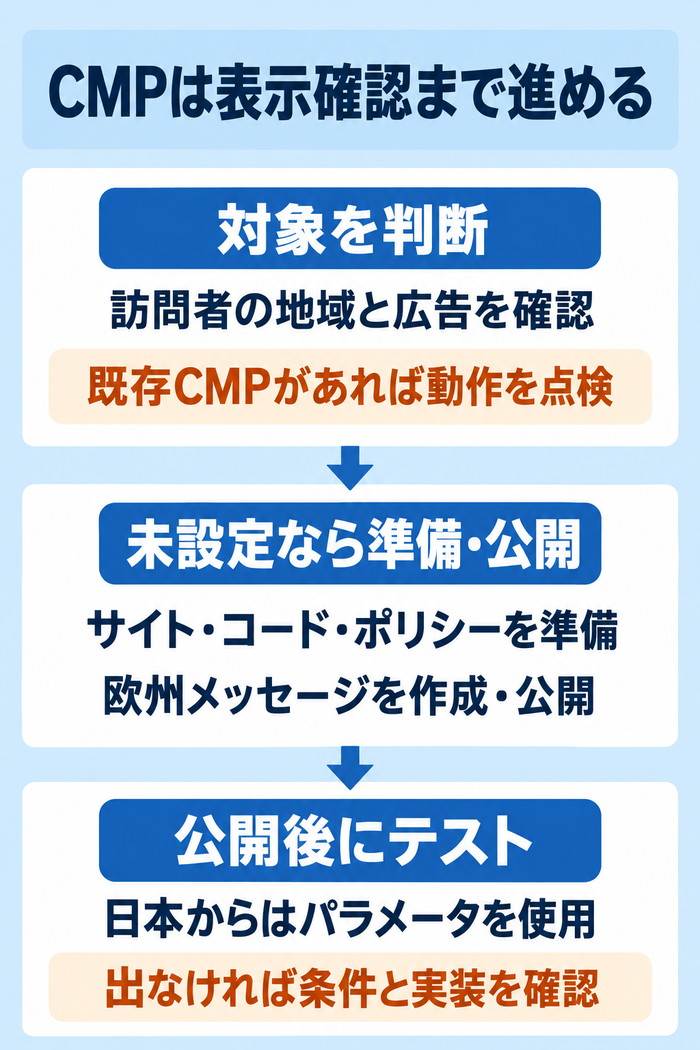
アドセンスのCMP設定は、EEA・英国・スイスの訪問者と、届いている通知の内容を確認するところから始めます。対象地域へパーソナライズド広告を配信する場合は、TCFと統合した認定CMPを使う必要があります。
未設定なら、サイト登録・AdSenseコード・プライバシーポリシーを準備し、「プライバシーとメッセージ」から欧州メッセージを作成して公開しましょう。すでに認定CMPを使っているなら、既存の設定と動作確認から進めます。
公開後は、日本から通常のURLで出ないことだけで失敗と決めず、テスト用パラメータで表示を確認します。テストでも出なければ、公開状態、表示先、タグとアカウント、ページ形式の順に調べると、次に直す場所を見つけやすくなります。

