
アドセンス広告のブロック設定|確認・非表示・通報の手順
ブログに記事の雰囲気と合わない広告や、不審に感じる広告が表示されると、読者にどう見えるか気になりますよね。アドセンスには、掲載された広告を確認し、特定の広告・リンク先・カテゴリなどをブロックする機能があります。
ブロック方法によって、止められる範囲は変わります。気になる広告だけを非表示にするのか、同じリンク先の広告をまとめて抑えるのかを整理すると、目的に合う設定を選びやすくなります。
この記事では、広告を探す方法からブロック設定、詐欺の疑いがある広告の報告、設定後も表示される場合の確認までを説明します。操作手順は2026年10月時点の内容です。
アドセンス広告は掲載を制限できるが自由には指定できない
広告管理では、表示したくない対象を絞ることができます。まずは、広告の配信を決める仕組みと、運営者が設定できる範囲を押さえておきましょう。
表示したい商品や広告主の固定はできない
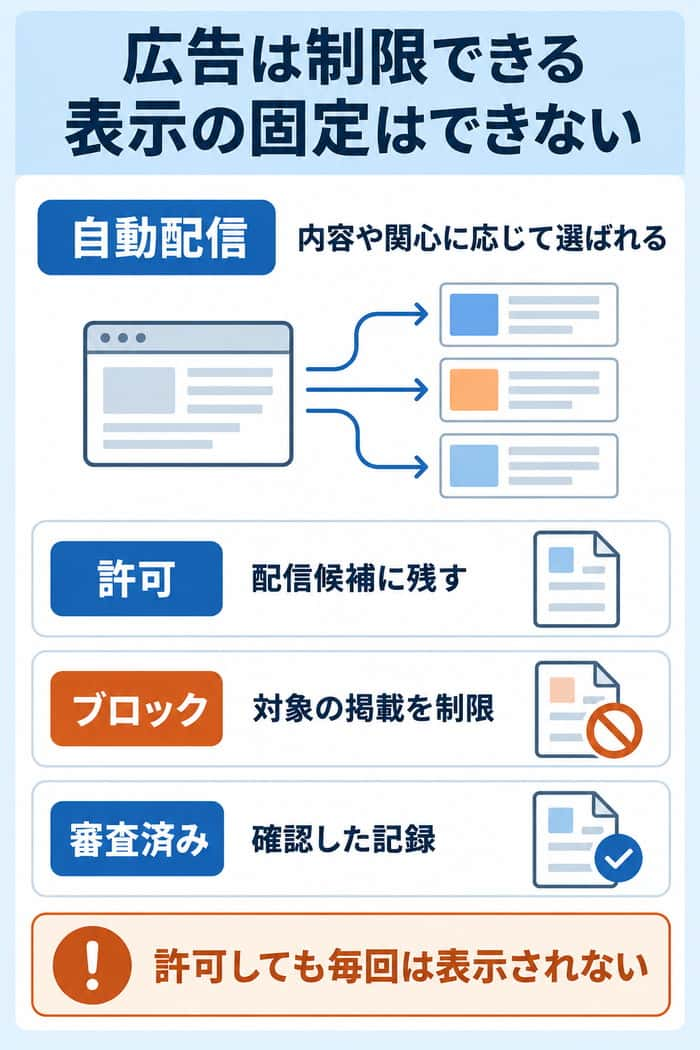
アドセンスの広告は、ページの内容や利用者の興味・関心などに応じて自動的に配信されます。運営者が好きな商品を選び、特定の広告を必ず表示させる仕組みではありません。
掲載を許可する
広告を配信候補として残す操作です。ほかの候補も含めて配信が決まるため、許可した広告が毎回表示されるわけではありません。
掲載をブロックする
指定した広告やリンク先などの掲載を制限する操作です。対象の選び方で影響する範囲が変わるため、広告の内容だけでなく、どこまで止める必要があるかを確認します。
広告を審査済みにする
広告を確認したことを管理画面に記録する操作です。特定の広告の掲載を予約する機能ではなく、確認作業を進めるために使います。
たとえば、料理ブログで気に入った調理器具の広告を見つけても、その広告だけに固定することはできません。掲載したくない対象を選んで管理します。
止めたい対象に合わせてブロック方法を選ぶ
方法を選ぶときは、「何を止めたいか」と「どのサイトへ適用したいか」をセットで考えると分かりやすくなります。
| 方法 | 指定する対象 | 適用範囲の考え方 |
| 個別広告のブロック | 見つけた広告 | コンテンツ向けアドセンスの全サイトに適用 |
| 広告主URLのブロック | 広告のリンク先 | サイト別または全サイトで設定可能 |
| アカウントのブロック | 特定のGoogle広告アカウント | 該当アカウントの広告をまとめて制限 |
| カテゴリのブロック | 広告の分野や性質 | サイト別または全サイトで設定可能 |
問題が1つの広告に限られるなら個別ブロック、同じリンク先の広告をまとめて抑えたいならURLを検討します。分野全体を止めたいときにカテゴリを使うと、目的に合わせて設定できます。
ブロックする対象を広げると、広告オークションに参加する候補が減り、収益に影響することがあります。特定の広告だけで対応できるなら、まずはその範囲から始めましょう。
掲載広告は広告レビューセンターで確認する
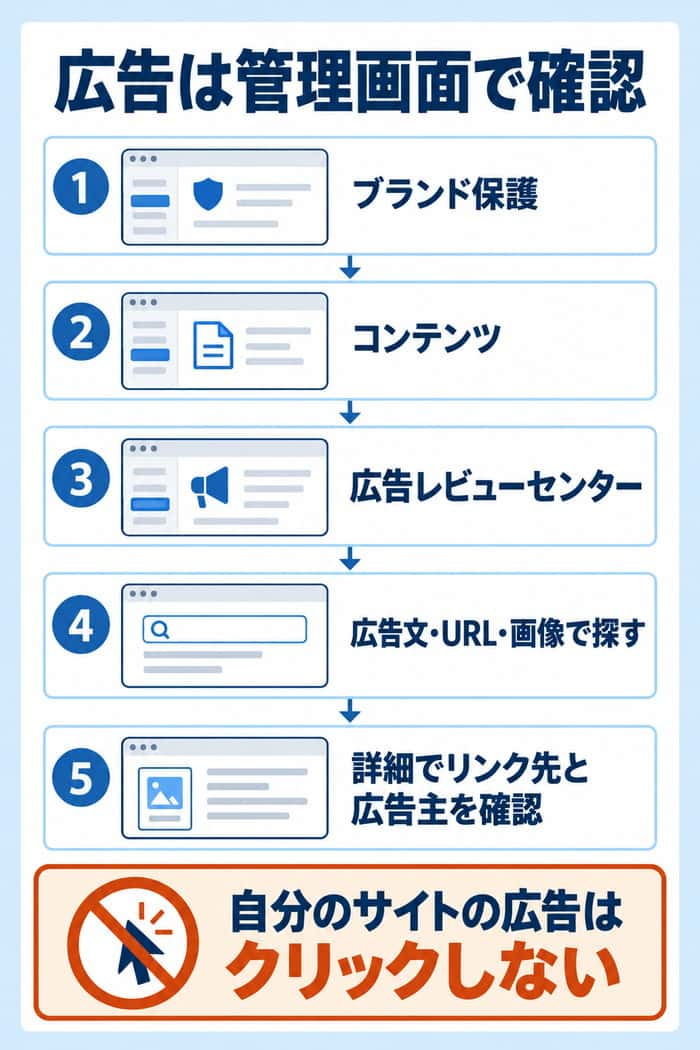
掲載広告の内容やリンク先は、広告レビューセンターで確認できます。自分のブログに表示された広告はクリックせず、管理画面で調べましょう。
ブランド保護から広告レビューセンターを開く
ブログ向けの広告を確認する場合は、コンテンツ向けアドセンスの管理画面を開きます。広告レビューセンターをまだ使っていない場合は、有効化も行います。
- アドセンスのアカウントにログインします。
- 「ブランド保護」を開きます。
- 「コンテンツ」を選択します。
- 「広告レビューセンター」を開きます。
- 有効化が必要な場合は「有効」を選びます。
有効化後、広告を確認できるようになるまでの目安は約1時間です。ただし、初めからすべての広告が並ぶわけではありません。対象が少ないときは、表示される条件を確認します。
有効化直後の状態
最初は、有効化した後にサイトへ掲載された広告が表示されます。以前見かけた広告がすぐ一覧に出てくるとは限らないため、対象がないだけで設定ミスと判断しないようにします。
広告が増えるまでの時間
有効化から1〜2日ほど経つと、確認できる広告が増えていきます。初日の一覧だけで探し終えず、時間を置いて再確認するとよいでしょう。
一覧に出る広告の条件
審査対象は、過去30日間に一定回数以上表示された広告です。全広告の掲載履歴ではないため、一度見かけた広告でも一覧に出ない場合があります。
広告文・URL・画像から対象を絞り込む
目的の広告が見つからないときは、一覧を順に眺めるより、覚えている情報から絞り込む方が探しやすくなります。
広告文で検索する
広告に表示されていた商品名や特徴的な言葉を入力します。長い文章を正確に覚えていない場合は、特徴のある語句から試すと候補を確認しやすくなります。
リンク先URLや広告主名で探す
管理画面で把握できているリンク先や、広告に表示されていた広告主名を手掛かりにします。広告主名で見つけた候補も、詳細ビューで対象が一致するか確認します。
サイト運営者のドメインで絞る
複数のブログを運営している場合に、どのサイトへ掲載された広告を探すか絞り込めます。ただし、この検索条件で個別ブロックの適用先がそのサイトだけになるわけではありません。
表示回数の多い広告から確認する
よく表示される広告を優先して確認できます。表示回数を見ながら内容を確認すると、読者が目にする機会の多い広告から判断できます。
画像や類似の広告から探す
保存した広告画像を使う画像検索や、見つけた広告を起点に類似広告を探す方法もあります。似た見た目でも別の広告の場合があるため、検索結果をまとめて止める前に内容を確認します。
画像検索では、検索に使う画像を準備する段階で条件を確認します。ブログ全体のスクリーンショットをそのまま使うより、対象広告を識別できる画像を用意しましょう。
- PNG形式の画像を使う
- ファイルサイズを3MB未満にする
- 1つの広告だけが含まれる画像にする
- 画像を歪ませず、見た目を保つ
詳細ビューでリンク先と広告主を確認する
候補を見つけたら、広告レビューセンター内の広告を選択し、詳細ビューを開きます。ここでの詳細確認と、実際のブログに載った広告のクリックは別の操作です。
広告の内容と種類
プレビューを見て、ブログで見かけた広告か確かめます。文言や画像だけで判断できない場合も、広告の種類やサイズなどを合わせて確認すると、対象を取り違えにくくなります。
リンク先URL
広告がどこへ誘導するかを確認します。URLによるブロックでは、このリンク先が設定の手掛かりになります。表示されている商品名だけで、登録するURLを決めないようにしましょう。
広告主のアカウント
広告を所有するGoogle広告アカウントの情報を確認します。同じ出稿元の広告をまとめて止める必要があるか、個別の広告だけで足りるかを判断するときに使います。
カテゴリと指標
広告の分類、表示回数、収益などを確認できます。詳細ビューの指標はアカウント単位なので、サイトで検索を絞っていても、そのサイトだけの数値と受け取らないようにします。
URLを確かめる目的であっても、自分のサイトの広告をクリックすることはポリシー違反になります。調査は管理画面の情報を使って進めましょう。
特定の広告だけを止めるなら個別にブロックする
広告の文言や画像が気になるなど、問題が特定の広告に限られるなら個別ブロックを使います。操作前にプレビューを確認し、止めたい対象を取り違えないことが大切です。
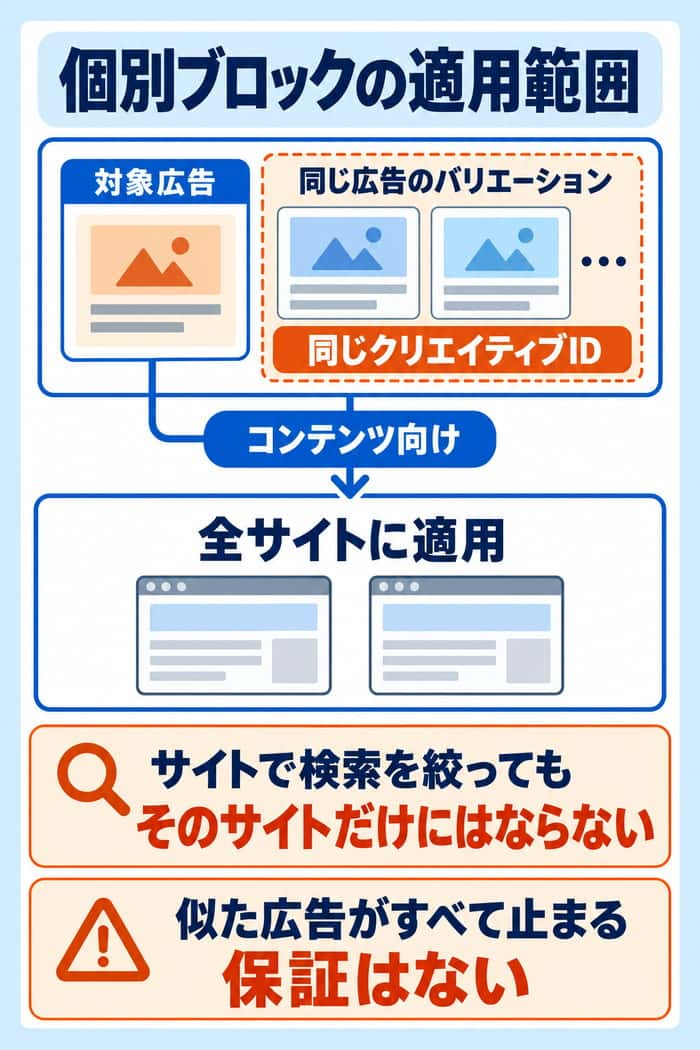
個別ブロックは同じ広告のバリエーションとサービス全体に適用
1件ずつ確認する場合は、対象広告に表示されるブロック操作を使います。複数件を扱うときも、対象の内容を確認してから進めます。
- 広告レビューセンターで対象広告を探します。
- プレビューや詳細情報を見て、対象が一致するか確認します。
- 対象広告の「広告をブロック」を選択します。
- 広告のステータスが「ブロック済み」になったことを確認します。
- 設定した日時と理由を記録し、反映後の掲載状況を確認します。
個別ブロックにも適用範囲があります。画面で1つの広告を選ぶ操作でも、次の点を把握しておくと、複数サイトの管理で迷いにくくなります。
同じ広告のバリエーション
広告はクリエイティブIDという識別番号に基づいてブロックされます。同じIDを持つ広告のバリエーションも対象になります。選択した画像だけを止める設定ではない点を押さえておきましょう。
複数サイトへの影響
広告レビューセンターの個別ブロックは、サービス全体に適用されます。特定サイトの広告を検索で絞り込んでいても、そのサイトだけのブロックにはなりません。
見た目の似た広告
ブロック時には、見た目が似た広告も自動的にブロックする処理が試みられます。ただし、似た広告がすべて止まる保証はないため、再表示された広告は詳細情報を見直します。
ページ内の「すべて選択」を使うと、表示中の複数広告をまとめて操作できます。残したい広告が混ざっているときは、一括操作を避け、対象を個別に選びましょう。
審査済みは確認の記録で誤ブロックは解除できる
「審査済み」と「ブロック済み」は役割が異なります。広告を確認しただけなのか、掲載を止めたのかはステータスで見分けましょう。
| 操作・状態 | 意味 | 使う場面 |
| 審査済みとしてマーク | 内容を確認した記録 | 再確認が不要な広告を整理する |
| ブロック済み | 対象広告の掲載を制限 | 今後掲載したくない広告を止める |
| 広告を許可 | 個別ブロックを解除 | 誤操作や方針変更で元に戻す |
誤って止めた場合は、ブロック済みの広告から対象を探して解除できます。操作直後に「元に戻す」が表示されている場合は、その操作も使えます。
- 広告レビューセンターのステータスを「ブロック済み」にします。
- 許可したい広告を探し、内容を確認します。
- 対象広告の「広告を許可」を選択します。
- ステータスの変更を確認します。
個別ブロックを解除しても、別途設定したURLやカテゴリの制限に当たる場合は、その設定の確認も必要です。広告を許可する操作は、ほかのブロック設定をまとめて消すものではありません。
広告主をまとめて止めるにはURLかアカウントを指定する
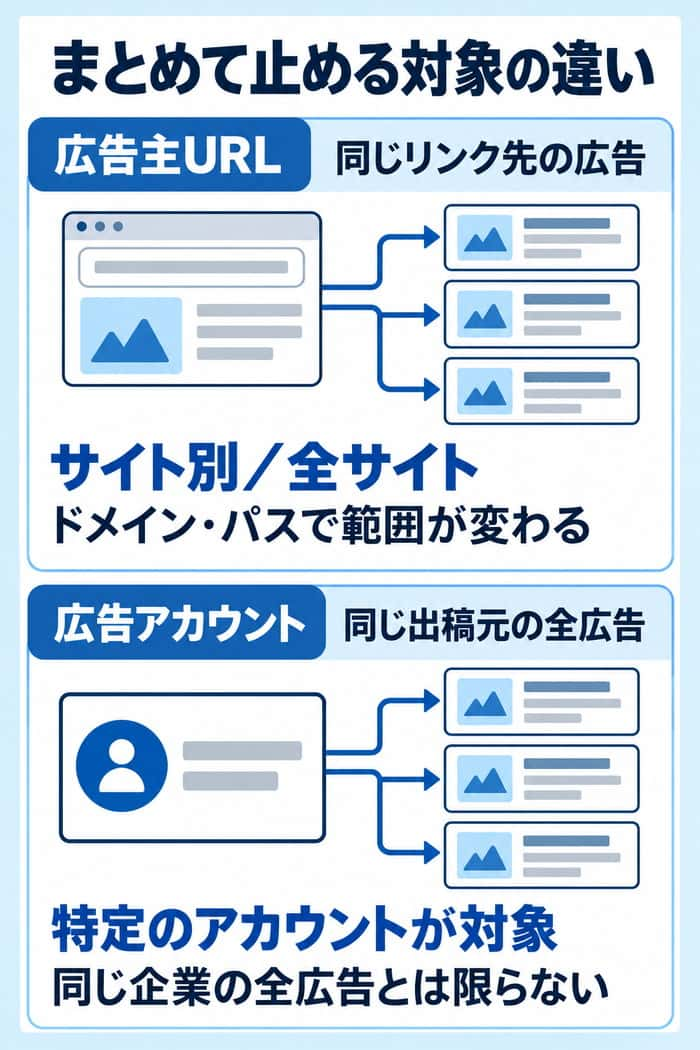
同じリンク先の広告にはURL、同じ出稿元の広告にはアカウントの指定を検討します。止めたい広告に共通する情報を基に、設定方法を選びましょう。
広告主のURLはサイト別または全サイトでブロックする
広告主URLの設定では、特定のリンク先へ誘導する広告をブロックできます。1つのブログだけに適用したい場合は、URLの登録前に対象サイトを選びます。
- 「ブランド保護」から「コンテンツ」を開きます。
- 「ブロックのコントロール」を選択します。
- サイト別に設定する場合は、サイト名を入力して検索し、対象サイトを選びます。
- 「広告主のURLを管理」を開きます。
- ブロックするURLを入力します。
- 「URLをブロック」を選択し、登録内容を確認します。
全サイトを対象にする場合は、個別サイトを選択せず、全サイト向けのURL管理で設定します。複数のURLを入力するときは、カンマまたは改行で区切ります。
1サイトだけで制限する場合
たとえば、子育てブログでは掲載したくない広告でも、別の趣味ブログでは問題ない場合です。サイト別に設定すると、ブログごとの運営方針に合わせてリンク先を制限できます。
全サイトで制限する場合
管理しているどのブログにも掲載したくないリンク先がある場合です。設定前に対象を確認し、全サイトへ適用してよい理由を記録しておくと、後の見直しがしやすくなります。
ドメインとパスの指定でブロック範囲が変わる
URLは登録する部分によって範囲が変わります。以下のURLは、指定範囲を説明するための例です。
| 入力例 | ブロック範囲の例 | 判断するポイント |
| example.com | 配下のページやサブドメインへの広告 | リンク先全体を止めたい場合 |
| example.com/sub | 指定したパスへの広告 | 別のパスまで止めたくない場合 |
| forums.example.com | 指定したサブドメインへの広告 | メインのドメインと分けたい場合 |
たとえば「example.com/sub」を指定しても、「example.com/products」への広告はブロックされません。一部のリンク先だけが問題なのか、ドメイン全体を抑えたいのかで入力内容を選びます。
ドメイン全体を登録する前
リンク先が同じドメインにある広告は、残したい内容のものも対象になります。1つのページだけが問題なら、広い指定が必要かを先に考えると、不要な制限を避けやすくなります。
サブドメインを登録する前
問題のリンク先が、メインのドメインなのか別のサブドメインなのかを確認します。見た目の似たURLでも適用範囲が異なるため、詳細ビューの文字列と照合しましょう。
表示される広告が変わった場合
別のリンク先へ誘導する広告になっていないかを確認します。以前登録したURLが正しくても、新しいリンク先まで同じ設定で止められるとは限りません。
アカウントを指定するとその出稿元の全広告が対象になる
広告主欄にあるアカウントのブロックを使うと、該当するGoogle広告アカウントの広告をまとめて制限できます。リンク先が共通かどうかとは別に、出稿元を指定する方法です。
- 対象広告の詳細ビューを開きます。
- 広告主のGoogle広告アカウント情報を確認します。
- そのアカウントの全広告を止める必要があるか判断します。
- 「アカウントをブロック」を選択します。
対象は特定の広告アカウントです。同じ企業名の広告がすべて、同一のアカウントから出稿されているとは限らないため、企業全体の広告を漏れなく排除する設定とは考えないようにしましょう。
個別広告に問題がある場合
問題が商品画像や文言に限られるなら、その広告だけを止める方法を検討します。ほかの広告まで制限する必要があるかは、分けて判断しましょう。
出稿元をまとめて止めたい場合
該当アカウントからの広告を継続して掲載したくないときに検討します。正常な内容の広告も対象になるため、個別ブロックより影響が広いことを踏まえて選びます。
分野や表現をまとめて抑えるならカテゴリを設定する
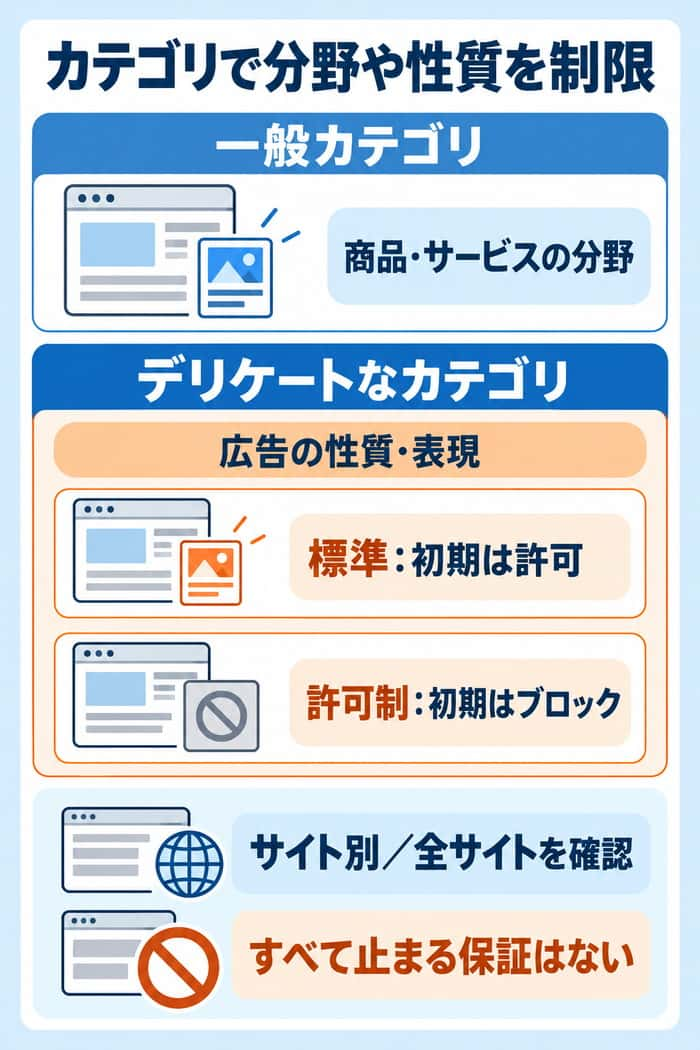
特定の広告だけでなく、分野や広告の性質そのものを抑えたい場合はカテゴリを使います。分類は自動で行われるため、設定と実際の広告内容を合わせて確認することが大切です。
一般カテゴリは商品やサービスの分野で制限する
一般カテゴリでは、アパレル、不動産、自動車など、商品やサービスの分野で広告を制限できます。テーマと合わない広告分野をまとめて抑えたい場合の選択肢です。
- 「ブランド保護」から「コンテンツ」を開きます。
- 「ブロックのコントロール」を選択します。
- サイト別に設定する場合は、検索して対象サイトを選びます。
- 「一般カテゴリを管理」を開きます。
- 対象カテゴリを確認し、許可またはブロックを設定します。
- 変更は自動保存されます。対象カテゴリが意図した状態になっているか確認します。
カテゴリは広告主の申告だけで決まるものではなく、システムによって分類されます。指定した分野の広告が、すべて完全に止まる保証はありません。
分野全体が合わない場合
ブログの方針として、その分野の広告を掲載したくないならカテゴリを検討できます。対象を選ぶときは、広告の何がブログの方針と合わないかを整理します。
1つの広告だけが気になる場合
広いカテゴリを止めると、問題のない別の広告も対象になります。画像や文言だけが不向きなら、個別広告やリンク先の設定で対応できるかを先に考えましょう。
カテゴリ設定後も広告が出る場合
実際に付いている分類を詳細ビューで確認します。運営者が見た印象とシステムの分類が一致するとは限らないため、特定できる広告は個別の対応も検討します。
デリケートなカテゴリは広告の性質と初期設定を確認する
デリケートなカテゴリでは、扇情的な内容や過度な肌の露出など、広告の性質を指定して管理します。一般カテゴリとは分けて確認することで、抑えたい表現に近い設定を選べます。
- 「ブロックのコントロール」で、対象サイトまたは全サイトの設定を開きます。
- 「デリケートなカテゴリを管理」を選択します。
- 表示されるカテゴリ名と現在の状態を確認します。
- ブロックしたいカテゴリの設定を変更します。
- 自動保存後の許可・ブロックの状態を確認します。
デリケートなカテゴリには、初期状態が異なる2種類があります。何も変更していない状態でも、すべてが同じ扱いとは限りません。
| 種類 | 初期状態 | 設定時の確認点 |
| 標準のデリケートなカテゴリ | 許可 | 止めたいカテゴリを選んでブロックする |
| 許可制のデリケートなカテゴリ | ブロック | 意図せず許可へ変更しないよう状態を確認する |
日本語の広告は対応対象ですが、国などの条件で表示されるカテゴリが異なる場合があります。別の人の画面と項目が一致しなくても、自分の管理画面に表示されるカテゴリと状態を確認して設定します。
詐欺の疑いがある広告はブロックと報告を使い分ける
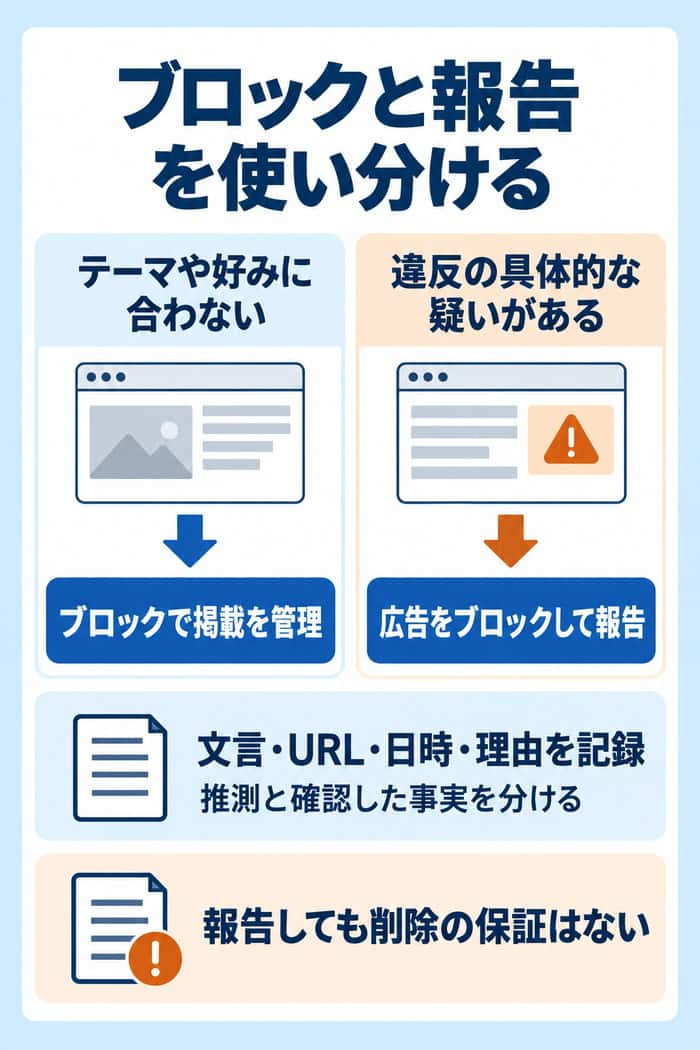
広告を止めたい理由が、単にブログと合わないのか、ポリシー違反が疑われるのかで対応が変わります。不審に感じた場合も、確認できた内容を基に判断しましょう。
好みに合わない広告と違反が疑われる広告を分ける
「掲載したくない広告」と「違反が疑われる広告」は、必ずしも同じではありません。まずは気になる理由を整理すると、適切な操作を選びやすくなります。
ブログのテーマに合わない広告
記事の雰囲気や運営方針と合わない場合は、ブロック設定で掲載を管理します。好みに合わないことだけを理由に、詐欺やポリシー違反と決めつける必要はありません。
詐欺やフィッシングが疑われる広告
偽の警告を思わせる表示や、ほかのサービスを装っているように見える広告など、問題を疑う具体的な理由がある場合です。確認できる文言や画像を整理し、報告を検討します。
判断に迷う広告
外見だけでは問題を断定できない場合もあります。ブログへの掲載を止めたいならブロックし、違反の疑いを報告する場合は、何を見てそう判断したかを説明できるようにします。
不審な広告を調べるために、リンク先で登録やダウンロードを試す必要はありません。管理画面で確認できる情報を基に対応します。
広告をブロックして報告し確認できた内容を残す
広告レビューセンターには、対象広告を止めながら問題を報告する操作があります。違反が疑われる広告を見つけた場合は、次の流れで進めます。
- 広告レビューセンターで対象広告を特定します。
- プレビューや詳細情報を確認します。
- 対象広告のその他メニューを開きます。
- 「広告をブロックして報告」を選択します。
- 確認画面の内容を見て「確認」を選択します。
報告後に同じ広告を見かけたときのために、広告文、リンク先、確認日時、問題と感じた点を残しておくと、対象を再確認しやすくなります。推測と実際に確認できた内容は分けて記録しましょう。
報告後の扱い
報告したすべての広告が個別に審査されるわけではなく、必ず削除されるという保証もありません。報告したことと、自分のサイトで設定が反映されたことは別に確認します。
レビューセンターで見つからない場合
広告に関する問題を報告するフォームもあります。ただし、URLを得るために自分の広告をクリックせず、手元で確認できる情報を整理して報告方法を検討します。
ブロック後の広告は掲載履歴と実配信を分けて確認する
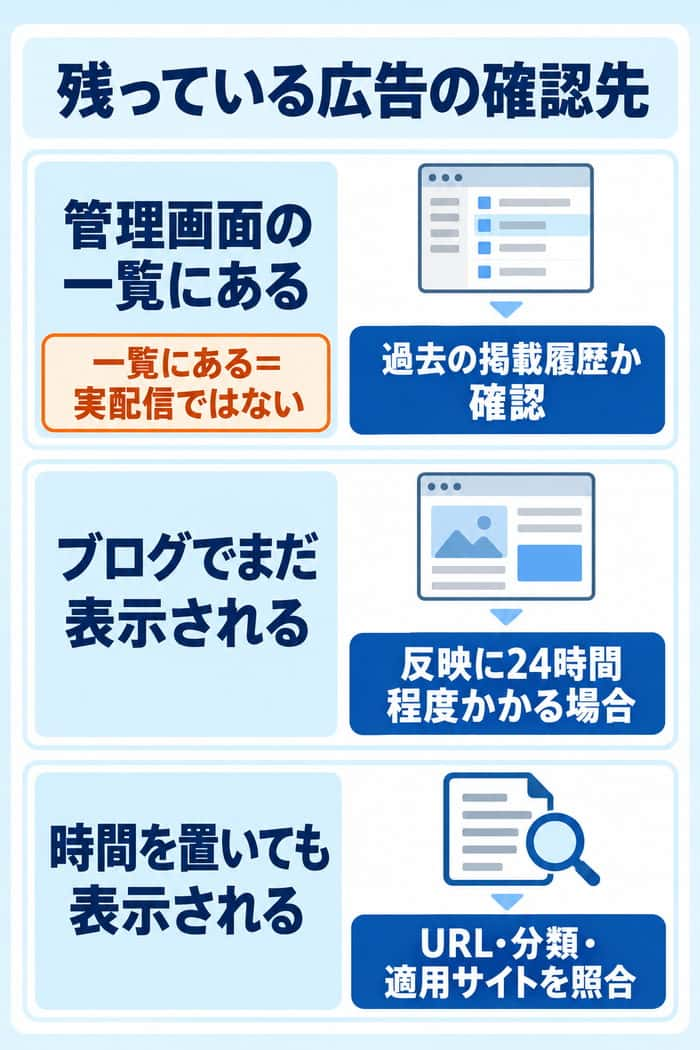
設定したのに広告が残っているときは、どこで見えているのかを確認します。管理画面の一覧にあることと、ブログで新しく配信されていることは分けて考えましょう。
反映には時間がかかり過去の広告も一覧に残る
広告をブロックしても、実際に表示されなくなるまで24時間程度かかる場合があります。URLのブロックは24時間以内に掲載が停止されるため、操作直後の表示だけで失敗と判断しないことが大切です。
ブログ上でまだ表示されている
設定した時刻から、反映に必要な時間が経っているか確認します。すぐ同じ設定を繰り返すより、対象と日時を記録しておくと、後から状況を整理できます。
レビューセンターの一覧に残っている
URLやカテゴリで止めた広告も、過去30日間の表示履歴に基づいて一覧に残ることがあります。管理画面に見えるという理由だけで、現在も配信されているとは判断できません。
ブロック状態を確認したい
個別広告はブロック済みの一覧、URLやカテゴリはそれぞれの設定画面で確認します。設定方法が分からない場合は、残しておいた変更記録を確認すると探しやすくなります。
反映後も掲載される広告はURL・分類・適用サイトを見直す
時間を置いてもブログ上で広告が表示されるなら、原因を1つに決めつけず、今回の広告と設定内容を照合していきます。
- 新しく見えた広告の文言や画像を記録し、以前止めた広告と比較します。
- 広告レビューセンターで対象を探し、別のクリエイティブではないか確認します。
- URLで止めた場合は、今回のリンク先が登録した範囲に入るか照合します。
- サイト別の設定では、広告が出たサイトが対象に含まれているか確認します。
- カテゴリで止めた場合は、対象広告の分類と設定を照合します。
- 必要に応じて個別ブロックやURLの設定を見直し、違反の疑いがあれば報告します。
同じ商品名や似た画像でも、広告やリンク先が変わっている場合があります。以前のブロックが無効になったと決める前に、いま表示されている対象を特定することが重要です。
変更理由と範囲を記録し収益への影響も見直す
何のために制限したかを記録しておくと、後で設定を見直しやすくなります。細かな作業日誌を作る必要はなく、次の情報が分かる短いメモで十分です。
- 変更した日時
- 対象広告、URL、アカウントまたはカテゴリ
- サイト別か全サイトかという適用範囲
- 掲載を止めたい理由
- 報告も行ったかどうか
- 反映後に確認した掲載状況
収益に変化があった場合も、ブロックだけが原因とは限りません。閲覧数などの変化と合わせて確認し、どの設定が必要かを考え直します。
問題のある広告を見つけたとき
対象の特定と必要なブロックを行い、違反の疑いがある場合は報告します。収益への影響だけで決めず、読者への見せ方やサイトの方針も判断材料にします。
広い制限を追加したとき
個別広告への対応で済むのか、カテゴリやアカウント全体の制限が必要なのかを振り返ります。理由が曖昧な設定を重ねず、影響範囲に見合った設定を残しましょう。
運営方針が変わったとき
過去に止めた対象をそのままにせず、必要性を確認します。問題のない広告を誤って止めていた場合は、対象の設定を見直し、個別広告なら許可へ戻せます。
まとめ|アドセンス広告は必要な範囲を選んでブロックしよう
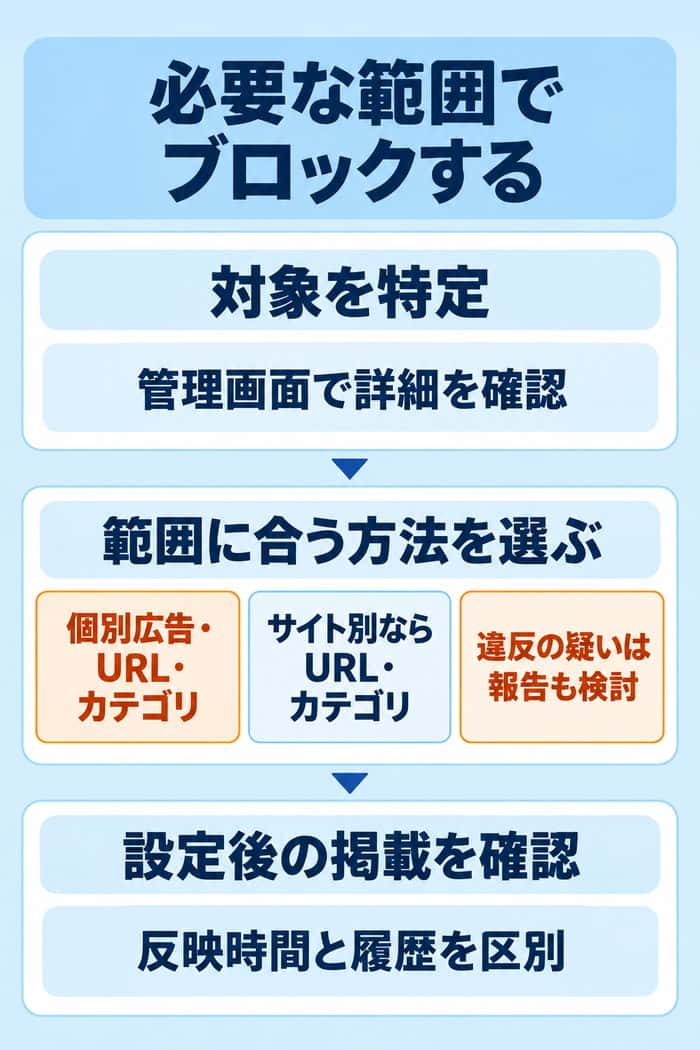
アドセンス広告を管理するときは、まず広告レビューセンターで対象を特定し、止めたい範囲に合う方法を選びましょう。1つの広告なら個別ブロック、リンク先が共通するならURL、分野全体ならカテゴリが選択肢になります。
特定のブログだけに適用したい場合は、サイト別に設定できるURLやカテゴリを検討します。詐欺などの違反が疑われる広告は、確認できた情報を基にブロックと報告を行います。
設定後は、反映時間と過去の掲載履歴を区別して確認することが大切です。気になる広告を見つけたら、まず管理画面で詳細を確認するところから始めてみてください。

