
アドセンスの単価・RPMの見方|収益レポートと確定額の違い

アドセンスの管理画面を開いて、「1クリックはいくら?」「RPMが上がったのに収益は減った」「先月の収益と残高が違う」と戸惑っていませんか。数字が並んでいても、それぞれ何を数えているのか分からないと、ブログの状態を判断しにくいですよね。
ブログ全体の収益効率はページRPMで、支払いに関わる金額は確定額と残高で確認すると整理しやすくなります。この記事では、単価・PV・CTRの意味から、期間をそろえた比較、記事別の確認、収益が確定する流れまで解説します。
アドセンスの単価はページRPMを軸に読む
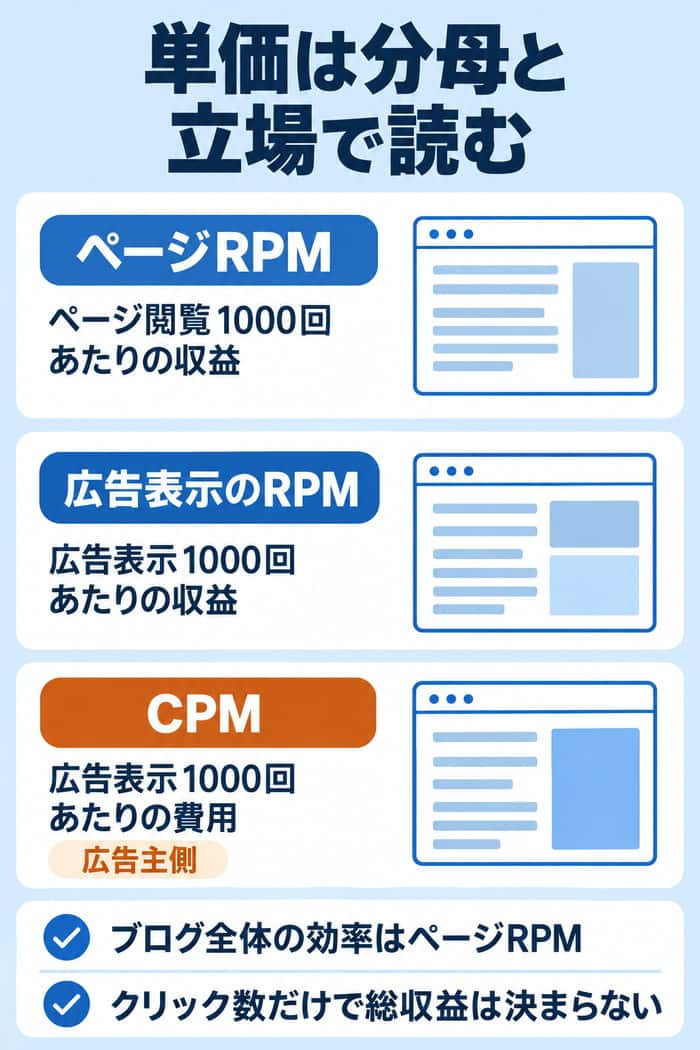
「単価」が何に対する金額なのかを先に決めると、レポートの読み違いを減らせます。ブログ全体を確認するなら、ページ閲覧1000回あたりの収益を表すページRPMから見てみましょう。
1クリックの固定報酬では総収益を説明できない
2026年10月時点、通常のブログで使うコンテンツ向けAdSenseでは、サイト運営者への支払いはインプレッションに基づく方式へ移行しています。クリック数に固定の金額を掛けるだけでは、総収益を説明できません。
クリックの意味
クリック数は広告がクリックされた回数です。記事へのアクセス数や、広告が表示された回数とは違います。クリックが増えたかは分かりますが、その数字だけで支払われる金額は決まりません。
CPCの意味
CPCはクリック単価を指し、1回の広告クリックから得られる収益を表します。広告の単価は広告主が決め、広告の内容によっても異なります。すべての広告に共通する「1クリック○円」という固定料金ではありません。
「クリック報酬廃止」の読み方
コンテンツ向けの支払い方式が変わったことを指す表現です。広告のクリックという行動や、CPCという用語自体がなくなったわけではありません。検索向けAdSenseまで同じ変更の対象と考えないようにしましょう。
広告主が広告スペースを買うときの入札方法と、サイト運営者に支払われる方式は区別します。CPCという表示があっても、ブログ全体の収益をクリック数だけで計算することはできません。
ページRPM・広告RPM・CPMは分母と立場が違う
RPMは、レポートの推定収益を1000回あたりに換算した指標です。レポートで読むときは、「1000回」がページ閲覧なのか、広告表示なのかを確認するのがポイントです。
| 指標 | 何を1000回として数えるか | 主な用途 |
| ページRPM | ページビュー | ブログや記事のページ閲覧あたりの収益効率を見る |
| インプレッション収益(広告表示のRPM) | 広告の表示回数 | 広告表示あたりの収益効率を見る |
| 広告リクエストRPM | 広告リクエスト | 広告を要求した回数あたりの収益を見る |
| CPM | 広告の表示回数 | 広告主側の1000回表示あたりの費用を表す |
ページRPMと広告表示のRPMは、同じ収益でも分母が違えば別の値になります。また、CPMは費用を表す用語なので、サイト運営者側のRPMと同額だと考えないことが大切です。
1PV単価と収益の目安はページRPMから計算する
「1PV単価」は、ページ閲覧1回あたりに換算した収益です。以下は、同じ期間に推定収益3000円、ページビュー10000回、広告表示25000回だったと仮定した計算です。相場を示す数字ではありません。
- ページRPMを求める。3000円÷10000PV×1000=300円です。
- 1PV単価へ換算する。300円÷1000=0.3円なので、1PVあたりの平均収益は0.3円です。
- 広告表示のRPMを求める。3000円÷25000回×1000=120円です。
- 将来の収益を試算する。ページRPMが300円のままなら、20000PV÷1000×300円=6000円になります。
最後の6000円は、同じページRPMが続くと仮定した推定値です。訪問者の地域やコンテンツ、広告設定、季節などで収益は変わります。PVが増えたときの目安には使えますが、受取額の保証にはなりません。
PV・表示回数・CTRを分けてレポートを読む
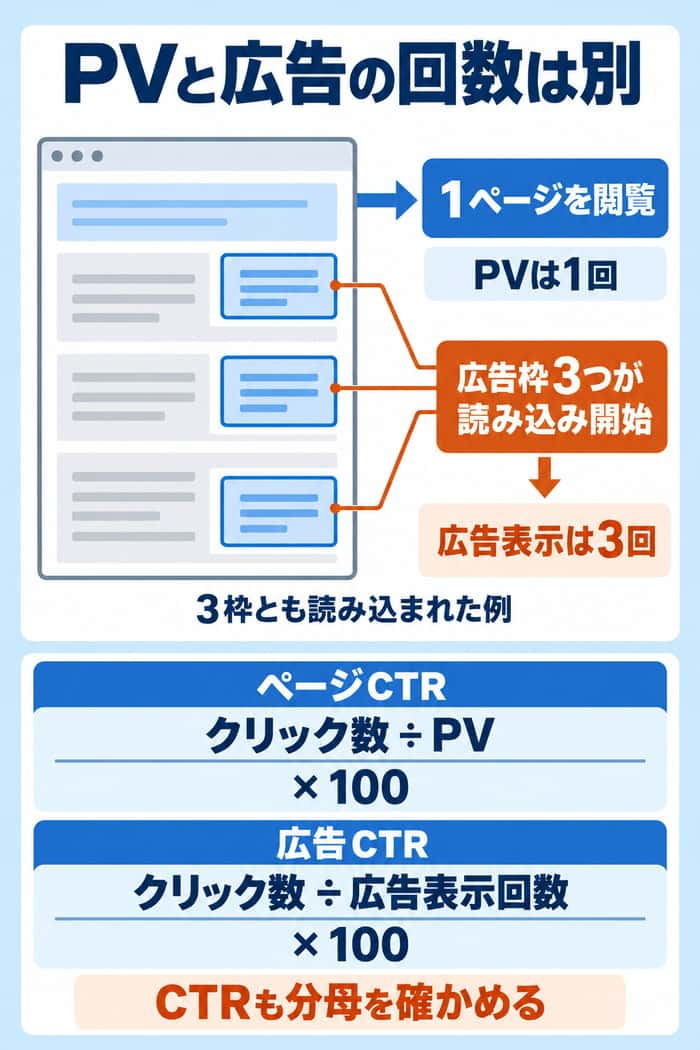
収益指標の違いは、分母となる回数を理解するとつかみやすくなります。ページが読まれた回数と広告側の回数を分けて確認しましょう。
PVはページ閲覧、表示回数は広告の読み込み開始を数える
同じページに複数の広告枠があれば、1回のページ閲覧に対して広告の回数が複数発生します。PVと広告表示回数が一致しなくても、それだけで異常とはいえません。
ページビュー(PV)
AdSenseでは、広告を掲載したページが閲覧されると数えられます。訪問した人数ではないので、1人が複数のページを見れば、見たページの分だけPVが増えます。
表示回数(インプレッション)
広告の読み込みが開始された広告リクエストに対して数えられます。コンテンツ広告では、広告の読み込みが始まった広告ユニットが対象です。ページの閲覧回数とは別に見ます。
広告リクエスト
広告を表示するために要求が送られた回数です。要求に対して広告が返らない場合もあるため、リクエスト数と表示回数は同じになるとは限りません。
クリック数
広告がクリックされた回数です。表示回数とともに広告への反応を見る材料になりますが、レポートの数値は無効なトラフィックの処理などで調整される場合があります。
たとえば、広告枠が3つあるページを1回閲覧し、3つとも広告が読み込まれたという単純な例なら、PVは1回、広告側は3回です。広告表示が3回だからといって、記事が3回読まれたわけではありません。
CTR・カバレッジ・視認可能率は分母を確認する
CTRはクリック率ですが、ページCTRと広告CTRでは割る回数が違います。クリック50回、PV10000回、広告表示25000回と仮定すると、次のようになります。
| 指標 | 百分率での計算式 | この例の値 |
| ページCTR | クリック数÷PV×100 | 0.5% |
| 広告CTR | クリック数÷広告表示回数×100 | 0.2% |
どちらも同じ50クリックから求めた値です。分母の違うCTR同士を比べて、「どちらかが低すぎる」と判断しないようにしましょう。広告が配信されているか、目に触れやすいかは、別の指標で確認します。
カバレッジ(広告が返された割合)
広告リクエストのうち、1つ以上の広告が返されたものの割合です。「一致率」と呼ばれることもあります。リクエストはあるのに広告が返っていない場合を見つけるための材料になります。
アクティブビューの視認可能率
測定可能だった広告表示のうち、視認可能と判定された割合です。ディスプレイ広告の基本的な基準は、広告の面積の50%以上が1秒以上画面に表示されることです。読者が実際に目を向けた割合ではありません。
アクティブビューの測定可能率
広告の表示回数のうち、視認性を測定できた表示の割合です。視認可能率が高くても、測定可能率が低いなら、測れた範囲の数字であることを踏まえて読みます。
カバレッジが高いことと、視認可能率が高いことは別です。広告が返っていても、読者がそこまでスクロールせずにページを離れれば、広告が画面に出る機会は限られます。
管理画面は期間と対象をそろえてから比較する
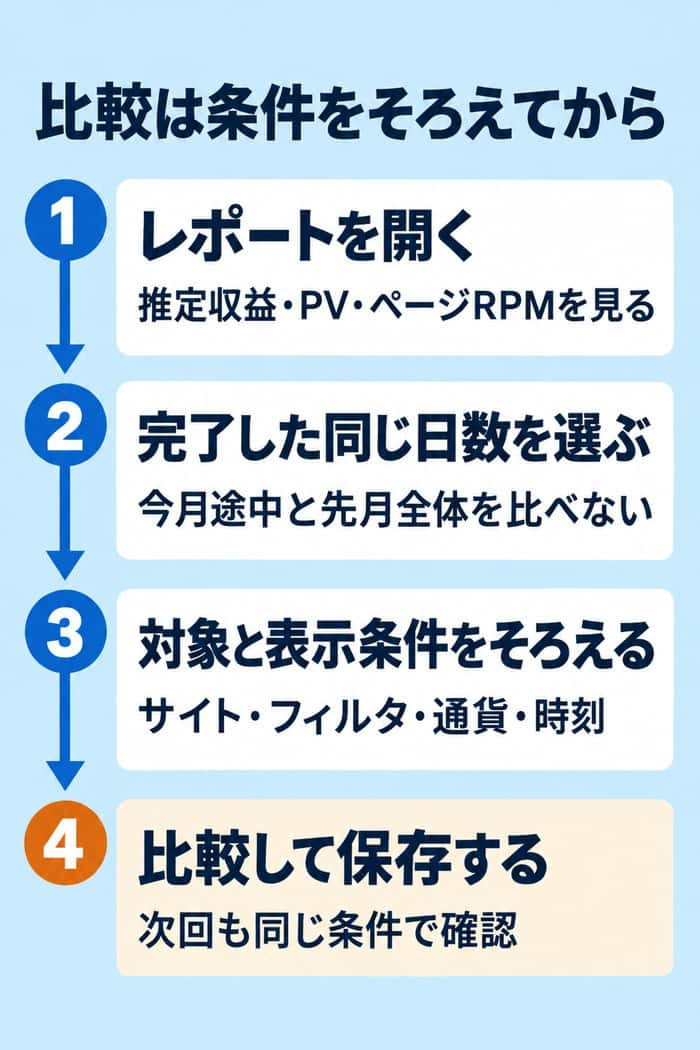
同じ指標でも、見ている期間やサイトが違うと比較できません。先に表示条件をそろえることで、「収益が減った」と感じた原因を探しやすくなります。
ホームで概要を確認し、レポートで必要な指標を選ぶ
ホームは当日の推定収益や残高をざっと確認する入口です。単価や変化の理由を調べたいときは、レポートで期間と指標を指定して読みます。
- AdSenseにログインし、ホームで推定収益額の対象期間を確認します。「今日」「今月」と「先月」を取り違えないようにします。
- メニューから「レポート」を開き、パフォーマンスの概要など、全体を確認できるレポートを選びます。
- 期間を設定し、まず推定収益額・ページビュー・ページRPMを表示します。この3つで金額、閲覧量、収益効率を確認できます。
- グラフ領域の上にある編集アイコンから「統計情報を選択」を開きます。目的に応じて表示回数、CTR、カバレッジ、視認可能率などを選び、「適用」を押します。
- 何度も使う条件ならレポートを保存します。次回も同じ指標を呼び出せるので、表示条件の取り違えを減らせます。
指標が見当たらないときは、初期表示だけで判断せず、指標の選択画面で検索します。選択できる指標は、今開いているレポートで確かめます。名前が似ていても分母が違うことがあるため、別の指標で代用しないようにしましょう。
スマホで表の列を追いにくい場合は、見る指標を絞ると読みやすくなります。設定の細かな見直しや複数列の比較は、パソコンの広い画面で確認する方法もあります。
比較期間・フィルタ・タイムゾーンをそろえる
「今月」は月初から現時点まで、「先月」は前月の初日から最終日までです。月の途中に両者の総収益を比べると、日数が違うため減収に見えることがあります。
比較する日数
今月がまだ途中なら、昨日までの完了した日数と、前月の同じ日数を比べる方法があります。今日の途中までと昨日の丸1日は、集計時間が違うので総額だけでは比較できません。
対象サイトとフィルタ
全サイトの数字なのか、特定のサイト・国・広告ユニットだけなのかを確認します。フィルタを付けると条件に合わないデータは非表示になるため、以前の設定が残っていないかも見ます。
通貨とタイムゾーン
金額の通貨をそろえ、同じタイムゾーンで期間を区切ります。推定収益の表示と、確定収益・支払いの計算ではタイムゾーンが異なるため、月境界付近の差を調べるときに役立ちます。
条件が決まったら、レポートの比較機能で変化を並べます。何を対象にした比較か分かる状態にしておくと、翌週の確認にも使えます。
- レポートの期間選択で、確認する開始日と終了日を設定します。
- 「比較を追加」から、前の期間・前年・カスタムのいずれかを選びます。必要なら比較側の日付も指定します。
- フィルタの対象と表示指標を確認し、両期間の推定収益額・PV・ページRPMを並べます。
- 確定額との月境界の差を調べる場合は、レポートの設定から「タイムゾーン」を開き、お支払いのタイムゾーンへ切り替えて確認します。
確定収益と支払いは米国・ロサンゼルスのタイムゾーンで計算されます。比較のためにレポートの表示を切り替えることと、アカウント自体の設定変更は区別しましょう。
記事別はURLチャネル、広告別はカスタムチャネルで確認する
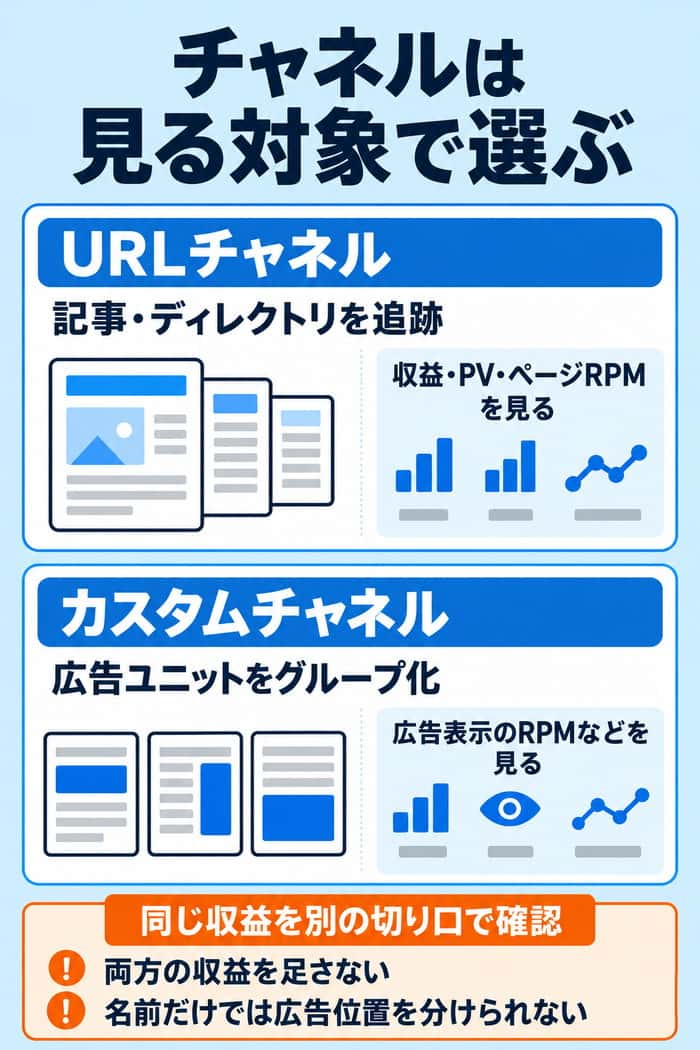
ブログ全体の数字だけでは、どの記事や広告枠を見直すか決めにくいことがあります。ページを比較したいのか、広告ユニットを比較したいのかで確認方法を選びます。
URLチャネルで特定の記事やディレクトリを追跡する
URLチャネルは、特定のページやディレクトリの広告掲載結果を追跡する機能です。サイト全体やサブドメイン全体を見たい場合は、サイトレポートが入口になります。
- 「レポート」を開き、設定アイコンから「URLチャネル」を選びます。
- 対象のAdSenseサービスを選び、「チャネルを追加」を押します。
- 追跡したいページやディレクトリのURLを1行ずつ入力します。個別記事とカテゴリ全体など、確認したい範囲に合わせて登録します。
- 「追加」を押し、作成したチャネルが有効になっているか確認します。
- URLチャネルの一覧から対象の「レポートを表示」を開き、期間と指標を指定して掲載結果を確認します。
記事の広告掲載結果を比べるときは、収益額だけでなく、その記事のPVとページRPMも一緒に見ると判断しやすくなります。アクセスが多い記事と、少ない記事の総額を比べるだけでは、ページあたりの効率は分かりません。
登録する範囲
個別記事の結果が必要なら記事のURL、カテゴリ単位で見たいなら対応するディレクトリを選びます。広い範囲と狭い範囲が重なる登録では、表示された収益をそのまま足してサイト全体の収益にしないようにします。
比較できるデータ
登録したからといって、未登録だった過去の全期間のデータを取得できると考えず、実際に表示される期間と値を確認します。記事を更新した日も控えておくと、変更前後の条件を整理できます。
カスタムチャネルで広告ユニットのグループを比較する
カスタムチャネルは、広告ユニットを自分でグループ化して確認する機能です。「本文内」「記事の下」など、広告位置やサイズごとの比較に使えます。
- 「レポート」の設定アイコンから「カスタムチャネルを管理」を開きます。
- 「チャネルを追加」を押し、対象のAdSenseサービスを選びます。
- 「本文内」「記事末尾」など、何を比較するグループか分かる名前を付けます。
- 追跡する広告ユニットを選び、「追加」を押します。作成したグループと選択した広告ユニットが対応しているか確認します。
- 一覧の対象チャネルから「レポートを表示」を開きます。同じ期間で広告表示のRPMや視認可能率などを比べます。
URLチャネルはページ側、カスタムチャネルは広告ユニット側の分類です。両方の収益を別々の売上として足すのではなく、同じ広告掲載結果を違う切り口で確認する機能と考えます。
手動で設置した広告ユニット
比較する位置ごとにユニットを分けているなら、対応するユニットをグループへ入れます。同じユニットを複数の位置で共用している場合、名前を付けるだけでは位置ごとの結果に分かれません。
自動広告
自動広告をカスタムチャネルで追跡する方法には、広告コードへチャネルIDを追加する設定があります。チャネルを作成するだけで、すべての自動広告が位置別に分類されるわけではありません。どの設定で計測しているかを先に確かめましょう。
単価の低下はPVとRPMを分けて判断する
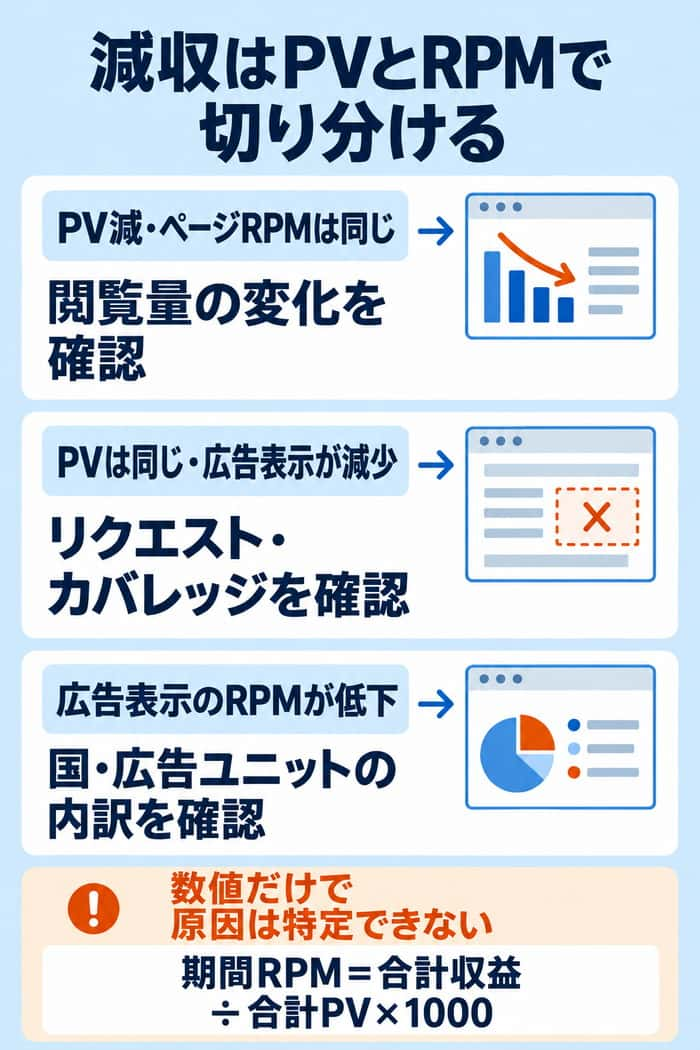
総収益が減っても、ページあたりの収益まで下がったとは限りません。閲覧量と収益効率を分けて読むと、次に調べる項目が見えてきます。
収益が減ったらPV・広告表示・RPMの変化を並べる
以下は、同じ条件で1週間ずつ比較したと仮定した例です。前週を基準に、閲覧量が減った場合と収益効率が下がった場合を見比べます。
| 期間・ケース | PV | 推定収益 | ページRPM |
| 前週 | 10000 | 3000円 | 300円 |
| 今週A:PVが減った | 8000 | 2400円 | 300円 |
| 今週B:PVは同じ | 10000 | 2400円 | 240円 |
今週AはページRPMが同じなので、総額の減少を単価低下とは呼べません。今週Bはページ閲覧あたりの収益が下がっています。ただし、この表だけで何が原因かまでは特定できません。
PVと収益が減り、ページRPMは同じ
まず閲覧量の変化を確認します。特定の記事やサイトのPVが減っていないかを見れば、収益の減少がアクセスの減少に伴うものか検討できます。
PVは同じでも広告表示回数が減った
ページ閲覧に対して広告の表示機会が減っています。広告リクエストやカバレッジ、広告設定の変更を確認し、広告が要求されているか、返されているかを分けて見ます。
広告表示回数は同程度でも広告表示のRPMが下がった
表示あたりの収益効率に変化があります。国や広告ユニットなどの内訳を比べ、どの対象で変化が大きいかを絞ります。広告需要の変化などもあり得るため、設定だけが原因とは決め付けないようにします。
視認可能率が下がった
広告の位置や読者が目にする機会を確認します。広告表示として数えられていても、画面に出る機会が減った可能性があります。測定可能率も合わせて見て、測れた範囲を確認しましょう。
見直す箇所が見つかったら、変更した日と内容を記録して比較します。複数の設定を一度に変えると、何が数字の変化につながったのか判断しにくくなります。
少ないPVの高RPMは慎重に読み、期間全体は合計から計算する
RPMは1000回あたりへの換算なので、実際に1000PVに達していなくても値が出ます。少ないPVで高い値が出たときは、その水準が続くかを別の期間でも確かめましょう。
| 仮定した日 | PV | 推定収益 | ページRPM |
| A日 | 100 | 100円 | 1000円 |
| B日 | 10000 | 3000円 | 300円 |
| 2日間の合計 | 10100 | 3100円 | 約307円 |
2日間のページRPMは、3100円÷10100PV×1000で求めます。A日とB日のRPMを足して2で割った650円ではありません。期間全体のRPMは、合計収益と合計PVから計算すると、閲覧量の違いを反映できます。
小さな母数
PVが少ない日の数字は、少額の収益の増減でも換算後のRPMが動きます。単日の最高値を「自分の通常単価」にせず、期間を延ばしてPVを合計したときの値も合わせて確認します。
他サイトの平均値
コンテンツ、訪問者の地域、広告設定などが違えば、収益も変わります。平均RPM・平均CTRを固定の合格ラインにせず、自サイトの過去の同条件のデータを比較の出発点にしましょう。
推定収益・確定額・残高は金額と反映時期が違う
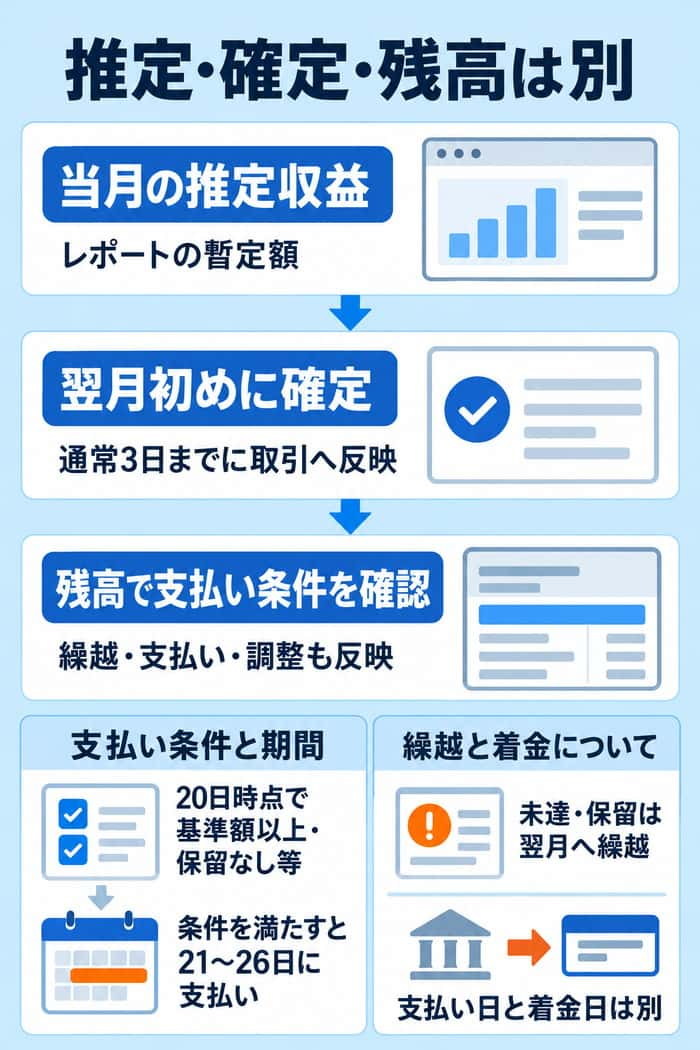
レポートの推定収益と支払い画面では、収益の確定前後や対象期間が異なります。どの期間の何を知りたいかによって、確認先を使い分けましょう。
確定額は取引で、未払いの合計は残高で確認する
「今月どれくらい収益が出ているか」と「未払いの金額がいくらあるか」は違う質問です。画面の金額を比べる前に、次の3つを区別しておきましょう。
| 金額の種類 | 何を表すか | 確認する場所 |
| 推定収益額・見積もり収益額 | 選択期間の広告掲載に対する暫定の収益 | ホーム・レポート |
| 収益の確定額 | 月末処理などを経て確定した月の収益 | お支払いの取引 |
| 差引残高 | 確定収益、繰越、支払い、調整を反映した未払いの残高 | ホームの残高・お支払い |
たとえば、未払いの繰越が2000円あり、前月の確定収益が7000円なら、支払いや調整がない場合の残高は9000円です。前月の確定額7000円と残高9000円は、両方とも正しい数字です。
前月の収益がいくらで確定したかを知りたいときは、残高の合計だけではなく取引を開きます。残高は前月分だけの収益ではなく、今すぐ入金される金額とも限りません。
- メニューから「お支払い」を開き、「お支払い情報」で対象の支払いアカウントを確認します。
- 「取引を表示する」を開き、確認したい月の範囲を選びます。複数の支払いアカウントがある場合は、ブログのAdSenseを対象にします。
- その月の収益、調整、支払いを分けて確認します。月の収益額と、支払い後の残高を混同しないようにします。
無効なクリックや表示の処理などで、推定額から調整される場合があります。確定後や支払い後にも調整が入る場合があるので、確定額だけでなく、その後の取引も確認します。
前月分は翌月初めに確定し、条件を満たすと支払われる
ブログのAdSenseでは、通常、前月分が翌月3日までに確定して支払い画面へ反映されます。日本円アカウントの通常のお支払い基準額は8000円です。自分で基準額を引き上げている場合は、その設定額で確認します。受け取りには支払いの保留などの条件も関わります。
- 当月中は推定収益額が集計されます。日々の推定額が、そのまま確定残高に追加されるわけではありません。
- 翌月初めに前月分が確定します。通常は3日までに前月の確定収益が「お支払い」へ反映されます。
- 20日時点で残高が支払い基準額に達し、支払いの保留がないかなどを確認します。必要なお支払い情報の変更や保留の解除は20日までに済ませます。
- 条件を満たす場合、その月の21〜26日に支払いが行われます。銀行口座に着金する日は、支払い方法や休日、金融機関などによって変わります。
- 基準額に届かない場合や支払いが保留されている場合、その月は支払われず、差引残高は翌月に繰り越されます。
たとえば9月分の収益なら、通常は10月初めに確定し、条件を満たせば10月の支払い対象になります。収益が確定する日、支払いが行われる日、口座に着金する日は別です。
反映されないときは遅延・期間・調整・保留を切り分ける
「反映されない」がレポートのことなのか、残高なのか、銀行口座なのかで確認先が変わります。表示が止まって見えても、すぐに単価や広告設定の問題と決め付けないようにしましょう。
今日の表示回数やクリック数が増えない
通常は15〜30分ごとに更新されますが、レポートへの反映が24時間以上遅れる場合もあります。データ遅延の通知がないか、選んだ期間に広告表示があったかを確認します。
今日の推定収益が残高に足されない
推定額と残高は更新の段階が違います。当月の速報値が毎日そのまま確定残高へ入るわけではないため、前月分の確定と混同していないか確認します。
レポートとホームの数字が合わない
期間、サイト、フィルタ、タイムゾーンを見比べます。ホームが全体、レポートが特定サイトだけなら同じ金額にはなりません。月境界の差は支払いのタイムゾーンでも確認します。
推定収益や確定後の金額が減った
無効な操作やデータ処理などに伴う調整の可能性があります。取引で調整の有無を確認しますが、減額の詳細を記事別・日別にすべて特定できるとは限りません。
確定額はあるのに振り込まれない
対象の支払いアカウント、基準額、支払いの保留、お支払い情報、支払いの記録を確認します。まだ支払い時期を迎えていないのか、送金後の着金待ちなのかも分けて見ます。
確認のためでも、自分の広告をクリックしたり、読者へクリックを頼んだりしてはいけません。表示回数を作為的に増やす行為も禁止されています。記録されている指標と通知を使って確認しましょう。
まとめ|アドセンスの単価はRPMと期間をそろえて読もう
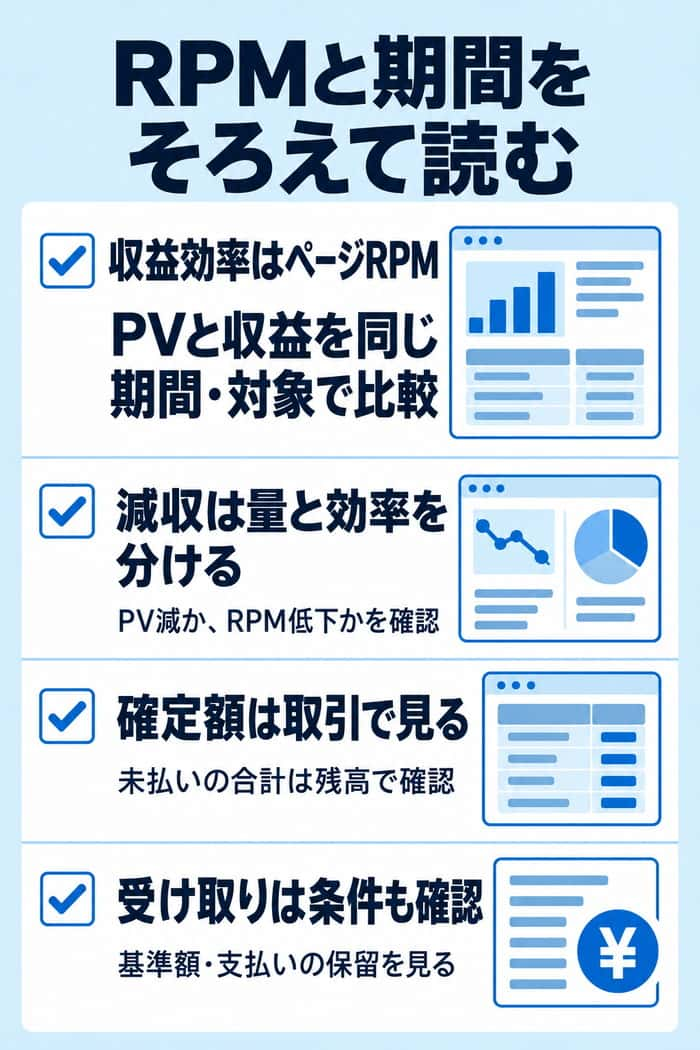
アドセンスの単価を読むときは、ページRPMを軸に、PVと収益を同じ期間・対象で比較すると判断しやすくなります。総収益の増減を、アクセス量の変化とページあたりの収益効率に分けて確認しましょう。
受け取りに関する疑問は、推定収益を追うだけでは解決しません。前月の確定額は取引で、未払いの合計は残高で確認し、基準額と保留状況を合わせて見ることが大切です。
まずは比較したい直近の期間をそろえ、推定収益額・PV・ページRPMを並べてみてください。数字の意味が分かったうえで、気になる変化に応じて広告表示やチャネルの内訳へ進むと、見直す場所を絞りやすくなります。

