
アドセンスの自動最適化とは?テスト結果の見方と停止の判断

アドセンスから自動最適化や広告テストの通知が届くと、「自分で始めた覚えがない」「広告が変わっているけれど、止めても大丈夫?」と迷いますよね。結果画面を開いても、推定収益やパターンの意味が分からず、判断を保留している方もいるでしょう。
自動最適化は、広告設定の比較テストを自動で行う機能です。使い続けるかどうかは、収益の結果とブログの読みやすさを見て選べます。この記事では、設定の確認方法から結果の読み方、適用・継続・停止の判断、目的に合ったオフの操作まで順に整理します。
自動最適化は広告設定の比較テストを自動で行う機能
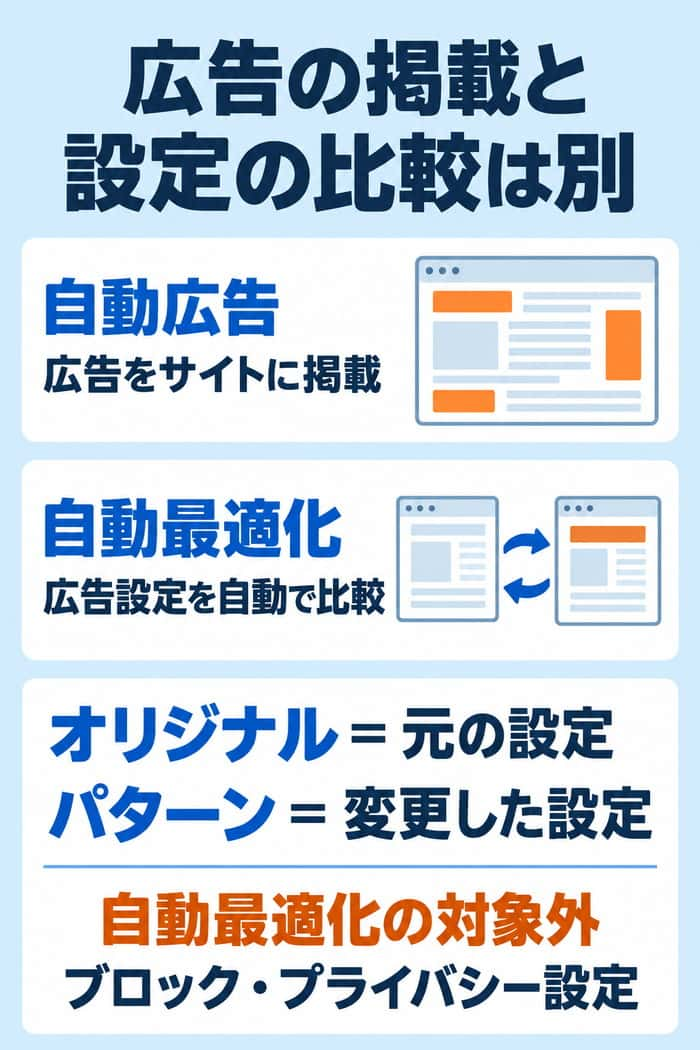
まずは、自動広告と自動最適化の役割を分けて考えると、通知や設定画面の意味が分かりやすくなります。この記事では、一般的なブログで使うコンテンツ向けAdSenseを中心に説明します。
自動広告は掲載、自動最適化は設定のテストを担う
自動広告は、サイト上の広告掲載を自動で行う仕組みです。一方、自動最適化は広告設定を変えて比較する仕組みで、同じ「自動」という言葉でも管理する対象が異なります。
| 機能 | 主な役割 | 運営者が確認すること |
| 自動広告 | サイト上に広告を掲載する | 広告形式や掲載数、除外設定 |
| 自動最適化 | 広告設定の比較テストを自動で行う | テスト対象や自動適用の設定 |
| 自動広告テスト | 元の設定と変更した設定を比較する | 設定の違いと掲載結果 |
テストは、サイトに訪れる人の一部に元の広告設定を、別の人に変更した設定を見せて比べます。画面の「オリジナル」は元の設定、「パターン」は比較するために変更した設定、と捉えると読みやすくなります。
テスト対象は自動広告のフォーマットや掲載設定
自動最適化で変わる可能性があるのは、自動広告の形式やその設定です。サイトの広告に関するあらゆる項目を、まとめて変更する機能ではありません。
広告フォーマットの有効化
自動広告の形式をオンにした場合の成果を確かめます。これまで使っていなかった表示形式がテスト対象になることもあるため、通知を受け取ったら、どの形式が変わるのかを確認すると安心です。
広告フォーマットの設定変更
広告の掲載に関わる設定を変更し、元の設定と比較します。自動広告テストでは掲載数なども検証できるので、広告が増えたと感じた場合は、テストの設定差を確認する手掛かりになります。
自動最適化の対象外となる設定
ブロックのコントロールやプライバシー設定は、この自動最適化ではテストされません。テスト機能全体には別の種類もありますが、自動最適化がすべての設定を試すわけではない点を押さえましょう。
コンテンツ広告の自動最適化はサイトごとに管理でき、初期設定ではサイトへのアクセス(トラフィック)の50%が新しい設定のテスト対象になります。この割合は変更できるため、自分のサイトの実際の設定も確認しておきましょう。
通知が届いたら対象サイトと自動適用を確認する
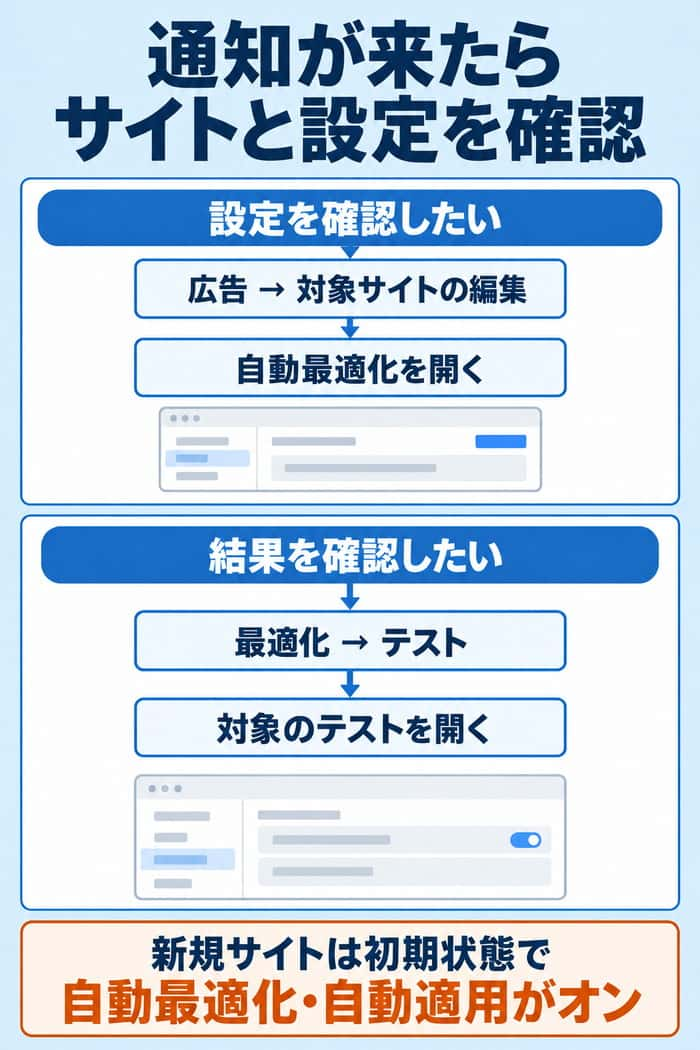
通知には、テストの開始、結果の確認、変更の適用など、異なる段階の案内があります。通知が届いただけで広告設定がすべて変更されたと考えず、対象サイトとテストの状態を確かめます。
自分で作成しなくても自動テストは始まる
自動最適化が有効なら、自分でテストを作らなくても比較が行われます。「操作した覚えがない」という場合も、まずは現在の設定を見てみましょう。
新しく追加したサイトの初期設定
新規サイトでは、自動最適化と、優位なパターンを自動適用する設定が初期状態で有効になります。複数のブログを管理している場合は、以前からあるサイトと新しく追加したサイトの状態を別々に確認すると、思い込みを防げます。
自動適用が有効なテスト
テストで優位な設定が見つかると、その設定が自動的に適用される運用です。適用された変更の通知が届いた場合は、これから始まるテストの案内とは区別して、何が変わったのかを詳細画面で確認します。
結果を手動で選ぶテスト
自動適用を使わない場合は、結果を確認して自分で設定を選べます。テスト終了の通知が届いたら、元の設定と新しい設定を比較し、どちらをブログで使うか判断する流れになります。
2026年10月時点では、コンテンツ広告の自動最適化設定は「広告」ページからサイトごとに管理します。古い説明にある「提案のみ」は、現在の自動適用のチェック項目に置き換わっています。結果を自分で選びたい場合は、自動適用のチェックを外す設定を確認しましょう。
設定は「広告」、結果は「最適化」のテストで見る
設定を確かめたいのか、実施中のテストを見たいのかで、開く場所が変わります。通知から詳細へ移動できる場合も、対象サイトが合っているかは確認しましょう。
- AdSenseにログインし、「広告」を開く。
- サイト一覧で、対象サイトの自動広告、自動最適化、進行中のテストを確認する。
- 自動最適化の設定を見る場合は、対象サイトの編集アイコンから「自動最適化」を開く。
- テストの結果を見る場合は、「最適化」→「テスト」を開き、対象のテストを選ぶ。
- テストの状態、元の設定とパターンの違い、自動適用の設定を確認する。
サイト名と変更内容が分かれば、そのテストが気になっている広告表示に関係するかを考えやすくなります。テスト名だけで判断せず、「設定を比較」で何を変えているのかまで見るのがポイントです。
自動広告テストは変更内容を決めてから作成する
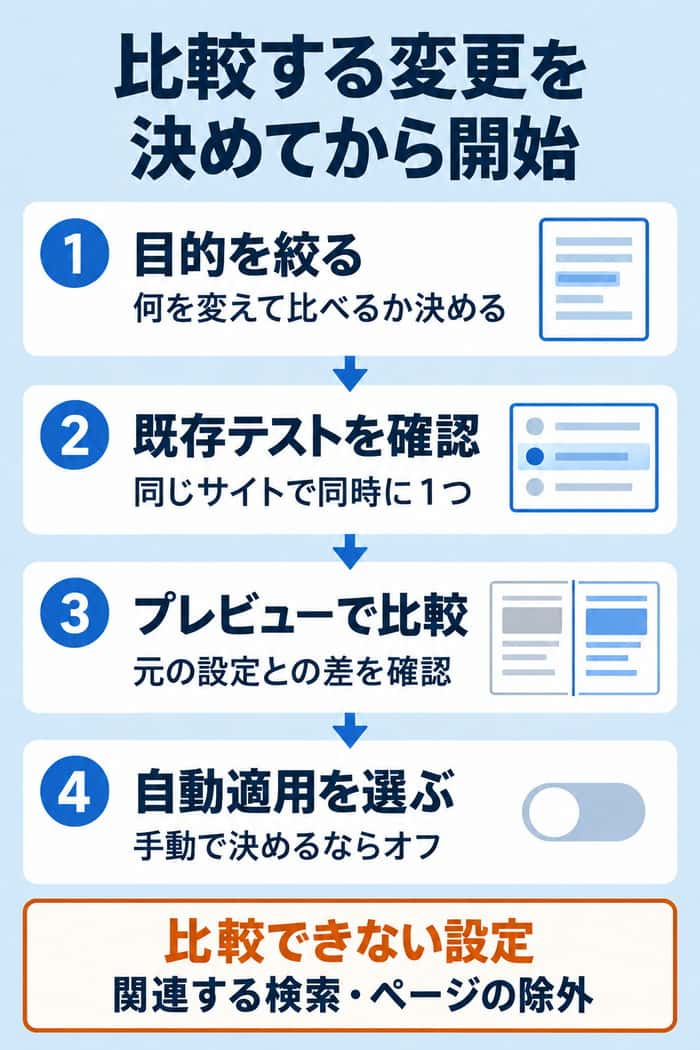
自動最適化に任せるほか、自分で自動広告テストを作成することもできます。先に「何を比較したいか」を決めておくと、結果が出たときに採用の理由を説明しやすくなります。
比較したい設定と自動適用の方針を決める
たとえば、広告形式を追加した場合の成果を知りたいのか、掲載数を変えたいのかで、作るパターンは変わります。思いついた設定を一度にすべて変えるより、判断したい変更を絞ると比較しやすいでしょう。
比較の目的
「広告を増やしたい」だけでなく、どの設定を変更し、何を確認するかを決めます。複数の項目を同時に変更した場合、結果はその組み合わせの比較として受け止め、個々の変更の効果を分けて断定しないようにします。
同じサイトの進行中テスト
同じサイトで有効な自動広告テストは、同時に1つだけです。新しいテストを作る前に、すでに動いているテストがないかを確認します。既存テストの結果を待つか、終了して新しい比較へ進むかを先に選びましょう。
自動適用の方針
結果を見てから決めたい場合は、自動的に優位なパターンを選ぶ設定をオフにします。任せる場合も、どの設定を試すのかは把握しておくと、テスト終了後の通知を理解しやすくなります。
テストできない設定
自動広告の「関連する検索」と「ページの除外」は、この自動広告テストでは比較できません。画面で選べる広告設定のすべてがテスト対象になるとは限らないので、除外したいページの指定と比較テストは分けて考えます。
プレビューで設定を確認してテストを開始する
既にAdSenseを導入しているサイトで自動広告テストを行う際は、テストのために広告コードを編集する必要はありません。管理画面で元の設定とパターンを確認して開始できます。
- 「最適化」→「テスト」を開く。
- 既存のテストがある場合は「新しいテストを作成」を選ぶ。
- 「自動広告」のカードから、新しいテストの作成へ進む。
- 対象サイトを選択し、広告設定のプレビューで変更する設定を選ぶ。
- 「元の設定を表示」を切り替え、パターンとの差を確認する。
- 「テストを開始」を選び、変更内容が分かる名前を付ける。
- 優位なパターンの自動選択を使うか決め、「テストを実施」で開始する。
「広告」からサイトの設定を変更し、「サイトに適用」後に「最初にテストを実施」を選ぶ経路もあります。すぐに全体へ適用したい変更なのか、先に比較したい変更なのかを、保存前に確かめましょう。
テスト結果は準備状況と収益の指標を分けて読む
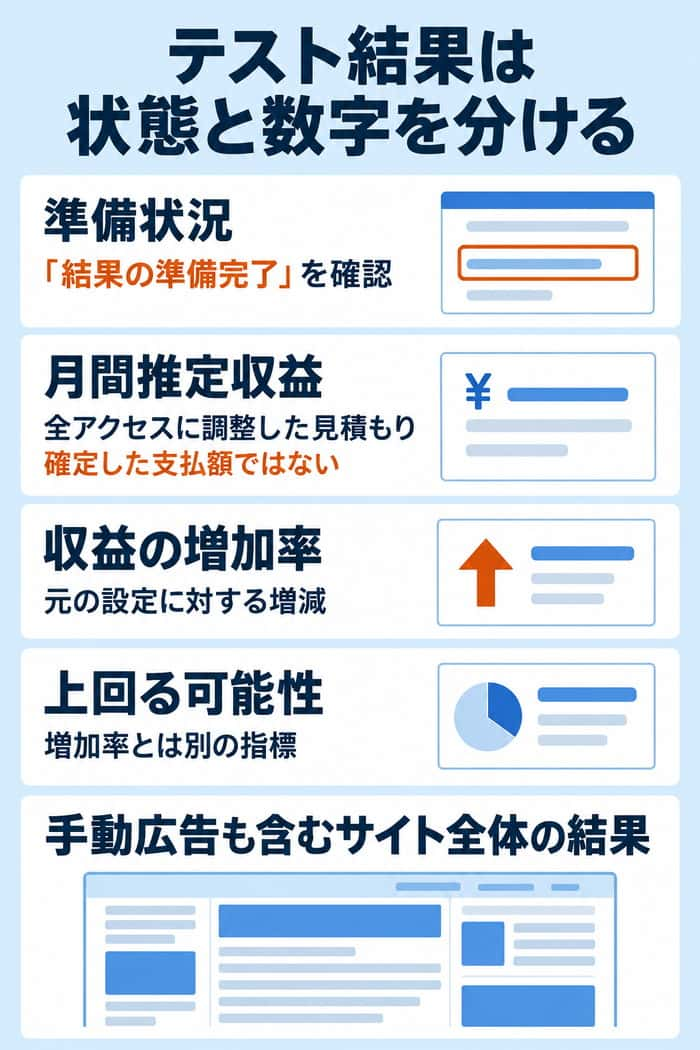
結果の数字を見る前に、判断に必要なデータが集まっているかを確認します。そのうえで、収益の増加率と、優位な結果になる可能性を分けて読むと、早すぎる判断を避けやすくなります。
「結果の準備完了」を待ち、期間だけで判断しない
テスト一覧に表示される状態は、単に経過日数を示すものではありません。特に「終了」は、新しい設定が勝ったことだけを意味する表示ではないので注意しましょう。
| 状態 | 意味 | 次に確認すること |
| 掲載中 | テストを実施し、データを集めている | 表示上の支障と進捗 |
| 結果の準備完了 | 十分なデータが集まり、設定を選べる | 収益指標と設定の違い |
| 終了 | 設定の選択、自動選択、中止などで終わった | どの設定が採用されたか |
通常の自動広告テストは、トラフィックの50%を対象に最大90日間行われ、十分なデータが集まれば早く終了します。結果が出るまで数日で済む場合も、1〜2か月かかる場合もあるため、残り日数だけで良し悪しを判断しないようにしましょう。
自動最適化のテストで、期限までに変更による改善を判断できない場合は、元の設定が保持されます。「はっきりした差が出なかった」ときも、新しい設定が必ず適用されるわけではありません。
月間推定収益・増加率・優位の可能性を区別する
結果カードには、異なる意味の数字が並びます。大きな数字だけを拾わず、「金額」「増減の大きさ」「優位になる可能性」のどれを見ているか確認すると理解しやすくなります。
月間の推定収益額
サイトのトラフィック全体、つまり100%へ調整した月間の見積もりです。テスト期間中に実際に得た金額や、確定した支払額ではありません。変更を採用した場合の収益を考えるための参考として読みます。
テスト対象の収益額
元の設定とテストパターンに割り当てられたトラフィックで得られた収益です。月間推定額とは区別し、テスト対象のアクセスで得られた金額として読みます。推定収益や増加率と合わせて、比較結果を確認しましょう。
収益の増加率
元の設定に対して、収益がどれほど増えると示されているかを見る指標です。増加率がプラスでも、その結果をどの程度判断材料にできるかは、テストの準備状況や優位になる可能性と合わせて読みます。
推奨設定が上回る可能性
推奨された設定が、もう一方より高い成果を出す可能性を表します。この割合は「収益がその割合だけ増える」という意味ではありません。テストを早く止めると精度が低下しやすいため、途中の数字で結論を急がないことが大切です。
古いテストでは表示される指標が異なることもあります。画面にない数字を探し続けるより、表示されている項目名を確かめ、元の設定との比較結果を読むとよいでしょう。
結果は既存の広告を含むサイト全体の影響を示す
自動広告テストの結果は、自動広告だけの収益変化ではありません。手動で設置した広告ユニットも含めたサイト全体への影響として見る必要があります。
手動広告も使っているサイト
自動広告の追加や設定変更が、既存の広告と合わせてどのような成果になったかを見ます。「自動広告の数字が増えたはずだから成功」と決めず、テスト結果の比較対象を確認して評価しましょう。
普段の収益が上下しているサイト
テスト中の日別収益が下がっても、それだけでパターンの失敗とは決められません。元の設定とパターンを比較する結果を優先し、普段の収益レポートはサイトの状況を確認する補助として使います。
読みやすさも確かめたいサイト
収益の結果だけでは、本文の追いやすさやページ移動のしやすさまで判断できません。広告の設定差を確認し、スマートフォンでも記事を読んで、許容できる表示かを別に確かめると選びやすくなります。
適用・継続・停止は結果と読みやすさで選ぶ
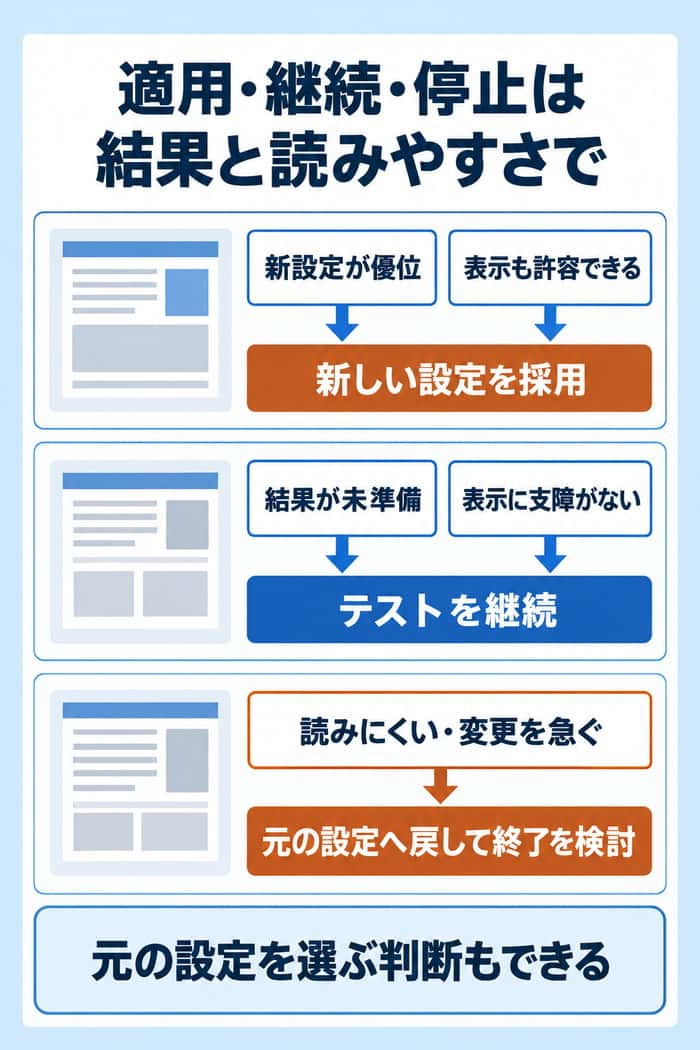
テストの目的は、自分のブログで使う設定を選ぶことです。収益の増加が見込めるかに加え、記事の読みやすさや、今すぐ変更したい事情も含めて判断しましょう。
新しい設定が優位で表示も許容できれば採用する
「結果の準備完了」になったら、比較結果と実際の設定を確認します。新しい設定を選ぶ際は、収益面で採用する価値があるか、広告の表示を受け入れられるかの両方を考えると、判断しやすくなります。
収益面の結果を確認する
推奨された設定、収益の増加率、優位となる可能性を合わせて見ます。元の設定が推奨されているなら、無理に新しいパターンを使う必要はありません。比較して元の設定を選ぶことも、テストを活かした判断です。
変更内容を確認する
どの広告形式や設定が変わるのかを見て、ブログの運営方針と合うか考えます。たとえば、記事を続けて読むときの表示を重視するなら、収益の数字に加えてページを移動する際の体験も判断材料にするとよいでしょう。
自分で採用を確定する
自動適用を使っていない場合は、使いたいパターンを選択します。新しいパターンを選ぶと、その設定が適用されてテストは終了します。結果画面を見るだけで設定を確定したつもりにならないようにしましょう。
結果が未準備で支障がなければテストを続ける
まだデータを集めている段階で、表示にも大きな問題がないなら、結果が整うまで待つ選択ができます。わずかな収益差だけを理由に、開始直後から設定を切り替え続けるのは避けたいところです。
判断材料が不足している場合
「掲載中」の段階では、結果が揃っていない可能性があります。テストを終えるまでの日数はトラフィック量などで変わるため、全サイト共通の最低表示回数を決めて判断するより、画面の準備状況を確認しましょう。
結果を待つ余裕がある場合
急ぎの広告変更がなければ、進行中のテストを続けて結果を待つことができます。次に見るのは、結果の準備が整った通知やステータスの変化です。日々の増減を追うだけでなく、比較結果が出た段階で判断するようにすると整理しやすくなります。
読みにくさや急ぎの変更があるなら停止を検討する
十分な結果を待つことと、気になる表示を放置することは別です。ブログを読むうえで支障があるなら、比較の継続より、元の設定へ戻すことを優先する判断もできます。
記事や操作に支障がある場合
テストで変わった形式が本文の読みやすさや操作のしやすさを損ねているなら、元の設定へ戻して終了することを検討します。気になる表示が本当にそのテストの変更に関係するか、先に元の設定とパターンの違いを確認しておきましょう。
別の変更を急ぐ場合
管理画面が進行中のテストの完了や停止を求めている場合は、今の比較結果を得ることと、新しい変更を先に行うことのどちらが必要かを考えます。急ぎでなければ待ち、変更を優先するなら元の設定でテストを終える流れです。
新しい設定を使う理由が弱い場合
結果を見ても明確に採用したいと思えないなら、元の設定を選ぶこともできます。収益改善を保証する機能ではないため、テストが行われたという理由だけで、変更を受け入れる必要はありません。
テスト停止・自動最適化オフ・自動適用オフを使い分ける
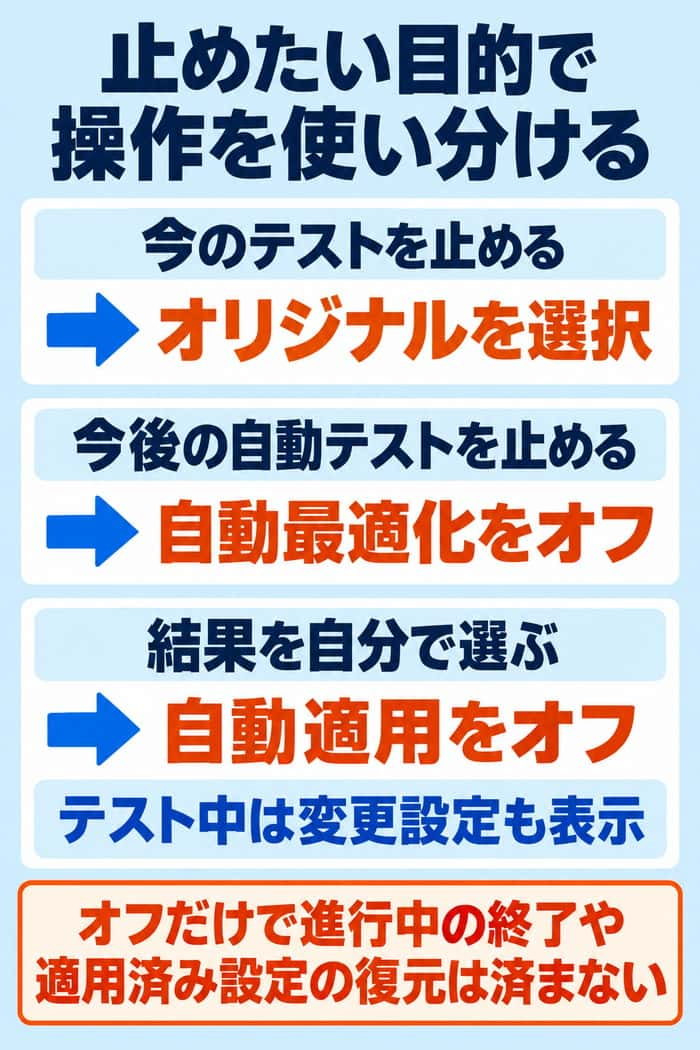
「止めたい」という希望でも、今の1件を終えるのか、今後の実施を止めるのかで操作が変わります。まずは目的を決めると、必要な設定を選びやすくなります。
| 目的 | 操作する対象 | 選ぶ操作 |
| 今のテストを中止し元へ戻す | 対象テストの詳細 | オリジナルを選択 |
| 今後の自動テストを止める | 対象サイトの自動最適化 | 自動最適化をオフ |
| 結果を見て自分で採用を決める | 自動最適化の自動適用設定 | 自動適用のチェックを外す |
| 特定の形式だけ検証から外す | 自動最適化のブロック設定 | 対象のテスト種類を選ぶ |
今のテストを止めるには「オリジナルを選択」する
テストを途中で中止し、開始前の設定へ戻す場合は、「オリジナルを選択」を使います。新しい設定を使う「パターンを適用」とは、終了後に残る設定が異なります。
- 「最適化」→「テスト」を開く。
- 止めたいテストを選び、対象サイトを確認する。
- 設定の比較で、元の設定へ戻したいことを確かめる。
- 「オリジナルを選択」を選び、確認画面が出た場合は内容を確認して確定する。
- テストが終了し、選択した設定が反映されているか確認する。
この操作で終わるのは、元の設定とパターンにトラフィックを分ける比較テストです。広告配信そのものを停止する操作ではなく、自動最適化の今後の実施方針とも分けて考えます。
今後の自動テストはサイト別に自動最適化をオフにする
新しい自動テストを行いたくない場合は、対象サイトの自動最適化をオフにします。複数サイトがある場合は、止めたいサイトを選んで設定することが大切です。
- 「広告」を開き、対象サイトの編集アイコンを選ぶ。
- 「自動最適化」を開く。
- 自動最適化のスイッチをオフにする。
- 「サイトに適用」へ進み、表示される保存操作を完了する。
- サイト一覧で状態を確認し、進行中のテストがある場合はその詳細も確認する。
オフにしただけで、進行中のテストの終了や、過去に適用された設定の復元まで済んだとは考えないようにしましょう。今のテストを止めたい場合は、個別の終了操作と、終了後に使う広告設定も確認します。
テストを続けて手動で決めるなら自動適用をオフにする
「比較はしてほしいけれど、結果を見てから決めたい」という場合は、自動最適化を有効にしたまま、自動適用だけをオフにする運用が向いています。
- 「広告」から対象サイトの編集画面を開く。
- 「自動最適化」を開き、自動最適化自体はオンにしておく。
- 「テスト結果で優位なパターンを自動適用する」のチェックを外す。
- 「サイトに適用」へ進み、保存を完了する。
- 結果の通知が届いたら、テストの比較結果を確認して自分で設定を選ぶ。
自動適用をオフにしても、テスト中は一部の訪問者に変更した設定が表示されます。「テストで表示が変わることも避けたい」場合は、進行中のテストの中止や、自動最適化のオフを検討しましょう。
特定の形式だけ避けたい場合はテストをブロックする
すべての自動テストを止める必要がなければ、種類を限定する方法もあります。テストする範囲と、テストを見る人の割合を分けて調整できます。
テストする形式を限定する
サイトの編集画面で「自動最適化」→「ブロック中のテスト」を開き、ブロックする種類を選んで「サイトに適用」します。たとえば全画面広告やアンカー広告など、使いたくない形式のテストを避ける際の選択肢です。
テスト対象の割合を変更する
「自動最適化」の「テストのトラフィック」で割合を調整します。ただし、対象の人数を小さくしすぎると結果に影響する可能性があります。割合を下げることだけを目的にせず、比較に必要なデータを集められるかも考えましょう。
今のテストとは別に確認する
ブロックする種類やトラフィック割合の変更は、今後のテストに適用されます。実施中の気になるテストを終える操作とは別なので、進行中の1件を止めたい場合は、そのテストの詳細から判断します。
設定を変更できないときは進行中のテストを確認する
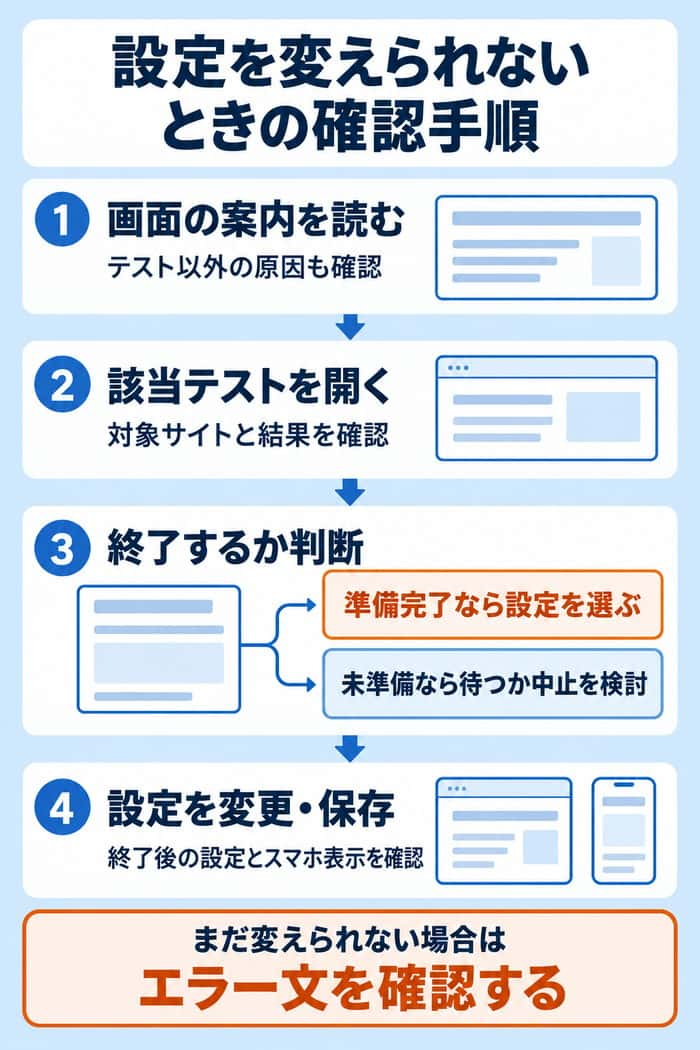
自動広告の設定を変更できない場合は、まず画面の案内を読みます。テストの完了や停止を求められているなら、対象の比較をどう扱うか決めてから、設定変更へ戻りましょう。
完了や停止を求められたらテストの結果と緊急性を比べる
テストに関する案内が出ている場合も、対象サイトと変更したい設定が合っているかを確認します。すべての変更不可の原因を、自動最適化と決めつけないことも大切です。
- 変更画面に表示された理由と、案内されているテスト名を確認する。
- 「最適化」→「テスト」で、該当するテストの詳細を開く。
- 結果の準備が整っていれば、比較結果から採用する設定を選んで終了する。
- 結果が未準備なら、変更を待てるか判断する。
- 変更を優先し、元の設定へ戻してよい場合は、「オリジナルを選択」でテストを終える。
- 「広告」の対象サイトの編集画面へ戻り、変更したい設定を選んで保存する。
テストを終えても変更できない場合や、そもそもテストに関する案内がない場合は、表示されるエラー文を確認します。原因が分からないまま、別のサイトのテストや無関係な広告設定まで変更する必要はありません。
終了後は選んだ設定とサイトの表示を確かめる
テストの終了表示を確認したら、実際に使われる設定も確かめます。後から見直しやすいよう、何を選んだかを短く記録しておくと便利です。
採用された広告設定
元の設定を選んだのか、新しいパターンを使うことにしたのかを確認します。自動適用が有効だった場合は、通知と設定画面を見て、意図しない変更がないかを確かめましょう。
スマートフォンでの表示
本文を読み進められるか、ページを移動しやすいか、気になっていた広告形式がどうなったかを確認します。テスト中に自分が見た1回の表示だけで、すべての訪問者に同じ設定が出ていたとは判断しないようにします。
適用済みの変更を戻したい場合
自動最適化による変更は、テスト終了後に元の設定を変更していなければ戻せます。その後に別の変更を加えている場合まで、無条件に元へ戻せるとは考えず、現在の広告設定と、戻したい内容を確認してから操作します。
次の見直しに使う記録
テスト名、対象サイト、変更内容、選んだ設定と理由を残します。通常の掲載結果は、「広告」の対象サイトにある「レポートを表示」から確認できます。後日の収益変化だけでテストの結論を覆す前に、採用時の比較結果も振り返るとよいでしょう。
まとめ|アドセンスの自動最適化は結果と目的で使い分ける
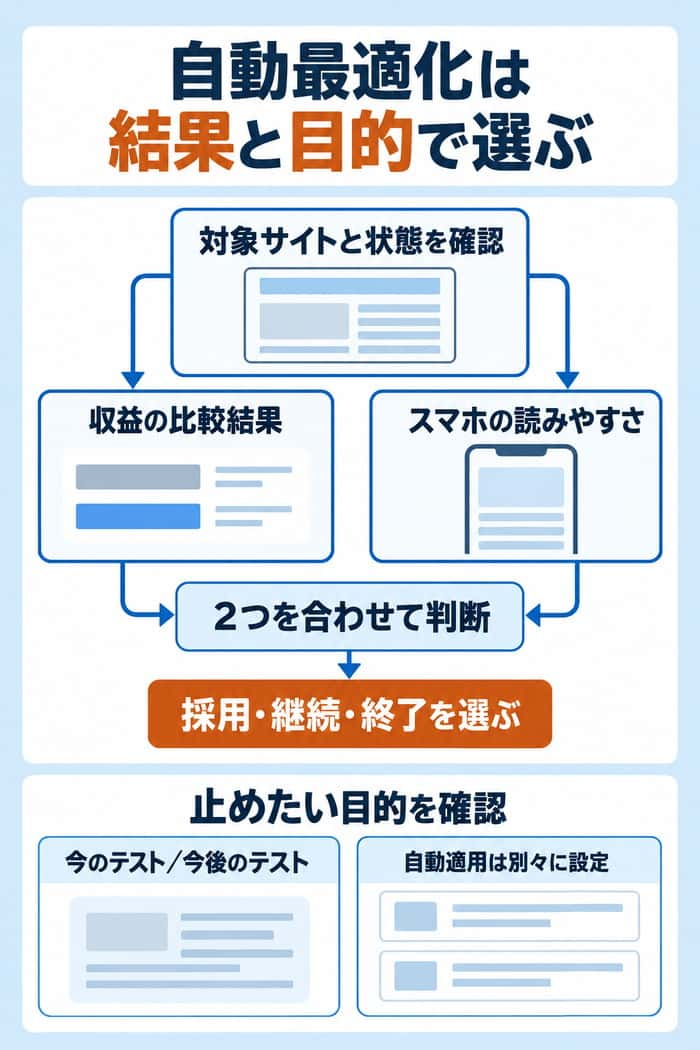
アドセンスの自動最適化は、広告設定の比較を自動で行い、設定選びの材料を得る機能です。新しい設定が優位で表示も許容できれば採用し、結果が未準備で支障がなければ継続、読みにくさや急ぎの変更があるなら元の設定へ戻して終了することを検討しましょう。
今のテストの中止、今後の自動テストの停止、自動適用の停止は、それぞれ操作が異なります。まず対象サイトの設定とテストの状態を確認し、「何を止めたいのか」「結果を誰が選ぶのか」を決めると、自分のブログに合う運用を選びやすくなります。

