
アドセンスの本人確認|必要書類と確認できないときの対処
アドセンスで「本人確認が必要です」と表示されると、どの身分証明書を出せばよいのか迷いますよね。提出したのに承認されない場合は、写真を撮り直すべきか、登録名を直すべきかも判断しにくいものです。
本人確認では、画面の条件に合う書類を用意し、お支払い先の登録情報と照合します。運転免許証やマイナンバーカードの確認点、提出のやり方、エラー別の対処を整理します。今の状態に合う項目から点検してみてください。
本人確認の通知を受けたら内容と期限を確認する
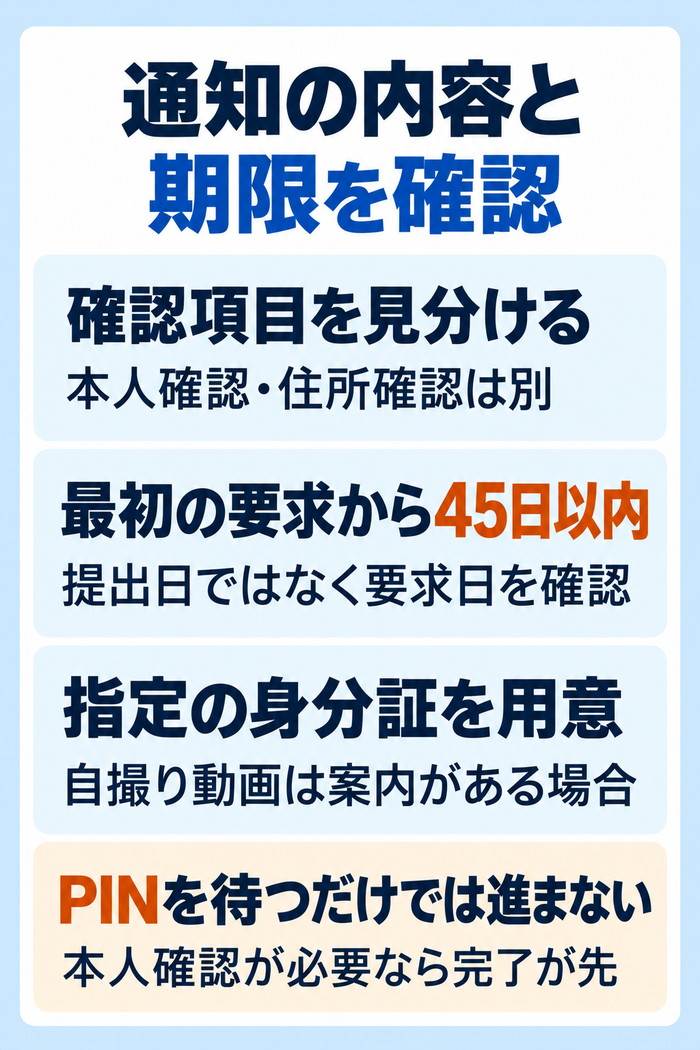
書類を用意する前に、通知が何の確認を求めているかを確かめましょう。本人確認と住所確認では、必要なものも対応する画面も異なります。
本人確認は受取人を確かめる手続き
アドセンスの本人確認は、身分証明書などで登録情報の正確さを確かめる手続きです。管理画面では「身元確認」と表示されることもあります。確認する対象と、手続きが必要になる時期を押さえておきましょう。
確認する対象
収益を受け取る人や組織の情報を確認します。個人として登録している場合は、その受取人の身分証明書を用意します。ブログで使っている名前と、公的書類に記載された本人の名前を混同しないことが大切です。
確認を求められる時期
2026年6月以降は、広告掲載や支払いの開始前に身元確認が必要になる場合があります。「まだ収益が少ないから手続きは不要」と判断せず、アカウントに表示されている要求を確認しましょう。
確認に必要なもの
基本になるのは、政府機関が発行した有効な顔写真付き身分証明書です。住んでいる地域や確認方法によっては、自撮り動画も求められます。動画の案内がない場合に、独自に撮影して送る必要はありません。
本人確認とサイト審査は、それぞれ確認する対象が違います。身分証明書を提出しても、サイトの審査まで完了したとは限りません。作業一覧に残っている項目を見て、どの手続きが未完了なのかを確かめると安心です。
本人確認は要求から45日以内に完了し、PIN確認と区別する
本人確認を求められたら、最初の要求から45日以内に完了させる必要があります。期限内に確認できないと、広告掲載やアカウントの有効化が一時停止される場合があります。提出エラーがある場合も、期限を確認しながら対応する必要があります。
| 手続き | 主に確認すること | 対応するもの |
| 本人確認・身元確認 | 受取人などの登録情報 | 指定の身分証明書など |
| 住所確認 | 登録した支払先住所 | 求められた場合の郵送PIN |
| 税務情報の確認 | 税務に関する情報 | 対象の画面で求められる情報や書類 |
本人確認を求められている場合は、完了するまでPINは送られません。郵便を待つだけでは、本人確認は進まないということです。地域や確認方法によって住所確認が不要な場合もあるため、PINの要否は自分の画面で判断しましょう。
通知を受けた日を確認する
要求のメールと管理画面を照らし合わせ、いつから手続きが必要になったかを把握します。写真を送った日だけを基準に考えず、最初の要求と画面の期限表示を確認しておくと、再提出が必要になっても対応を考えやすくなります。
何が未完了かを確認する
本人確認が未完了なのか、住所確認が未完了なのかを見分けます。通知が指している確認項目を開き、そこで求められている情報を提出しましょう。
本人確認書類は画面の選択肢と記載内容で選ぶ
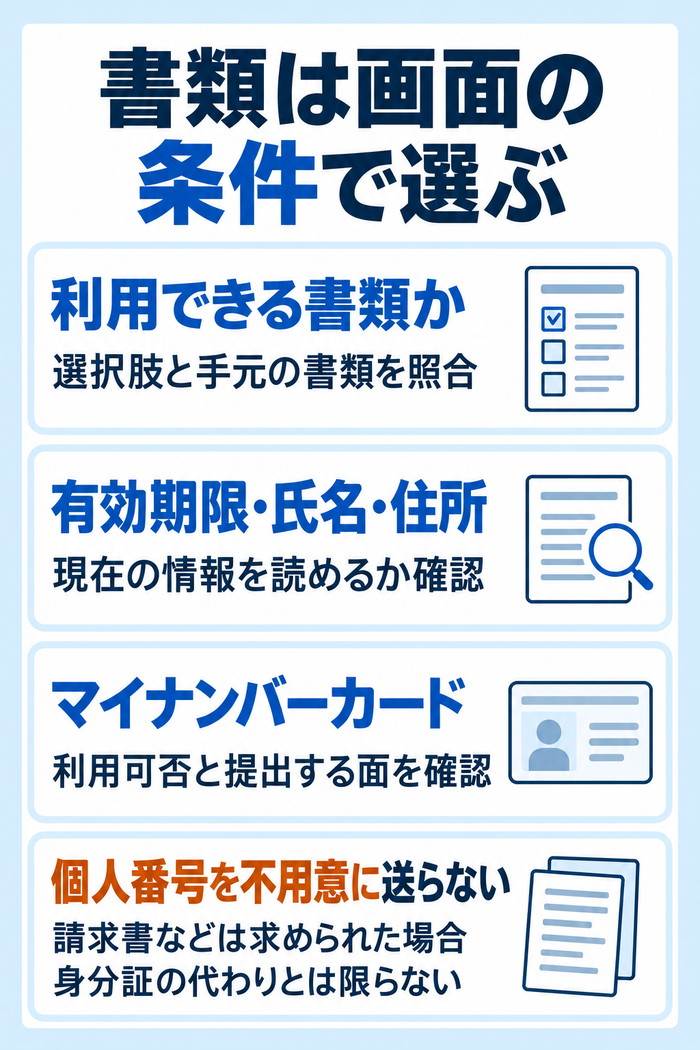
身分証明書なら何でも提出できるわけではありません。自分のアカウントで選べる書類と、書類に記載された情報を合わせて確認しましょう。
運転免許証やパスポートは有効期限と必要情報を確認する
日本向けの個人の書類として、運転免許証、パスポート、永住権カードなどが案内されます。ただし、実際に提出するときは画面の書類名と条件を確認してください。手元にある書類と似た名前の項目を、自己判断で選ぶのは避けましょう。
| 書類 | 選ぶ前の確認点 | 準備するときの注意 |
| 運転免許証 | 有効期限、氏名、住所 | 変更事項が裏面にある場合は必要な面も確認する |
| パスポート | 有効期限、本人情報、提出画面の条件 | 必要な住所情報を確認できるかも確かめる |
| 永住権カード | 画面の書類名と手元の書類が対応するか | 別の在留関連書類を同じものと決めつけない |
期限内の書類でも、画面が確認したい情報を読み取れなければ手続きが進まないことがあります。とくに、住所が書かれていない書類や、現在の登録住所と記載が違う書類は、送る前に住所の確認方法を見ておきたいところです。
住所の補助書類を求められた場合
身分証に住所がない場合など、問い合わせ時に住所の確認を補う書類が認められることがあります。受取人の名前と郵送先住所が記載された銀行の明細書、電話料金の請求書、家賃の領収書などが対象です。
本人確認の提出欄へ送る場合
住所を確認できる書類でも、それだけで顔写真付き身分証明書の代わりになるとは限りません。提出欄が身分証を求めているときは、請求書などを独自に追加せず、その画面で認められた書類を用意します。
指定の書類を持っていない場合
まず選択肢と条件を確認し、対応する書類を準備できるかを検討します。書類がないまま関係のない写真を送ることは避け、用意できない場合は本人確認の診断や問い合わせで、利用できる方法を確認しましょう。
マイナンバーカードは利用可否と提出する面を確認する
マイナンバーカードは、氏名や住所、顔写真がある公的な身分証明書です。ただし、アドセンスのすべての提出画面で必ず受理されるとは言い切れません。提出前に、今の画面で利用できる書類と注意事項を確かめましょう。
- 本人確認画面で、利用できる書類の種類を確認する。
- マイナンバーカードが対応する選択項目と、提出条件を確かめる。
- 氏名、住所、有効期限など、券面の情報が現在の内容になっているか確認する。
- 撮影する面や送信してよい情報が不明なら、提出前に問い合わせるか、別の対応書類を検討する。
マイナンバーカードを使うときは、顔写真のある表面と、個人番号が記載された裏面を分けて考えましょう。ほかの身分証にある「両面を提出」という案内を見て、裏面の個人番号までそのまま送ると判断しないことが大切です。
表面
氏名、住所、顔写真などを確認する面です。一般的な身分証明書として利用する場合は、この情報を使います。引っ越しや改姓があった場合は、現在の氏名・住所を確認できる状態になっているかも点検しましょう。
裏面
個人番号が記載された面です。一般的な身分証確認と個人番号の提供は別のことなので、番号を不用意に送らないようにします。裏面を求めるように見える場合も、カード固有の注意を確認し、判断できなければ相談してください。
通知カードや個人番号通知書
顔写真付きのマイナンバーカードとは異なります。個人番号を知らせる書類を持っていても、顔写真付き身分証の代わりとして提出できるとは考えず、求められている書類の条件に合うかを確認する必要があります。
本人確認のやり方は登録情報の照合から始める
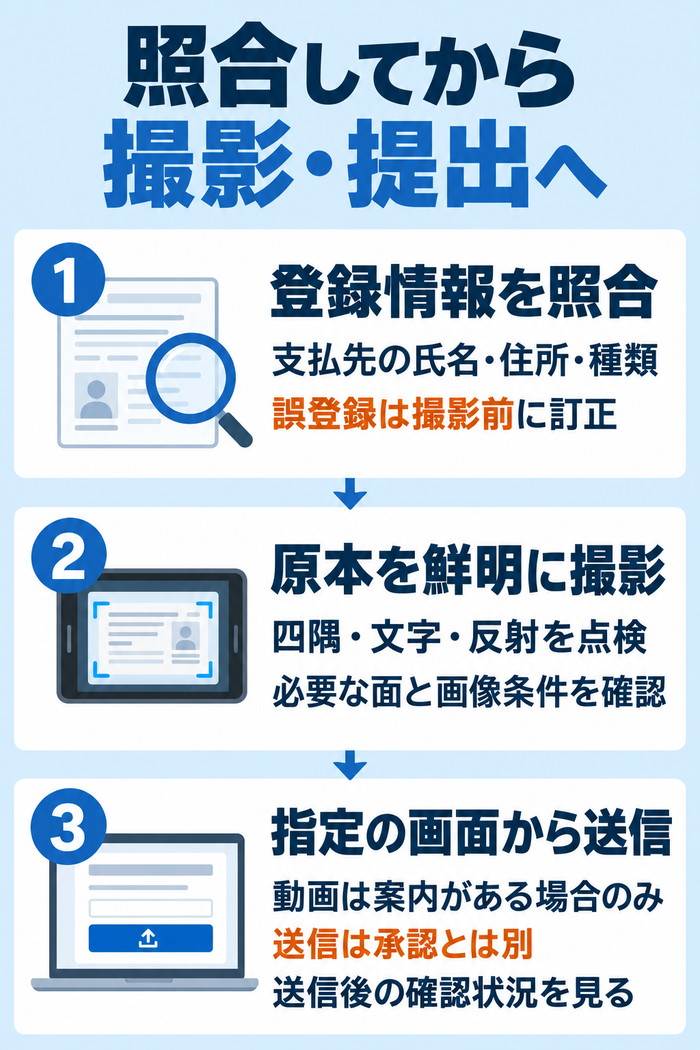
提出を急ぐと、名前の間違いや画像の不備を見落としがちです。撮影前の照合と、送信前の画像確認を分けて進めると、修正すべき箇所が分かりやすくなります。
お支払いプロファイルと書類の名義を照合する
お支払いプロファイルは、収益の受取人の名前や住所などを管理する登録情報です。本人確認ではこの情報を確かめます。普段使うGoogleアカウントの表示名だけを見て、書類の名義と一致していると判断しないようにしましょう。
- アドセンスを利用しているGoogleアカウントでログインする。
- [お支払い]から[お支払い情報]を開く。
- 支払アカウントが複数ある場合は、確認を求められているアカウントを選ぶ。
- [設定を管理する]で、お支払いプロファイルの名前、住所、アカウントの種類を確認する。
- 提出予定の身分証と照合し、誤登録があれば先に訂正する。
個人として受け取るのか、組織として受け取るのかで、必要書類は変わります。会社の登録書類を求められている場合は、個人の免許証を出すだけで済むと思わず、アカウントの種類と要求されている書類を確認してください。
氏名の照合
お支払い先に登録された正式な氏名と、書類にある氏名を見比べます。姓と名がそろっているか、旧姓が残っていないか、提出する書類の名義がそろっているかを確認します。問題を見つけたら、送信より訂正を先に行いましょう。
住所の照合
現在の郵送先住所と、提出する書類の住所を確認します。転居前の住所や番地の入力漏れがあれば、登録情報と書類のどちらを更新する必要があるかを整理します。書類画像の文字を書き換えて合わせることは避けてください。
操作する権限の確認
本人確認用の書類提出には、お支払いサービスの管理者としての権限が必要です。組織で複数の人が作業している場合は、サイト管理の権限だけで提出できると思わず、支払い情報を扱える人が操作しているかも確かめます。
原本を鮮明に撮影して指定の画面から提出する
撮影では、書類にある情報を無理なく読み取れることを優先しましょう。原本を手元に置いて撮ると、全体の写りや有効期限をその場で確認できます。送信前に画像を開き、次の点を見ておくと不備を防ぎやすくなります。
書類の全体
四隅を含めて書類全体が入っているか確認します。氏名だけを切り出した画像や、指で情報を隠している写真では、必要な内容を確認できません。書類を置く位置とカメラの向きを調整し、端が欠けないように撮影します。
文字の読みやすさ
名前、住所、有効期限などが読めるかを確認します。全体が写っていても、書類が小さすぎると文字を判読しにくくなります。ピントを合わせ、手ぶれを抑えて、必要な情報が読める大きさで撮り直しましょう。
明るさと反射
暗い場所や強い照明の真下では、文字が読めなくなることがあります。反射で白くなり、文字が見えない箇所がないかを確認し、照明との位置関係を変えて撮影します。明るくても一部が光で隠れていれば、その画像は使わず撮り直します。
必要な面と画像の条件
変更情報が裏面にある書類などは、必要な面も確認します。マイナンバーカードは個人番号の扱いに注意してください。ファイル形式や容量の指定がある場合は、その画面の条件に合わせて準備します。
画像がそろったら、本人確認の画面から送信します。端末内に写真を保存しただけでは提出は完了しません。アップロード後の確認や、最後の送信操作まで進めたかを確かめましょう。
- [お支払い]から[適格性の確認]を開き、本人確認の案内へ進む。
- 指定された氏名や書類の種類を確認し、用意した画像をアップロードする。
- 表示された画像を見て、誤った写真を選んでいないか、必要な面がそろっているか確認する。
- 自撮り動画の案内がある場合は、画面の指示に沿って追加の確認を行う。
- 送信を完了し、確認状況や結果の案内を確認する。
登録名の不一致は書類を再提出する前に直す
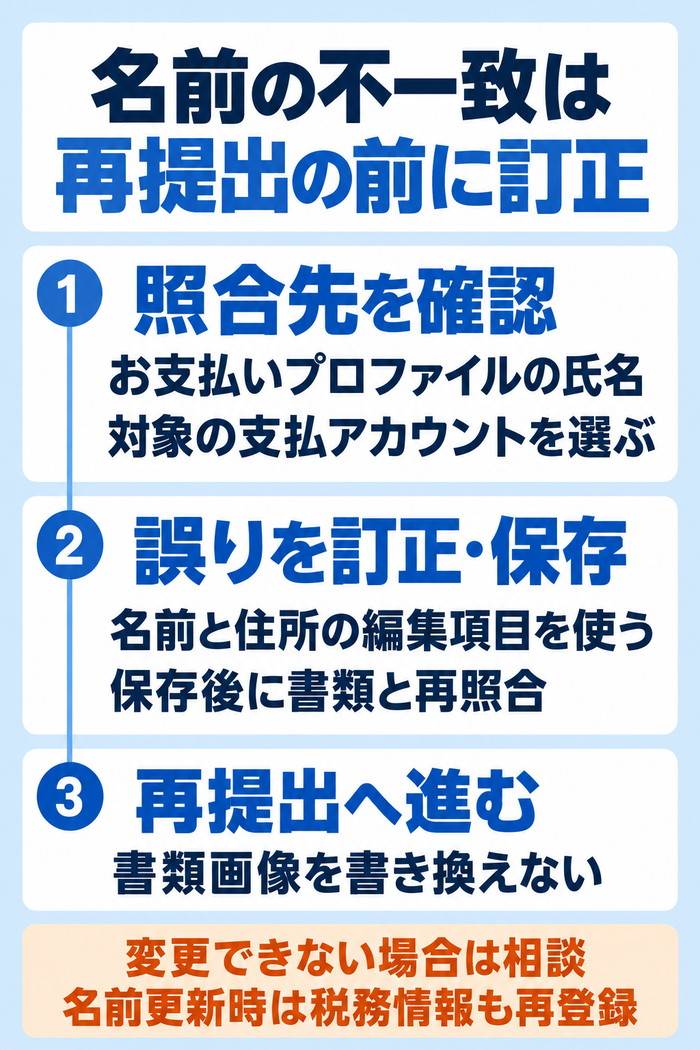
名前の不一致と表示されたときは、同じ写真を撮り直すだけでは解消しないことがあります。どの登録名を確認しているかを見分け、訂正できる状態かを確かめましょう。
名義の照合はお支払いプロファイルの名前で行う
確認するのは、お支払いプロファイルにある受取人の名前です。Googleアカウントの表示名やブログのプロフィール名を変更しても、支払先の登録情報を訂正したことにはなりません。書類と同じ名前に見える場合も、まず照合先を確かめてください。
ニックネームや屋号が入っている
個人の受取人名にブログ名や活動名を入れている場合は、正式な本人の氏名になっているか確認します。組織としての登録なら、組織名と担当者の情報を区別して点検し、個人と組織の欄を混同しないようにしましょう。
旧姓や入力漏れが残っている
改姓前の名前や、姓だけ・名だけの登録が残っていないかを確認します。書類の氏名が最新なのかもあわせて確かめると、登録と書類のどちらに修正が必要かを判断しやすくなります。
別のお支払い情報を見ている
アドセンスとYouTube用に別のお支払いアカウントがある場合は、確認を求められている方を選んでいるかを見直します。片方の登録名を確認するだけで済ませず、通知の対象になっている支払アカウントの情報を照合しましょう。
表記を見比べても違いが見つからない
文字、姓と名の入力、空白などを点検しても原因が分からない場合は、同じ内容を繰り返し送信せず、表示された理由を整理して診断へ進みます。空白や表記の違いだけが必ず原因になると決めつける必要はありません。
名前と住所の訂正は設定から行い、変更不可なら相談する
登録名に誤りがある場合は、書類を再送する前に訂正します。実際の受取人の情報を正しく登録し直しましょう。書類の画像を書き換えて登録名に合わせることは避けてください。
- [お支払い]から[お支払い情報]を開く。
- 必要に応じて、訂正したいお支払いアカウントを選択する。
- [設定を管理する]を開く。
- [お支払いプロファイル]の[名前と住所]にある編集項目を選ぶ。
- 正しい名前や住所を入力し、保存する。
- 保存後の情報を確認してから、本人確認の再提出へ進む。
名前や住所の訂正には、変更できる範囲と権限があります。編集項目が出ないときは、無理に別の欄を変更せず、次の条件に当てはまるかを確認しましょう。
本人確認がすでに完了している
身元確認の完了後は、お支払いプロファイルの名前を通常の操作では変更できません。改姓など正当な理由で変更が必要な場合は、問い合わせで対応を確認します。本人確認前と同じ操作ができるとは考えないようにしましょう。
編集権限がない
お支払い情報を編集できる管理者やユーザーであるかを確認します。別の担当者が支払いを管理している組織では、その担当者に確認を依頼します。名前が表示されていることと、編集できることは別です。
国や受取人そのものを変えたい
お支払い先住所の国は、変更できません。また、アカウント所有権の譲渡は認められていません。別人の書類に合わせて受取人を置き換えるなど、通常の訂正として扱えない変更は避けてください。
税務情報をすでに登録している
お支払い先の名前を更新した場合は、税務情報の再登録も必要になります。本人確認の訂正だけで関連情報の更新まで済んだと思わず、該当する税務情報の手続きも確認しましょう。
本人確認できないときはエラーの内容別に点検する
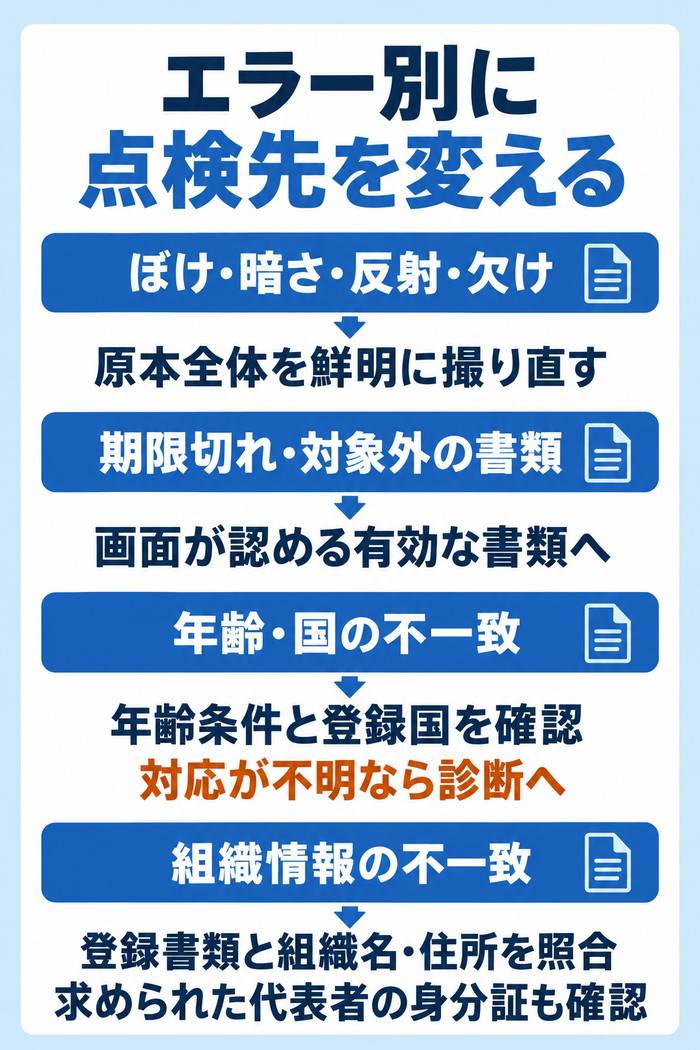
本人確認が承認されない場合は、表示された理由を手掛かりに対応を選びます。写真の問題と、年齢や国などの登録条件の問題では、見直す場所が異なります。
画像の不備は撮り直し、期限切れなら有効な書類を用意する
画像に問題があるときは、指摘された箇所を直してから再提出しましょう。書類の種類が合っていても、文字を読めない画像では確認できません。エラーの内容と実際の画像を並べて見ると、直すべき点を絞れます。
| エラーや状態 | 点検する箇所 | 対処 |
| 写真がぼやけている | 氏名や期限の文字にピントが合っているか | カメラを安定させて撮り直す |
| 写真が暗い | 文字と背景を区別できるか | 明るい場所へ移動して撮影する |
| 光が反射している | 文字の上が白く光っていないか | 直接の光を避けて位置を変える |
| 書類の一部が見えない | 四隅や必要情報が欠けていないか | 全体を入れ、指などで隠さず撮る |
| 写真が小さすぎる | 氏名や住所を読める大きさか | 全体を残しながら書類を大きく写す |
| 書類が期限切れ・古い | 有効期限と現在の記載内容 | 期限内の有効な書類を用意する |
| 書類の種類が対応していない | 選んだ種類と提出した画像 | 画面で認められた書類へ変更する |
撮り直した後は、前回と違う画像を選べているかも確認してください。端末内に似た写真が複数あると、不備のある画像をもう一度選んでしまうことがあります。送信前のプレビューで、指摘箇所が改善したことを確かめてから進めましょう。
年齢・国・組織のエラーは登録条件を確認する
年齢や国、組織情報が理由の場合は、鮮明な写真を送るだけでは解消しません。画面が指摘している登録条件と、提出書類の内容を照合する必要があります。
年齢の条件に合っていない
アドセンスに参加するには18歳以上である必要があります。書類の生年月日から確認できる年齢が、条件を満たしているかを確かめてください。年齢条件を満たすように見せるため、別人の身分証を提出することは避けましょう。
書類の国と登録した国が違う
個人の確認で国の不一致が表示された場合は、書類の発行国とお支払いプロファイルの国を確認します。国外で発行された有効な書類しかない場合などは、自己判断で住所を変えるのではなく、本人確認の診断から対応を確認してください。
組織の情報を確認できない
組織名や住所が登録書類の記載と合っているかを点検します。組織では、登録書類に加えて正式な代表者の顔写真付き身分証を求められることがあります。法人の書類と担当者個人の書類は、確認する対象が異なります。
個人事業主として組織の確認を求められた
個人事業主は、個人事業の開業・廃業等届出書を送ることで、組織として適格性確認を受けられる場合があります。「個人事業主だから組織登録は必ず誤り」と決めつけず、求められている登録書類を確認しましょう。
本当にアカウントの種類を誤っていた場合も、最初に閉鎖するのではなく、現在の登録と要求内容を確かめてください。有効化後は種類を変更できないため、変更が必要なら既存アカウントの利用停止と新規開設の手続きになります。まずは訂正や書類提出で対応できるかを切り分けましょう。
再提出できないときは確認状況に応じて対応を変える
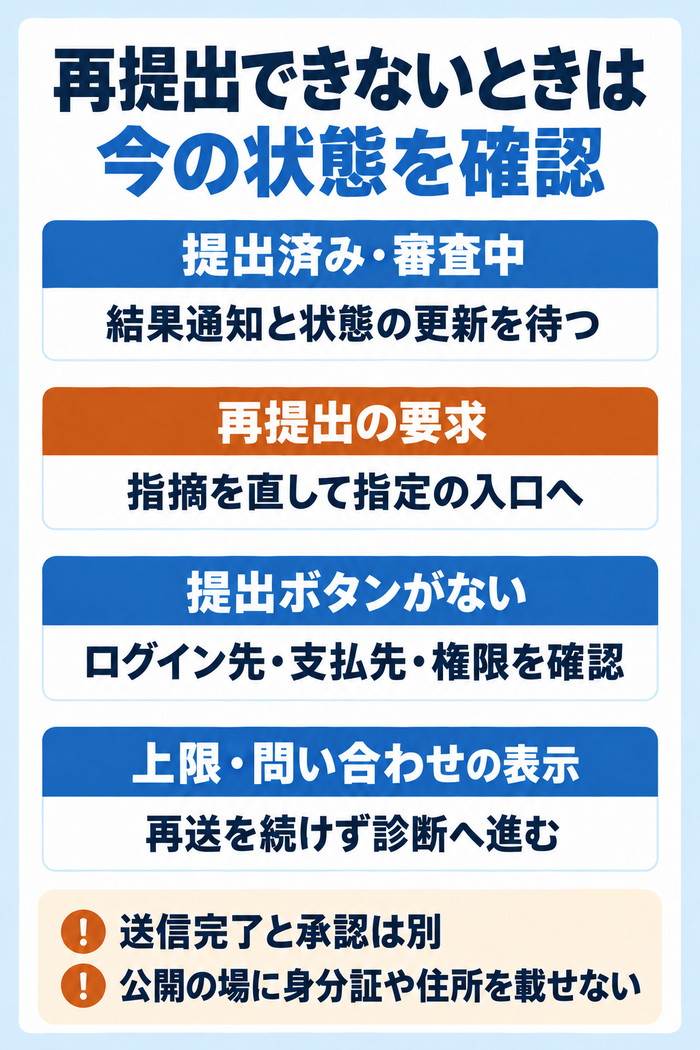
再提出の入口がない場合は、単に審査を待つ状態なのか、自分では再送できない状態なのかを見分けます。表示された通知と、現在の確認状況が判断の手掛かりになります。
審査中や提出ボタンがない場合は通知と権限を確認する
書類を送信したことと、本人確認が承認されたことは別です。まず送信後の状態を確認し、結果待ちなのか、追加対応が必要なのかを判断しましょう。
| 現在の状態 | 最初に確認すること | 次の行動 |
| 提出済み・審査中 | 送信完了の案内と確認状況 | 結果の通知や状態の更新を待つ |
| 再提出を求められている | 却下理由と再提出の案内 | 指摘を修正して指定の入口から送る |
| 提出ボタンが見つからない | ログイン先、支払アカウント、権限 | 正しいアカウントと確認画面を開く |
| 上限や問い合わせの表示がある | エラー全文と診断の案内 | 診断・問い合わせへ進む |
身元確認には2日程度かかる場合がありますが、必ず2日以内に終わるという意味ではありません。画面に審査中と出ているなら、時間だけを理由に同じ書類を繰り返し送るのではなく、結果通知と追加の要求を確認してください。
送信したか確信がない
アップロード途中で画面を閉じた場合などは、現在の状態を確認します。送信完了の案内がなく、提出操作が残っているなら、その画面の指示に沿って進めます。写真を選択した記憶だけで、審査中と決めつけないようにしましょう。
入口や表示が見つからない
複数のGoogleアカウントを使っている場合は、アドセンスで利用している方にログインしているかを確認します。そのうえで[お支払い]の確認項目と権限を点検し、通知の要求と画面の状態が食い違うなら診断へ進みます。
上限や問い合わせの表示が出たら診断へ進む
本人確認の試行回数には制限があります。上限に達した場合や、問い合わせを求める表示が出た場合は、同じ書類の再送を続けず、本人確認のトラブルシューティングで対応を確認しましょう。
- 本人確認の状態と、エラーの文面を記録する。
- アドセンスのヘルプから、身元確認のトラブルシューティングを開く。
- アドセンスで利用しているGoogleアカウントでログインする。
- 質問に答えて、自分の状態に合う解決方法を確認する。
- 解決しない場合は、案内される問い合わせフォームや対応手順へ進む。
相談するときは、「本人確認できない」だけでなく、どの段階で何が表示されたかを整理すると状況を伝えやすくなります。問い合わせ用の情報と、公開の場へ書いてよい情報は分けて考えてください。
提出から現在までの経緯
最初に要求された時期、送信した日、結果の通知、再提出できるかを整理します。期限が近い場合は、その状況も添えましょう。提出回数を記録しておくと、再送を繰り返しているのか、最初の結果待ちなのかを説明しやすくなります。
書類と登録情報の点検結果
使用した書類の種類と、氏名、有効期限、画像の鮮明さなどを確認した結果を伝えます。公開のコミュニティへ相談するときは、身分証画像、個人番号、住所などを載せず、必要な書類は指定された提出先で扱ってください。
以前の承認と今回の通知
過去に本人確認が承認されていても、再審査が行われたり、確認済みの情報が再評価されたりすることがあります。以前は通ったという理由だけで今回の要求を放置せず、承認済みだったことと現在のエラーを分けて伝えましょう。
まとめ|アドセンスの本人確認は書類と登録情報を点検しよう
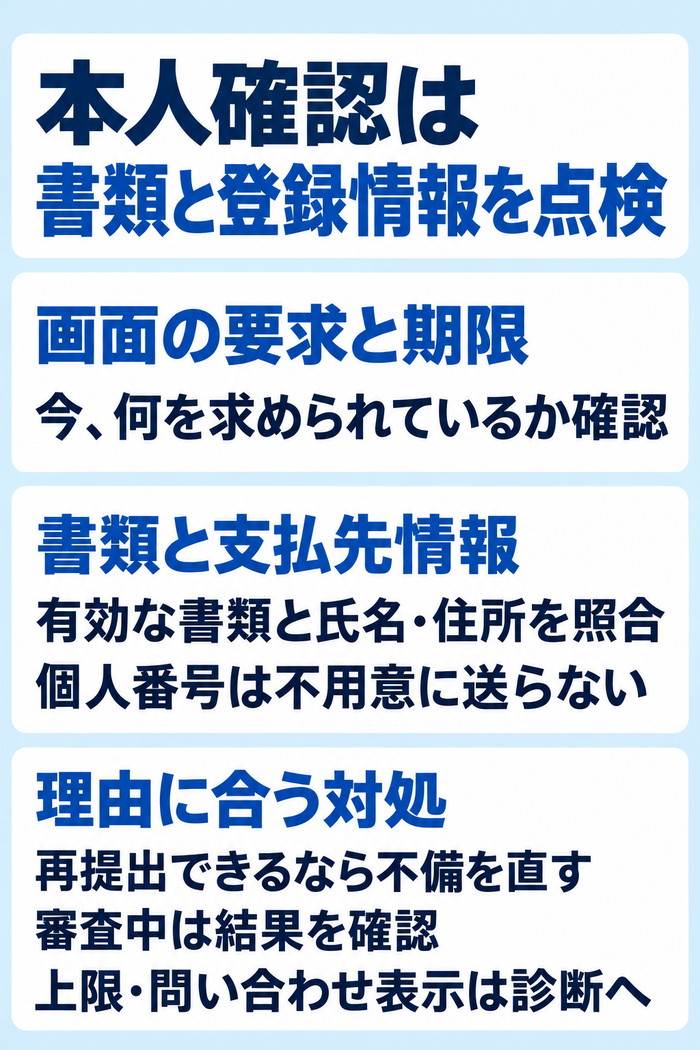
アドセンスの本人確認は、画面が認める有効な書類を用意し、お支払いプロファイルの情報と照合して進めることが基本です。マイナンバーカードを使う場合も、利用可否と提出する面を確認し、個人番号を不用意に送らないようにしましょう。
再提出できるなら、表示された理由を直してから送信します。名前が一致しない場合は登録情報を、画像のエラーなら撮影した写真を先に点検してください。審査中なら結果を確認し、上限や問い合わせの表示があるなら診断へ進みます。まずは今の画面の要求と期限を確かめることが、次の一歩になります。

