
はてなブログのアドセンス導入方法|無料版の条件と広告の貼り方
はてなブログにアドセンスを導入したくても、「無料版のままで申請できる?」「コードはどこに貼る?」と迷いますよね。設定画面には似た項目がありますが、審査のための確認と、実際に広告を表示する設定では役割が違います。
先に自分のプランとブログのURLを確認し、申請・広告設置・ads.txt設定を順に進めると、作業を整理できます。この記事では、無料版とProの違いからコードの貼り方、スマホでの表示確認まで説明します。案内する機能・条件は2026年10月時点の内容です。
はてなブログのアドセンスはプランとURLを確認して始める
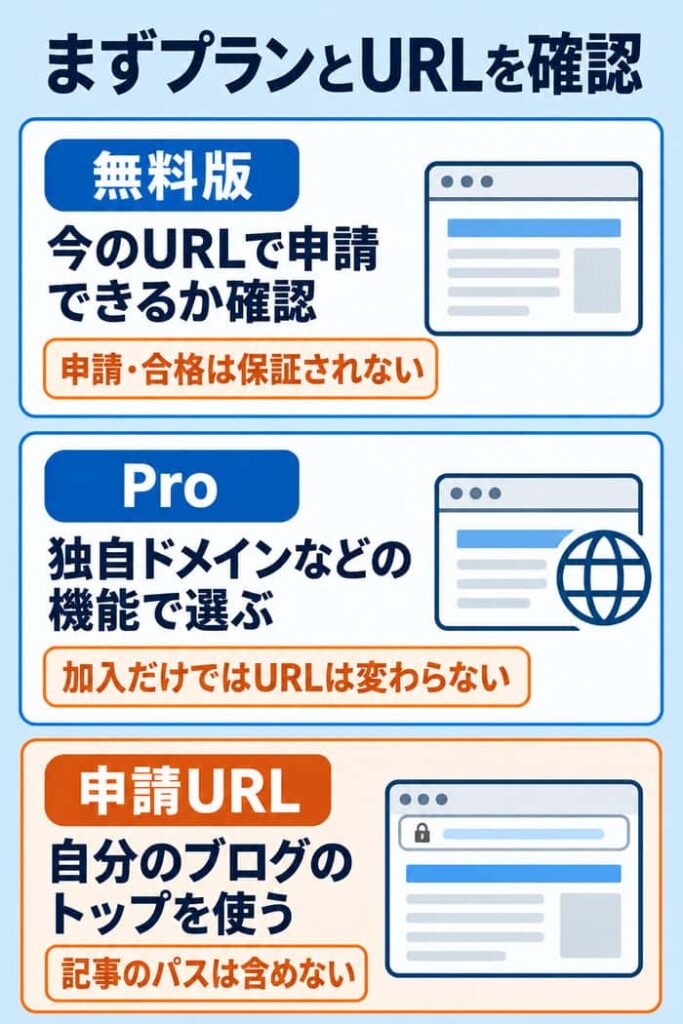
はてなブログでは、審査を通過したサイトにアドセンス広告を掲載できます。まずは「有料か無料か」と「どのURLを使っているか」を別々に確認しましょう。
無料版でも申請できる場合があり、Proは機能で選ぶ
Proへの加入や独自ドメインの取得を、アドセンス申請の一律の必須条件と考える必要はありません。 はてな提供のURLでも申請できる場合があります。申請の受け付けや合格は保証されません。
| 確認項目 | 無料版 | はてなブログPro |
| 独自ドメインの設定 | 利用できない | 利用できる |
| はてな側の広告の非表示 | 利用できない | 設定できる |
| 固定ページの作成 | 利用できない | 利用できる |
| スマホ専用のタイトル下・フッタHTML | 利用できない | 利用できる |
Proを選ぶ理由は、使いたい機能があるかどうかです。たとえば独自ドメインで運営したいならProが必要ですが、Proに加入しただけではURLは独自ドメインに変わりません。 ドメインの用意とブログへの設定が別に必要です。
無料版を続ける場合
現在のブログURLで申請画面の入力を進められるか確認します。問い合わせ先やプライバシーポリシーは、通常記事や外部フォームへのリンクを使って読者が見つけられるように整えます。
Proを利用する場合
独自ドメイン、固定ページ、はてな側の広告非表示など、必要な機能を設定します。加入の有無で合格が決まるわけではなく、サイトの内容や公開状態も審査の対象です。
申請には記事URLではなくブログのURLを使う
申請するのは、広告を掲載したいブログのサイトURLです。トップページを開いて確認すると、記事のパスを含めるミスを防ぎやすくなります。
はてな提供のURL
たとえば「myblog.hatenablog.com」のような、自分のブログのアドレスを確認します。「hatenablog.com」だけにすると自分のブログを指さないため、ブログ名に当たる部分を削らないようにします。
独自ドメインのURL
「example.com」や「www.example.com」など、実際にブログを公開しているアドレスを使います。wwwの有無を思い込みで変えず、そのURLでトップページが開くかを確認します。
入力に含めない部分
「/entry/〜」などの記事パス、検索条件を表す「?〜」、ページ内の位置を表す「#〜」は含めません。URLの先頭部分は申請画面の入力案内に合わせます。
入力が受け付けられない場合は、エラー文と入力形式を確認し、記事のパスやURLの誤りを直します。現在のURLで進められないときは、Proでの独自ドメイン利用も選択肢です。切り替えるなら、公開先を整えてから申請しましょう。
- ブラウザでブログのトップページを開きます。
- アドレス欄で自分のブログのホスト名を確認します。
- 記事のパスや不要なパラメータがないことを確かめます。
- AdSenseに入力したURLと、コードを設置するブログが一致しているか確認します。
申請前に公開ページと記事の内容を整える
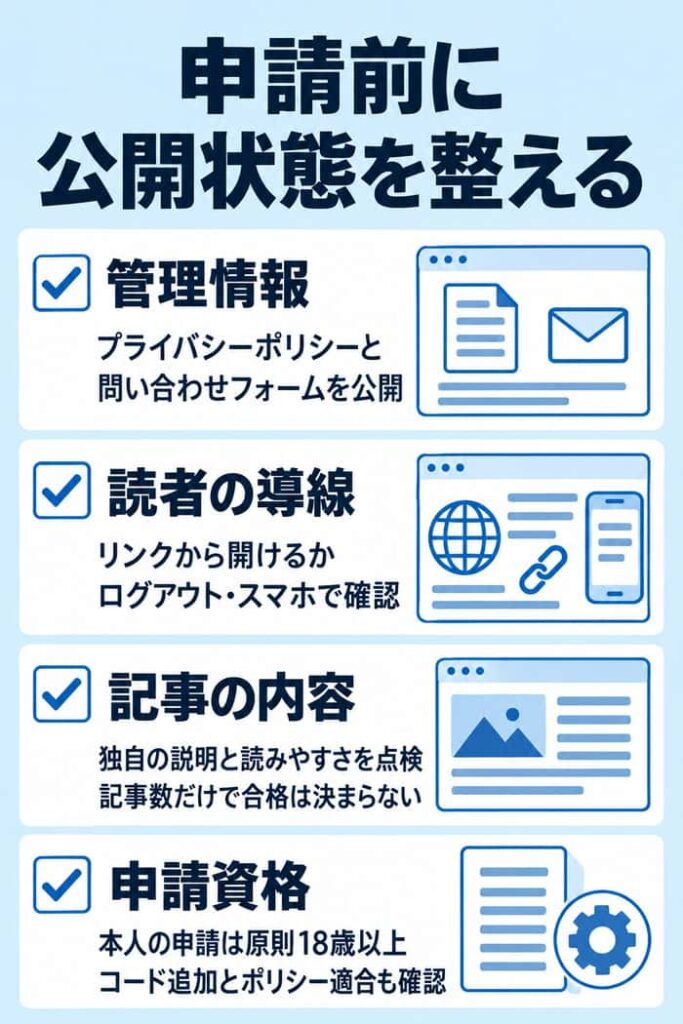
申請前には、ブログの管理情報と記事の内容を点検します。コードを貼れていても、必要な案内が読めない、記事へたどり着けない状態では準備が整ったとはいえません。
申請前にプライバシーポリシーと問い合わせ先を公開する
プライバシーポリシーの用意と問い合わせフォームの設置を済ませてから申請します。 問い合わせフォームは、はてなブログでアドセンスを申請する際に必要な準備です。
プライバシーポリシーに書く内容
Googleなどの第三者配信事業者がCookieを使い、過去のアクセス情報に基づいて広告を配信することを説明します。Googleとそのパートナーによる広告表示についても、自分のブログの利用状況に合わせて記載します。
広告を無効にする方法の案内
ユーザーが広告設定からパーソナライズド広告を無効にできることを案内します。第三者広告配信を利用する場合は、その配信事業者や広告ネットワークの情報、必要なリンク、Cookieの使用を無効にする方法も反映します。
問い合わせフォームの用意
読者が運営者へ連絡できるフォームを設けます。外部フォームを使う場合も、ブログ内に分かりやすいリンクを置き、開けることと送信できることを確認します。
無料版では固定ページを使えませんが、通常の記事として管理情報を公開し、サイドバーなどからリンクする方法が考えられます。Proなら固定ページを作れますが、作成しただけでは読者向けのリンクは自動で用意されません。
- プライバシーポリシー用の通常記事、またはProの固定ページを作成します。
- 問い合わせフォームを用意し、連絡先へ届くか動作を確かめます。
- デザイン設定のサイドバーで「リンク」などのモジュールを使い、公開したページやフォームを登録します。
- 変更を保存し、ログアウトした状態でもリンク先を開けるか確認します。
- スマホでも管理情報へたどり着けるか確認し、必要に応じてリンクの配置を調整します。
他のブログの文面を使う場合も、自分が使っていないサービスまで記載しないように内容を点検します。ページがあることに加えて、実際の運営と説明が合っていることが大切です。
記事の独自性と読みやすい導線を確認する
記事は、読者の疑問に自分の言葉で答えられているかを確認します。一定の記事数や文字数を満たせば合格する、という考え方だけで準備を終えないようにしましょう。
- 自分で調べた内容や考え、具体的な説明がある。
- 他のサイトの文章や画像を無断で転載していない。
- タイトルと記事の内容が合っている。
- カテゴリーやリンクから記事を探しやすい。
- リンク切れや未完成のページが読者の操作を妨げていない。
申請資格も合わせて確認しておきます。
年齢の条件
本人によるアドセンスの申請は原則として18歳以上が対象です。18歳未満の場合は、保護者が自身のGoogleアカウントで申し込み、承認された場合の収益は責任者である成人に支払われます。
コードを設定できること
申請するサイトのHTMLソースへ、コードを追加できることも条件です。はてなブログでは、詳細設定やデザイン設定から追加します。
記事と利用ルールの整合
独自性のある内容に加え、広告掲載に関するポリシーへの適合も必要です。読者に価値がある記事でも、広告を掲載できる内容かどうかは別に確認します。
アドセンスに登録しheadへ確認用コードを設定する
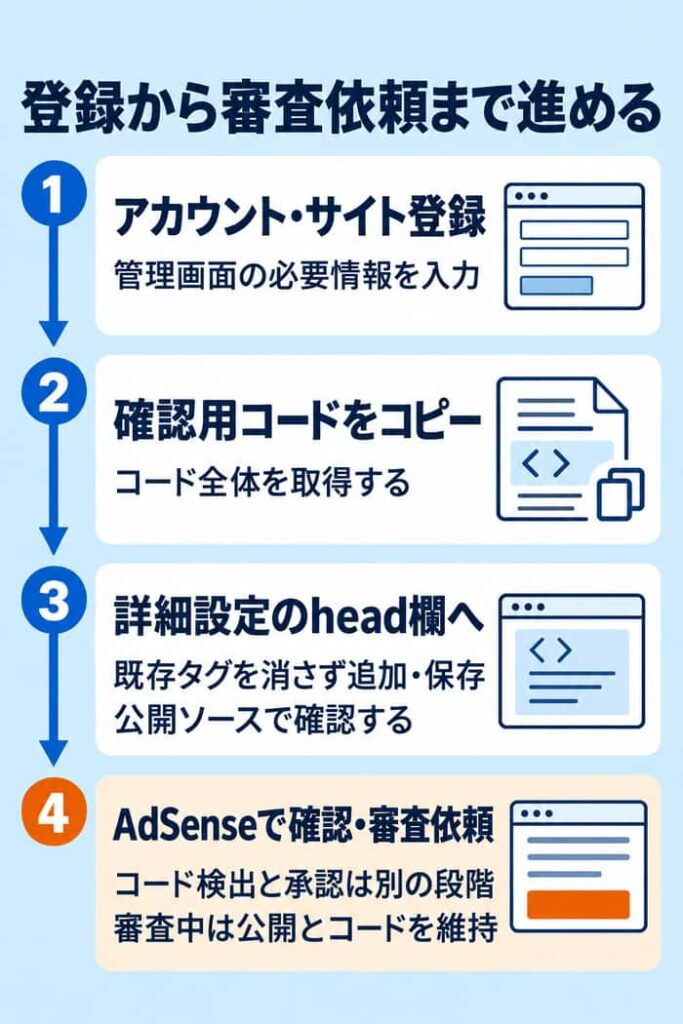
準備ができたら、Google AdSense側で登録し、はてなブログ側で確認用コードを設定します。アカウントを作成した時点では、サイトの審査は完了していません。
アカウント情報を入力してサイトを追加する
初回はアカウント作成から、すでに利用している場合は既存の管理画面でブログを追加するところから進めます。
- Google AdSenseにアクセスし、利用するGoogleアカウントでログインします。
- 初回は申し込み画面の案内に沿って、サイトと国・地域などの情報を入力します。
- 利用規約を確認し、アカウントの作成を進めます。
- お支払い情報として求められる名前や住所などを入力します。
- まだブログを登録していなければ、ホーム画面の「サイトを追加」などからサイトURLを登録します。
- 電話番号や身元確認などの案内が表示されたら、対象のアカウントで必要な確認を進めます。
2026年6月以降、広告の掲載と支払いの受け取りを始める前に、身元確認を終える必要が生じる場合があります。全員が同じ順序・同じ画面になるとは限らないので、自分の管理画面に表示された未完了の項目を確認することが大切です。
確認用コードは詳細設定のhead欄へ貼る
サイトとのリンクには、AdSenseコード、ads.txt、メタタグなどの確認方法があります。ここでは、はてなブログのhead欄にAdSenseコードを設定する方法で進めます。
- AdSenseで「サイトをAdSenseにリンクする」などの項目を開きます。
- 確認方法で「AdSenseコードスニペット」を選び、表示されたコード全体をコピーします。
- はてなブログで対象のブログを選び、「設定」から「詳細設定」を開きます。
- 「head内タグ」の「“要素にメタデータを追加」欄を探します。
- コピーしたコードを貼り付け、設定を保存します。
- 公開ページのHTMLソースで、自分のコードが追加されているか確認します。
この欄は、ページのHTMLにあるhead部分へコードを追加するためのものです。広告枠を表示したい場所とは役割が違うので、記事下やサイドバーに広告を出す手動広告のコードは、後述のデザイン設定へ貼ります。
headタグは付け足さない
コピーしたコードを追加し、“や“を外側に書き足す必要はありません。はてなブログ側で用意されているhead部分の中へ追加されます。
既存のタグは保持する
すでに別の確認タグやスクリプトが入っている場合は、その内容を消さずに追加します。編集前に元の内容を控えておくと、貼り付けを間違えても戻しやすくなります。
メタタグ方式との違い
メタタグを選んだ場合も貼り付け先はhead欄ですが、メタタグだけで広告は表示されません。合格後に広告を出すには、選んだ広告方式に必要なコードと設定を別途用意します。
コード確認後に審査をリクエストする
はてな側で保存したら、AdSenseへ戻って確認を進めます。コードの検出とサイトの承認は別なので、検出が終わっても審査を依頼する操作まで確認しましょう。
- AdSenseでコードの設置完了を示すチェックボックスを選択します。
- 「確認」を実行し、サイトとのリンクが確認できたかを見ます。
- 「審査をリクエスト」を選び、サイトの審査を申請します。
- ホーム画面のサイトカードや「サイト」一覧で、審査の状態を確認します。
- 通知メールと管理画面を確認し、結果に応じて広告設定または修正へ進みます。
審査は通常数日で終わりますが、2〜4週間ほどかかる場合もあります。審査中はブログを公開したままにし、確認用コードを消さないようにします。長く待っている場合は、サイトへアクセスできるか、コードが対象ブログにあるかも点検します。
合格後は自動広告か手動広告を選んで設置する
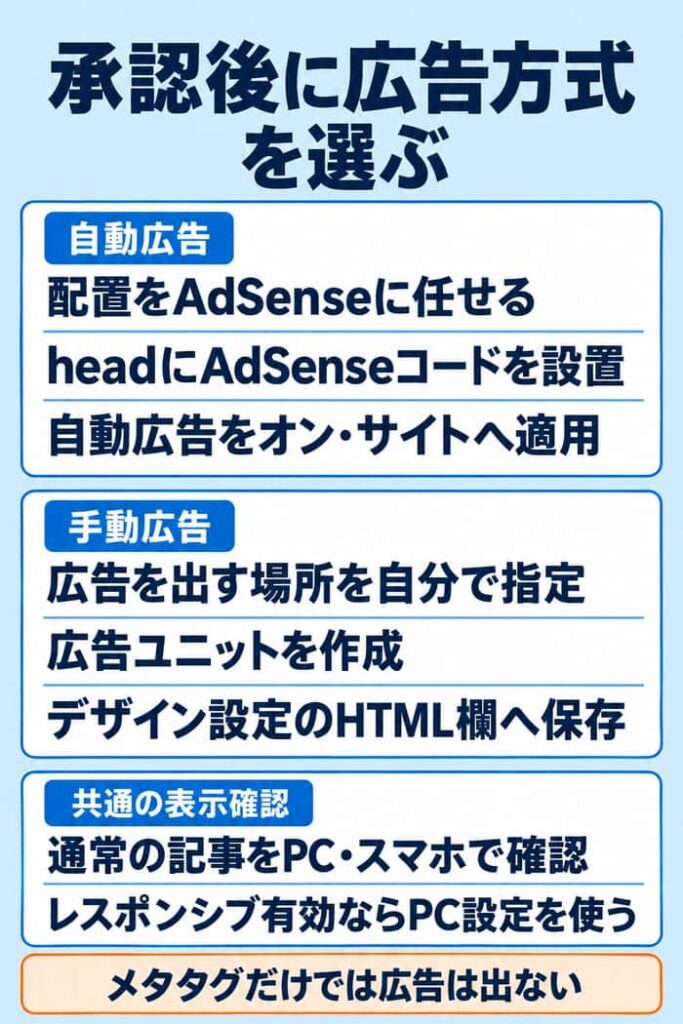
承認後の広告設置には、配置を任せる自動広告と、掲載場所を指定する手動広告があります。最初は表示を確認しやすい方法から始め、どのコードをどこへ入れたかを把握しておくと調整しやすくなります。
自動広告はAdSense側でオンにして適用する
自動広告は、AdSenseコードをサイトに設置したうえで、AdSense側の広告設定を有効にします。headにコードがあるだけで作業を終えず、自動広告がオンでサイトへ適用されているか確認します。
- 対象ブログのhead欄に、現在のアカウントのAdSenseコードがあるか確認します。
- AdSenseで「広告」を開き、対象サイトの編集アイコンを選びます。
- 広告設定で「自動広告」をオンにします。
- プレビューで配置を確認し、使う広告フォーマットや掲載数を調整します。
- 必要に応じて、広告を出したくないエリアやページを除外します。
- 「サイトに適用」から、設定を適用・保存します。
- 反映を待ち、公開した記事をPCとスマホで確認します。
審査をメタタグだけで行った場合は、広告を動かすAdSenseコードが別途必要です。審査でAdSenseコードを貼っている場合は、同じものをむやみに追加せず、保存済みのコードを確認してから進めましょう。
手動広告は広告ユニットを作りデザイン設定へ貼る
手動広告では、掲載場所ごとの広告ユニットを作成し、そのコードをデザイン設定へ貼り付けます。
- AdSenseで「広告」から「広告ユニット単位」を開きます。
- 「ディスプレイ広告」を選びます。
- 「記事下」「サイドバー」など、後で配置が分かる名前を付けます。
- 広告サイズは、ページや端末に合わせて調整される「レスポンシブ」を基本に選びます。
- 「保存してコードを取得」を選び、広告ユニットのコード全体をコピーします。
- はてなブログのデザイン設定で、希望する場所のHTML欄へ貼り付けます。
- 変更を保存し、対象の公開ページで表示を確認します。
設置先は、広告の位置と、その欄が反映されるページで選びます。最初に複数箇所へ追加すると、不具合の原因を追いにくくなります。まずは1か所で表示を確認してから、配置を調整すると進めやすいです。
| 設置候補 | はてなブログで開く場所 | 確認するポイント |
| 記事の上・下 | デザイン→カスタマイズ→記事→記事上下のHTML欄 | 記事ページを開いて確認する |
| サイドバー | デザイン→カスタマイズ→サイドバー→HTMLモジュール | テーマの幅とスマホでの配置を確認する |
| ブログタイトル下 | デザイン→カスタマイズ→ヘッダ→タイトル下 | 本文を読む妨げにならないか確認する |
| フッタ | デザイン→カスタマイズ→フッタ | ページ下部に出る配置か確認する |
記事下へ貼る場合は、デザイン設定のスパナアイコンから「記事」を開き、「記事下」のHTML欄へ追加して保存します。記事上下の共通設定は記事ページ向けなので、トップページだけを見て設置の成否を判断しないようにします。
サイドバーへ貼る場合は、HTMLモジュールを追加し、コードを入力して適用します。モジュールの位置を調整したあと、デザイン全体の変更も保存しましょう。
広告だと分かる配置にする
記事のリンクや操作ボタンと広告を区別できるようにします。ラベルを付ける場合は「広告」「スポンサーリンク」などを使い、読者が広告を記事の関連リンクと取り違えるような表現を避けます。
元のHTMLを控える
既存のブログパーツがある欄へ貼る場合は、変更前の内容を残してから編集します。表示が崩れたときは、追加した部分を取り除き、変更前の表示へ戻して確認できます。
スマホはレスポンシブ有効ならPCと同じ設定を使う
PCで表示できても、スマホで同じ位置に出るとは限りません。スマホへコードを追加する前に、レスポンシブデザインが有効かを確認します。
レスポンシブデザインを有効にしている場合
スマホでもPCと同じデザイン設定を使います。スマホ専用タブの設定は使われないため、そちらへコードを貼り直すより、PC側の設定とテーマの表示を確認します。
スマホ専用の表示を使っている場合
デザイン設定の「スマートフォン」タブで、記事上下などのHTML欄を確認します。スマホのタイトル下やフッタのカスタムHTMLはPro向け機能なので、無料版で同じ欄を探し続けないようにします。
固定ページを確認する場合
Proの固定ページには、通常の記事上下に入れたカスタマイズは表示されません。広告のテストは、まず通常の記事ページで行います。固定ページに記事上下の広告が出なくても、その理由だけでコードの不具合とは判断できません。
ここでいうブログの「レスポンシブデザイン」と、広告ユニットの「レスポンシブ」は別の設定です。前者はスマホで使うブログの表示方式、後者は広告サイズの調整を指します。
ads.txtはブログのドメインに合う方法で設定する
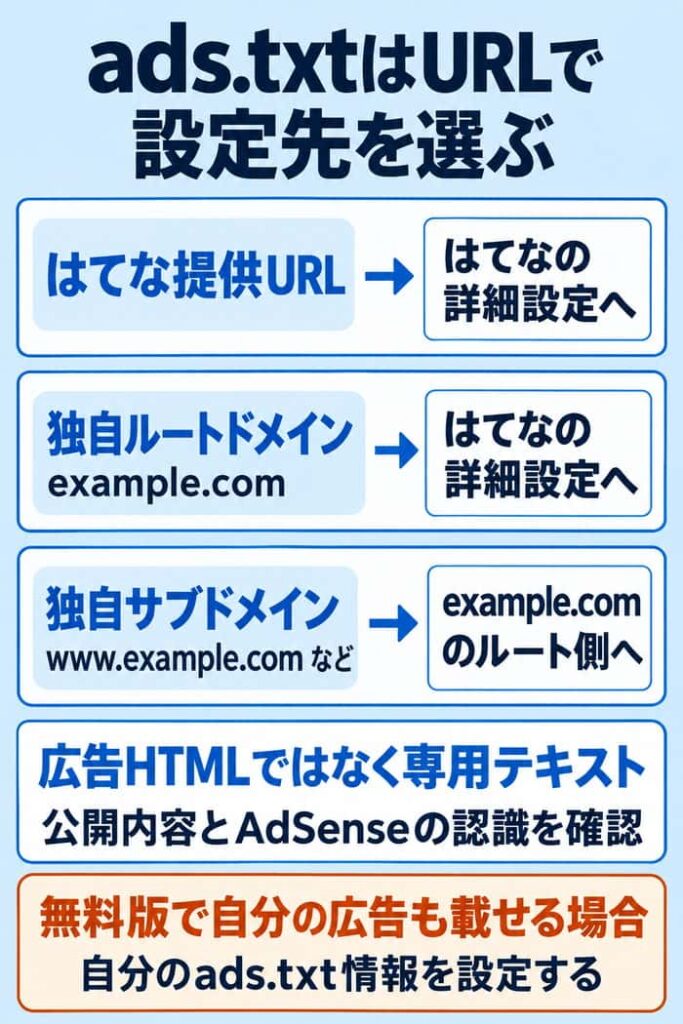
ads.txtは、広告枠を販売する事業者を示すためのテキストです。広告を表示するHTMLコードとは別に扱い、ブログのURLに対応する場所へ設定します。
はてな提供URLと独自ルートドメインは詳細設定を使う
ads.txtはAdSense全体で一律に必須というものではありませんが、使用が推奨されています。はてな側の広告がある無料版で自分の広告も掲載する場合は、自分のads.txt情報も設定する必要があります。
- AdSenseで「サイト」を開き、対象ブログのads.txt情報を確認します。
- 自分のパブリッシャーID(広告掲載者を識別する番号)を含むテキストをコピーします。
- はてなブログの「設定」から「詳細設定」を開きます。
- 「ads.txt設定」へコピーした内容を貼り付け、保存します。
- ブログURLの末尾に「/ads.txt」を付けて開き、公開されている内容を確認します。
この機能は、はてな提供のドメインと、独自ドメインのルートでブログを公開している場合が対象です。コピーするのはads.txt用のテキストであり、scriptから始まる広告用HTMLを入れる欄ではありません。
wwwなど独自サブドメインはルート側へ設置する
独自ドメインは、wwwの有無などでads.txtの設定方法が変わります。「www.example.com」も独自サブドメインなので、はてなのads.txt設定機能の対象外です。
| ブログのURLの例 | ads.txtの設定先 | 判断のポイント |
| myblog.hatenablog.com | はてなブログの詳細設定 | はてな提供のURLとして扱う |
| example.com | はてなブログの詳細設定 | 独自ドメインのルートで公開している |
| www.example.com | example.comのルート側 | wwwは独自サブドメイン |
| blog.example.com | example.comのルート側 | blogなどの独自サブドメイン |
独自サブドメインを使っている場合は、「example.com/ads.txt」で自分の情報を配信できるよう、ルート側のWeb環境で設定します。はてなブログからルート側のファイルを提供できないため、同じ詳細設定欄だけでは対応できません。
ads.txtのテキストはWeb上で公開するもので、ドメインのDNS設定欄へ貼るものではありません。ルート側を管理する環境でファイルを公開できるかを確認し、公開先が分からない場合はその環境の管理者やサービスへ確認しましょう。
公開内容とAdSenseの認識を分けて確認する
保存後は、テキストが公開できたかと、AdSenseが認識したかを分けて確認します。警告がすぐ消えないことだけを理由に、正しい設定を何度も書き換えないことが大切です。
公開されている内容
対応する「/ads.txt」をブラウザで開き、自分のパブリッシャーIDを含む行があるか確認します。他の人のサンプルIDのままになっていないか、コピーした内容と照合します。
AdSense側の状態
対象サイトのads.txtステータスを確認します。変更の認識には数日かかる場合があり、広告リクエストが少ないサイトなどでは最長で約1か月かかることもあります。
警告と認識結果の違い
ads.txtが認識され「承認済み」になっていても、警告が残る場合があります。警告文だけで設定失敗と決めず、対象サイトのステータスと公開内容を合わせて見ます。
申請や広告表示で止まったら症状から原因を絞る
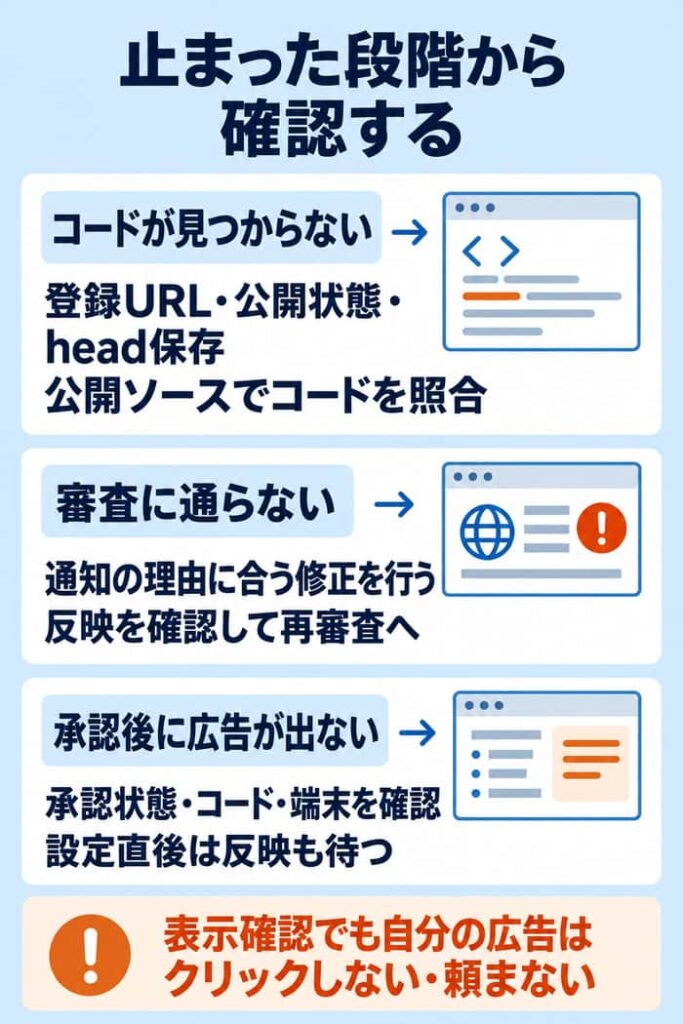
問題が起きたときは、どの段階で止まったかを先に確認します。審査用コードの検出、不承認、承認後の広告非表示では、見直す場所が異なります。
コードが見つからないときはURLと保存内容を確認する
「コードが見つからない」という場合は、まず申請先と貼り付け先の一致を確かめます。記事上や記事下へ追加を繰り返す前に、headの設定と公開状態を点検しましょう。
- AdSenseに登録したURLが、現在公開しているブログを指しているか確認します。
- ログアウトした状態でトップページや記事を開き、ログインなしで読めるか確認します。
- 対象ブログの詳細設定を開き、head欄へコードを保存できているか確認します。
- 公開ページのソースを表示し、「ca-pub-」など自分のコードの識別部分を探します。
- コピー元と比べてコードが途中で切れていないか、別アカウントのものではないか確認します。
- 必要な修正を保存したあと、AdSenseで確認をやり直します。
独自ドメインへ切り替えた直後は、登録したURLでブログへアクセスできることも確かめます。普段のURLで開けても、申請したURLが違っていれば審査側がアクセスできない場合があります。
審査に通らないときは指摘された内容を直す
不承認になった場合は、通知や管理画面に表示された理由を読みます。コードの追加や記事数の増加だけで解決すると決めず、指摘された問題に対応する修正を選びましょう。
サイトにアクセスできない
URLの誤り、非公開状態、ログイン保護などを確認します。審査側がサイトへたどり着けない状態なら、記事を増やす前に接続の問題を直します。
独自性や利便性が不足している
自分の説明が少ない記事、同じ内容を繰り返しているページ、使いにくいリンクなどを見直します。たとえば手順記事なら、読者が迷う条件や具体的な作業を自分の言葉で補う方法が考えられます。
ポリシー上の問題がある
指摘されたページとブログ全体を確認し、広告を掲載できない内容や無断転載などを修正します。プライバシーポリシーと問い合わせ先へのリンクも、公開状態で確認します。
修正が公開ページに反映されたら、AdSenseの対象サイトから審査をリクエストします。変更内容を控えておくと、次の通知でも修正箇所を把握できます。
合格後の非表示は承認状態とコード・端末を切り分ける
広告が出ない場合も、すぐにコード全体を貼り替える必要があるとは限りません。承認状態から順に確認すると、設定の問題とブラウザ側の問題を分けやすくなります。
- AdSenseの「サイト」で、対象ブログが「準備完了」になっているか確認します。
- 管理画面に未完了の確認項目や、広告配信に関する通知がないか確認します。
- 設置・設定の直後なら反映を待ちます。広告ユニットは通常数分、最長1時間ほどかかる場合があります。
- 自動広告なら有効化とサイトへの適用、手動広告ならユニットコードの保存と設置先を確認します。
- トップページではなく対象の記事を開き、PCとスマホの表示方式も確認します。
- 広告ブロックの拡張機能や古いキャッシュの影響を確認し、必要に応じて別のブラウザ環境で表示を見ます。
- ads.txtの公開内容と状態を確認し、解消しなければ広告枠の幅や既存カスタマイズも点検します。
表示確認のためでも、自分の広告をクリックしたり、他の人にクリックを頼んだりしてはいけません。 広告の配置や表示状態は、プレビュー、公開ページ、AdSenseの状態表示を使って確認します。
まとめ|はてなブログの条件に合わせてアドセンスを始めよう
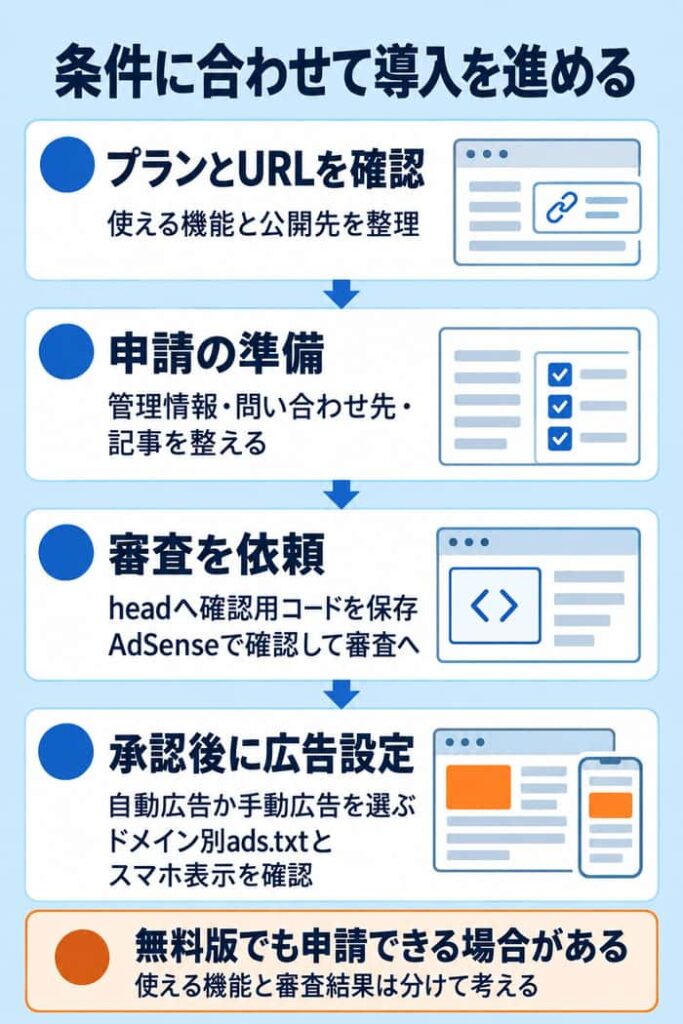
はてなブログでアドセンスを始めるときは、自分のプランとURLを確認し、コードの役割に合った場所へ設定することが基本です。無料版でも申請できる場合がありますが、使える設定と審査の結果は分けて考えましょう。
未申請なら、プライバシーポリシー・問い合わせ先・記事を整え、headへ確認用コードを保存して審査を依頼します。承認済みなら、自動広告か手動広告を選び、ドメインに合うads.txt設定とスマホでの表示を確認してください。

