
アドセンス広告の貼り方|WordPressの設置先と合格後の設定
アドセンスに合格したものの、「どのコードをWordPressのどこへ貼ればいいの?」と迷っていませんか。まず広告の配置を任せるか、自分で位置を決めるかを選ぶと、管理画面で取得するコードと貼り付け先が分かりやすくなります。
アドセンス広告の貼り方で大切なのは、共通のAdSenseコードと広告ユニットコードを区別することです。この記事では、合格後の確認、コードの取得、WordPressや各テーマへの設置、最初の表示確認までを順に説明します。
アドセンス合格後はサイトの状態と既存設定を確認する
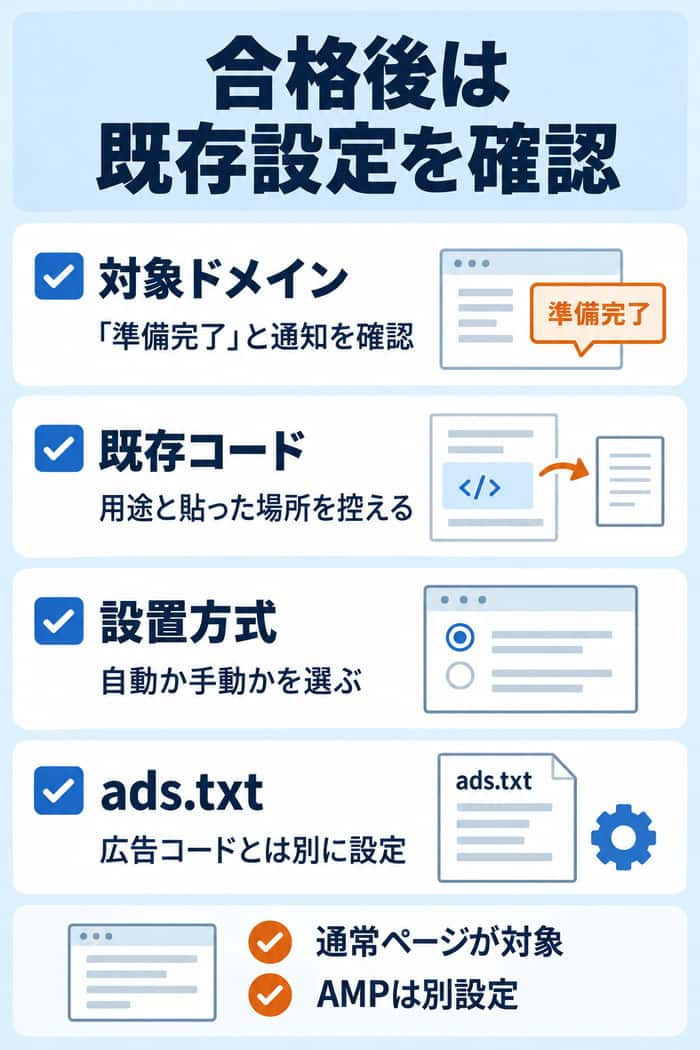
合格後の設置は、対象サイトの状態を確かめるところから始めます。すでに貼ったコードがあれば、その役割と設置場所も確認しておくと、同じ設定を重ねずに進められます。
対象サイトの準備完了とコードの設置場所を確認する
合格メールを受け取ったら、広告を貼るサイトが「準備完了」になっているかを管理画面で確かめましょう。複数のブログを運営している場合は、今回承認されたドメインを取り違えないことも大切です。
- AdSenseへログインし、「サイト」を開いて対象のドメインを確認します。
- そのサイトのステータスを確認し、対応が必要な通知があれば内容を読みます。
- WordPressのテーマ設定や利用中のプラグインを開き、AdSenseのコードを貼った場所を確認します。
- 設置場所とコードを控え、自動広告を使うか、位置を決めて手動で貼るかを選びます。
貼り付け作業には、AdSenseとWordPressの両方を使います。コードをコピーしたあとに設定画面を探し回らないよう、次のものを先に用意するとスムーズです。
- 承認されたサイトを管理するAdSenseアカウント
- 設定を変更できるWordPressのログイン情報
- 使用中のテーマ名と広告設定画面
- 審査時などに設置したコードの控え
- 表示確認に使う公開記事のURL
ここからの手順は、通常のWordPressページを対象にしています。AMPページには別の広告コードが必要なので、AMPも公開している場合は通常ページと分けて設定を確認します。
ads.txtは広告コードと分けて設定する
ads.txtは、自分のサイトの広告枠を販売できる事業者を示すテキストファイルです。広告を表示するコードとは用途も置き場所も異なります。必須ではありませんが、なりすましによる広告枠の販売を防ぐために設定が推奨されています。
- AdSenseの「サイト」から対象サイトを開き、ads.txtの状態や警告を確認します。
- 設定用のテキストが表示されたら、自分のパブリッシャーIDが入った行をコピーします。
- サーバーのads.txt設定欄へ入力するか、その行を記載したads.txtファイルをサイトのルートディレクトリへアップロードします。
- ブラウザで自分のドメイン直下の「/ads.txt」を開き、設定した行が表示されるか確認します。
ルートディレクトリは、サイトのドメイン直下に相当する場所です。記事の本文やhead用の入力欄へads.txtの行を貼っても、この設定にはなりません。サーバーの機能を使うときは、対象ドメインを選んでから入力します。
入力するID
他人の設定例にあるIDを使わず、必ず自分のAdSense画面からコピーした行を使います。すでに別の広告サービスの行がある場合は、その設定を必要に応じて残し、AdSenseの行を追加します。
公開後の確認
ファイルがブラウザで読めるかと、AdSense画面の状態が変わったかを分けて確認します。管理画面への反映には数日かかることがあり、広告リクエストが少ないサイトではさらに時間がかかる場合もあります。
自動広告と手動広告は配置の決め方で選ぶ
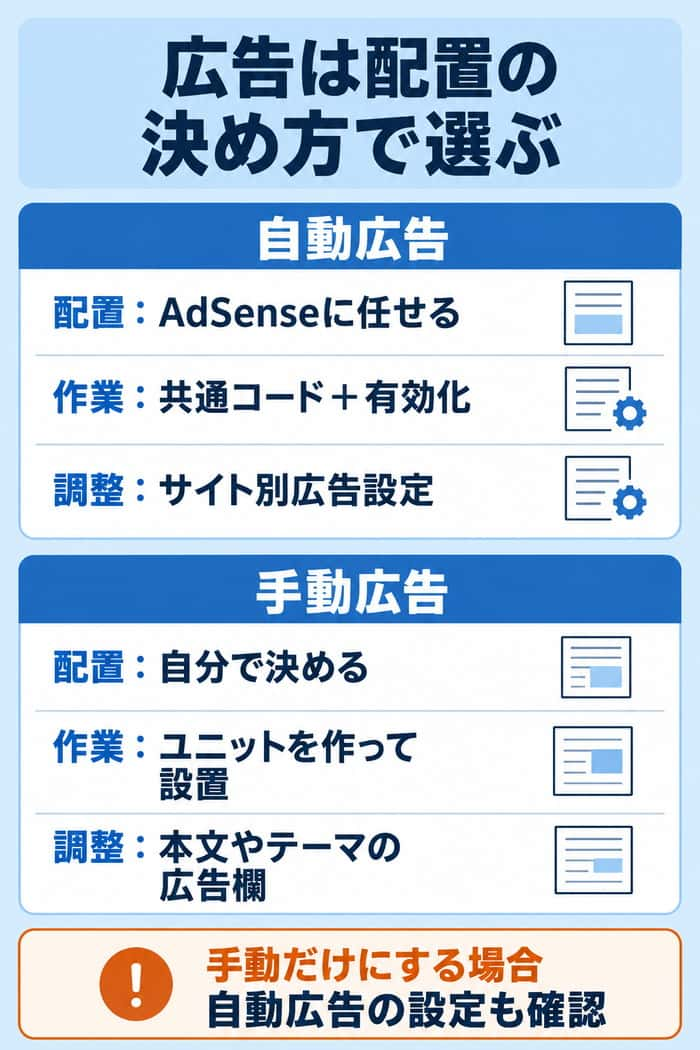
最初に決めるのは広告の配置を誰が決めるかです。自動・手動という設置方式を選んだあとで、ディスプレイ広告などの形式とサイズを検討すると整理しやすくなります。
配置を任せるなら自動広告、位置を決めるなら手動広告
自動広告は、設定した範囲で広告の掲載位置などを自動的に判断する方式です。手動広告は、広告ユニットという広告枠を作り、自分で決めた場所にコードを設置します。
| 比較項目 | 自動広告 | 手動広告 |
| 配置の決め方 | AdSenseが自動で判断する | 運営者が貼り付け場所を決める |
| 主な作業 | 共通コードの設置と自動広告の有効化 | ユニットの作成と掲載場所への設置 |
| 調整する場所 | AdSenseのサイト別広告設定 | 本文のブロックやテーマの広告設定 |
| 向いている状況 | 配置の手間を減らして始めたい | 本文の読みやすさに合わせて位置を選びたい |
どちらを使うか迷うなら、配置を任せたいか、自分で指定したいかで選んで大丈夫です。手動広告だけを表示したい場合は、AdSense側の自動広告設定も確認します。テーマで手動の位置を決めても、自動広告がオンなら追加の広告が表示されることがあります。
広告形式はディスプレイ・記事内・Multiplexから選ぶ
「記事内に貼る広告」と「記事内広告」という形式は、同じ意味ではありません。ディスプレイ広告も記事本文に設置できるので、掲載位置と広告形式を分けて考えましょう。
ディスプレイ広告
本文内、記事下などの広告枠に使える形式です。最初の手動設置なら、レスポンシブのディスプレイ広告を作成し、まず公開記事の1か所で表示を確かめる進め方が分かりやすいでしょう。
記事内広告
記事の段落と段落の間に表示する、ページのデザインになじむネイティブ広告です。広告のスタイルをサイトに合わせて設定でき、本文の流れに沿って掲載する際の選択肢になります。標準でレスポンシブに対応しています。
Multiplex広告
1つの広告ユニットの中に、複数の広告をグリッド状に並べる形式です。記事末尾などへの設置を検討できます。関連記事のような見た目でも、表示されるのは広告なので、自サイトの記事一覧とは区別します。
最初からすべての形式を使う必要はありません。貼る位置に合わせて形式を選びましょう。
サイズに迷ったらレスポンシブを選ぶ
レスポンシブは、ページのレイアウトや閲覧端末に応じて広告サイズを調整する仕組みです。スマートフォンとパソコンの両方で読まれるブログでは、まずレスポンシブを選び、実際の表示を確認すると進めやすくなります。
| サイズの選び方 | 動作 | 設置前の確認点 |
| レスポンシブ | 掲載先や端末に合わせてサイズを調整する | 広告を入れる場所に十分な幅があるか |
| 固定サイズ | 指定した幅と高さで広告枠を設ける | スマートフォンでも枠が収まるか |
特定のサイズを選べば収益が増えると決まっているわけではありません。初回はコードを改造せず、はみ出しや本文の読みづらさがないかを確認しましょう。
広告コードは共通コードとユニットコードを分けて取得する
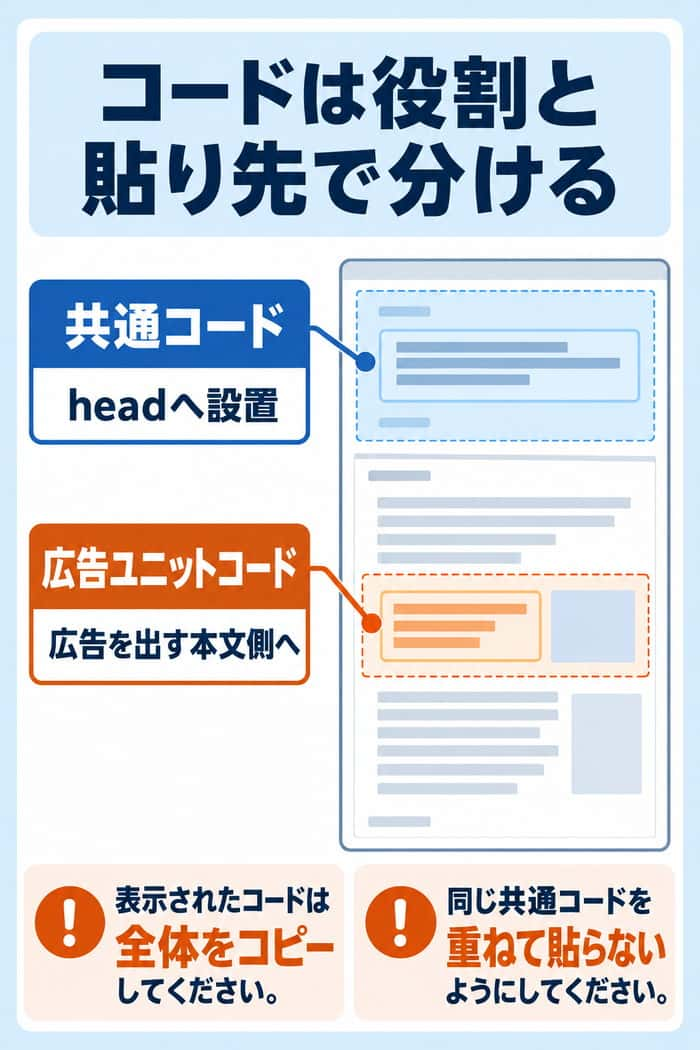
広告コードは、役割を理解してからコピーすると貼り先を判断しやすくなります。共通のAdSenseコードはhead側、手動の広告ユニットコードは広告を出す本文側で使います。
共通のAdSenseコードはheadへの設置に使う
共通コードは、HTMLの<head>と</head>の間へ貼ります。この部分がheadです。ブログ上部のヘッダー画像や、記事の冒頭を指す言葉ではありません。WordPressでは、headへコードを出力するテーマの設定欄などを使います。
- AdSenseの「広告」を開き、対象サイトの編集アイコンを選びます。
- 自動広告を使う場合はオンにし、プレビューで表示候補を確認します。
- 広告の形式や掲載量を調整し、必要なら表示させないエリアやページを設定します。
- 「サイトに適用」から設定を保存します。すぐ掲載する場合は「今すぐ適用」を選びます。
- 「広告」ページの「コードを取得」から、表示されたコード全体をコピーします。
- WordPressのhead出力用の欄へ貼り付け、保存します。
すでに同じ共通コードが出力されていれば、別の設定欄にも重ねて貼る必要はありません。審査時に貼ったものも、現在のコードと用途を確かめてから扱います。管理画面の表記が違う場合は、サイト別設定と共通コードの取得欄を探しましょう。
手動広告は広告ユニットを作成してコード全体をコピーする
手動で貼る場合は、広告ユニットを作ります。ユニット名を用途に合わせると、後でコードや掲載結果を確認しやすくなります。
- AdSenseで「広告」→「広告ユニット単位」を開きます。
- 「ディスプレイ広告」を選びます。
- たとえば「記事下_ディスプレイ」のように、用途が分かる名前を入力します。
- 広告サイズで「レスポンシブ」を選びます。
- 「保存してコードを取得」を選び、表示されたコード全体をコピーします。
- WordPressの本文ブロックやテーマの広告欄など、広告を出したい場所へ設置します。
記事内広告を使う場合は、作成画面で「記事内広告」を選びます。基本の流れは同じですが、次の設定も確かめておきましょう。
スタイルの設定
記事内広告の名前を付けたあと、サイトに合わせてスタイルを設定します。見た目を整える際も、広告を記事の本文や操作ボタンと誤認させる配置は避けます。
プレビューの確認
プレビューの幅を変え、狭い画面と広い画面での見え方を確認します。記事内広告は標準でレスポンシブなので、そのままコードを取得して設置できます。
作成済みコードの再取得
「広告ユニット単位」の既存ユニット一覧から、対象ユニットの「コードを取得」を開けます。控えをなくしただけなら、新しいユニットを作り直す必要はありません。
コピーするときは、IDの数字やコードの一部分だけを抜き出さず、表示された広告ユニットコードを全体で取得します。広告枠を表示するコードと、共通の読み込みコードを取り違えないことが、設置ミスを防ぐポイントです。
WordPressは記事ごとの設置と共通位置の設置を使い分ける
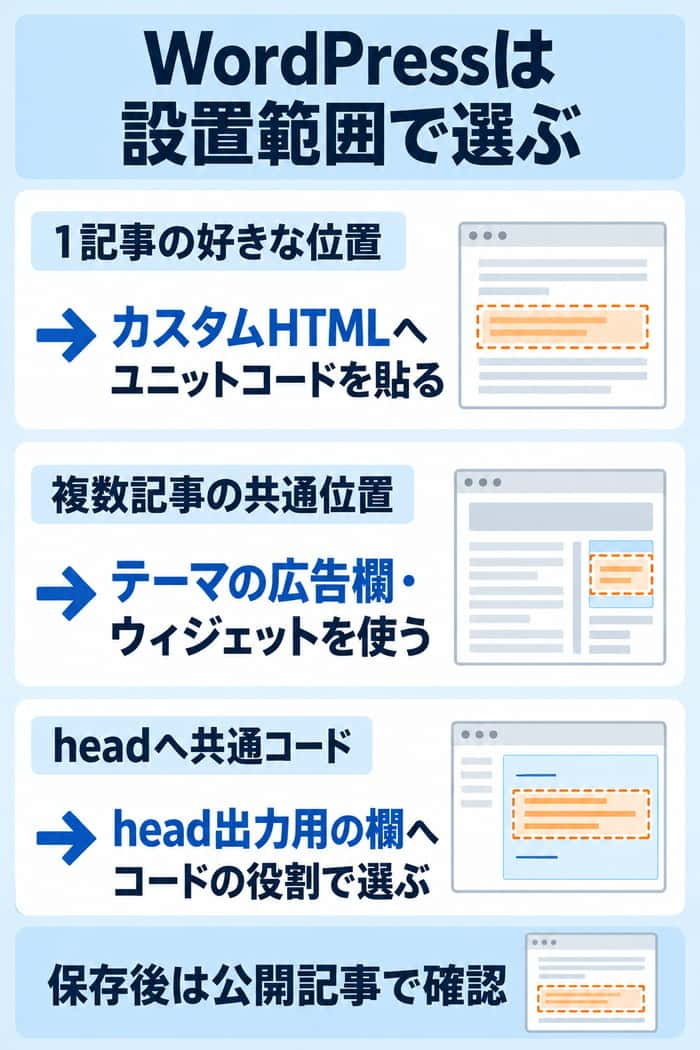
ここからはWordPress側の作業です。1記事の好きな位置へ貼るなら本文ブロック、複数記事の共通位置へ出すならテーマの広告機能やウィジェットが候補になります。
記事内へ直接貼るならカスタムHTMLブロックを使う
本文へ直接設置する基本の方法は、カスタムHTMLブロックに広告ユニットコードを貼ることです。記事ごとに位置を選べるので、最初の表示確認にも使いやすい方法です。
- WordPressの「投稿」から、広告を貼る記事の編集画面を開きます。
- 広告を出したい段落の区切り、または記事の末尾にブロックを追加します。
- ブロックの検索で「カスタムHTML」を選びます。
- 取得した広告ユニットコード全体を入力します。
- 記事を更新し、保存後もコードが残っているかを確認します。
- 公開記事のURLをブラウザで開き、広告と前後の本文の見え方を確かめます。
選ぶのは「コード」ブロックではなく「カスタムHTML」ブロックです。コードを文章として見せるブロックに貼ると、広告を表示するための設置になりません。段落ブロックへそのまま貼ることも避けます。
保存後にコードが変わっている場合
編集権限やサイト側の制限で、入力した内容をそのまま保存できない場合があります。更新前後のコードを比べ、欠けた部分があれば、テーマの広告欄などコードの設置に使える経路を検討します。
複数記事に同じ位置で表示したい場合
毎記事に貼る方法では、位置を変えるときも各記事の編集が必要になります。テーマの広告欄やウィジェットを使えるなら、対象範囲と表示位置を確認してから共通設定へまとめると管理しやすくなります。
Cocoonは広告タブとヘッド用コードを使い分ける
Cocoonで手動広告の共通位置を設定する場合は、「広告」タブを使います。ここへ貼るのは、レスポンシブのディスプレイ広告ユニットコードです。
- WordPressの「Cocoon設定」を開き、「広告」タブを選びます。
- 「広告コード」の欄へ、取得したディスプレイ広告ユニットコードを貼ります。
- 「広告の表示位置」で、表示させたい位置を選びます。
- 設定を保存し、公開記事で選んだ位置に表示されるか確認します。
headへ共通コードを出力する場合は、「Cocoon設定」→「アクセス解析・認証」の「ヘッド用コード」を使います。「広告コード」欄には広告ユニットコード、「ヘッド用コード」欄には共通コードを貼ると区別しておきましょう。
SWELLは自動広告をSWELL設定へ、手動広告を本文へ貼る
SWELLでは、自動広告用の設定と本文へ貼る手動広告を分けて進めます。使用中のバージョンによって画面の見え方が異なる場合も、入力するコードの役割を基準に選びましょう。
自動広告を使う場合
WordPressの「SWELL設定」から広告コードの設定を開き、自動広告用の専用欄に共通のAdSenseコードを貼って保存します。以前の画面を前提にカスタマイザーだけを探さず、管理画面のSWELL設定を確認します。
手動で本文へ貼る場合
広告ユニットを作り、投稿のカスタムHTMLブロックへ全コードを貼ります。本文の区切りを選べるので、まず1記事で確認してから掲載する記事を増やすと、配置を判断しやすくなります。
すでに広告の呼び出し機能を使っている場合
SWELLには「[ad]」で登録した広告コードを呼び出す仕組みがあります。広告が入っている記事では、直接貼ったコードと呼び出しの両方がないかを確認し、同じ場所へ重ねて挿入しないようにします。
特定の記事だけ自動広告を出したくない場合は、投稿・固定ページ内のSWELL設定にある「自動広告を使用しない」も確認します。手動で本文に貼った広告の停止とは別に扱います。
AFFINGER6はheadの出力欄と本文の広告枠を分ける
AFFINGER6でも、headへ出す共通コードと、広告を見せる位置のユニットコードを区別します。テーマのコード入力欄に貼る場合は、その欄がどこへ出力するのかを確認してから保存します。
共通コードをheadへ設置する場合
テーマ管理の「その他」から「上級者向け」を開き、「headに出力するコード」の欄へ共通のAdSenseコードを貼ります。他の計測コードが入っている場合は、その内容を消さず、AdSenseのコードを追加して保存します。
手動広告を記事へ設置する場合
投稿のカスタムHTMLブロックへ広告ユニットコードを貼る方法が使えます。記事ごとに位置を決めたいときは、この経路ならheadの設定と混同せずに作業できます。
ウィジェットで共通位置へ設置する場合
「外観」→「ウィジェット」で広告用エリアを確認し、コードを入力できるウィジェットへ広告ユニットコードを設定します。エリアの名前や表示先はバージョンで異なるため、保存後に対象記事と端末ごとの表示を確かめます。
記事内・記事下の配置は読みやすさを基準に決める
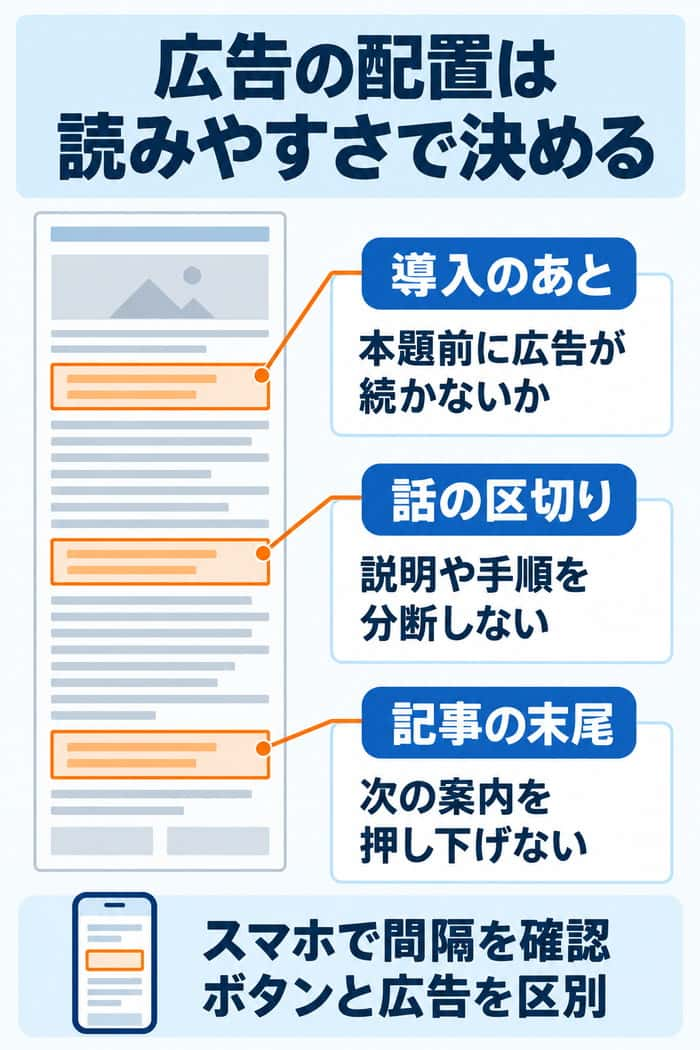
広告の位置は、読者が本文を読み進められるかを基準に選びます。最初から広告を増やすより、内容の区切りに少数を置き、実際のページで調整する進め方がおすすめです。
記事内は話の区切り、記事下は読了後の位置を候補にする
記事内は本文の途中、記事下は読み終えたあとの掲載位置です。前後の内容に合わせて、候補と確認点を整理しましょう。
| 配置候補 | 選ぶ理由 | 確認したいこと |
| 導入を読んだあとの段落間 | 記事の内容を伝えてから広告を置ける | 本題へ進む前に広告が続きすぎないか |
| 内容が切り替わる節の間 | 話の区切りに合わせて配置できる | 説明や手順を途中で分断していないか |
| 記事の末尾 | 本文を読み終えた位置に配置できる | 関連記事や次の行動への案内を押し下げすぎないか |
たとえば、操作手順の記事なら、途中の手順を広告で区切るより、一連の操作が終わった位置を候補にできます。記事下にはディスプレイ広告やMultiplex広告も検討できますが、どの位置でも収益が増えるという保証はありません。
スマートフォンでは広告の間隔とボタン周辺を確認する
パソコンで収まっていても、スマートフォンでは広告が連続して見えることがあります。広告の間に十分な本文があり、操作ボタンと紛らわしくないかを実際の画面で確認しましょう。
広告と広告の間隔
記事内広告を複数置く場合は、間に十分なコンテンツが入るようにします。短い節の前後へ続けて貼ると、読者が本文を探すことになるため、片方を移すか減らすことを検討します。
リンクやボタンとの距離
次のページへ進むボタン、ダウンロードボタンなどの操作部分に広告を近づけすぎないようにします。意図しないタップを誘う位置ではなく、本文や操作部分と区別できる場所を選びます。
自動広告と手動広告の近接
手動で貼った枠の近くに自動広告が出る場合は、自動広告のプレビューや除外エリアを見直します。手動のブロックを消しても、自動広告の設定が残れば別の広告が表示される可能性があります。
広告と本文の区別
広告をおすすめ記事や操作案内と誤認させる見出しは避けます。見た目をサイトに合わせても、読者が広告と本文を取り違えないかを確認することが大切です。
広告が表示されないときは設定と公開ページを順に確認する
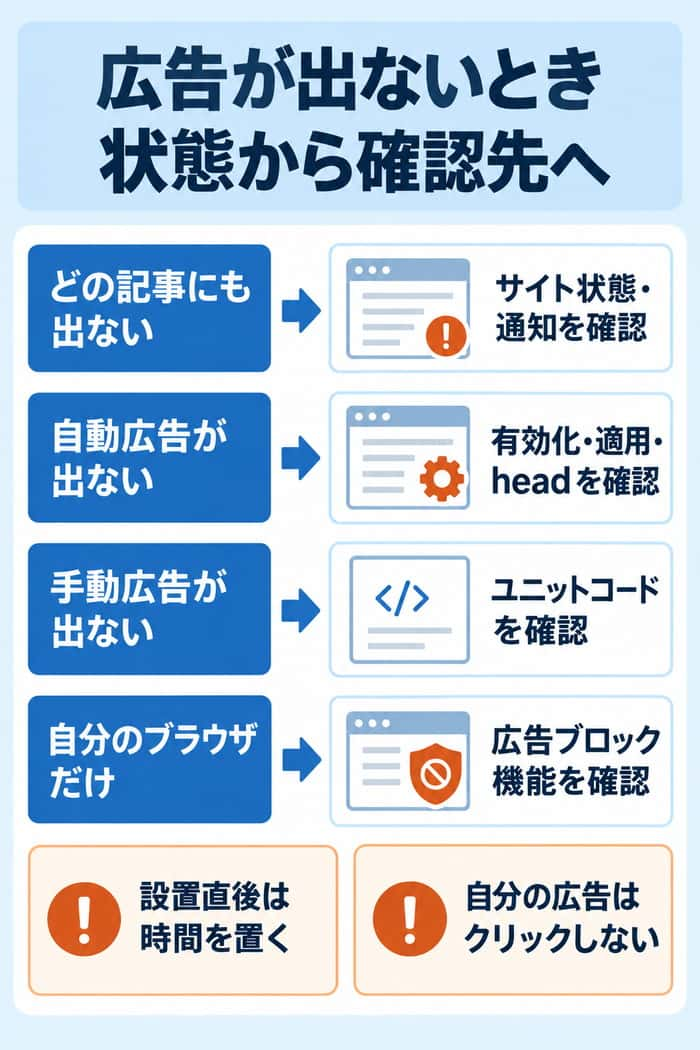
表示されないときは、コードの取得、WordPressへの保存、広告の配信を分けて確認します。原因を確かめる前にコードを追加し続けると、設定の重複で状況が分かりにくくなります。
設置直後は時間を置き、公開ページで表示を確認する
広告は設置してすぐ表示されるとは限りません。新しく作成した広告が表示されるまで数分、場合によっては最長1時間かかることがあります。1時間たっても表示されなければ、サイトの状態や設定を確認します。
- WordPressの設定や記事が保存されていることを確かめます。
- 少し時間を置き、広告を貼った公開記事のURLを開きます。
- パソコンとスマートフォンで、広告の位置と、画面からはみ出していないかを確認します。
- 表示されない場合は、広告ブロック機能が働いていないか確かめます。
- 表示確認ができたら、設置した位置と使用した広告ユニットを控えます。
動作確認のためでも、自分の広告をクリックしてはいけません。家族や知人にクリックを頼むことも避けます。確認するのは表示とレイアウトであり、広告のリンク先へ進む操作ではありません。
空白が続くときはサイト状態・貼り先・非表示設定を調べる
時間を置いても空白が続く場合は、状況に合う確認先を選びます。広告のある場所に空白が残る場合と、コードそのものが保存されていない場合では、見直す作業が異なります。
| 状況 | 主な確認先 | 見直す内容 |
| どの記事にも広告が出ない | AdSenseの「サイト」や通知 | 対象サイトが準備完了か、対応が必要な案内がないか |
| 自動広告が出ない | サイト別の広告設定とhead用の欄 | 自動広告の有効化・適用、共通コードの設置 |
| 手動広告だけ出ない | 本文ブロックやテーマの広告欄 | 共通コードだけでなく、ユニットコードを貼っているか |
| 特定の記事だけ出ない | 投稿ごとの設定や除外設定 | 広告の非表示、ページ除外が設定されていないか |
| 自分のブラウザだけ出ない | 拡張機能やブラウザ設定 | 広告ブロックが働いていないか |
| 更新後にコードが欠ける | WordPressの保存先 | 全コードが保存されているか、別の設置経路が使えるか |
ads.txtの警告があれば、その内容に沿って対応します。ただし、広告が出ない原因をads.txtだけと決めつけないことが大切です。ファイルの公開確認と、広告コードや配信設定の確認をそれぞれ行いましょう。
コードを閲覧できないときは取得経路とブラウザを見直す
コード取得画面が開けない場合は、WordPressへ貼る前の段階で止まっています。取得するコードの種類を確かめたうえで、管理画面を利用するブラウザの状態を調べます。
- 共通コードは「広告」の「コードを取得」、作成済みユニットは既存ユニット一覧の「コードを取得」から開きます。
- Chrome、Edge、Firefox、Safariなどの対応ブラウザを最新の状態にして試します。
- ブラウザでJavaScriptとCookieが有効になっているかを確認します。
- 広告ブロッカーを利用していれば一時的に無効にし、コード取得画面を開き直します。
- それでも開けない場合は、別の対応ブラウザで試し、表示されるエラーを控えます。
WordPressでコード保存時に403エラーが出る場合は、サーバーのセキュリティ機能によって保存が拒否されている可能性もあります。コードをむやみに削って通そうとせず、サーバーの案内で対象の設定や対処方法を確認します。
広告を消すときは止める範囲に合わせて設定を変える
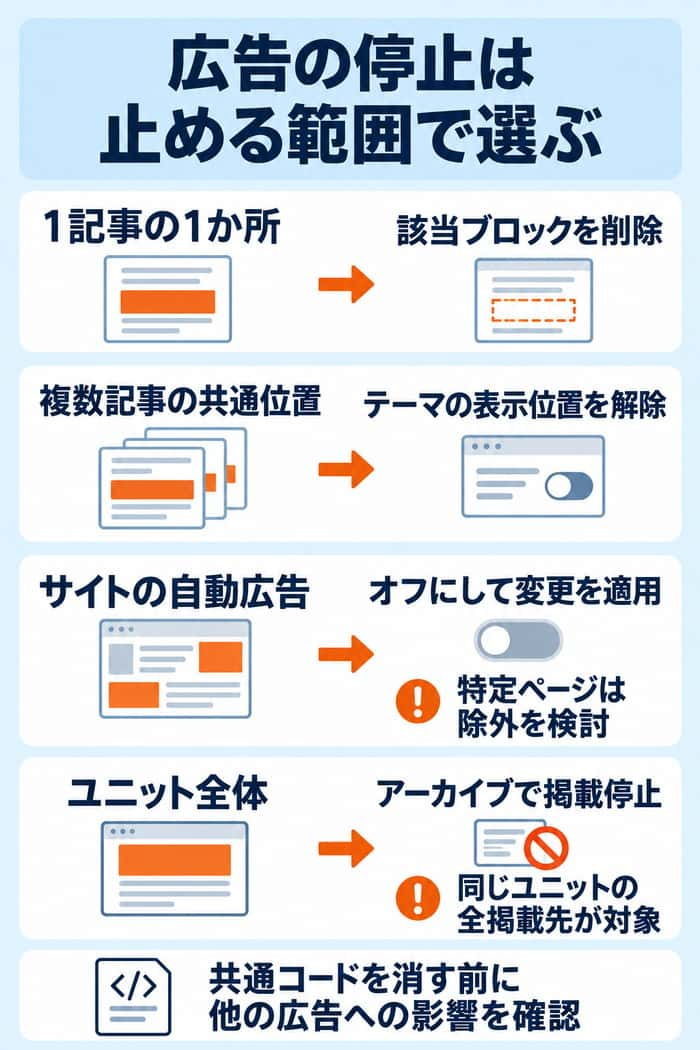
広告を減らすときは、1つの掲載場所だけを消すのか、サイトの自動広告を止めるのか、ユニット全体を止めるのかを決めます。止める範囲に合う場所で変更すると、必要な広告まで消さずに済みます。
ページの広告を消すなら貼り付け場所か自動広告設定を変更する
記事本文、テーマの広告欄、自動広告の設定を確認し、消したい広告がどの経路で表示されているかを調べます。
記事に直接貼った手動広告を消す
投稿の編集画面で該当するカスタムHTMLブロックを削除し、記事を更新します。その掲載場所だけを外せるので、同じユニットを別の記事で使っている場合にも対応しやすい方法です。
テーマの共通位置にある広告を消す
テーマの広告設定やウィジェットで表示位置を解除します。共通設定の変更は複数記事に影響するため、対象範囲を確かめてから保存し、該当するページを確認します。
自動広告を止める
AdSenseのサイト別設定で自動広告をオフにし、変更をサイトへ適用します。特定ページだけを止めたい場合はページ除外を検討し、手動で置いた広告もあるかを別に確認します。
headの共通コードを消したい
そのコードが他の広告の読み込みにも使われていないかを先に調べます。自動広告だけを止めたいなら、共通コードを一律に削除せず設定を変更する方が、残したい手動広告への影響を判断しやすくなります。
削除後も広告が出る場合は、別の設置経路が残っていないか確認します。テーマ設定と本文への直接挿入を併用していた場合は、片方だけを削除しても、もう片方の広告は残ります。
広告ユニット全体を止めるならアーカイブする
2026年10月時点では、広告ユニットのアーカイブは、そのユニットの広告掲載を停止する操作です。2026年6月4日から動作が変更されており、管理画面の一覧を整理するだけの操作として扱わないようにしましょう。
- AdSenseの「広告」から、広告ユニットの一覧を開きます。
- 停止したいユニットの名前を確認し、掲載している記事や共通設定を調べます。
- 対象ユニットのその他メニューから「アーカイブ」を選びます。
- WordPress側でも、そのユニットの不要なコードやブロックを整理します。
- 公開ページを確認し、残したい別の広告に影響していないかを確かめます。
同じユニットを複数の記事で使っている場合は、そのユニット全体の掲載を止めることになります。1記事の1か所だけを消したいなら、アーカイブよりもWordPress側の該当ブロックを外す方法が適しています。
まとめ|アドセンス広告は貼り先を選んで表示まで確認しよう
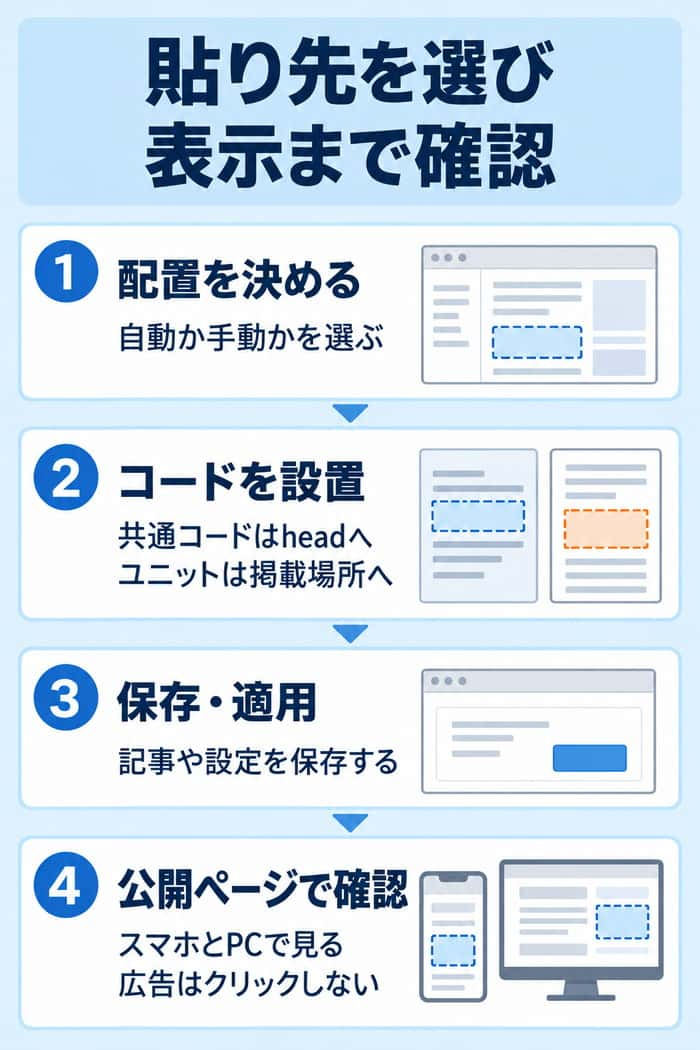
アドセンス広告を貼るときは、共通コードをhead側へ、広告ユニットコードを広告の掲載場所へ設置します。自動広告ならサイト別設定の有効化と適用、手動広告ならユニット作成と本文やテーマの広告欄への貼り付けが中心の作業です。
位置を自分で選びたいなら、まず公開記事の1か所にカスタムHTMLブロックで貼ってみましょう。配置を任せたいなら、自動広告のプレビューを確認して設定を適用します。設置後は少し時間を置き、広告をクリックせずに、スマートフォンとパソコンの表示を確かめてください。

