
アドセンス広告インテントとは?終了した「関連する検索」との違い
アドセンスの設定を調べていると、「広告インテント」と「関連する検索」の説明が混ざっていて、今どちらを使えばよいのか迷いますよね。以前の解説と管理画面が違い、設定項目を探し続けてしまうこともあるでしょう。
2026年10月12日時点では、広告インテントは現行の自動広告フォーマットです。一方、自動広告の「関連する検索」は終了しています。似た検索語句が表示される機能でも、現在の扱いとクリック後の仕組みは別です。
この記事では、2つの機能の違いから、広告インテントの設定・表示条件・停止方法まで整理します。収益だけでなく、記事の読みやすさも踏まえて導入を判断していきましょう。
広告インテントは現行機能、関連する検索は終了済み
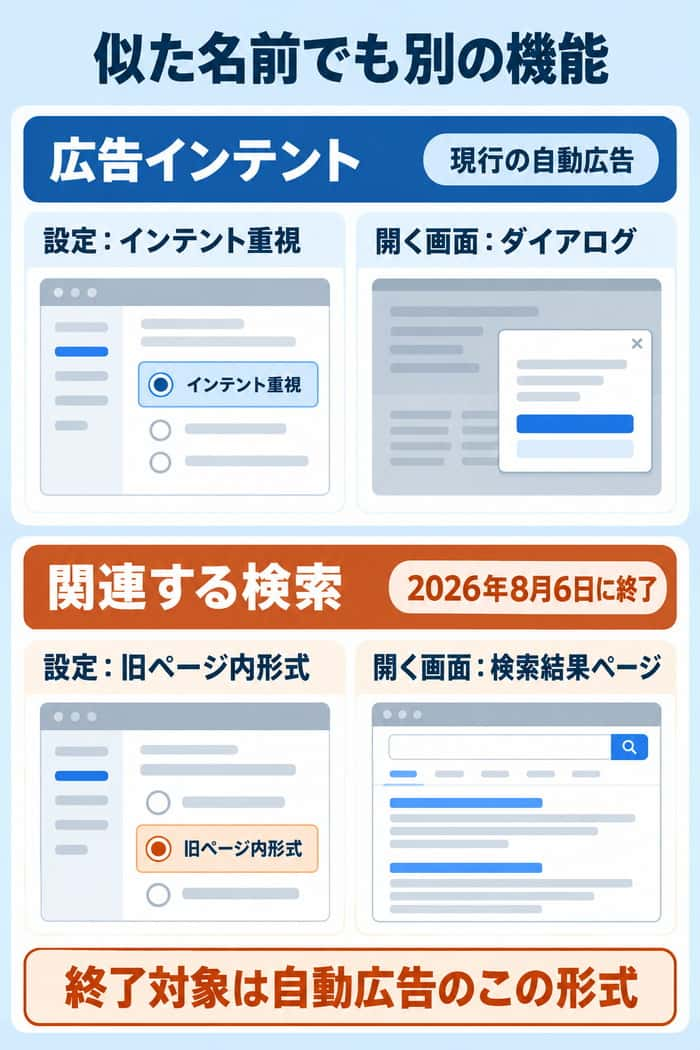
最初に押さえたいのは、終了した機能の範囲です。以前「関連する検索」を使っていたからといって、アドセンスの自動広告全体が使えなくなったわけではありません。
関連する検索は2026年8月6日に配信を終了
自動広告の「関連する検索」は、2026年8月6日をもって終了しました。現在はサイトへの配信が止まり、管理画面のフォーマット選択肢からも削除されています。古い画面の説明どおりに探しても、同じ項目は見つかりません。
以前利用していた場合
終了に伴う運営者側の対応は不要です。以前の「関連する検索」が表示されなくなっても、復旧のために古い有効化手順をやり直す必要はありません。現在使っているほかの広告とは分けて考えましょう。
ほかの自動広告を使っている場合
残りの自動広告フォーマットは引き続き動作します。以前の関連する検索の枠に、ほかの自動広告が配置される可能性もあります。終了した項目と、現在表示されている広告は分けて確認しましょう。
広告インテントを検討する場合
現行の設定は「インテント重視のフォーマット」から確認します。以前の関連する検索のオン・オフではなく、対象サイトの広告インテントと、その中の表示形式を確認する流れです。
終了したのは、あくまで自動広告の「関連する検索」というフォーマットです。この名称だけから、検索向けAdSense全体や、サイトに設けた検索機能まで終了したと受け取らないようにしましょう。
違いは設定場所とクリック後の画面にある
2つの機能を見分けるときは、名称に含まれる「検索」だけで判断せず、どこで設定し、押すと何が開くのかを比べると整理できます。
| 比較する点 | 広告インテント | 自動広告の関連する検索 |
| 現在の扱い | 現行の設定対象 | 2026年8月6日に終了 |
| 設定の分類 | インテント重視のフォーマット | 終了前はページ内フォーマット |
| ページ上の入口 | リンク・アンカー・チップ | 関連する検索語句の表示 |
| 操作後の画面 | 関連広告などを含むダイアログ | 広告とサイトの検索結果を含むGoogleの検索結果ページ |
| 収益につながる操作 | ダイアログ内の広告クリック | 終了前は検索結果内の検索広告クリック |
古い説明で「ページ内フォーマットから関連する検索をオンにする」と書かれていれば、終了前の機能を扱っています。説明ページが残っていても、その操作が現在できるとは限りません。終了通知と手順の時点を合わせて読むことが大切です。
広告インテントを、旧機能が名前を変えたものだと考えると、設定の場所や操作後の画面を取り違えます。過去に関連する検索を使っていた場合も、現在どの広告インテント形式が選択されているかを、あらためて確かめましょう。
広告インテントは3つの入口から広告を表示する
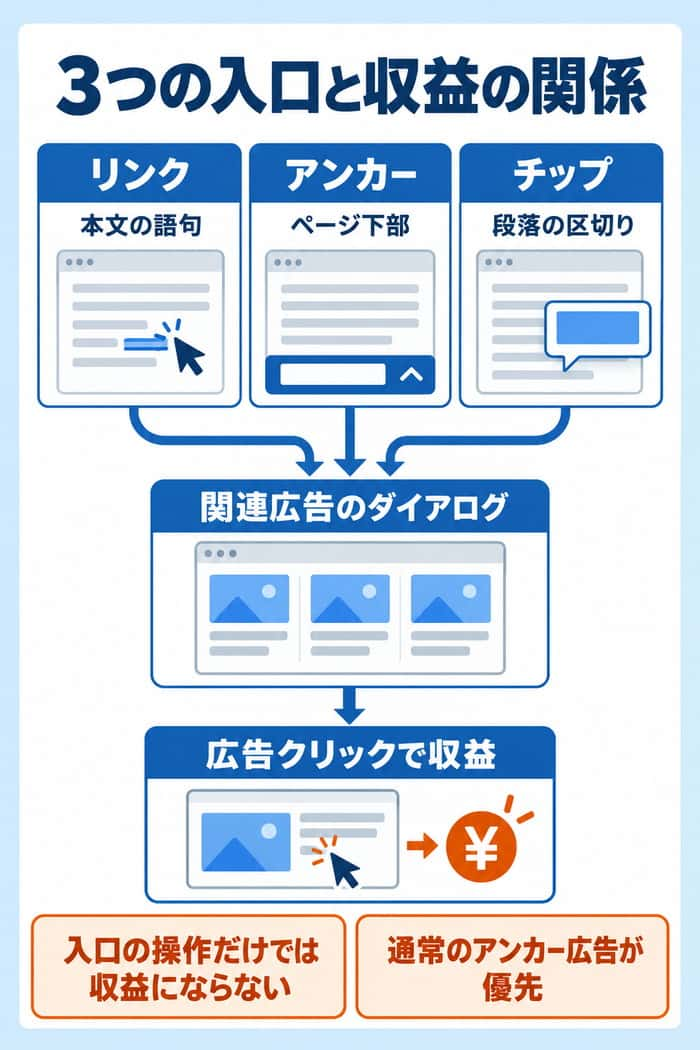
広告インテントは、ページの内容に関連する語句などを入口にして、広告を含むダイアログを開く仕組みです。本文の語句にリンクが付いたり、ボタンが現れたりするため、まず入口の種類を知っておくと判断しやすくなります。
リンク・アンカー・チップは個別に選べる
広告インテントには、リンク・アンカー・チップの3種類があります。それぞれ現れる場所が異なり、全部を使うほか、必要な形式だけを選ぶこともできます。
広告インテントリンク
記事本文にある、商品や商業的な内容に関係する既存の語句がリンクへ変わります。運営者が1つずつ追加するのではなく、対象のテキストから自動で生成されるものです。タイトルや見出しに表示する形式ではありません。
広告インテントアンカー
読者がスクロールしたときにページ下部へ現れ、関心を持ちそうな関連キーワードを表示します。本文中の語句を押すリンクとは場所が異なるため、本文へのリンク追加を避けながら、別の入口を試す選択肢になります。
広告インテントチップ
段落の内容に関連する語句を示すボタンです。商品などに触れた本文をもとに生成され、コンテンツの区切りへ自動的に配置されます。自分で置いた関連記事ボタンとは役割が異なり、配置される場所も記事の内容に応じて変わります。
リンクやチップの数は、ページの内容によって変わります。オンにしただけで同じ数が全記事へ追加されるわけではないため、特定のページで見えた数をサイト全体の仕様として考える必要はありません。
また、「アンカー」という名前が付いていても、通常のアンカー広告と広告インテントアンカーは別の設定です。
- 両方を有効にできる
- 表示は通常のアンカー広告が優先される
- 通常のアンカー広告を表示できない場合に、広告インテントアンカーが表示される
画面下部に帯があるという見た目だけでは、どちらかを決めにくいことがあります。表示を調整したいときは、管理画面の「インテント重視のフォーマット」と「オーバーレイフォーマット」を分けて確認すると、止める項目を選びやすくなります。
収益になるのはダイアログ内の広告クリック
ページ上のリンクやボタンは、広告へ進むための入口です。入口を押した回数と、広告がクリックされて得られる収益は、同じものとして数えないことが大切です。
- 読者がページ上のリンク・アンカー・チップを操作します。
- 操作した語句に関連する広告などを含むダイアログが開きます。
- 利用可能な場合は、Geminiによって生成された関連コンテンツも表示されます。
ダイアログが開いたあとの行動によって、収益につながるかが変わります。関連情報を確認することと、広告をクリックすることを分けて捉えましょう。
広告がクリックされた場合
ダイアログ内の広告がクリックされると、収益が発生します。収益につながるのはこの段階の操作であり、ページ上の入口が押されただけで同じように収益になるわけではありません。
広告をクリックせず閉じた場合
元のサイトの同じページが開いたままになります。関連情報を確認して本文へ戻る使い方も想定できるため、入口への反応と、実際に得られた収益を分けて見る必要があります。
元のページを開いたまま関連情報を確認できる点は、旧関連する検索との違いです。ただし、ダイアログの内容や読者の行動が常に同じになるわけではありません。記事にとって役立つかは、実際の表示と成果を確かめて判断しましょう。
設定は対象サイトの自動広告から行う
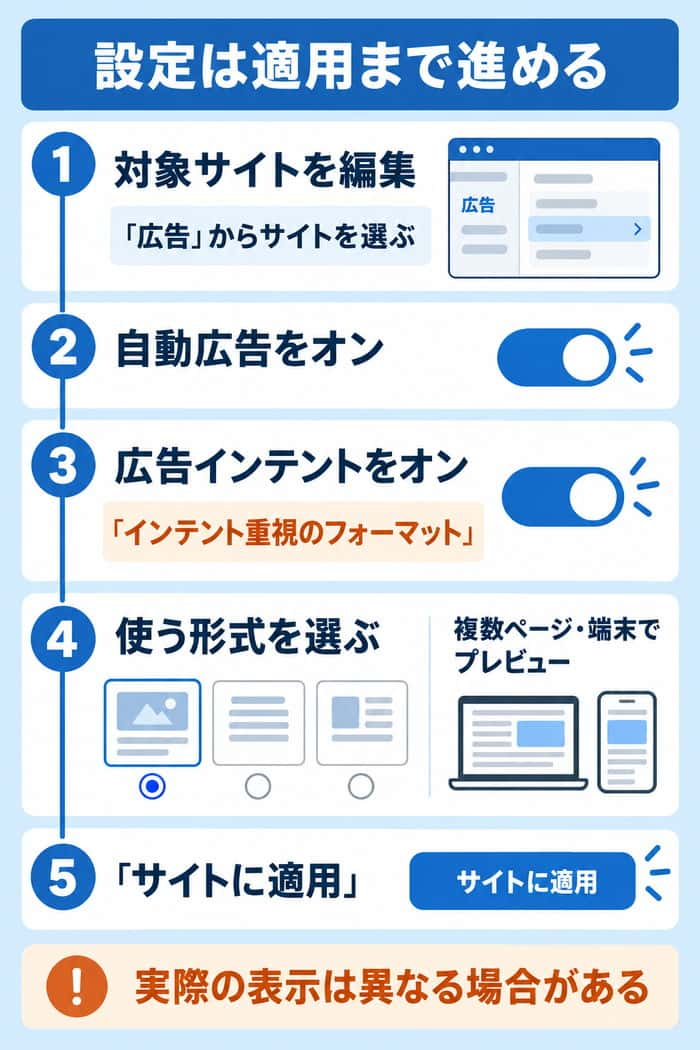
広告インテントを使うときは、アドセンスの管理画面で対象サイトを選びます。複数サイトを運営している場合は、編集するサイトを確かめてから、表示形式の選択と適用まで進めましょう。
インテント重視のフォーマットを開いて適用する
設定の入口は「広告」です。以前の関連する検索の案内で使われていた「ページ内フォーマット」ではなく、現行の「インテント重視のフォーマット」を確認します。
- AdSenseにログインし、「広告」を開きます。
- サイト一覧で、設定したいサイトの横にある編集アイコンを選びます。
- 広告設定のプレビューで、編集対象のサイトが正しいか確認します。
- 「広告設定」で「自動広告」がオンになっていることを確認します。
- 「インテント重視のフォーマット」を開き、「広告インテント」をオンにします。
- 表示方法の選択欄で、リンク・アンカー・チップのうち使いたい形式を残します。
- 必要に応じて詳細設定を確認し、プレビューで表示を見ます。
- 選択内容を確認して「サイトに適用」を押します。
形式の選択だけで終えず、「サイトに適用」まで進めたことを確認しましょう。設定日と選んだ形式を記録しておくと、あとで表示や成果を見直す際にも役立ちます。
自分の画面に項目が見当たらない場合は、まず編集対象と設定の分類を確認します。旧機能の選択肢が消えたことを、広告インテントまで終了した証拠として考える必要はありません。一方、すべてのアカウントで同じ表示になるとは決めつけず、実際の画面で確認しましょう。
プレビューで複数ページと端末の表示を確認する
プレビューは、掲載前に広告設定を試すための確認画面です。トップページだけでは記事本文の読みやすさを判断しにくいため、内容や構成の異なる記事も確認対象にするとよいでしょう。
本文と内部リンクの見え方
広告インテントの入口が加わったとき、読者が次に読む記事へ進むリンクと見分けやすいか確認します。自分が案内したいリンクを探しにくく感じるなら、リンク形式を使う範囲を見直す判断材料になります。
段落の区切りとボタンの位置
チップが表示される箇所では、説明が途中で分断されたように見えないか確認します。比較記事、レビュー記事、手順記事など、文章の組み立てが異なるページを選ぶと、気になる位置を見つけやすくなります。
スマートフォンとパソコンの表示
プレビューではモバイルビューとパソコンビューを切り替えられます。同じページでも画面幅によって見え方は異なるため、普段パソコンで編集しているブログでも、モバイル側を確認しておきたいところです。
チップとアンカーの背景スタイル
詳細設定では「標準」または「ネイティブ」を選べます。標準はAdSenseの背景色、ネイティブはサイトの色に合わせた背景色を使います。この選択はチップとアンカーが対象で、リンクの設定とは分けて考えます。
実際の広告の大きさや位置は、プレビューと異なる場合があります。適用後もページの見え方を確認し、本文や既存の案内が読みやすいか確かめましょう。
表示されないときは設定とページ条件を分けて確認する
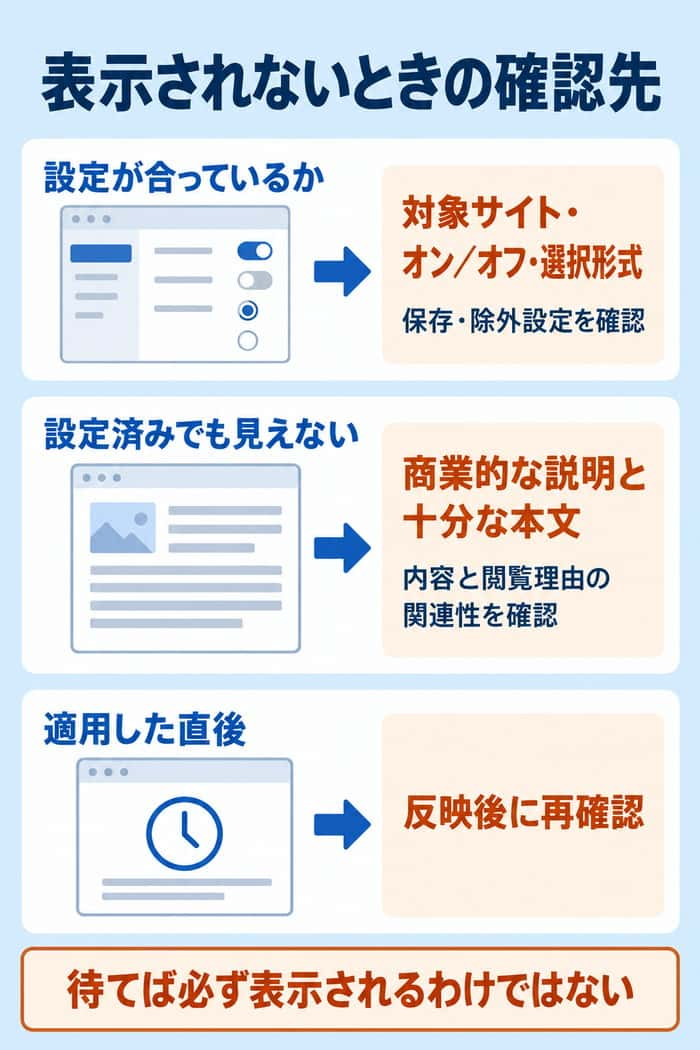
広告インテントを有効にしても、全記事で必ず表示されるわけではありません。設定が保存されているかという問題と、ページが表示対象として選ばれるかという問題を分けると、確認の順番が明確になります。
対象サイト・保存状態・選択形式を先に確認する
見えないときは、記事へ語句を追加する前に管理画面と除外設定を確認しましょう。設定の行き違いを切り分けてからページ内容を見ると、不要な編集を避けやすくなります。
- 設定を変更したサイトと、表示を確認しているサイトが一致しているか確かめます。
- 対象サイトの自動広告がオンになっているか確認します。
- 広告インテントがオンで、確認したい形式も選択されているか見ます。
- 「サイトに適用」まで進めたか確認し、現在の設定を開き直します。
- ページや本文の領域に、広告インテントを除外する設定がないか確認します。
- 適用直後なら、すぐに反映されない場合があることを踏まえて、あとで再確認します。
たとえばリンクをオフにしてチップだけを使う設定なら、本文の語句にリンクが付かなくても、それだけで異常とはいえません。どの形式を見ようとしているのかを決めてから確認すると、設定と表示の食い違いを整理できます。
設定はすぐに反映されない場合がありますが、待てば必ず表示されるという意味ではありません。時間を置いても見えない場合は、同じ設定を繰り返すより、ページの内容や選んだ形式の条件を確認しましょう。
表示は本文量だけでは決まらず、関連性も判断される
広告インテントは、商業的な内容を含む十分なテキストがあるページを対象にします。ただし、本文の量だけで配信が決まる機能ではありません。
商品やサービスについての説明があるか
商品やサービスの特徴、違い、利用場面などを説明しているか確認します。商品名があるだけで表示が保証されるわけではありません。読者がさらに調べるきっかけになる説明があるか、記事全体を見直すとよいでしょう。
本文と読者の関心に関連性があるか
ページが要件を満たしていても、内容と閲覧理由に十分な関連性があると判断された場合に表示されます。運営者が「この語句なら出そう」と思っても、その期待どおりに毎回表示されるとは限りません。
候補から除外される内容ではないか
アダルトコンテンツやデリケートな意味合いを含む内容は、候補から除外する対策の対象です。商品や商業的な話題が含まれていれば、内容を問わず表示されるという仕組みではありません。
日本語の記事だから必ず出ると考えていないか
旧関連する検索が日本語に対応していたという情報だけでは、現行の広告インテントの表示を判断できません。過去の言語条件をそのまま当てはめず、現在の設定項目と、そのページの内容・表示条件を確認します。
表示を増やす目的で、商品名や商業的なキーワードを不自然に追加するのはおすすめできません。読者が比較や判断に必要とする説明を充実させることを優先し、その内容に関連する入口が表示されるかを見る順番が自然です。
「何文字以上なら必ず出る」「このPV数なら全記事に出る」といった共通の基準を前提にしないことも大切です。記事の価値を高める編集と、広告インテントの表示保証は分けて考えましょう。
停止は形式別・領域別に範囲を選ぶ
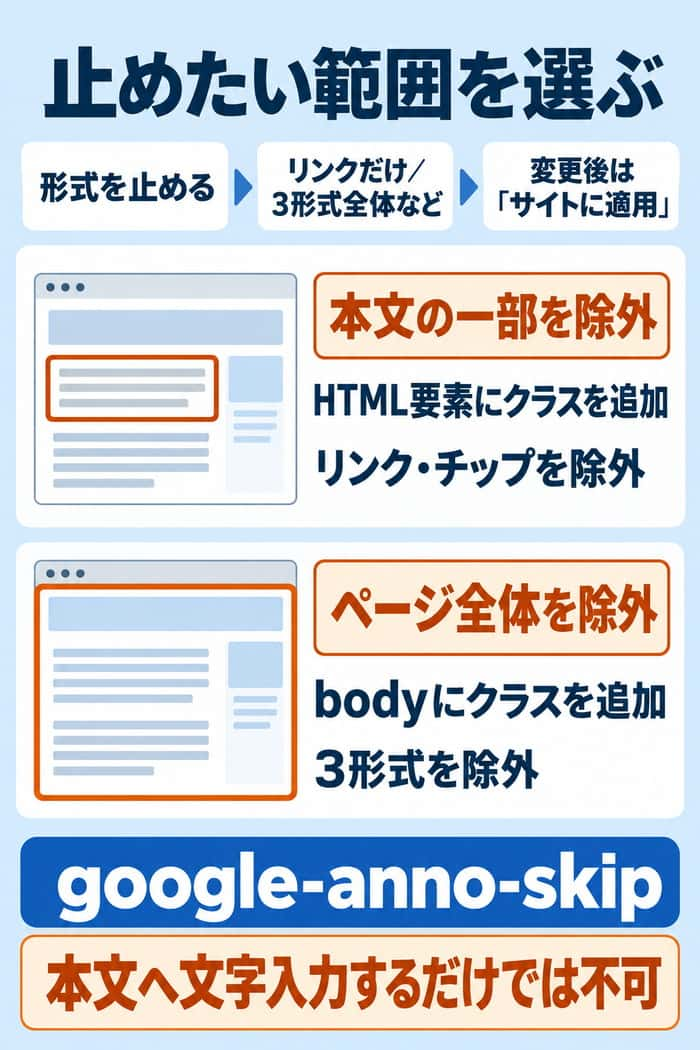
使ってみて気になる表示があれば、止めたい範囲に合った設定を選びます。本文のリンクだけをなくしたいのか、ページ内の広告インテントをすべて止めたいのかで、適切な操作が変わります。
本文のリンクだけならリンクをオフにする
広告インテントは、3つの形式を個別にオフにできます。通常のアンカー広告など、別の自動広告フォーマットもあるため、まず気になる表示と設定項目を対応させましょう。
| 調整したい表示 | 確認する設定 |
| 本文の語句に付く広告インテントのリンク | リンクをオフ |
| 段落の区切りに出る関連語句のボタン | チップをオフ |
| 広告インテントの関連キーワードを示す帯 | 広告インテントアンカーをオフ |
| 広告インテントの3形式全体 | 広告インテント全体をオフ |
| 通常のアンカー広告 | オーバーレイフォーマット内のアンカー広告を確認 |
止める対象を選んだら、対象サイトの広告設定へ戻ります。本文のリンクだけが気になるなら、広告インテント全体や自動広告全体を止める前に、リンクのみの停止で目的を満たせるか試せます。
- 「広告」から対象サイトの編集画面を開きます。
- 「インテント重視のフォーマット」を選びます。
- 停止したい形式、または広告インテント全体をオフにします。
- 「サイトに適用」を押し、変更した項目を記録します。
- 反映後に、気になっていたページで対象の表示を確認します。
自動広告そのものをオフにすると、ほかの自動広告も停止対象になります。広告インテントだけを止めたい場合は、変更する項目を絞ると、自分が残したい広告を保ちながら調整しやすくなります。
特定の領域はgoogle-anno-skipで除外できる
サイト全体で形式を止めるほどではなく、特定の本文領域だけを対象外にしたい場合は、HTML要素へgoogle-anno-skipというクラスを追加する方法があります。これは、表示から除外したい範囲をページ側で指定する設定です。
本文の一部を除外する場合
対象の部分を囲むHTML要素へクラスを追加すると、その領域に広告インテントのリンクやチップを表示しないようにできます。たとえば、購入手順の説明部分はそのまま読ませたい、といった場面で検討できる方法です。
ページ全体を除外する場合
ページのbodyタグへクラスを追加すると、ページ全体からリンク・アンカー・チップを除外できます。特定の段落を対象外にする設定とは範囲が異なるため、一部だけを除外したいときにページ全体へ付けないようにします。
記事編集画面で設定する場合
本文へ文字としてgoogle-anno-skipと入力するだけでは、HTML要素へのクラス追加にはなりません。利用するテーマや編集機能で、対象を囲む要素へ設定できるか確認します。操作に慣れていなければ、まず形式別のオフで調整する選択もあります。
設定後は、狙った領域が除外され、残したい範囲まで対象外になっていないかを確認します。特定領域の除外は、ほかの部分では広告インテントを使いながら、読み進めてほしい箇所の表示を調整したい場合に向いています。
導入は読みやすさとサイト全体の成果で判断する
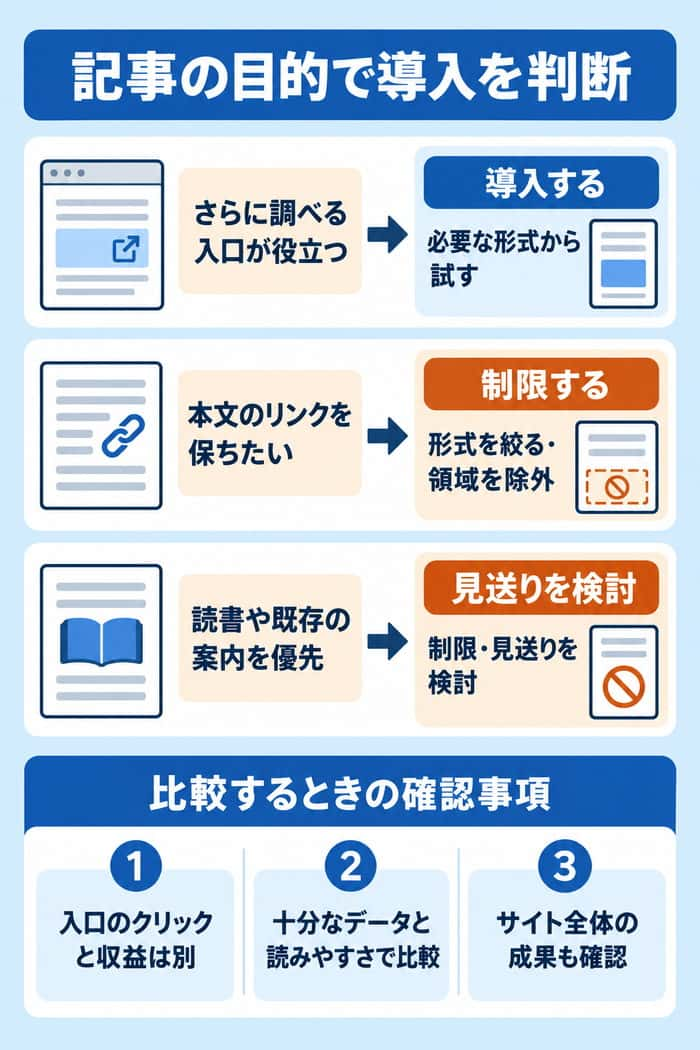
広告インテントが現在使える機能であっても、すべてのブログに導入が必要というわけではありません。読者が何を調べに来るのかと、ブログで大切にしている案内の流れを基準に、試す範囲を決めましょう。
商品を調べる読者に役立つかで試す範囲を決める
たとえば、商品を比較する記事なら、読みながら気になった情報をさらに調べたい読者が想定できます。一方、操作手順を順番に追う記事では、途中で別の画面を開く入口が役立つか、慎重に考えたいところです。
| 記事で優先すること | 導入の考え方 |
| 商品やサービスをさらに調べてもらう | 関連する入口が役立つか試す |
| 本文のリンクを分かりやすく保つ | リンク以外の形式や領域除外を検討する |
| 手順を迷わず最後まで読んでもらう | 表示による中断が気になるなら制限・見送りを検討する |
| 既存の購入・問い合わせへの案内を大切にする | その導線の見え方と成果も含めて比較する |
アフィリエイトや問い合わせへの案内があるブログでは、アドセンスの収益だけでなく、サイトで達成したい成果も一緒に見ます。広告インテントがその成果を増やすか減らすかは、導入前に一律で決められるものではありません。
試してみる判断
読者が商品やサービスをさらに調べる入口として役立ちそうで、実際の表示も読みやすいと感じるなら、必要な形式から試せます。全形式を一度に使うことを前提にせず、何を確かめたいのかを決めて選ぶと振り返りやすくなります。
形式を絞る判断
本文のリンクは避けたいけれど、別の入口なら許容できる場合は、リンクを止めてほかの形式を試す方法があります。記事の一部だけが気になるなら、領域除外も候補です。気になる場所と変更する項目を対応させます。
導入を見送る判断
記事を読む流れや、自分が設けた案内を優先したいなら、広告インテントを使わない判断もできます。機能が用意されていても、記事の目的に合わなければ導入を見送って構いません。使う場合と同じように、何を優先した判断かを整理しておきましょう。
ファネルのクリックと収益を分けてテストする
導入後は、入口が操作された回数だけで継続を決めず、収益と読みやすさを合わせて確認します。アドセンスのレポートでは、広告のフォーマット別の内訳と「ファネルのクリック」を確認できます。
- AdSenseの「レポート」を開き、カスタムレポートを作成します。
- 「広告のフォーマット」の内訳を追加します。
- 「統計情報を編集」から「ファネルのクリック」を選び、適用します。
- 選択した形式、設定日、確認対象の記事を記録し、収益と入口の反応を見ます。
- 必要に応じて広告インテントを有効・無効にするテストを行い、十分なデータが集まってから比較します。
自動広告テストは、元の設定とテスト用の設定を比べる機能です。広告ユニットも含めたサイト全体への影響を見られるため、特定の入口の操作だけで判断するより、ブログの運営目的に沿って考えやすくなります。
比較する変更を絞る
広告の形式だけでなく、記事内容やほかの広告設定まで一度に大きく変えると、結果が変わった理由を整理しにくくなります。何を試す比較なのかを決め、変更内容を残しておくと、あとから判断を見直しやすくなります。
十分なデータを待つ
テスト結果が初めて表示されるまで、数日かかる場合があります。結果が見えたことだけで結論を急がず、比較に十分なデータが集まっているか確認します。単日の収益の増減だけで、広告インテントの効果を決めないようにしましょう。
同時に行うテストを確認する
1つのサイトで同時に有効にできる自動広告テストは1つです。すでにテストを実施している場合は、その状態と比較したい設定を確認してから進めます。進行中のテストで何を比べているのかを整理し、次に行いたい比較と区別しておきましょう。
サイト全体の成果を確認する
広告収益に加え、重要な内部リンクや購入・問い合わせの案内が利用しやすいかも見ます。収益の変化と読者の使いやすさを合わせて、継続する、形式を減らす、停止するという次の判断につなげましょう。
まとめ|広告インテントは旧機能と分けて導入を判断しよう
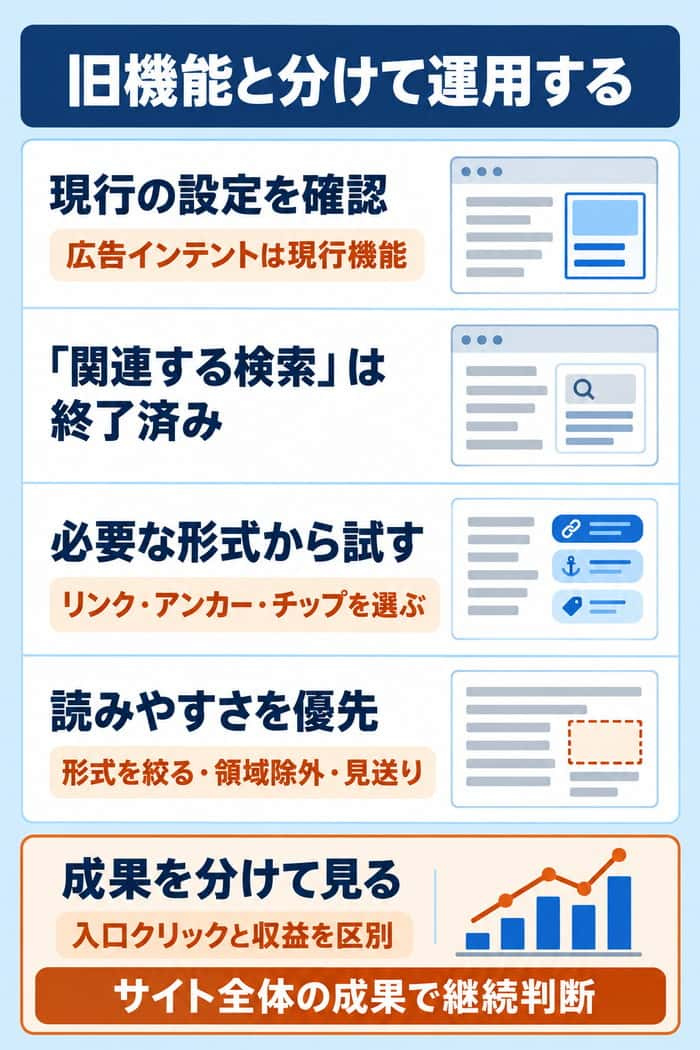
広告インテントは現行の自動広告フォーマットで、自動広告の「関連する検索」は2026年8月6日に終了しています。以前の設定手順を再現するのではなく、対象サイトの「インテント重視のフォーマット」で現在の選択肢を確認しましょう。
読者が商品やサービスをさらに調べる入口として役立ちそうなら、必要な形式から試せます。本文の読みやすさや既存の案内を優先したい場合は、形式を絞る、領域を除外する、導入を見送るという選択もできます。
まずは管理画面とプレビューで、自分の記事にどう表示されるかを確認してみてください。使う場合は入口のクリックと収益を分け、サイト全体の成果を見て続けるかを決めると、機能名に惑わされず運用できます。

