
GA4とアドセンスの連携方法|収益が出ない・合わないときの確認
GA4とアドセンスを連携したいけれど、設定する場所が分からない。連携できたはずなのに収益が表示されず、AdSenseの画面とも金額が違う。数字がそろわないと、設定に問題があるのか、比較の仕方が違うのか迷いますよね。
GA4とAdSenseは連携できます。ただし、リンクの作成と、サイトで正しくデータを収集できる状態は別々に確認する必要があります。この記事では、必要な権限とタグ、連携手順、収益の見方、未表示や不一致を調べる順番をまとめます。
GA4とアドセンスを連携するとページや流入元と収益を確認できる
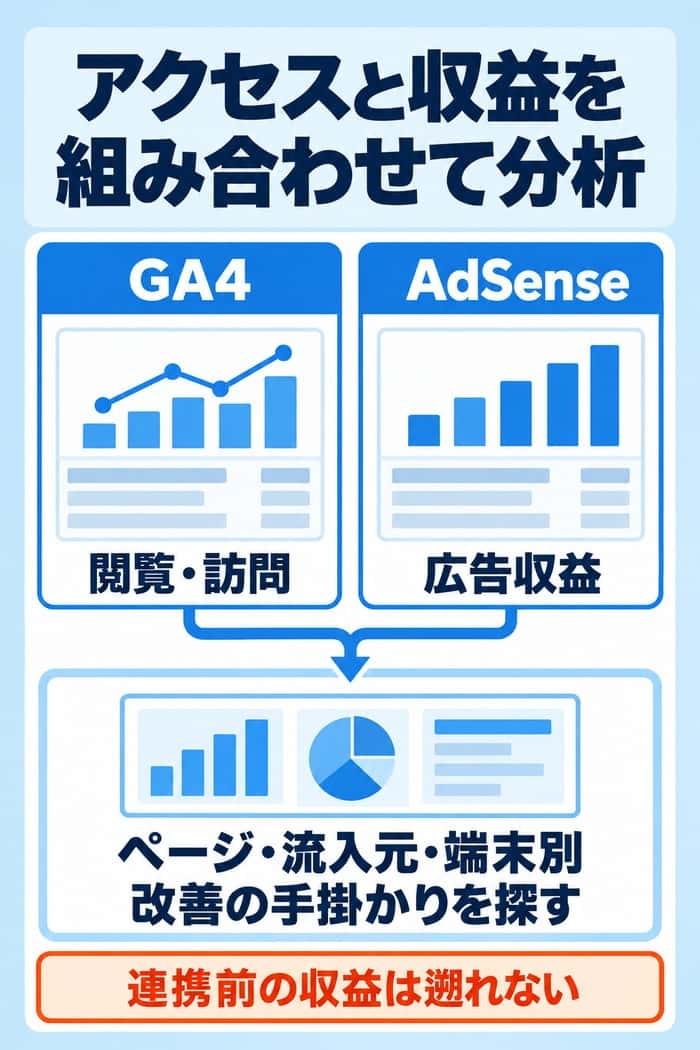
連携すると、ブログへのアクセスと広告収益を同じ分析の中で扱えます。まずは、どんな判断に使えるのか、どの期間のデータが対象になるのかを押さえておきましょう。
ページ・流入元・デバイスごとの収益を分析する
AdSenseで収益を確認するだけでなく、GA4の閲覧や訪問の情報と組み合わせると、収益につながっている場所を探しやすくなります。
ページごとの傾向
広告を掲載しているページ別に収益を確認すると、よく読まれる記事と、広告収益への貢献が大きい記事を比べられます。記事を見直す際には、閲覧状況と広告収益を並べて考える材料になります。
流入元ごとの傾向
検索やSNSなど、どこから来た訪問に収益が関連しているかを調べられます。アクセス数が多い流入元だけに注目せず、訪問の量と収益の両方を見ることで、次に調べる対象を絞れます。
デバイスごとの傾向
スマートフォンとパソコンなどで傾向を比べられます。特定の端末で収益が低いときは、その端末でページや広告がどう表示されるかを確認するきっかけになります。数値だけで表示不具合と断定はできません。
連携は、改善の手掛かりを得るための設定です。収益が増えるかどうかは、確認した内容と、その後の対応によって変わります。
連携前の収益はGA4へさかのぼって表示されない
AdSenseとのリンクを作る前に収集された収益データは、GA4には表示されません。以前からAdSenseで広告を配信していても、その期間の収益がGA4にまとめて取り込まれるわけではありません。連携日を起点に確認しましょう。
連携日時を残す
リンクを作成した日と時刻を記録し、最初の確認では連携後の期間を選びます。月の途中で連携した場合、AdSenseの月全体とGA4の同月データをそのまま比べると、収集対象の期間がそろいません。
設定変更後のデータを追う
タグやページの情報を変更しても、その変更がGA4の過去データへさかのぼって反映されるわけではありません。問題を直したときは修正日時も残し、修正後に収集されたデータで変化を確認します。
連携前に権限・対象プロパティ・Googleタグをそろえる
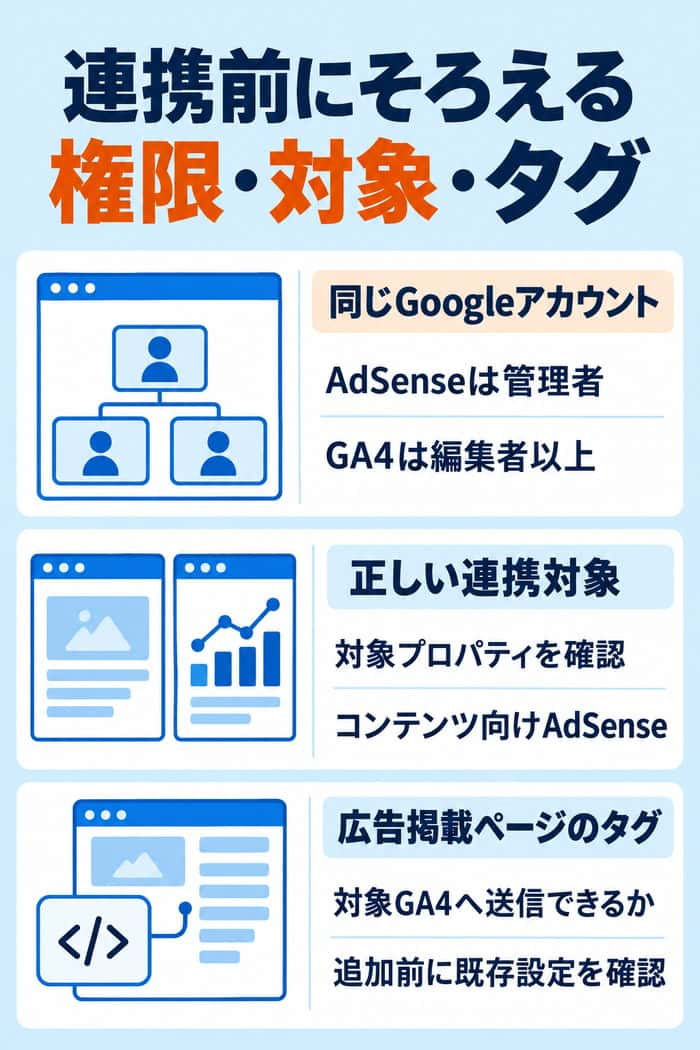
リンクを作る前に、操作するアカウントと、ブログを計測しているGA4を確認します。プロパティとは、サイトなどのデータを収集・管理する単位です。
同じGoogleアカウントにAdSense管理者とGA4編集権限が必要
連携に使うGoogleアカウントには、次の両方の権限が必要です。管理画面を閲覧できても、リンクを作成する権限があるとは限りません。
| 対象 | 必要な権限 | 確認すること |
| AdSense | 管理者 | 連携操作をするログインに管理者権限があるか |
| 対象のGA4プロパティ | 編集者以上 | ブログを計測しているプロパティで編集できるか |
両方の権限が同じGoogleアカウントに付与されていることがポイントです。AdSenseは自分のアカウント、GA4は制作担当者のアカウントで管理している場合などは、先に権限をそろえてもらいましょう。
連携対象のサービス
対象はコンテンツ向けAdSenseです。検索向けや動画向けなど、ほかの種類のAdSenseデータも同じように取り込めると考えず、ブログに掲載している広告の種類を確認します。
プロパティの取り違え
複数のブログや検証用サイトを管理している場合は、名前が似ていても別のプロパティということがあります。候補を選ぶ前に、対象のプロパティIDやウェブのデータストリームに設定されたサイトを確認しておきます。
共有範囲
GA4とAdSenseのアクセス権は別々に管理されます。ただし、連携した収益データはGA4側でも閲覧できるようになるため、外注先などにGA4を共有している場合は、収益情報を見せる範囲も確認しておくと安心です。
広告掲載ページで対象GA4のGoogleタグが動いているか確認する
管理画面でのリンクだけでは、サイトの計測設定は完了しません。広告掲載ページで、対象のGA4へデータを送るGoogleタグが正しく設定されている必要があります。
計測先が正しいか
ウェブのデータストリームにある測定IDと、サイト側の設定を照合します。別のブログやテスト用プロパティのIDが入っていると、確認しているGA4にデータが届かない原因になります。
広告掲載ページを計測しているか
トップページだけでなく、記事ページなど広告を配信している場所を確認します。ページのテンプレートが複数ある場合は、それぞれでタグが設定されているかを調べると、計測範囲の抜けを見つけやすくなります。
既存の導入方法を把握しているか
WordPressのテーマ、プラグイン、Googleタグマネージャー、直接埋め込んだコードなど、どこでタグを設定しているかを整理します。すでに導入済みなら、別の方法で追加する前に現在の設定を確認します。
タグの点検は、現在の計測設定を把握してから修正するのが基本です。データが見えないという理由だけでタグを足すと、設定の重複や計測先の混在を見落としやすくなります。
AdSenseでリンクを作成しGA4で連携先を確認する
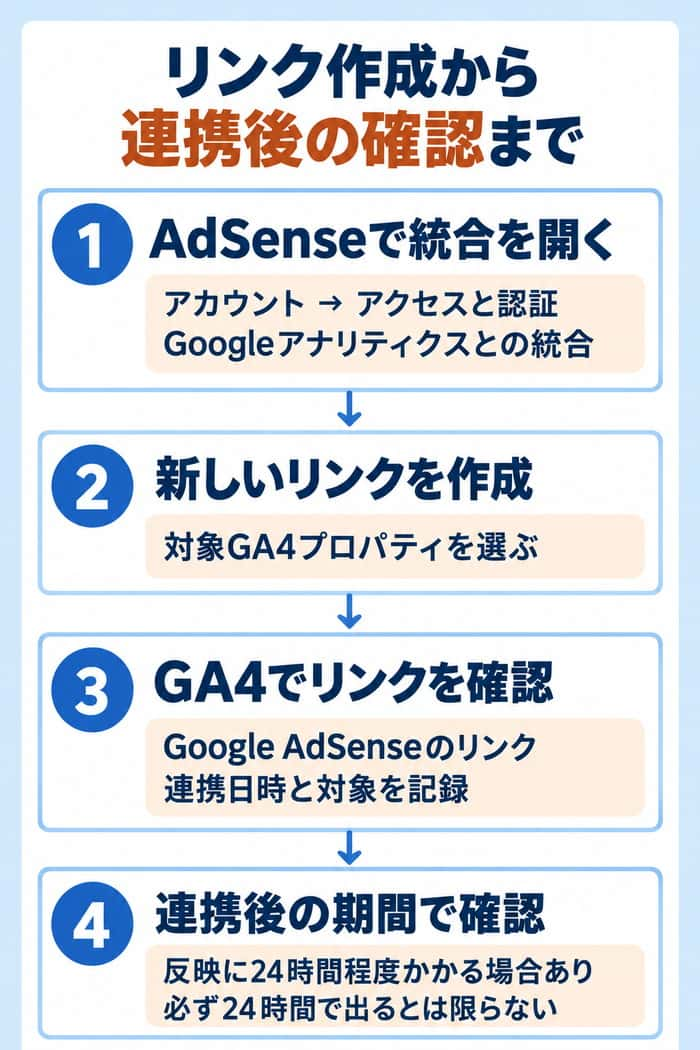
必要な権限とタグを確認できたら、AdSenseでリンクを作成します。操作を終えた後は、GA4側でも連携先を確かめると、設定ミスを早く見つけられます。
AdSenseの「Googleアナリティクスとの統合」からリンクを作る
両方の権限を持つGoogleアカウントでログインし、次の順番で進めます。
- AdSenseの管理画面にログインします。
- 「アカウント」から「アクセスと認証」を開き、「Googleアナリティクスとの統合」を選びます。
- リンクの管理画面で「+ 新しいリンク」を選びます。
- リストから、ブログを計測しているGA4プロパティを選びます。
- 選択した対象を確認し、「リンクを作成」を押します。
プロパティが候補に出ない場合は、すぐに別のプロパティを作るより、ログインと権限を確認する方が先です。
ログインの確認
ブラウザで複数のGoogleアカウントを使っている場合は、AdSenseを開いているアカウントを確認します。GA4で編集できるアカウントと異なっていないかを見直します。
編集権限の確認
対象プロパティへのアクセス権を確認します。閲覧できる状態と編集できる状態を区別し、権限が足りなければ、管理担当者に対象プロパティの編集権限を付与してもらいます。
GA4の対象プロパティで「Google AdSenseのリンク」を確認する
作成後はGA4の管理画面でリンクを確かめます。ブログを計測しているプロパティを開いてから確認することが大切です。
- GA4を開き、対象のプロパティに切り替えます。
- 「管理」の「サービス間のリンク設定」から「Google AdSenseのリンク」を開きます。
- 想定しているAdSenseアカウントとのリンクが表示されているか確認します。
- 連携した日時と、確認したプロパティを記録します。
別のプロパティへ誤ってリンクした場合は、誤ったリンクを解除して正しい対象で作り直します。まだ収益が表示されないだけなら、先に反映時間と計測を点検し、むやみに解除と再作成を繰り返さないようにしましょう。
連携後の期間を選び24時間程度待って収益を確認する
連携直後に収益が見えなくても、それだけで失敗とは判断できません。データの収集・表示まで24時間程度かかる場合があります。
最初に見る期間
連携後に広告が配信された期間を選びます。連携当日の途中から計測が始まった場合は、その日だけの総額で判断せず、翌日以降のデータも確認すると状況を整理しやすくなります。
確認のタイミング
設定直後の画面更新を繰り返すより、連携日時を残して時間を置いて確認します。更新や表示にさらに時間がかかることもあるため、24時間を過ぎれば必ず表示されるとは限りません。
表示されない場合の次の確認
時間を置いても出ない場合は、対象のリンク、日付範囲、広告掲載ページのGoogleタグを点検します。AdSenseでも同期間に広告配信や収益があるかを確認すると、比較対象をそろえられます。
収益はパブリッシャー広告と探索で確認する
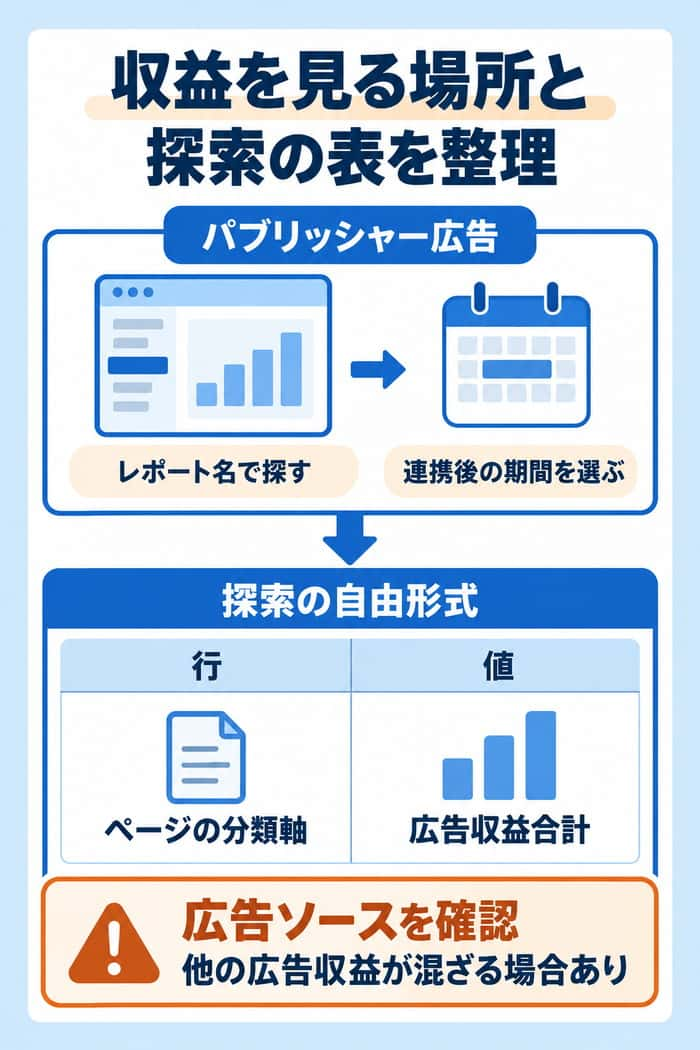
GA4で収益を見るときは、レポートの場所と、使う指標を分けて考えると分かりやすくなります。記事ごとに詳しく調べたい場合は、探索で表を作れます。
PCで「パブリッシャー広告」を探し表示場所の違いに対応する
まずはパソコン版のGA4で、対象プロパティを開きます。表示場所の確認は次の順番で進めましょう。
- 左側の「広告」を開きます。
- 「公開中」から「パブリッシャー広告」を選びます。
- 日付を連携後の期間に設定し、収益や広告表示のデータを確認します。
管理画面の構成によっては、「レポート」の「収益化」配下にパブリッシャー広告が見える場合もあります。メニューの位置だけで判断せず、レポート名で探すのがポイントです。
メニューにレポートがない
対象プロパティがAdSenseなどの広告サービスとリンクされているかを確認します。レポートがナビゲーションに含まれていない場合は、編集者または管理者にレポートの追加を確認してもらいます。
レポートは開けるが表が空
メニューの問題と収集データの問題は分けて考えます。日付範囲や連携日時を見直し、連携後にデータが収集されているかを確認します。
広告収益・広告表示・クリックはそれぞれ別の指標として読む
レポートでは、金額と広告の表示回数、クリック数を区別します。ブログのページ表示回数と、広告の表示回数も別の数値です。
| 指標 | 読み取れること | 比較するときの注意 |
| 広告収益合計 | 広告による収益の合計 | AdSense以外の広告収益も含まれる場合がある |
| パブリッシャー広告インプレッション数 | 広告が表示された回数 | ページの表示回数とは分ける |
| パブリッシャー広告クリック数 | 広告がクリックされた回数 | サイト内リンクのクリック数とは分ける |
金額の指標は、画面によって「広告収入合計」と表示される場合もあります。AdSenseの金額と比較する際は、広告ソースなどで対象を確認し、ほかの広告収益が混ざっていないかを調べます。
自由形式の「行」にページ、「値」に広告収益を設定する
ディメンションは「ページや広告ソースなどの分類軸」、指標は「収益や回数などの数値」です。この違いを押さえると、探索で何を行に置き、何を値に置くかが分かります。
- GA4の「探索」を開き、「自由形式」を選びます。
- ディメンションに「ページパス + クエリ文字列とスクリーン クラス」を追加します。
- 指標に「広告収益合計」など、確認したい広告収益の指標を追加します。
- ディメンションを「行」、収益の指標を「値」に設定し、表として表示します。
- 日付を連携後の期間にそろえ、収益の大きいページから確認します。
- 必要に応じて広告ソースを追加し、AdSenseの対象データを確認・絞り込みます。
ページパスは、URLのドメインより後ろにある部分です。クエリ文字列まで含めると同じ記事が別の行に分かれる場合があるため、記事を比較する前に、各行がどのURLを示しているかを確かめます。
候補が選べない場合
ディメンションと指標には、組み合わせられないものがあります。まずページの分類軸と広告収益だけで表を作り、追加した項目が使えるかを順に確かめます。
表が空になった場合
フィルタやセグメントを加えた直後なら、条件を外して表示が戻るか確認します。全体の表が出る状態を基準にすると、収集の問題と絞り込みの問題を分けやすくなります。
データが表示されないときは期間・リンク・タグの順に確認する
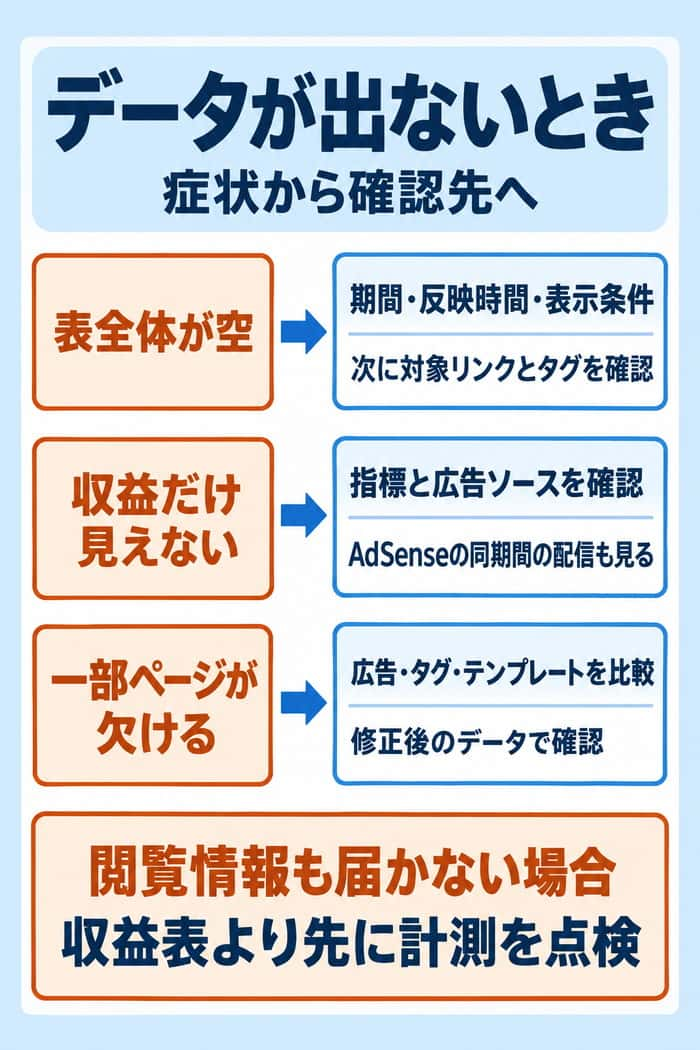
「表示されない」の中には、レポート自体が見つからない状態と、表が空の状態、一部のページだけ欠ける状態があります。症状を分けてから調べましょう。
表が空なら連携日時・選択期間・表示条件を見直す
設定を変更する前に、まず今の状態を確認します。どの画面で、どの期間を見ているかをそろえるだけで、次に調べる場所が明確になります。
| 症状 | 最初に見る場所 | 次の確認 |
| レポートが見つからない | PC版のメニューとリンク設定 | レポートがナビゲーションに含まれているか |
| 表全体にデータがない | 連携日時と選択期間 | 反映時間、フィルタ、対象のGoogleタグ |
| 収益だけが見えない | 選択した指標と広告ソース | 広告収益を見ているか、AdSenseに同期間の配信があるか |
表を開ける場合は、簡単に確認できる項目から点検します。
期間と反映待ち
連携前だけを選んでいないか、連携から十分な時間が経っているかを確認します。直近の収益だけで判断せず、連携後で広告が配信された期間を選び直します。
表示条件
検索、比較、フィルタ、セグメントなど、データを絞る条件が残っていないかを見ます。条件を外して全体が出るなら、リンクを作り直す前に、その条件が意図どおりかを確認します。
対象と計測
正しいGA4プロパティにリンクされ、広告掲載ページでそのプロパティのタグが動いているかを確認します。ページ閲覧の情報も届いていないなら、収益表より先にサイトの計測設定を調べます。
一部ページだけ出ないなら広告とGA4の計測範囲を比べる
一部だけ欠ける場合は、データが出るページと出ないページの違いを探します。サイト全体の連携失敗と決めつけず、欠けている範囲を特定すると、点検すべき設定を絞れます。
ページの違い
広告を掲載しているか、Googleタグが入っているか、同じテンプレートを使っているかを比べます。特定の記事形式だけで欠けるなら、その形式のページに共通する設定を確認します。
端末や閲覧環境の違い
特定のデバイスで偏りがある場合は、その環境でページを確認します。広告ブロッカーなどで広告や計測が妨げられる場合もあるため、すべてのアクセスで広告データが得られるとは限りません。
変更した時期
テーマ、プラグイン、タグの設定を変えた時期と、欠落が始まった時期を照合します。修正した場合はその日時を残し、修正後に集まるデータを確認します。
相談するときの記録
対象プロパティ、リンク日時、確認期間、問題のページURL、データが出るページとの違いをまとめます。設定変更の日時も添えると、担当者が同じ条件で調べやすくなります。
収益が一致しないときは比較条件をそろえて支払い額を分ける
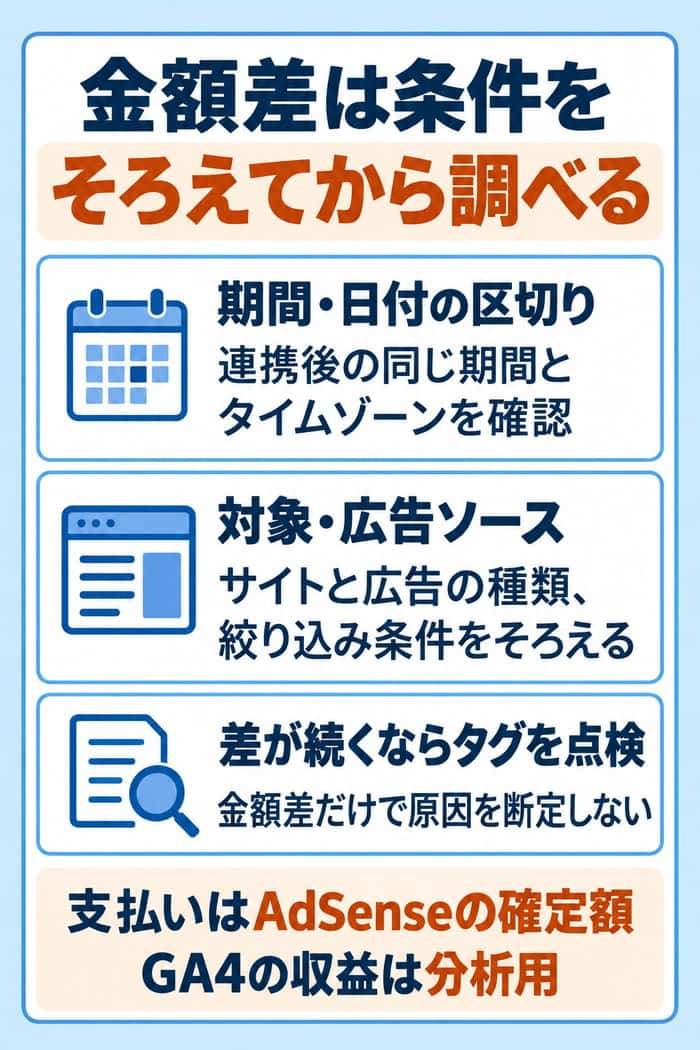
AdSenseとGA4の金額が違うときは、同じ対象を比べているかを先に確認します。そのうえで、収集できていないデータがないかを調べます。
期間・タイムゾーン・広告ソースをそろえて比較する
日付の表示が同じでも、集計の対象や1日の区切りが異なる場合があります。まず比較条件をそろえましょう。
| 比較軸 | そろえる内容 | 確認する理由 |
| 期間 | 両方で同じ開始日・終了日 | 連携前を含むと収集期間が合わない |
| タイムゾーン | GA4とAdSenseの日付の区切り | 同じ日付でも異なる時間帯を集計する場合がある |
| サイト・プロダクト | 対象サイトとコンテンツ向けAdSense | 別サイトや別種類の収益との比較を避ける |
| 広告ソース | AdSenseに関連する収益 | GA4の広告収益合計には別の広告収益も含まれ得る |
| 絞り込み | ページ、端末などの条件 | サイト全体と一部の金額を比べないため |
差の調査は、日ごとの金額と条件を記録しておくと進めやすくなります。毎回違う条件で見直すと、設定の修正で変わったのか、表示条件が変わっただけなのか分からなくなるためです。
- 連携後の比較期間を決め、両画面で同じ条件を選びます。
- 日ごとの金額と、タイムゾーン・広告ソース・絞り込み条件を記録します。
- 差が出る日やページに偏りがあるかを確認します。
- 偏りが見つかった範囲のタグや、設定変更の履歴を調べます。
差が大きい場合はGoogleタグの実行と設定順を点検する
条件をそろえても大きな差が続くなら、Googleタグの実装を確認します。GA4のデータが収集されなかった場合、そのデータと関連するAdSenseの情報もGA4のレポートに表示されません。
タグが実行されているか
広告掲載ページでGoogleタグが読み込まれ、対象プロパティへデータが送られる状態かを調べます。コードが置かれていても、実行されない状態なら計測できないため、実際のページで確認します。
初期設定が先に行われるか
直接コードを設置している場合は、計測先などを設定するconfigコマンドが欠けていないか、ほかのイベントより前に実行されるかを確認します。タグマネージャーなどを使っている場合は、現在の導入方法に沿ってGoogleタグの設定を点検します。
古い接続済みサイトタグに依存していないか
接続済みのサイトタグだけを使っている構成では、AdSense連携の測定に差異が生じる場合があります。既存の実装を確認し、Googleタグへの移行が必要かを管理担当者と検討します。
閲覧環境でブロックされていないか
広告ブロッカーやセキュリティソフトなどの影響も考えられます。ただし、金額差だけから原因を特定することはできません。ページや環境ごとの偏りと合わせて調べます。
修正前には、現在の導入方法と計測先を控えておきましょう。仕組みが分からない状態でコードを追加するより、既存のGoogleタグの設定を確認してから直す方が、変更の影響を追いやすくなります。
支払いはAdSenseの確定額で確認しGA4は分析に使う
支払いの計算は、AdSenseの「お支払い」に表示される未払い収益の確定額が基準です。GA4の収益は、支払いの最終金額として扱うものではありません。
| 確認したいこと | 主に使う画面 | 金額の扱い |
| 支払いの基準となる収益 | AdSenseの「お支払い」 | 未払い収益の確定額を確認する |
| ページや訪問と収益の関係 | GA4のレポート・探索 | 比較や傾向の分析に使う |
GA4の金額が低いからといって、それだけで支払い不足とは判断できません。支払いの確認と計測の点検を分けると、どちらの問題を調べているのかが明確になります。
ページ別と流入元別の収益から改善する対象を絞る
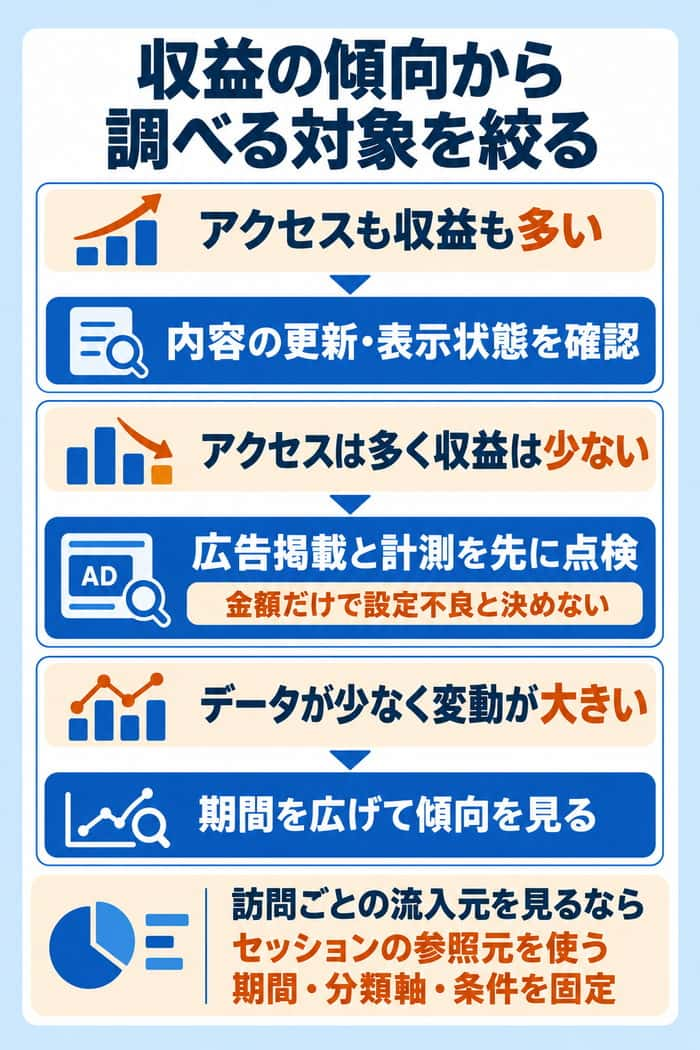
データが見られるようになったら、総額の確認から、ページや訪問経路の比較へ進みます。まず1つの軸で傾向を見てから、必要な条件を追加すると読みやすくなります。
ページ別ではアクセスと広告収益を並べて確認する
ページ別収益は、金額の順位だけで終わらせず、閲覧状況と合わせて読みます。例えば、次のような状態なら、調べる対象を分けられます。
アクセスも収益も多い記事
多くの訪問を集め、収益にも貢献している記事として、内容の更新や表示状態を確認する対象にできます。どの端末・流入元で読まれているかも見ておくと、その記事の収益につながる訪問の特徴を整理できます。
アクセスは多いが収益が少ない記事
広告が掲載されているか、計測ができているかを先に確認します。そのうえで端末や閲覧状況を比べます。テーマの違いなどもあり得るため、金額だけで広告設定が悪いとは決めつけません。
アクセスが少なく収益の変動が大きい記事
少ないデータで優劣を決めず、期間を広げて傾向を見ます。たまたま収益が出た日だけを根拠に、ほかの記事にも同じ対応をすれば改善すると考えないことが大切です。
記事のURLが行ごとに分かれている場合は、同じ記事のデータが分散していないかも確かめます。比較するページと期間をそろえてから判断することで、見た目の順位だけに左右されにくくなります。
流入元別ではセッションの参照元を使い条件を固定する
訪問経路を比べるときは、今回の訪問を見たいのか、初めて訪れたきっかけを見たいのかを決めます。ブログへの訪問ごとの傾向なら、セッションの参照元を使うと目的に合います。
今回の訪問経路を調べる
探索で「セッションの参照元 / メディア」など、その訪問の分類軸を行に使い、広告収益やセッション数を確認します。例えば検索とSNSを比べる場合も、収益の総額と訪問の量を合わせて読むと、次に詳しく調べる流入元を選びやすくなります。
初めての訪問経路を調べる
新規ユーザーを獲得したきっかけを知りたい場合は、初回の参照元で分類します。今回の訪問経路とは意味が異なるため、比較の途中で分類軸を入れ替えないようにします。
端末などの条件を追加する
流入元だけで差が見えたら、必要に応じてデバイスなどで絞ります。ディメンションと指標の互換性を確認しながら、条件を1つずつ追加すると、表が空になった原因も追いやすくなります。
変更の効果を確かめるときは、期間や条件を固定し、何を変えたのかを残しておきます。複数の変更を同時に行うと、どの変更が数値に関係したかを判断しにくくなります。
- 比較した期間と、含まれる曜日
- 対象ページと流入元・デバイスの条件
- 広告ソースと使用した収益指標
- サイトやタグを変更した内容と日時
まとめ|GA4とアドセンスを連携し収益の確認と分析に使おう
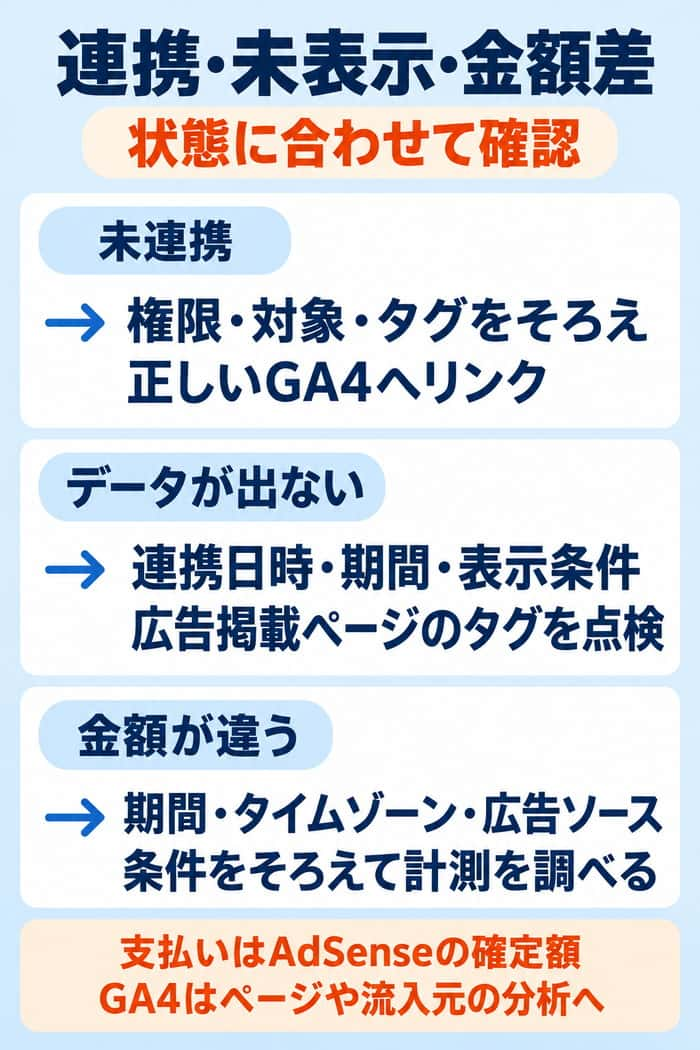
GA4とアドセンスの連携は、必要な権限とGoogleタグをそろえ、正しいプロパティへリンクするところから始まります。設定後は連携後の期間で反映を確認し、ページや流入元と収益を組み合わせて読んでいきましょう。
- 未連携なら、同じGoogleアカウントの権限と対象プロパティを確認してリンクを作成する。
- データが出ないなら、連携日時・選択期間・表示条件を確認し、広告掲載ページのタグを点検する。
- 金額が違うなら、期間・タイムゾーン・広告ソースをそろえてから計測の差を調べる。
支払い額はAdSenseの確定額、GA4の収益は分析用として使い分けることが大切です。まずは連携後の期間で全体の収益を確認し、そこからページ別や流入元別の傾向へ進めると、改善の対象を絞りやすくなります。

