
ライブドアブログでアドセンスは使える?審査と広告設定の注意点
ライブドアブログにアドセンスを入れたいのに、「無料ブログでは申請できない」「スマホでは広告が出ない」といった情報を見て、何から確認すればよいか迷っていませんか。
ライブドアブログには、自分のAdSense広告を設置できます。ただし、サイトの承認、PC版とスマホ版の設定、広告形式の制約を分けて確認する必要があります。コードを貼るだけですべてが完了するわけではありません。
この記事では、利用条件から申請、広告設置、ads.txtの登録、表示されない場合の確認までを順番に整理します。説明は2026年10月時点の内容です。自分のブログで導入を進められるか、一つずつ確かめていきましょう。
ライブドアブログでアドセンスは使えるが広告形式に制約がある
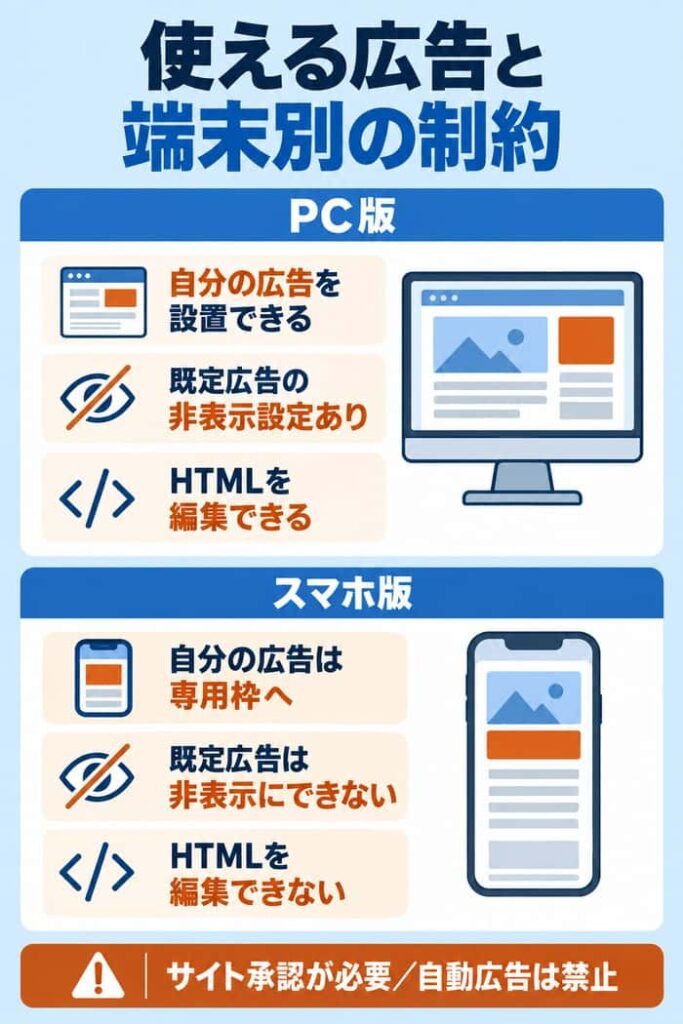
PC版にもスマートフォン版にも、自分で契約したAdSense広告を掲載できます。導入するかを決める前に、使える広告と表示の自由度を確認しておくと、設定後の戸惑いを減らせます。
自分の広告を設置できてもAdSenseの承認は別に必要
ブログサービスが広告掲載に対応していることと、自分のブログがAdSenseの審査を通過することは別です。まずは、次の条件を分けて考えましょう。
広告枠の利用
ライブドアブログの広告枠は無料で利用できます。独自ドメインを取得する場合は、広告枠とは別にドメインの費用がかかります。
広告からの収益
自分が設置した広告からの収益は、自分のものになります。ブログに表示される広告がすべて自分の広告とは限らないため、収益を確認するときは、自分のAdSenseアカウントのレポートを見ます。
AdSenseの承認
広告を表示するブログ自体の承認が必要です。すでにAdSenseアカウントを持っていても、新しく収益化するブログはサイトとして追加し、必要な確認と審査を進めます。
ブログのカテゴリ
アダルトカテゴリのライブドアブログには、AdSense広告を掲載できません。カテゴリ名だけでなく、記事の内容も広告掲載のポリシーに合っている必要があります。
自動広告は使わず許可された広告ユニットを設置する
AdSenseの自動広告は、ページを分析して広告の掲載場所を自動で決める機能です。ライブドアブログでは、自動広告の掲載は許可されていません。広告ユニットのコードを使い、自分で掲載位置を設定する形で進めます。
- 自動広告は、スマホ版のGoogle枠にもフリー枠にも設置しない。
- 広告ユニットのコードを貼った場合も、AdSense側の自動広告設定を別に確認する。
- スマホ版では、オーバーレイ広告や全画面広告なども避ける。
- 掲載ルールに違反すると、スマホ版の広告アイテムがすべて非表示になる場合がある。
手動の広告コードを取得しただけで、自動広告が必ずオフになるとは限りません。サイトごとの設定も確認し、意図していない広告形式が表示されていないかを見ておきましょう。
スマホの運営側広告は自分の広告と併存する
自分の広告を追加しても、スマホ版の運営側広告が置き換わるわけではありません。ここは、広告の見た目をどこまで調整したいかに関わる点です。
| 確認すること | PC版 | スマホ版 |
| 自分のAdSense広告 | 設置できる | 専用の広告枠へ設置できる |
| 運営側の既定広告 | 非表示にする設定がある | 非表示・縮小・削減の機能がない |
| デザインのHTML編集 | 編集できる | 編集できない |
スマホ版の既定広告を非表示にするための有料プランもありません。自分の広告と運営側広告が一緒に表示される状態を受け入れられるかが、導入を判断するポイントになります。
審査の前にURLと記事内容を整える
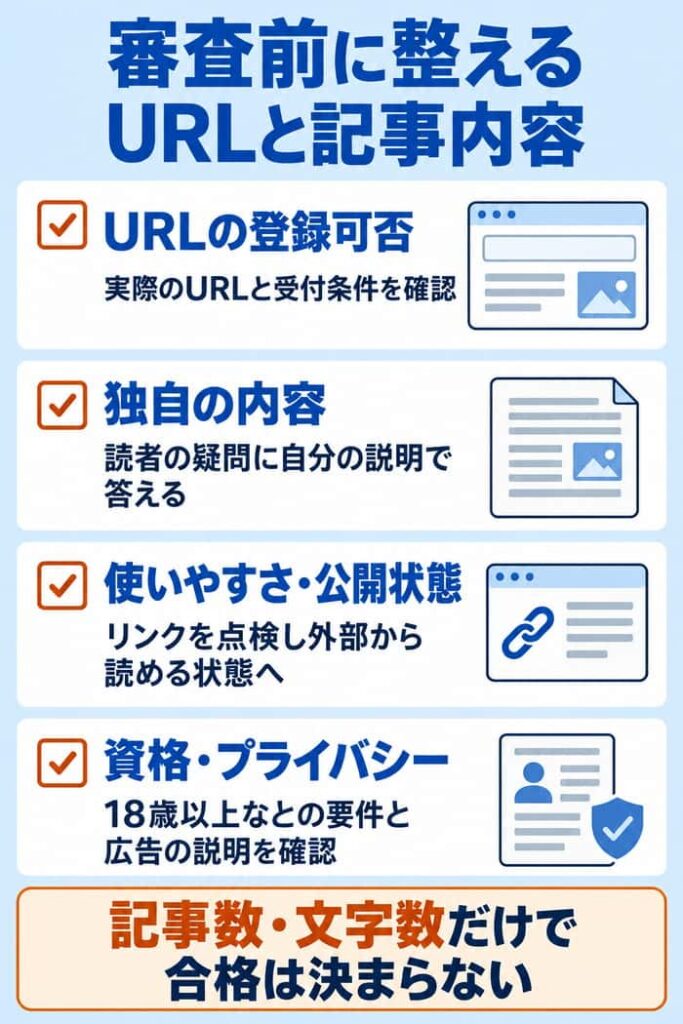
申請を進めるには、AdSenseに登録するURLと、審査を受けるサイトの内容を整えます。記事を増やし続ける前に、現在のURLで登録を進められるかを確認すると、準備の順番を決めやすくなります。
無料URLは登録可否を確かめ独自ドメインも検討する
「ライブドアブログだから独自ドメインが絶対に必要」「無料URLならどれでも申請できる」と一律に考えると、登録でつまずくことがあります。自分が使うURLと、登録画面での受付条件を確認することが先です。
アカウントを開設する場合
入力するサイトURLには、記事のパスや検索パラメータなどを含めません。「名前.example.com」のようなサブドメインには制約があるため、記事ページのURLやサービス全体のドメインを使って登録を通そうとしないようにします。
サイトを追加する場合
通常のドメインに加え、条件を満たすプラットフォームのサブドメインなども追加対象になります。ただし、無料URLなら何でも対象という意味ではありません。実際のURLを入力し、受け付けられるかを確認します。
無料URLでエラーが出る場合
入力形式の問題なのか、対象URLの条件に関する問題なのか、画面のメッセージを確認します。自分で管理していないサービス全体のドメインへ置き換えても、所有権の問題を解決できません。
独自ドメインを使う場合
自分で取得・管理するドメインをブログに設定できます。URLを管理しやすくする選択肢ですが、取得しただけで審査に通るわけではなく、登録料や更新料も契約先によって異なります。
独自ドメインで進めるなら、ブログに正しく反映してから申請します。取得とブログ側の設定は別の作業です。
- ドメイン登録サービスで独自ドメインを取得する。
- 契約先で、ライブドアブログへ接続するためのDNSを設定する。
- ライブドアブログの「ブログ設定」から「ブログURL」を開く。
- 「独自ドメインに変更する」を選び、使用するドメインを入力して設定する。
- 新しいURLでトップページと個別記事が開くことを確認してから、AdSenseへ登録する。
DNSは、ドメインと接続先を結び付ける設定です。契約先によって操作が異なり、反映に数日かかる場合もあるため、設定直後に開けなくても、入力内容と反映状況を確認しましょう。
記事数より独自性と使いやすさを確認する
「何記事あれば合格するか」を考えるより、読者の疑問に答えられる内容があるかを見直す方が、修正点を見つけやすくなります。記事数や1記事の文字数だけで、審査の合格は判断できません。
申し込みの資格
自分でAdSenseへ申し込むには、18歳以上であることなどの資格要件を満たす必要があります。また、申請するブログのHTMLへアクセスし、必要な確認情報を設置できることも要件です。
独自の内容
他の記事の言い換えや転載が中心になっていないかを見ます。たとえば解説記事なら、読者が迷う手順、判断の理由、自分で確認した情報などを加え、その記事ならではの情報が伝わる内容に整えます。
読者が移動しやすい構成
トップページから記事へ進めるか、カテゴリが分かりやすいか、リンクが正しく開くかを点検します。文章だけを直しても、読みたい記事を見つけにくいままでは、サイトの使いにくさが残ります。
プライバシーの説明
広告配信にCookieなどを使うこと、閲覧情報に基づく広告が表示されること、パーソナライズ広告を無効にする方法などを明示します。第三者の広告配信についても、自分の利用状況に合う説明と必要なリンクを用意します。
公開されている状態
審査対象のページを、ログインしなくても読める状態にします。下書きのままの記事や、移動先が開かないリンクがないかを確認し、訪問者が実際に使う画面で点検すると見落としを減らせます。
所有権を確認してからサイト審査を申請する
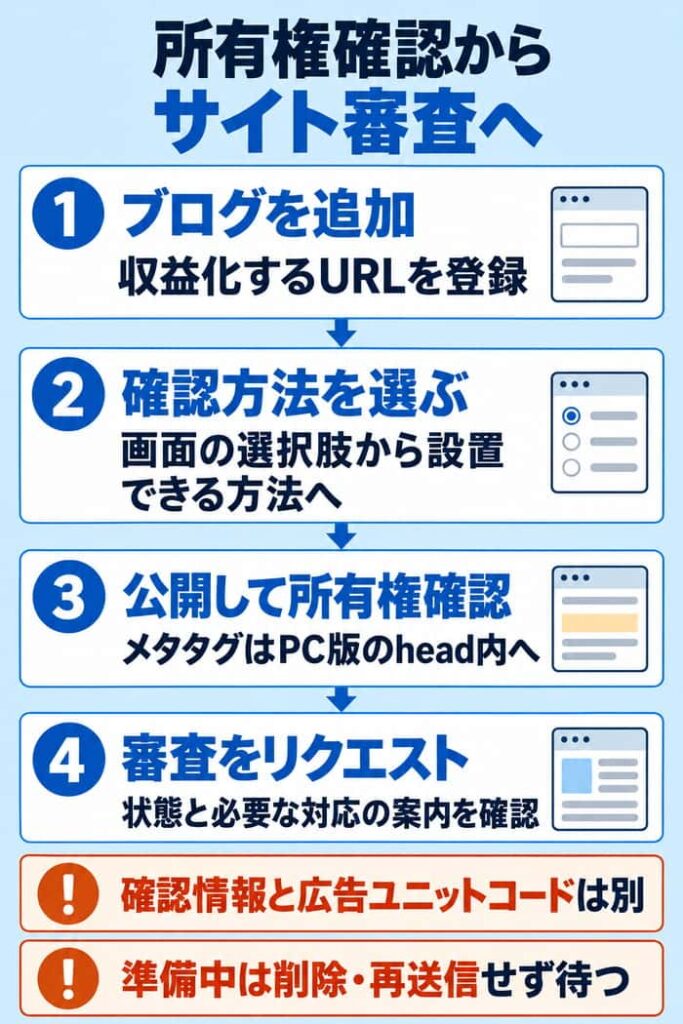
AdSenseは、登録したサイトを自分が管理できるか確認したうえで、サイト全体を審査します。広告の設置場所を用意しただけでは申請は終わらないため、AdSense側の操作も順に進めます。
AdSenseにブログを追加して確認方法を選ぶ
初めて利用するならアカウントの開設から、すでに利用しているなら既存アカウントへのサイト追加から進めます。どちらも、収益化するブログのURLを間違えないことが大切です。
- AdSenseへログインする。初めてならアカウントを作成し、ホーム画面に表示される必要事項を入力する。
- 「サイト」から新しいサイトを追加する、またはホーム画面のサイト追加へ進む。
- 広告を表示するブログのURLを入力し、保存する。
- 画面に表示される所有権の確認方法から、ブログへ設置できる方法を選ぶ。
- 確認情報を公開し、AdSense側で確認を実行する。
- 所有権の確認後、「審査をリクエスト」へ進む。
所有権の確認情報は公開ページへ反映させる
所有権の確認方法は、画面に表示される選択肢から、ブログへ設置できる方法を選びます。確認用の情報と、承認後に広告枠へ貼る広告ユニットコードを混同しないことがポイントです。
| 確認方法 | 設置するもの | 主な確認先 |
| AdSenseコード | アカウントから取得するコード | 指定されたページのhead内 |
| メタタグ | アカウントの確認用タグ | ページのhead内 |
| ads.txt | 広告販売者と自分のIDを示す情報 | 公開されるads.txtの内容 |
メタタグはPC版のhead内に設置する
headは、ページの情報を記述するHTMLの部分です。メタタグで確認する場合は、PC版のhead内へ挿入する入力欄に、確認情報を設置します。
- 編集前に、現在のデザインや入力欄の内容を保存する。
- AdSenseの確認画面から、自分のアカウント用のメタタグをコピーする。
- PC版デザインのカスタマイズ画面で、head内、つまり終了タグの直前へ挿入する入力欄を開く。
- コピーしたメタタグを貼り、保存して公開する。
- PC版のトップページのソースを表示し、head内にタグが反映されているか確認する。
- AdSenseへ戻り、設置が終わったことを確認して、所有権の確認を実行する。
メタタグを記事本文へ貼るだけでは、head内への設置になりません。また、スマホ版のHTMLは直接編集できないため、PC版と同じ方法で編集しようとしないようにしましょう。
所有権を確認できないときはURLと公開状態を点検する
保存したのに確認できない場合は、タグを何度も追加する前に、公開ページを見直します。設定欄に入っていることと、公開されたページへ反映されていることは別です。
登録したURLとの一致
AdSenseへ登録したブログと、確認情報を置いたブログが同じかを確かめます。独自ドメインへ変更した直後なら、以前のURLと新しいURLを取り違えていないかも確認します。
タグの内容と位置
アカウントのIDが一致しているか、コピー時に文字が欠けていないか、head内へ入っているかを確認します。見本のIDへ置き換えず、自分の画面から取得した情報を使います。
ページへのアクセス
トップページが公開され、外部から開けるかを確認します。パスワードが必要な状態や、接続先の設定が反映されていない状態では、確認を進めにくくなります。
審査中はステータスを見て不承認理由に対応する
サイト審査は通常数日ですが、2〜4週間ほどかかる場合もあります。日数だけで不合格と判断せず、表示されているステータスと、必要な対応の案内を確認しましょう。
| ステータス | 状態 | 次にすること |
| 要審査 | 審査を進める必要がある | 必要な設定を終え、審査をリクエストする |
| 準備中 | サイトを確認している | 未完了の案内がないか確認し、審査を待つ |
| 要確認 | 解決が必要な問題がある | 詳細を開き、指摘された問題を直す |
| 準備完了 | 広告を表示できる状態 | 許可された形式で広告を設置する |
「準備中」のサイトを、早く審査してもらう目的で削除・再送信するのは避けます。問題が示された場合は、コードの不備、ページへアクセスできない状態、独自性や使いやすさの不足など、案内された理由に合わせて修正してから再審査を進めます。
承認後の広告はPC版とスマホ版へ別々に設定する
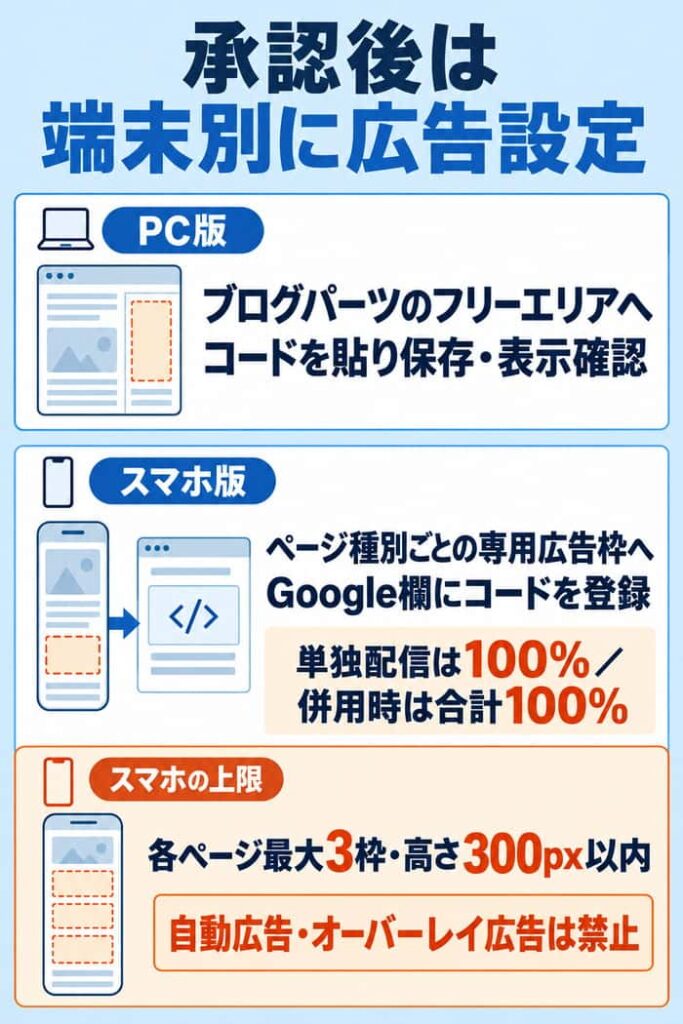
サイトが承認されたら、広告ユニットのコードを取得してブログへ設置します。PC版で表示できてもスマホ版の設定が済んだとは限らないため、端末ごとに確認していきます。
広告ユニットを作り表示枠に合うサイズを選ぶ
広告ユニットは、自分で広告を置く枠を管理するための単位です。設置先が分かる名前を付けると、後からコードや表示状態を確認しやすくなります。
- AdSenseの「広告」を開き、「広告ユニット単位」へ進む。
- 「ディスプレイ広告」を選び、設置先が分かる名前を付ける。
- 設置する場所の幅と高さを確認し、広告サイズを選ぶ。
- スマホ版は縦幅300pxを超える広告が禁止されるため、制限を守る固定サイズから検討する。
- 「保存してコードを取得」から、自分の広告ユニットのコードをコピーする。
- 自動広告や広告サイズに関係する配信設定も確認し、意図した表示になるようにする。
画面に合わせてサイズが変わる広告は、高さが300px以内に収まるかを確認せずに選ばないようにしましょう。固定サイズを指定した場合も、配信設定と実際の表示を確認する必要があります。高さだけでなく、画面から横にはみ出していないかも確認します。
PC版はフリーエリアへ広告コードを貼り付ける
PC版は、ブログパーツのフリーエリアを使うと設置場所を管理しやすくなります。配置したフリーエリアを把握しておき、保存後に同じ場所で表示を確かめます。
- ライブドアブログの管理画面から、対象ブログの「ブログ設定」を開く。
- 「デザイン/ブログパーツ設定」の「PC」を選ぶ。
- 「ブログパーツ」タブを開く。
- フリーエリアを、配置したいAまたはBのエリアへ移動する。
- フリーエリアの「設定」を開き、取得した広告ユニットコードを入力する。
- 必要に応じてブログパーツのタイトルを非表示にし、保存する。
- 公開ブログをPC版で開き、設置場所と表示の崩れを確認する。
広告ユニットを設置してから表示されるまで、数分から最長1時間ほどかかる場合があります。保存直後の空白だけで設置ミスと決めず、サイトの承認状態と公開設定を合わせて確認しましょう。
スマホ版はページごとの広告枠と配信率を設定する
スマホ版は、PC版管理画面から専用のレイアウトを設定します。記事本文へスクリプトを貼ってもスマホでは動作が制限されるため、スマホ版の専用広告枠を使うことが大切です。
レイアウトで配置しGoogle欄へコードを登録する
スマホの広告は、ページの種類ごとに配置します。トップページだけを設定しても、個別記事へ同じ広告が出るわけではありません。
- PC版管理画面で「ブログ設定」を開く。
- 「デザイン/ブログパーツ設定」から「スマートフォン」を選ぶ。
- 「レイアウト」を開き、広告を表示したいページの種類を選ぶ。
- 「広告」アイテムを、希望する位置へドラッグして配置する。
- 配置した広告アイテムの「設定」を開く。
- 広告種類のGoogle欄にある「編集」から、広告ユニットコードを入力して保存する。
- トップ、アーカイブ、個別記事、画像ページについて、必要な配置をそれぞれ確認する。
アーカイブは、カテゴリ別や月別などの記事一覧ページです。トップと個別記事を中心に、読者が訪れるページで広告の位置を確かめましょう。
単独配信は100%にし広告枠の上限を守る
広告コードの保存後は、配信率も設定します。コードが正しくても、配信率が0%のままでは表示されません。
AdSenseだけを表示する枠
Googleの配信率を100%に変更し、最後に広告設定を保存します。配信率は、その広告枠にどの広告を表示するかを調整する数値です。収益の取り分や広告のクリック率ではありません。
複数の広告を使う枠
AdSense以外の広告を併用する場合は、全体の配信率が100%になるように調整します。特定の広告だけが出ないときは、その広告のコードと配信率をセットで確認します。
広告枠の数
各ページに設置できる広告アイテムは最大3枠です。これは上限なので、最初からすべて埋める必要はありません。運営側広告も表示されることを踏まえ、記事を読みやすい配置から始めます。
サイズと形式
縦幅300pxを超える広告や、オーバーレイ広告などは設置しません。コードの入力場所を変えても、禁止された形式が利用できるようになるわけではありません。
ads.txtは自分のIDを登録し公開内容を確認する
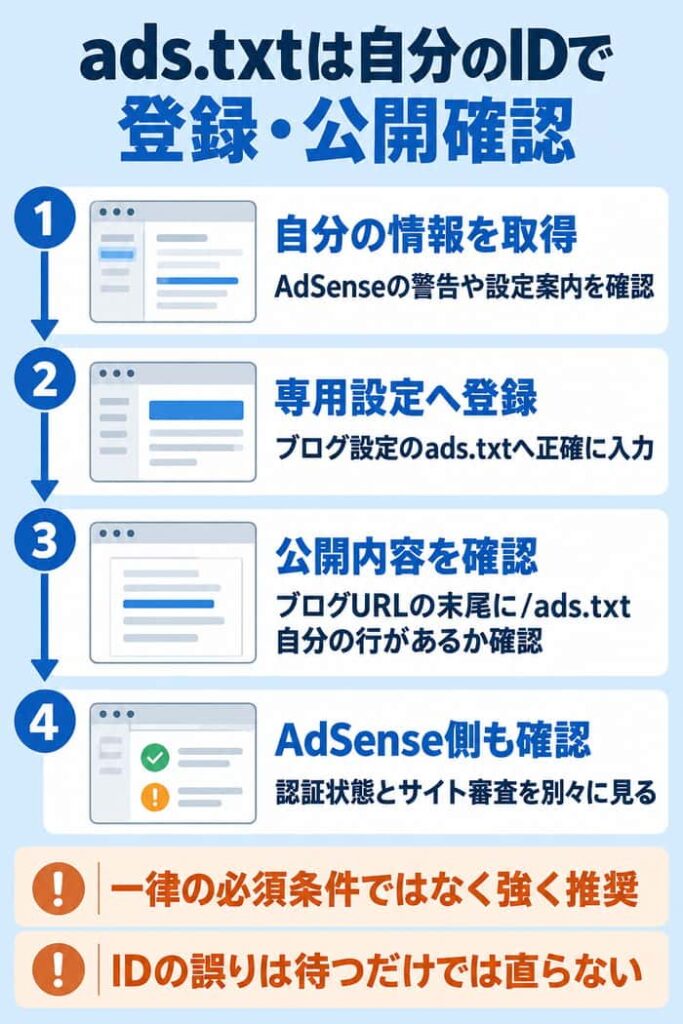
広告コードとは別に、ads.txtの案内や警告が表示されることがあります。役割と登録先を理解しておくと、「設定したのに認証されない」という状況を整理しやすくなります。
ads.txtの警告とサイト審査は別に確認する
ads.txtは、そのサイトの広告枠を販売してよい事業者を示す情報です。広告を表示するコードではなく、広告販売者と自分のアカウントを確認するための情報だと考えると分かりやすいです。
一般的な位置付け
AdSenseでは、ads.txtは一律の必須条件ではなく、使用が強く推奨されています。「ads.txtがないと、必ずサイト審査に落ちる」とは考えないようにしましょう。
自分のブログで必要な対応
ライブドアブログでは、契約して設置している広告がads.txtを必要とする場合に設定します。AdSense画面に警告や設定案内が出ているなら、内容を確認して自分のIDを登録します。
審査との違い
ads.txtの認証状態と、サイト審査の状態は別です。ads.txtが承認されても、サイトの審査が必要な状態なら、広告を表示する準備がすべて終わったわけではありません。
ブログ設定のads.txtへアカウント情報を入力する
ライブドアブログでは、管理画面のads.txt設定を使います。記事本文へ情報を貼るのではなく、専用の設定から公開させます。
- AdSenseの対象サイトを開き、ads.txtの警告や設定案内から、自分のアカウント用の情報を取得する。
- ライブドアブログの「ブログ設定」で「ads.txt」を開く。
- 「ads.txtを追加する」を選ぶ。
- AdSenseから取得した情報を、広告システムのドメイン、パブリッシャーID、取引関係、認証機関IDに分けて入力する。
- 「決定」を押し、登録した情報が一覧に表示されることを確認する。
- ブログのURLの末尾に「/ads.txt」を付けて開き、自分の情報が公開されているかを確かめる。
パブリッシャーIDは、自分の広告アカウントを識別するIDです。説明記事の見本や他人のIDを使わず、自分のAdSense画面で取得した情報を、そのまま正確に登録します。
共有ドメインでは、他のブログのads.txt情報も一緒に表示される場合があります。自分の行が含まれているかを確認し、他人の情報があることだけを理由に入力ミスと判断しないようにしましょう。
警告が残るときは公開内容と認証状態を確認する
保存後も、AdSense側の確認がすぐに更新されるとは限りません。ただし、IDが間違っている場合は、時間を置くだけでは解決しません。
| ads.txtの状態 | 主な意味 | 確認すること |
| 見つかりませんでした | 前回の確認時にファイルを見つけられなかった | 公開URLで開けるか、自分の情報があるか |
| 未認証 | 自分のIDが見つからず、広告リクエストが拒否される | IDの一致と、登録した内容の欠落 |
| 承認済み | 自分のIDを確認できた | サイト自体の審査状態も別に見る |
| 対象外 | プラットフォーム側で管理される状態 | 表示された案内に従い、不要な変更をしない |
変更の反映には数日かかる場合があり、広告リクエストが少ないサイトでは最長1か月ほどかかることもあります。公開内容が正しいことを確認してから、表示されている場合は「アップデートを確認」で再チェックを進めます。
広告が表示されないときは症状を分けて点検する
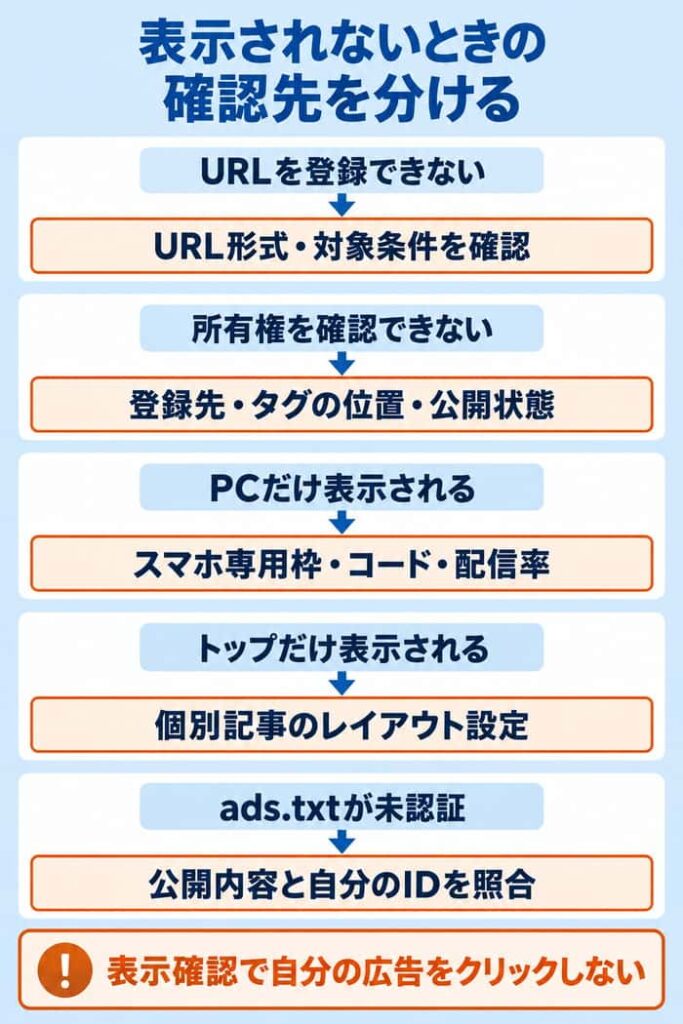
「アドセンスができない」と感じたときは、どの段階で止まっているかを分けると、確認先を絞れます。設定を一度に変更せず、症状に合う箇所から点検しましょう。
登録・審査で止まるならURLと接続状態を確認する
登録のエラーと、審査での指摘は別の問題です。表示されたメッセージを起点にすると、記事を直すべきか、接続設定を直すべきかを判断しやすくなります。
| 症状 | 最初に確認すること | 対応の方向 |
| URLを登録できない | URLの形式と対象条件 | 正しいブログURLとエラー内容を確認する |
| 所有権を確認できない | 登録先、タグの位置、公開状態 | 接続確認の設定を直す |
| サイトへ到達できない | 公開URLが開くか | ドメインの接続や公開状態を確認する |
| 審査で問題が示された | 指摘の内容 | 該当する記事内容やポリシーの問題を直す |
| 準備中のまま | 未完了の案内があるか | 必要事項を確認し、削除・再送信せず待つ |
AdSenseの登録エラーや審査の問題は、AdSense側の案内で確認します。ライブドアブログの入力欄や保存操作の不具合なら、ブログ運営側へ、対象ページと設定状況を添えて問い合わせると状況を伝えやすくなります。
承認済みなら端末別設定とページ種別を確認する
サイトが「準備完了」でも、広告を置いた場所が違えば表示結果は変わります。PCで出るか、スマホで出るか、どのページで出ないかを分けて確認します。
| 症状 | 主に確認する設定 |
| PCでは出るがスマホでは出ない | スマホ専用枠の配置、Google欄のコード、配信率 |
| トップでは出るが記事では出ない | 個別記事ページのレイアウト設定 |
| 記事に貼ったコードがスマホで動かない | 記事内スクリプトの制限と専用広告枠の利用 |
| 保存直後から空白になっている | サイト承認、コード保存、反映までの時間 |
| ads.txtの未認証が出ている | 公開されたads.txtと、自分のパブリッシャーID |
| 意図しない場所にも広告が出る | 自動広告設定と、自分が追加した広告の設置先 |
複数の箇所へコードを追加し続けると、どの設定が原因か分かりにくくなります。変更前の内容を残し、問題のある枠やページを絞って確認していきましょう。
広告表示後も自動広告とスマホの読みやすさを確認する
広告が出たら、記事を読む人の画面で最終確認します。記事を読み続けやすいかも確かめ、今の配置で運用を続けられるか判断しましょう。
表示確認の方法
自分の広告をクリックして確認してはいけません。知人や読者へクリックを頼むことも避けます。ページ上の位置やサイズ、記事への重なりなど、クリックせずに確認できる点を見ます。
自動広告の状態
手動で設置した後も、サイトごとの自動広告が有効になっていないか確認します。意図しない広告が出た場合は、自分の広告設定と運営側広告を分けて考えます。
スマホでの読みやすさ
運営側広告と自分の広告が続いていないか、本文やリンクを探しにくくしていないかを見ます。設置可能な上限まで広告を増やすことより、読みやすさを保てる配置を優先しましょう。
利用を続ける判断
既定広告との併存と手動設定を受け入れられるなら、ライブドアブログで導入を進められます。スマホの広告を含め、位置や形式を細かく管理したい場合は、今の環境で希望を満たせるかを見直します。
まとめ|ライブドアブログのアドセンスは端末別に設定しよう
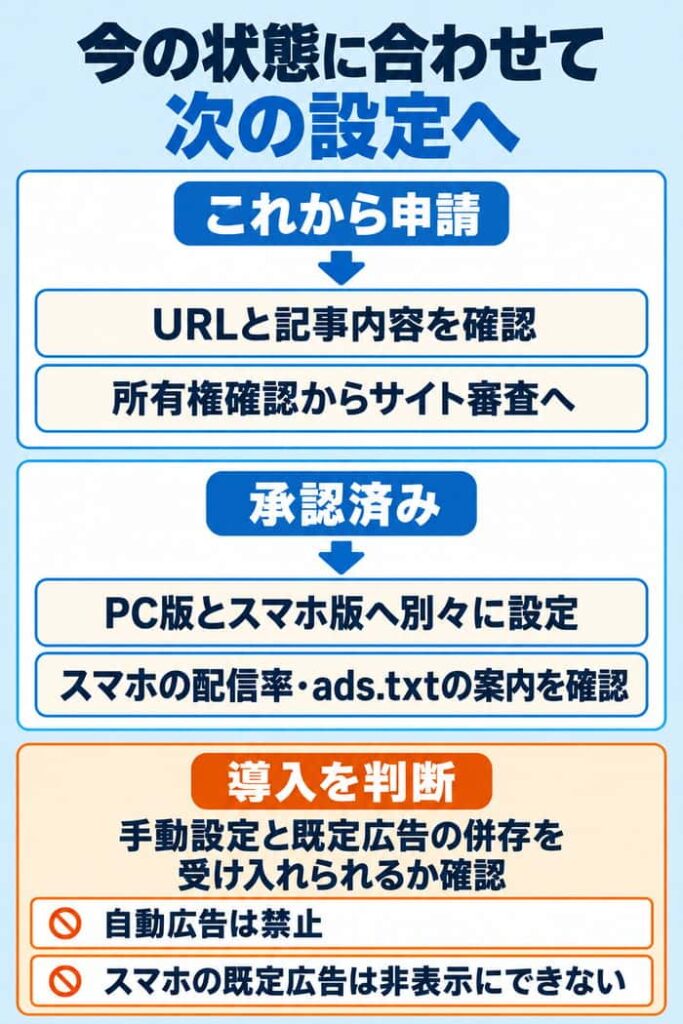
ライブドアブログでは、自分のAdSense広告を設置できます。導入するには、ブログの承認を受け、PC版とスマホ版へ許可された広告を別々に設定することが必要です。
これから申請するなら、使うURLの登録可否と記事内容を確認し、所有権の確認から進めましょう。承認済みなら、広告ユニットの設置先とスマホの配信率を確認し、ads.txtの案内があれば対応します。
自動広告は禁止され、スマホの運営側広告を非表示にする機能もありません。この制約を受け入れられるかを確かめたうえで、まずは管理できる広告枠から設定し、実際のスマホ画面で読みやすさを見ていくと進めやすくなります。

