
アドセンス「サイトの所有権を確認できませんでした」原因の切り分け
アドセンスで「サイトの所有権を確認できませんでした」と表示されると、コードの貼り方が悪いのか、サイトが検索に登録されていないのか、迷いますよね。まずは、コードが公開されているか、外部からサイトへアクセスできるかを分けて確認しましょう。
この記事では、審査コード、申請URL、WAFなどのアクセス制限を点検する順序を説明します。「サイトの停止または利用不可」への対処や、Search Console・noindex・サイトマップとの違いも整理するので、今の状態に合う修正から進められます。
所有権確認エラーは表示内容と申請サイトから切り分ける
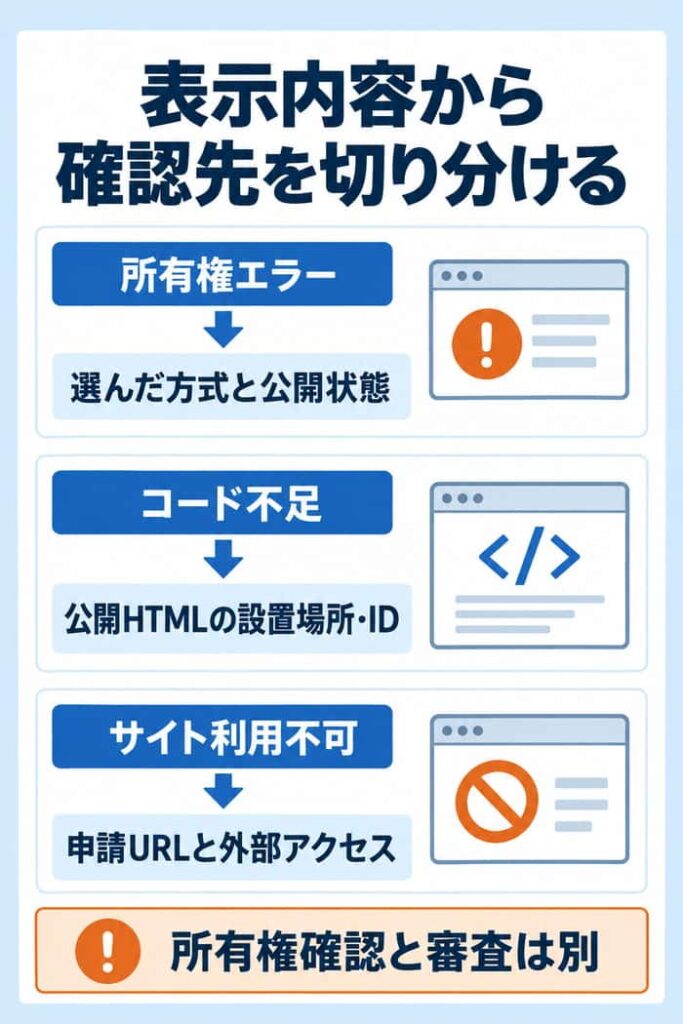
所有権確認の失敗だけでは、原因は一つに決まりません。最初にエラーが出た画面と対象サイトを確認すると、コードの修正が必要なのか、アクセスの問題なのかを絞りやすくなります。
所有権確認とサイト審査は別の段階
サイトをAdSenseにリンクする操作と、広告掲載に向けたサイト審査は、役割が異なります。所有権を確認できても、そのまま審査に合格したことにはなりません。
| 表示・状態 | 最初に見る場所 | 判断の方向 |
| サイトの所有権を確認できませんでした | 選んだ確認方式と公開状態 | 確認用の情報を取得できるか調べる |
| コードが存在しないか、不完全です | 申請サイトの公開HTML | コードの欠損、設置場所、IDを照合する |
| サイトにリーチできません | URLと外部からのアクセス | 公開、認証、転送、クローラの拒否を調べる |
| サイトの停止または利用不可 | 実際のページと応答 | ページを取得し、内容まで読める状態か確認する |
| 接続後に内容やポリシーの問題が表示される | その画面の具体的な指摘 | 接続問題とは別に、指摘された内容を見直す |
「あなたのサイト」は広告を掲載する公開サイトを指す
Googleアドセンスの「あなたのサイト」「ウェブサイト」は、広告を掲載したい自分の公開サイトを指します。WordPressの管理画面や、下書きのプレビュー画面を入力するものではありません。
申請対象のサイト
ブログの公開URLと、AdSenseのサイト一覧にある対象を照合します。複数のブログを運営している場合は、別サイトの設定画面で作業していないかも確認しましょう。
URLの種類
サイトを追加する際は、その画面が求めるサイトURLを入力します。特定の記事URLや管理画面のURLを、サイト全体のアドレスと取り違えないようにします。
選択した確認方法
AdSenseコード、ads.txt、メタタグのどれを選んだか記録します。選んだ方法と、実際に公開した情報が一致しているかを後で照合するためです。
エラーが出た操作
所有権の「確認」で止まったのか、審査をリクエストした後なのかを区別します。表示文言と発生日時を控えておくと、修正前後の状態を比較できます。
審査コードは行数よりhead内の公開HTMLを確かめる
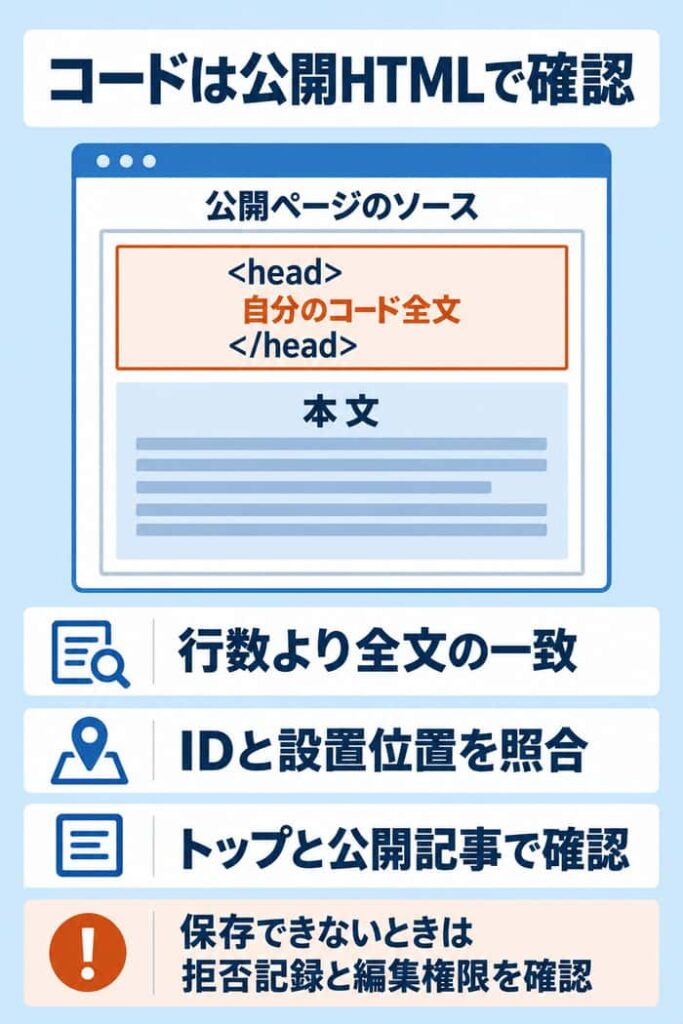
審査コードの点検では、管理画面に保存した内容と、公開ページから取得できる内容を分けて見ます。貼り付けたつもりでも、公開HTMLに反映されていなければ、確認する側からは見つけられません。
コードは自分の画面から全文をコピーしてhead内へ置く
コード方式を選んだ場合は、対象サイトの確認画面に表示されたコードを使います。記事や解説サイトの見本をそのまま貼ると、自分のアカウントの情報にならないので注意しましょう。
- AdSenseで対象サイトを開き、コードによる確認方法を選びます。
- 表示されたコード全体をコピーします。一部だけ選択したり、見本のIDに置き換えたりしないようにします。
- サイトのHTMLで、ページの情報を記述するhead部分の“と“の間にコードを入れます。WordPressでは、テーマやプラグインが用意するheadへの挿入機能を確認します。
- 保存して公開します。広告を表示するすべてのページにコードが入る設定か確認します。
- トップページと公開記事を開き、次の手順でページソースを照合します。
「アドセンスのコードは2行必要」と行数だけで判断する必要はありません。画面上の折り返しと実際の改行は異なるため、コードを2行にする目的で分割せず、表示された全文をそのまま使います。
head挿入欄がある場合
欄の名称だけで判断せず、ページのhead内へ出力する機能か確認します。「ヘッダー」という名前でも、画面上部の見た目を編集する場所なら、HTMLのheadとは役割が異なります。
Site Kitなどで管理している場合
接続先のAdSenseアカウントと、コード設置をどの機能が担当しているかを確認します。手動設置を追加する前に、すでに公開されているコードを見ておきましょう。
テーマファイルを直接編集する場合
head挿入機能が使えるか先に検討します。直接編集が必要なら、変更前のファイルを残し、テーマ更新後にも設置状態を確認できるようにしておくと安心です。
保存後はページソースでコードとパブリッシャーIDを照合する
設置できたかは、公開ページのソースを見ると判断しやすくなります。WordPressの編集画面や、ブラウザ上で動的に追加された要素だけを見て、確認を終えないようにしましょう。
- 申請しているサイトの公開トップページを、パソコンのブラウザで開きます。
- 右クリックから「ページのソースを表示」を選びます。ブラウザによって表示名は異なります。
- ソース内で、自分の`ca-pub-`から始まるIDや、確認コード内の`adsbygoogle.js`を検索します。
- 見つかったコードがhead内にあり、AdSense画面のコードと一致するか見比べます。別アカウントのIDや、欠けたタグがないかも確認します。
- 公開記事でも同様に確認し、トップページだけ、特定のページだけに設置されていないか調べます。
コードが見つからない場合は、公開への反映に関係する設定を調べます。
更新前のページが表示されている
キャッシュ機能を使っている場合は、対象ページのキャッシュを更新してからソースを再取得します。別のブラウザでも確かめ、修正後のHTMLを見ているか確認しましょう。
特定のページにしか出力されていない
挿入機能の対象が記事だけ、トップページだけになっていないか確認します。申請サイト内の実際に利用されるページへ出力される設定かを見ます。
タグ管理ツールから追加している
画面上でコードが動いていても、ページソースに直接含まれるかは別に確認します。所有権確認で失敗する場合は、コードが公開HTMLのhead内に含まれる設置方法で、再確認するとよいでしょう。
保存できない場合はWAFの拒否と編集権限を確認する
保存ボタンを押した時点でエラーが出る場合は、まだ公開HTMLを照合する前の問題です。WAFは攻撃を検知してアクセスを拒否する機能で、スクリプトを含む保存要求が検知対象になる可能性があります。
保存操作が拒否される
403などの表示、操作した時刻、保存しようとした画面を控えます。サーバーやセキュリティ機能の記録を確認し、該当時刻の保存要求が拒否されているか調べます。表示だけでWAFが原因とは断定できません。
保存後にコードが消える
入力欄がスクリプトの保存に対応しているか、編集権限があるかを確認します。通常の文章を入力する欄ではなく、headへコードを挿入するための機能を使っているか見直しましょう。
保存できるが公開ページに出ない
現在使用しているテーマや挿入機能、出力対象のページを確認します。保存の失敗と、保存後の反映の問題では、点検する場所が違います。
拒否の原因が分かったら、該当するルールや正規の挿入方法を調整します。一時的な設定変更が必要な場合も、対象を絞って保存を試し、必要な保護を戻した状態で公開ページを再確認しましょう。
サイト利用不可はURL・公開状態・応答を順に確認する
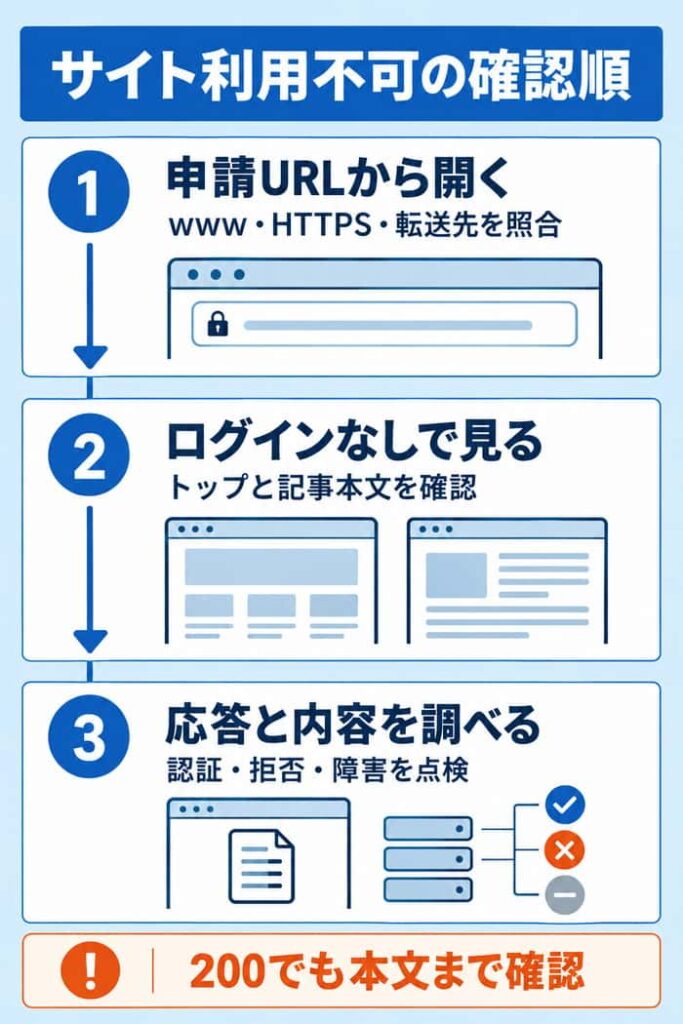
「サイトにリーチできません」「サイトの停止または利用不可」では、ページへ到達する経路を点検します。自分の端末で見えるという理由だけで、外部からのアクセスも正常だとは判断できません。
www・HTTPS・転送先が実際のサイトと一致するか確かめる
URLの違いは、申請先とコードの設置先がずれる原因になります。普段使うお気に入りから開くだけでなく、申請しているアドレスからアクセスして確認しましょう。
ドメインのつづり
サイト一覧にある文字列と、公開サイトのドメインを照合します。入力ミスや旧ドメインへの申請があれば、正しいサイトを登録する操作が必要です。
wwwの有無
wwwあり・なしのどちらからも、意図したサイトへ到達するか確認します。片方が未設定のサーバーやエラーページを表示する場合は、転送やドメイン設定を見直します。
HTTPとHTTPS
HTTPSで運用するサイトでは、有効なSSL証明書と、HTTPからHTTPSへの転送を確認します。証明書の警告が出るなら、コードより先にHTTPS接続を修正しましょう。
転送先と途中の挙動
転送後に別サイト、ログイン画面、存在しないページへ着いていないか確認します。正常なHTTPSへの転送まで削除する必要はありませんが、多段の転送や循環があれば整理します。
ログインなしでトップページと記事を開く
管理者としてログインしていると、一般の訪問者とは異なる画面が見えることがあります。公開状態は、ログインしていないブラウザで確かめるのが分かりやすいです。
- シークレットウィンドウなど、サイトにログインしていない状態のブラウザを開きます。
- 申請対象のアドレスを直接入力して、トップページを開きます。
- パスワード入力、ログイン要求、メンテナンス画面が表示されないか確認します。
- トップページのメニューや記事へのリンクをたどり、公開記事の本文まで読めるか確かめます。
- エラーが出る場合は、そのURLと表示内容を記録します。別の回線でも試すと、特定の接続環境に限る問題かを切り分ける材料になります。
公開前のサイトに認証を設けている場合は、申請する公開範囲を見直します。審査対象のページにはパスワードなしで到達できる状態が必要ですが、管理画面まで一般公開する必要はありません。
404・403・5xxは応答の意味に応じて修正する
ブラウザやクローラの要求に対して、サーバーはHTTPステータスという応答番号を返します。番号と実際の表示内容を併せて見ると、コード以外の修正対象を絞れます。
| 応答 | 状態の意味 | 主な点検先 |
| 200 | 正常に応答している | 記事本文か、エラー・認証画面ではないか |
| 301・302など | 別のURLへ転送している | 最終的な転送先と途中の失敗 |
| 401 | 認証が求められている | 公開ページのパスワード保護 |
| 403 | アクセスを拒否している | WAF、IP制限、サイト側の拒否設定 |
| 404 | ページが見つからない | URLの誤り、削除済みページ、リンク先 |
| 429 | 要求が多すぎる状態 | アクセス頻度の制限やサーバー側の状況 |
| 500・503など | サーバー側で異常が起きている | 障害、アプリケーション、メンテナンス |
200が返っていても、中身が確認画面や空のページなら、目的の記事を取得できたとはいえません。404への対応でも、削除済み記事をすべてトップページへ転送するより、審査対象のページと重要なリンクを正しく直すことが先です。
クローラのアクセス制限は拒否記録から見直す
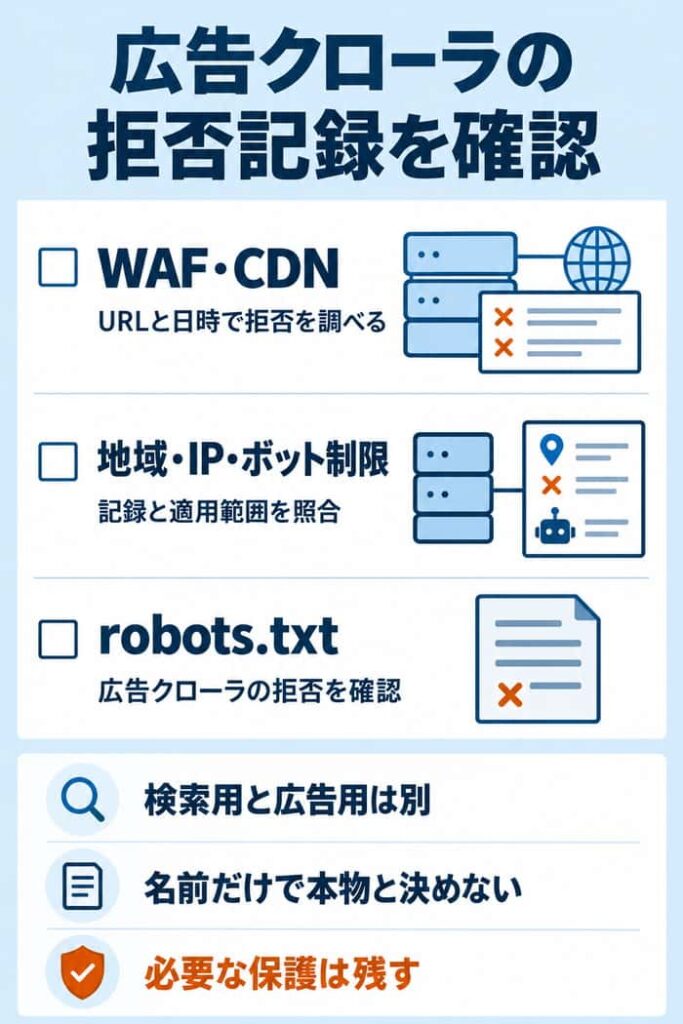
自分では閲覧できても、サイトを巡回するクローラだけが拒否される場合があります。拒否する設定がどこにあるかを調べ、広告用クローラのアクセスを妨げる部分を見直します。
WAF・海外アクセス制限は広告クローラへの拒否を調べる
所有権確認で問題がある場合は、`Mediapartners-Google`と`Google-Display-Ads-Bot`がアクセスできるかを確認します。検索用のGooglebotが通るだけで、広告用クローラも通るとは限りません。
サーバー側のWAF
公開ページへのアクセスが拒否されていないか調べます。審査コードを保存する際の拒否と、クローラが公開ページを取得する際の拒否は、別の要求として確認しましょう。
海外・地域・IPの制限
国内の自分の回線では開けても、地域やIP範囲の制限で広告クローラが拒否される場合があります。制限を使っているなら、対象ページに対してどの設定が適用されるか確認します。
サイトの前段にある保護機能
CDNなど、利用者とサーバーの間にサービスを置いている場合は、その側の拒否記録も確認します。WordPressまで要求が届かなければ、プラグインだけを調整しても解消しません。
許可設定の確認
記録にあるクローラ名だけで本物と決めず、利用サービスの正規のボット判定・許可方法を確認します。広告クローラに必要なアクセスを確保し、無関係な保護まで解除しない形を目指します。
Wordfenceは拒否理由とボット・IP・国別設定を照合する
Wordfenceを使っている場合は、サーバーの制限に加えて、WordPress側で拒否していないかを見ます。使用しているだけで原因と決めつけず、実際の記録と設定を照合しましょう。
- エラーを確認した日時と対象URLを手掛かりに、アクセスやブロックの記録を探します。
- 記録にある拒否理由、対象IP、ボットの情報を確認します。クローラ名だけで許可する判断は避けます。
- IPのブロックや、クローラへのアクセス頻度制限など、関係する設定を点検します。
- 国別ブロックを利用している場合は、対象地域と適用範囲を確認します。利用できる機能や画面はプラン・バージョンで異なります。
- 関係する設定を一つずつ見直し、公開ページの取得とAdSenseの確認をやり直します。
robots.txtは広告クローラに適用される拒否ルールを確認する
robots.txtは、サイトのどの範囲をクロールしてよいかを伝えるファイルです。WAFの許可設定とは別なので、WAFを調整した後も、クロールを拒否する指示が残っていないか確認します。
ファイルの確認先
自分のドメイン直下の`/robots.txt`を開きます。編集用の画面だけでなく、公開されているファイルの内容を確認します。
クローラを指定する行
`User-agent`で誰に対する指示かを見ます。広告クローラに適用されるルールを確認し、Googlebot向けの設定だけで判断しないようにします。
全体を拒否する指示
`User-agent: Mediapartners-Google`に対して`Disallow: /`が指定されていれば、そのクローラへのサイト全体の拒否を意味します。意図しない指定なら、該当ルールを見直します。
修正後の確認
ファイル全体を消すのではなく、必要な制限を残して対象ルールを調整します。公開ファイルを再取得し、変更内容が反映されているか確認しましょう。
検索インデックスとAdSenseへの接続は分けて確認する
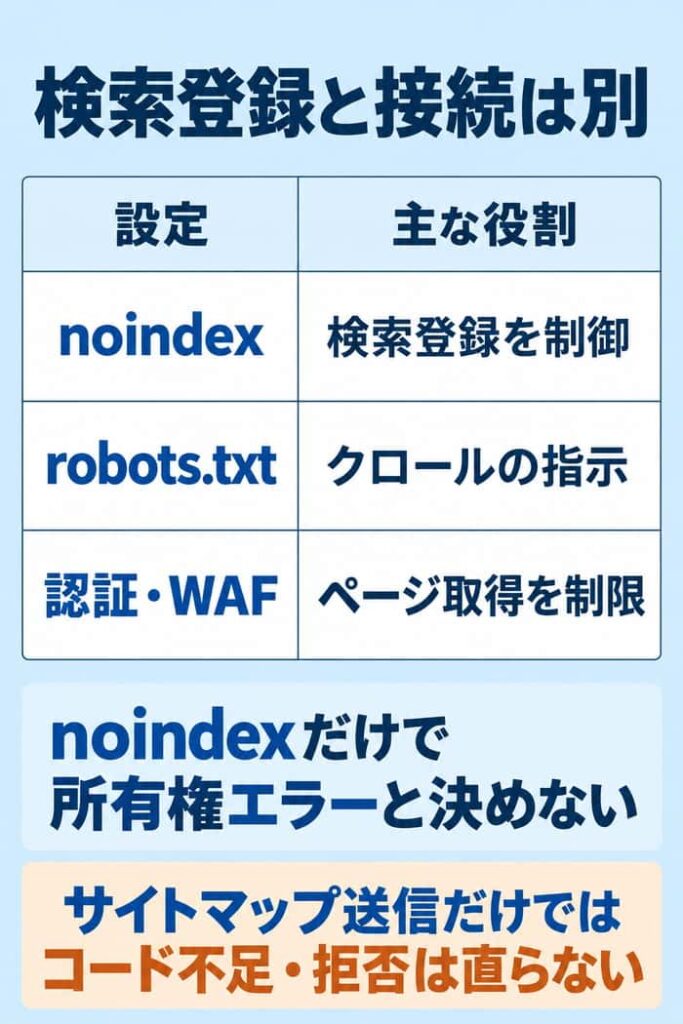
検索に出ないことと、AdSenseが所有権を確認できないことは、同じ状態ではありません。検索関連の設定も確認しつつ、所有権・ページの取得・検索登録を別々に判断しましょう。
noindexは検索登録を制御し、robots.txtはクロールを制御する
noindexとrobots.txtは、どちらも検索対策で見かけますが役割が違います。名前だけで「クローラがサイトを読めない設定」とまとめて扱うと、修正先を取り違えてしまいます。
| 項目 | 主な役割 | 確認すること |
| noindex | 対応する検索エンジンのインデックス登録を制御する | 公開記事に意図せず付いていないか |
| robots.txt | 指定したクローラへのクロール指示を出す | 広告・検索それぞれに適用される拒否ルール |
| パスワード・WAF | 実際のページ取得を制限する | 認証要求やアクセス拒否が発生していないか |
noindexはHTMLのメタタグやHTTPヘッダーで設定されます。検索から除外する指示を確認するには、検索クローラがページを取得できる必要があり、robots.txtでの拒否とは仕組みが異なります。
公開記事に意図しないnoindexがあれば見直す必要はありますが、それだけを所有権エラーの原因とは決められません。コードが取得できるか、アクセスを拒否していないかも併せて調べます。
Search Consoleは所有権確認と公開URLテストを区別する
Search Consoleを使うときは、「サイトを管理する権限の確認」と「現在のページの取得」を分けて見ます。所有権を確認済みという表示だけでは、今の公開ページが正常に取得できるかは判断できません。
所有権の確認
Search Consoleでの所有権確認が検出されると、AdSenseのチェックが続く別の接続経路もあります。ただし、Search Consoleに登録しただけで、すべての接続エラーが解消するとは限りません。AdSense側の表示まで確認します。
インデックス登録状況の確認
URL検査で、検索に登録されたページの情報や未登録の理由を見ます。過去に取得した情報が表示される場合もあるため、修正後の現在の状態と分けて判断しましょう。
公開URLテスト
現在のページについて、取得できるか、クロールやインデックス登録が許可されているかを調べます。失敗した場合は、ページの取得やrobots.txtなどの詳細を確認します。
テスト結果の限界
公開URLテストで使われるGoogle-InspectionToolと、広告用クローラは同じものではありません。テストの成功は切り分け材料になりますが、広告クローラの到達やAdSenseの合格まで保証しません。
サイトマップでは所有権コードの不足やアクセス拒否は直らない
サイトマップは検索エンジンのURL発見を助けますが、検索登録までは保証しません。コード不足やWAFの拒否も、送信だけでは直りません。
取得できるが検索には未登録
ページが公開され、取得も成功するなら、インデックス登録状況を別に調べます。サイトマップや内部リンクを確認しつつ、AdSense側では選んだ方式による所有権確認を進めます。
noindexが未登録の理由になっている
検索に出したい公開記事なら、意図しないnoindexを見直します。サイトマップを再送信するだけでは、その設定を取り除くことにはなりません。
ページの取得そのものが失敗している
サイトマップの送信より先に、URL、公開状態、認証、アクセス制限を修正します。URLを知らせても、その先の記事を読めなければ取得の問題は残ります。
記事への導線がない
トップページやメニューから重要な記事へたどれるか確認します。サイトマップを用意していても、訪問者が記事を探せない状態なら、内部リンクも整えておきましょう。
修正後は公開内容を確かめてから再確認・審査へ進む
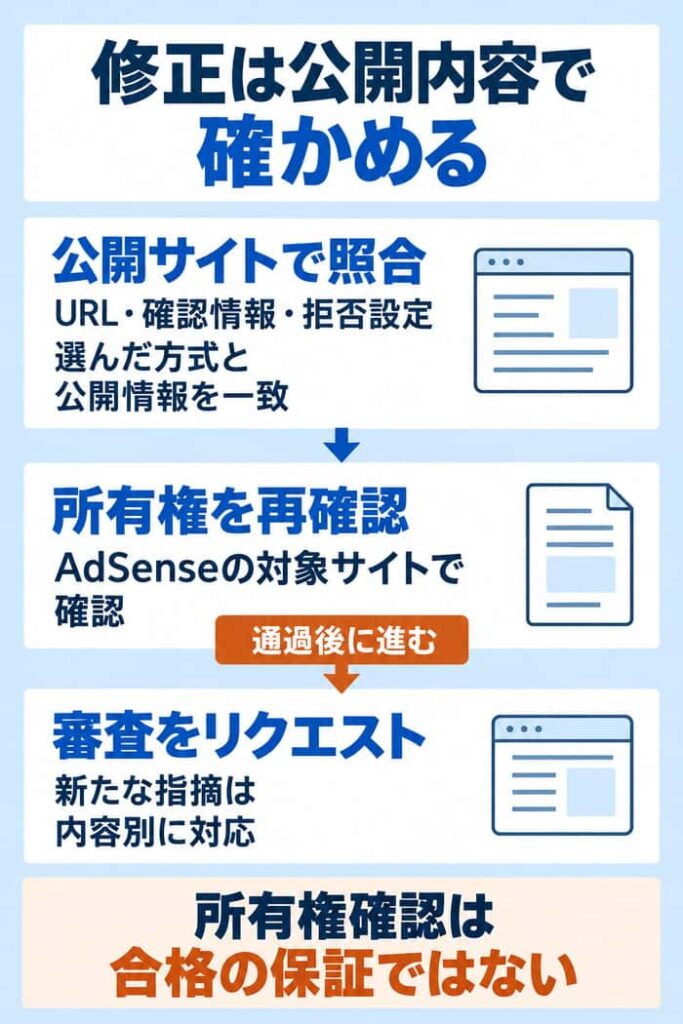
修正後は、変えた設定が公開サイトに反映されたかを確認します。コード、URL、制限を一度に変えると、どの変更が効いたか分からなくなるため、関係する箇所から一つずつ進めましょう。
コード方式が難しければ画面にある別の確認方法を選ぶ
2026年10月時点では、サイトの確認方法としてAdSenseコード、ads.txt、メタタグが案内されています。実際の対象サイトの画面で選べる方法を確認し、設置した情報と選択した方法を一致させます。
| 方法 | 設置先・確認点 | 選ぶ際の判断 |
| AdSenseコード | HTMLのhead内に自分のコード全体を設置 | headへスクリプトを挿入できる場合 |
| ads.txt | サイトのルートにファイルを配置し、自分の情報を公開 | ファイルの配置や対応する管理機能を使える場合 |
| メタタグ | HTMLのhead内に確認画面のタグを設置 | headへメタタグを挿入できる場合 |
選んだ方式に応じて、確認情報が取得できる場所を照合しましょう。
ads.txtを選ぶ場合
ドメイン直下の`/ads.txt`で内容を確認できるか見ます。記事本文へ貼り付ける方法ではありません。既存ファイルがあれば、必要な記載を消さず、自分のパブリッシャーIDなどの情報を照合します。
メタタグを選ぶ場合
AdSense画面の`google-adsense-account`を含むタグを使い、公開HTMLのhead内を照合します。Search Consoleの所有権確認用タグとは別のタグなので、名称とIDを見比べましょう。
別方式でも失敗する場合
確認情報を変えても、サイト自体へのアクセスが拒否されていれば問題は残ります。方法の切り替えだけを繰り返さず、公開状態と広告クローラへの制限を再点検します。
所有権を確認する方法と、承認後に広告を配信するための設定は分けて扱います。メタタグやads.txtで確認できた場合も、それだけで広告の設置まで完了したことにはなりません。
公開・コード・拒否の確認後に審査をリクエストする
再確認は、管理画面の変更が終わった時点ではなく、公開サイトで修正を確認できてから行います。キャッシュや利用サービスの設定反映が必要なら、その反映も確かめましょう。
- 申請対象のURLが正しく、ログインなしでトップページと公開記事を開けることを確認します。
- 選択した方式の情報が公開され、コードやタグ、ads.txtのIDが自分のアカウントと一致するか照合します。
- 関係するアクセス拒否やrobots.txtの問題を修正し、公開内容を再取得して確かめます。
- AdSenseの対象サイトへ戻り、設置完了の確認操作を行います。表示される手順に従って進めましょう。
- 所有権確認を通過したら、審査のリクエストへ進みます。接続後に別の指摘が出た場合は、その内容に応じて対応します。
解消しないときはURL・日時・応答をそろえて相談する
自力で原因を絞れないときは、確認済みの情報をまとめると相談しやすくなります。「アドセンスが通らない」だけでなく、どのページで何が失敗したかを伝えましょう。
相談時に伝える情報
申請URL、エラーの文言、発生日時、選んだ確認方式、試した修正をまとめます。取得できるならHTTP応答や拒否理由も添え、修正前後で変わった点を伝えます。
サーバーや保護サービスへの相談
403、接続失敗、SSL、地域・IP制限などが疑われる場合に向いています。該当時刻に公開ページやコード保存の要求が拒否されていないか、確認を依頼します。
テーマや挿入機能への相談
保存してもコードが消える、公開HTMLに出ない、特定のページだけ反映されない場合に向いています。使っている機能と設置場所を示すと、出力条件を確認しやすくなります。
AdSense関連の相談
確認情報は公開され、取得の問題も調べたのに同じ表示が続く場合は、対象サイトの状態を添えて相談します。公開の相談場所にはパスワードや個人情報を載せないようにしましょう。
まとめ|アドセンスの所有権エラーは公開コードと到達性を確認
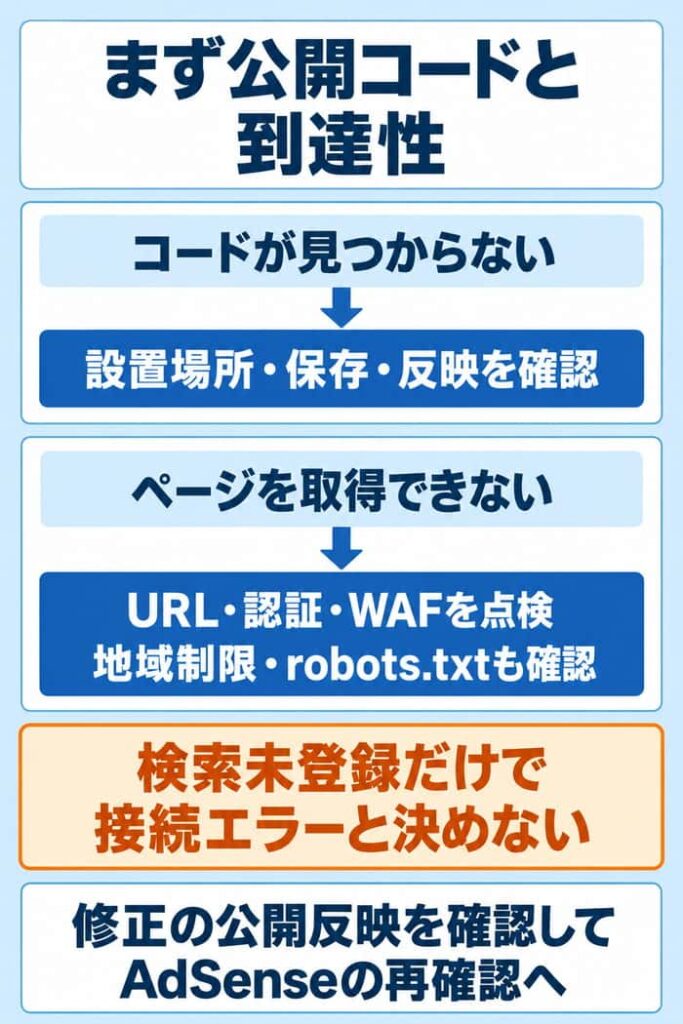
「サイトの所有権を確認できませんでした」と表示されたら、選んだ確認方法、公開されたコードやタグ、申請URL、アクセス制限の順に切り分けましょう。検索に登録されていないという理由だけで、接続エラーの原因を決めることはできません。
コードが公開HTMLに見つからないなら、設置場所と保存・反映を確認します。ページの取得が失敗するなら、URL、認証、WAF、海外アクセス制限、robots.txtを点検するのが先です。
修正した情報を公開サイトで確かめてから、AdSenseの確認と審査リクエストへ進んでください。直した箇所と結果を残しておけば、エラーが続いた場合も次に調べる場所を絞りやすくなります。

