
アドセンスのオファーウォールとは?利用条件・設定と導入判断
アドセンスの管理画面にオファーウォールが表示されても、「読者には何が出るのか」「広告を見た後はどこまで読めるのか」が分からないと、公開しづらいですよね。広告収益を増やしたい一方で、記事を読む負担が増える点も気になるところです。
オファーウォールは、広告の視聴など、コンテンツにアクセスする方法を読者が選べるメッセージです。選んだ方法の条件を満たすと、閲覧資格が付与されます。導入を考えるときは、表示するページ・表示のタイミング・視聴後の閲覧資格を分けて決めると整理しやすくなります。
この記事では、アドセンスのオファーウォールの利用条件とリワード広告の設定、公開後の確認方法を解説します。自分のブログで試す範囲を決めてから、管理画面の設定へ進めていきましょう。
アドセンスのオファーウォールは閲覧方法を選ぶメッセージ
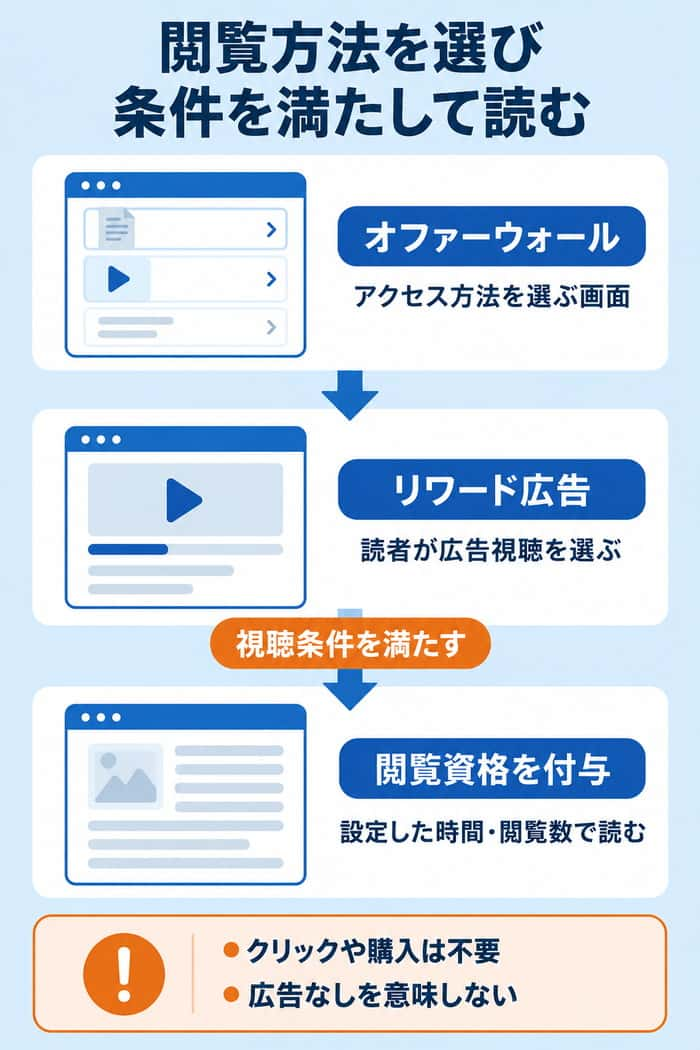
オファーウォールは、読者にコンテンツへのアクセス方法を示すメッセージです。リワード広告との役割の違いを押さえると、読者に何を提示する機能なのかが見えてきます。
オファーウォールは選択画面、リワード広告は広告形式
オファーウォールとリワード広告は、同じものを指す言葉ではありません。オファーウォールはアクセス方法を選ぶ画面、リワード広告はその画面から選べる広告形式です。
| 項目 | オファーウォール | リワード広告 |
| 役割 | コンテンツへのアクセス方法を提示する | 広告の視聴完了と引き換えに報酬を提供する |
| 読者がすること | 提示された選択肢を選ぶ | 短い広告を視聴する |
| 設定で考えること | 表示ページ、頻度、文言、選択肢 | 視聴後に付与する閲覧資格 |
読者が広告視聴を選ぶと、条件を満たした後にコンテンツへ進めます。表示された広告を眺めるだけでなく、読者自身が視聴を選ぶ操作が入ります。
- 設定した条件に合うページで、オファーウォールのメッセージが表示される。
- 読者が、短い広告を見る選択肢を選ぶ。
- リワード広告が表示され、読者が視聴の条件を満たす。
- 設定された閲覧資格が付与され、コンテンツにアクセスできるようになる。
読者の報酬はコンテンツへのアクセス
ここでいうリワードは、読者が受け取る報酬のことです。アドセンスのオファーウォールでは、広告視聴後のコンテンツへのアクセスが中心になります。
読者が得られるもの
広告視聴の条件を満たすと、設定した時間やページビュー数に応じてコンテンツを閲覧できます。運営者は「どのくらい読めるか」を決め、その条件を読者に分かる形で示します。
運営者が得る機会
リワード広告を通じて、サイトをよく利用する読者から追加の広告収益を得る機会が生まれます。ただし、設定しただけで一定の収益が得られると約束されるわけではありません。
広告視聴の意味
閲覧資格を得るために、広告クリックや商品購入を求める仕組みではありません。読者に求める行動は、実際のリワード広告の視聴条件に合わせて説明します。
閲覧資格を付与することは、サイトのすべての広告を消すことと同じではありません。「広告を見れば広告なしで読める」など、設定で提供していない特典を文言に加えないようにしましょう。
メール収集は利用できる場合に選べるベータ機能
2026年10月時点では、メールアドレスの収集もベータ機能として扱われています。広告視聴以外の方法も提示したい場合は、自分の管理画面で利用できる選択肢を確認しましょう。
メール収集の役割
読者がメールアドレスを提供し、条件を満たすことでコンテンツへアクセスする選択肢です。利用できる場合は、広告視聴と併せて提示する方法もあります。
有効にする前の確認
収集するメールアドレスの利用目的を明示できるか確認します。ニュースレター登録などに使うなら、その目的も読者に伝わる文言にする必要があります。
広告だけで始める場合
メール収集の運用を準備していないなら、表示しない選択肢はオフにし、リワード広告の設定に絞ります。選択肢が多いことだけを理由に、すべて有効にする必要はありません。
利用前に対象サイトと表示条件を確認する
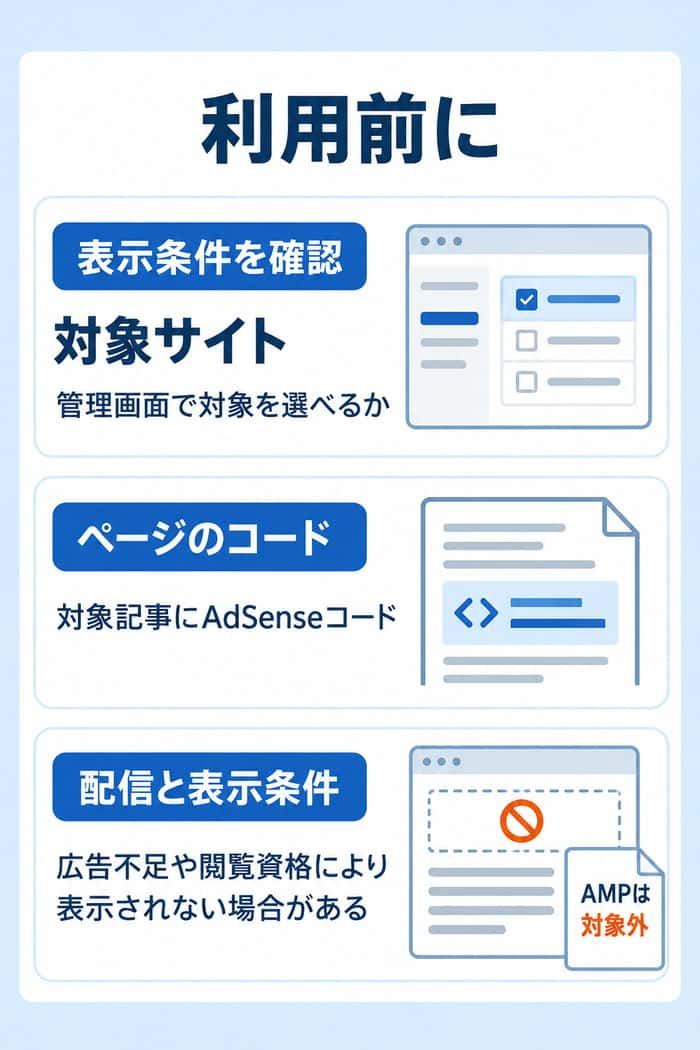
機能を設定できることと、すべての訪問でメッセージが表示されることは別です。管理画面、サイトの状態、広告の配信条件を分けて確認しておきましょう。
設定は「プライバシーとメッセージ」から始める
アドセンスのオファーウォールは2026年4月に一般提供が始まっています。以前の招待や限定提供を前提にした説明だけで、現在の利用可否を判断しないことが大切です。
管理画面の入口
AdSenseにログインし、「プライバシーとメッセージ」にあるオファーウォールのカードを確認します。初めてなら「作成」、既存のメッセージがある場合は「管理」から進みます。
対象サイトの確認
複数のサイトを運営している場合は、今回導入するサイトを特定します。別のブログの設定を編集しないよう、選択したドメインと表示ページを確認してから作業します。
利用条件の捉え方
自分のアカウントでオファーウォールと対象サイトを選べるか確認します。機能を利用できても、自分の読者に合うとは限らないため、表示条件と導入範囲は別に検討しましょう。
AdSenseコードが必要でAMPは対象外
リワード広告を組み込むための専用コードを自分で実装する必要はありません。ただし、メッセージを表示するページにはAdSenseコードが必要です。「追加の実装が不要」と「コードがなくても表示される」を混同しないようにしましょう。
AdSenseコード
導入する記事ページでAdSenseコードが読み込まれるか確認します。テーマやプラグインで設置している場合も、トップページだけでなく、実際の対象記事に反映されているかが重要です。
AMPページ
AdSenseのオファーウォールはAMPに対応していません。同じ記事に通常ページとAMPページがある場合は、表示確認をしているURLがどちらなのかを確かめます。
メッセージの言語
日本語のメッセージを作成できます。表示言語は読者の端末の言語設定に基づいて決まるため、複数言語を選ぶなら、運営者が文言の正しさを確認できる言語に絞ります。
配信できるリワード広告がないと表示されない場合がある
リワード広告を有効にしたメッセージは、リワード広告が利用できる場合に表示されます。公開しても見えないときに、すぐコードの不具合と決めつける必要はありません。
広告の需要
アカウントでリワード広告の需要が不足しているなど、配信できる広告がない場合は、リワード広告のメッセージが表示されないことがあります。メッセージを公開しても、毎回広告が配信されるとは限りません。
表示の制御
メータリングの条件や、すでに付与されている閲覧資格によって、表示されるタイミングは変わります。最近ページ全面広告が表示された場合も、そのページビューではオファーウォールが表示されません。
ブラウザの環境
広告ブロッカーによってメッセージがブロックされる場合があります。自分の確認用ブラウザの状態を記録すると、サイト設定による非表示との切り分けがしやすくなります。
導入判断は読者の回遊と重要な導線を基準にする
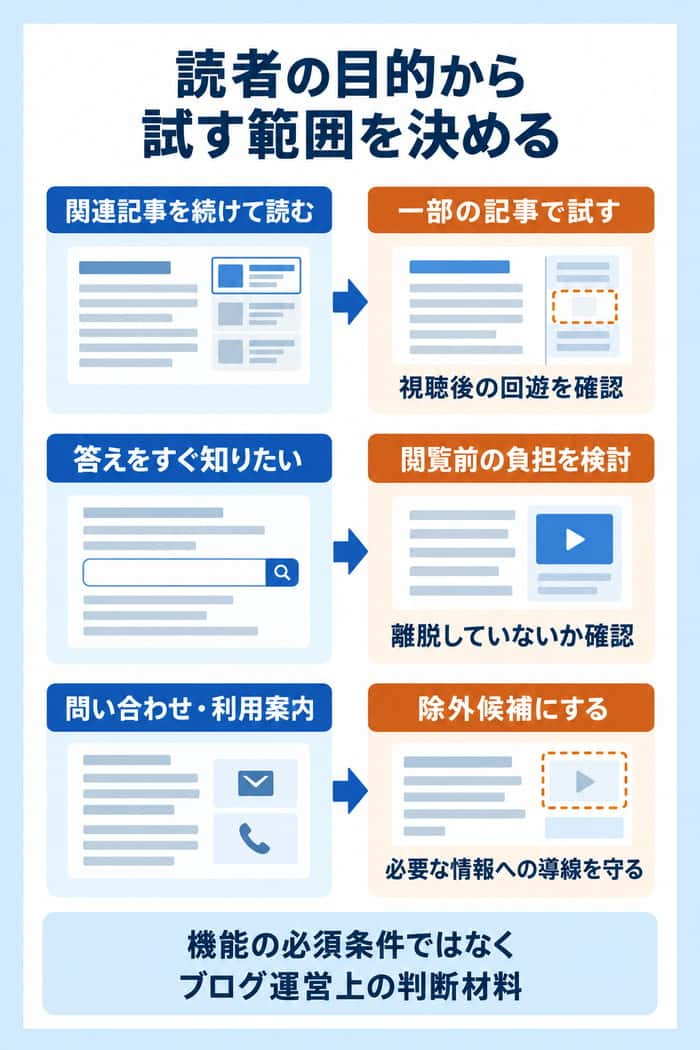
オファーウォールには収益化の機会がある一方、読者が記事を読む前に操作する負担もあります。最初は、ブログ全体よりも閲覧目的の分かるページで試すと判断しやすくなります。
続きを読みたい読者がいるページで試す
導入候補を選ぶときは、読者がその先のコンテンツをどれくらい必要としているか考えます。次の表は機能の必須条件ではなく、ブログ運営上の検討材料です。
| ページや読者の特徴 | 導入を考える視点 | 試すときの確認点 |
| 関連記事を続けて読む読者がいる | 視聴後の利用資格で、読みたい関連記事まで進めるか | 視聴後の回遊と、再び広告視聴を求められる頻度 |
| 同じテーマで再訪する読者がいる | 訪れるたびに操作を求めすぎないか | 閲覧期間と再訪時の使い勝手 |
| 一つの答えをすぐ探す読者が多い | 閲覧前の操作が目的の達成を妨げないか | 閲覧前に離脱していないか、短い記事に合うか |
| 問い合わせなどの行動が目的 | 必要な情報へ進む途中に障害を作らないか | 重要な導線を対象外にする必要があるか |
例えば、同じテーマの連載を続けて読むブログなら、視聴後に複数の記事へ進める設定を検討できます。一方、短い回答を一度読むことが主目的なら、同じ設定でも負担の感じ方が違うかもしれません。
問い合わせや案内ページは閲覧の妨げを避ける
サイトの利用に必要なページは、記事の収益化とは役割が異なります。表示範囲は、読者の目的や重要な導線を妨げないかで選ぶのが基本です。
問い合わせページ
連絡したい読者がフォームへ進む際に、広告視聴の選択画面を挟む必要があるか考えます。問い合わせを重視するブログなら、対象から除外する候補になります。
利用案内やプライバシーに関するページ
サイトの使い方やデータの取り扱いを確認するページは、読者が迷わず開けることを優先します。コンテンツへのアクセス条件を決める際も、案内への導線を実際にたどって確認します。
初めて訪れる読者の入口
人気記事や検索からの入口を一律に対象にせず、読者がブログの価値を知る機会を残せるか検討します。まず一部の記事を対象にすれば、入口ごとの影響も把握しやすくなります。
除外候補が多い場合は、サイト全体に適用してから個別に外すより、試したい記事やセクションを包含する方法が分かりやすいこともあります。管理しやすい範囲から始めましょう。
リワード広告は表示頻度と閲覧資格を分けて設定する
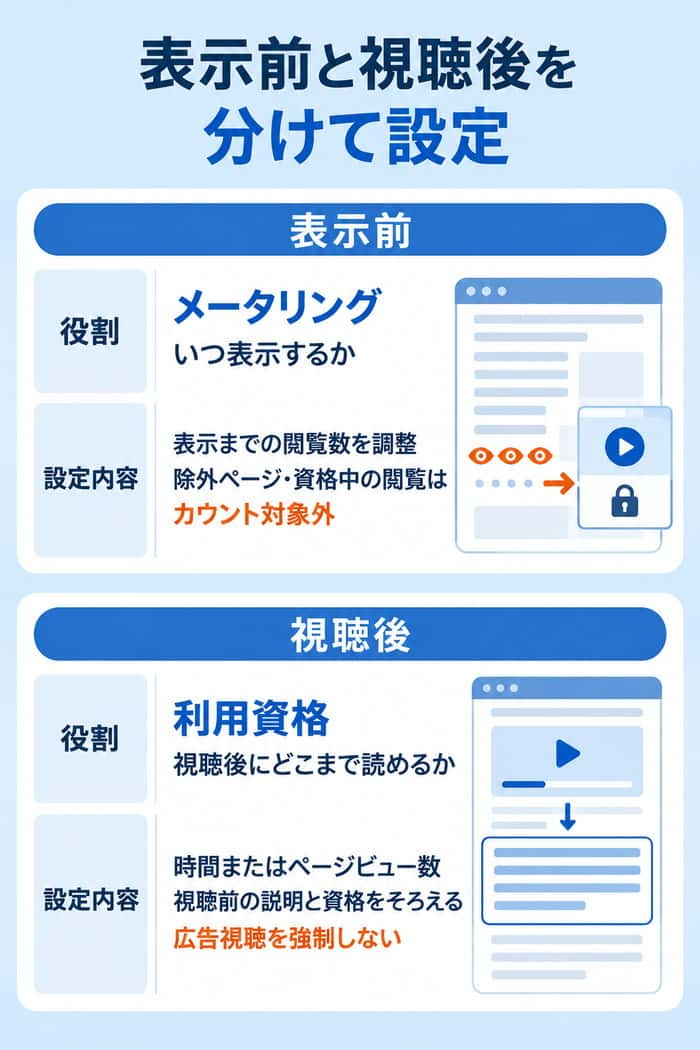
設定では「いつ表示するか」と「広告を見た後にどこまで読めるか」を別々に決めます。ここを分けると、読者の負担を調整するときに、どの項目を変えるべきか判断できます。
包含と除外で表示ページを限定する
ページの包含は表示する範囲、除外は表示しない範囲を決める設定です。対象ページを狭くしたい場合は、まず包含する範囲を決めると見通しがよくなります。
| 設定 | 適用される範囲 | 向いている使い方 |
| 包含するページを指定しない | サイト全体に適用される | 全体への影響を検討したうえで導入する |
| 特定ページや範囲を包含する | 指定した範囲が対象となり、その他は除外される | 一部の記事やセクションで試す |
| 包含範囲の一部を除外する | 除外設定が包含設定に優先する | 対象セクション内にオファーウォールを表示しないページを残す |
URLを入力したら、指定した一つのページだけなのか、同じ階層の複数ページも含むのか確認します。意図した対象ページと、対象外にしたいページの両方を開くと、範囲の設定ミスに気づきやすくなります。
メータリングは表示までのページビューを調整する
メータリングは、オファーウォールを表示するまでの閲覧数を調整する仕組みです。広告視聴後に読める量を決める利用資格とは別の設定になります。
しきい値の意味
設定したしきい値に達した、または超えた読者が表示対象になります。例えばしきい値が2なら、対象から除外されていないページを2ページ閲覧した後に表示される、という考え方です。
カウントされない閲覧
表示対象から除外されているページは、メータリングのページビューに含まれません。ユーザーチョイスによって利用資格が付与されている間のページビューも、カウントから除外されます。
カウントのリセット
訪問者ごとのカウントは、最初のページビューから30日後にリセットされます。1回の訪問だけで完結する数え方と考えず、再訪する読者も含めて表示の負担を検討します。
初期設定の決め方
初めて来た読者が、ブログの内容を知る前に広告視聴の選択を求められないか考えます。2ページという数値は設定例であり、自分のブログにも最適な値だと決めつける必要はありません。
利用資格は視聴後に読める時間や閲覧回数を決める
利用資格は、読者が広告視聴などの条件を満たした後に得るアクセスの範囲です。読み方に合わせて、時間とページビュー数のどちらが分かりやすいか検討します。
| 基準 | 設定の考え方 | 検討したい読者の使い方 |
| 時間 | 一定の時間、コンテンツへのアクセスを許可する | 同じ時間帯に複数の記事を読む、時間を空けて戻る |
| ページビュー数 | 一定数のページビューを許可する | 関連記事を順に読み、一定の閲覧数で区切る |
設定例として、12時間のアクセスや3回のページビューの利用資格があります。これらは一例なので、広告を見る負担に見合うアクセスを提供できるか考え、実際に選べる設定と読者への説明をそろえましょう。
時間を基準にする場合
記事をじっくり読む読者や、途中で離れて戻る読者にとって、どのくらいの時間が使いやすいか考えます。「今日いっぱい」などの表現を使うなら、設定した時間の意味とずれないか確認します。
ページビュー数を基準にする場合
関連記事を読む途中で利用資格を使い切らないかが確認点です。ページビューはページが閲覧された回数です。「異なる記事を3本読める」といった説明へ置き換えず、設定した閲覧条件をそのまま伝えます。
共通の確認
視聴前に示した報酬と、条件達成後に付与する利用資格を一致させます。自分で読者の流れをたどり、広告を見た後に何ができるのかを確認してから公開します。
閉じる設定と文言で読者の選択を尊重する
オファーウォールには、読者がメッセージを閉じるための設定もあります。閉じられる回数の調整と、リワード広告を本人の意思で選べることは、分けて確認する必要があります。
閉じる回数
読者がメッセージを閉じられる回数を設定できます。回数を使い切った後の挙動まで含めて確認し、読者が広告を選ばない場合にどう利用できるかを把握しておきます。
行動と報酬の説明
広告を視聴することと、得られるアクセス条件を事前に明確に示します。「短い広告を視聴すると、設定した期間コンテンツにアクセスできる」といった意味が、文言から読み取れることが大切です。
広告を選ばない場合
リワード広告の視聴や操作を強制することはできません。広告をスキップしたり、選択を断ったりした際に、サイトの通常の利用を妨げる形になっていないかも確認します。
選択を誘導する表現
報酬の説明を超えて、サイト運営を支援するために広告を見るよう促す文言や、誤解を招くアイコンを使わないようにします。広告クリックを求めたり、設定にない報酬を約束したりする表現も避けます。
メッセージを作成して対象ページで公開する
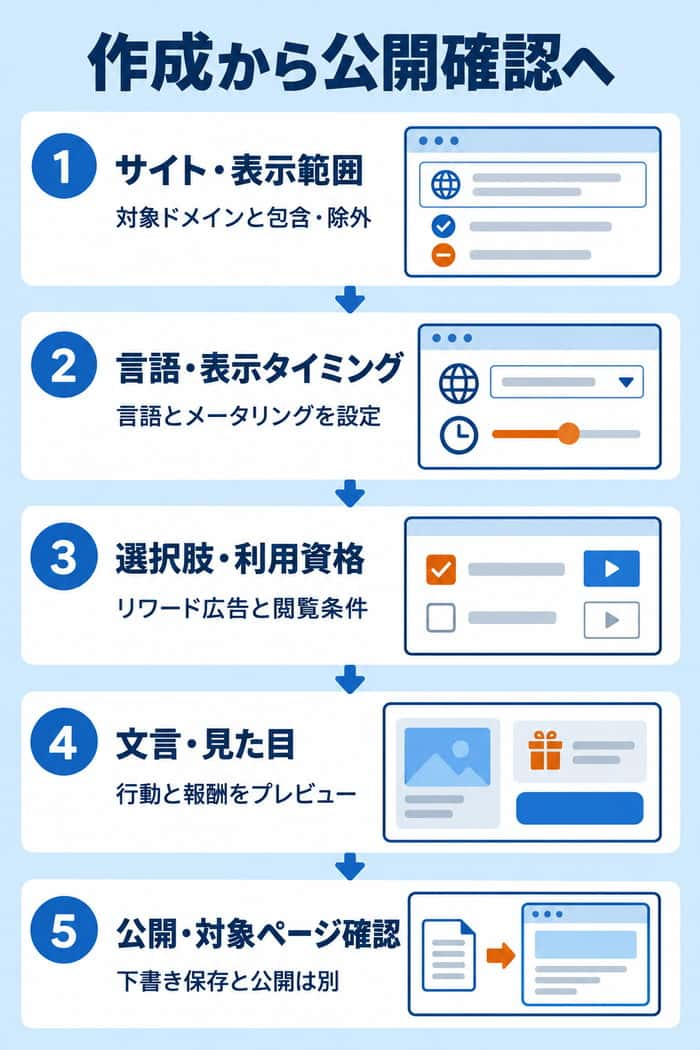
表示する範囲と閲覧資格が決まったら、管理画面でメッセージを作成します。いきなりサイト全体へ公開せず、確認する対象ページを決めておくと作業しやすくなります。
サイト・言語・ユーザーチョイスを設定する
AdSenseの「プライバシーとメッセージ」から設定します。作成中は、導入予定のサイトと記事を手元で確認できる状態にしておきましょう。
- AdSenseにログインし、「プライバシーとメッセージ」を開く。
- オファーウォールのカードで「作成」を選ぶ。既存のメッセージがある場合は「管理」から「メッセージを作成」へ進む。
- 「サイトを選択」で対象サイトを選び、確認する。複数サイトがある場合はドメインを照合する。
- 「URLを追加」から包含や除外を設定し、導入する記事やセクションを限定する。
- メッセージを表示する言語を選び、日本語の文言を確認できるようにする。
- 「メータリング」でしきい値を設定し、どの閲覧段階で表示するかを決める。
- 「ユーザーの選択」でリワード広告を有効にし、表示しない選択肢はオフにする。
- リワード広告の利用資格を設定し、視聴後の閲覧時間やページビュー数を決める。
リワード広告の形式はオファーウォール側で実装されます。専用の広告コードを追加する必要はありません。対象ページのAdSenseコードと、メッセージ側の設定を確認しましょう。
文言とデザインを確認して公開する
公開前は、設定項目が埋まっているだけでなく、読者が画面を見て条件を理解できるか確認します。スマートフォンで文字が読みやすいことも大切です。
メッセージ本文
読者に求める行動と、得られる閲覧資格が一致しているか確認します。運営者向けの設定用語をそのまま並べるより、「広告を視聴する」と「一定時間コンテンツを読める」のように、行動と特典が伝わる文言に整えます。
確認メッセージ
条件を満たした後の案内も、視聴前の説明と照合します。閲覧できる時間や範囲について、前後で異なる約束になっていないかを見ると、誤解を防ぎやすくなります。
見た目と操作
メッセージビルダーのプレビューで、ロゴ、色、フォント、選択肢の見え方を確認します。読者が本文やボタンを読み取れるか、サイトの通常の案内と紛らわしくないかを確かめます。
保存と公開
内容を確認中なら「下書きを保存」を選びます。準備ができたら「公開」を選び、設定した対象ページで表示を確認します。下書きの保存と、サイトへの公開を区別して確認しましょう。
公開後は表示確認と収益・閲覧行動を分けて検証する
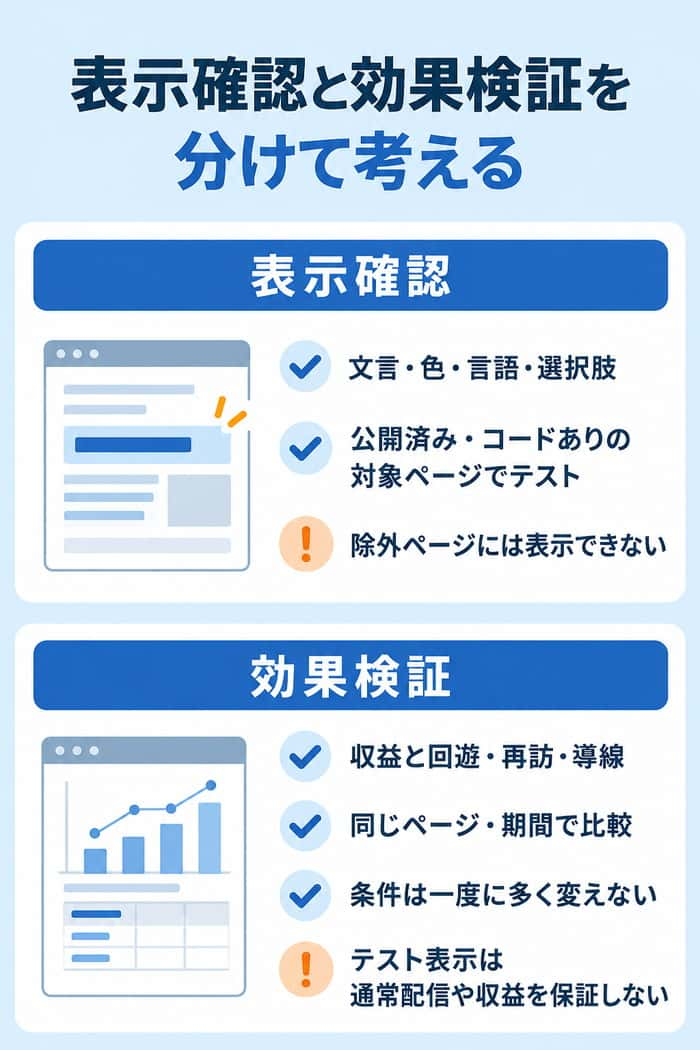
メッセージの見た目を確かめるテストと、実際の配信で効果を確かめる検証は目的が違います。まず設定どおりに表示できるか確認し、その後に導入を続けるか判断します。
テストパラメータでメッセージの見た目を確認する
公開済みの対象ページでは、URLにテスト用のパラメータを追加して、メッセージのデザインを確認できます。前提は、メッセージが公開され、ページにAdSenseコードがあることです。
- 包含・除外設定を確認し、オファーウォールを表示する対象ページを開く。
- Cookieをクリアしたブラウザや、Chromeのシークレットモードなど、確認用の環境を使う。
- URLに「?fc=alwaysshow&fctype=monetization」を追加する。すでにクエリがあるURLでは、先頭を「&」にして既存のクエリにつなぐ。
- 表示されたメッセージの文言、色、フォント、言語、選択肢を確認する。
- 修正が必要なら編集画面へ戻り、変更を公開してから対象ページで確認する。
このテストはデザインのプレビューであり、通常の広告配信や収益を保証するものではありません。テストで表示できた後は、パラメータを外した通常の閲覧でも、メータリングや閲覧資格に応じた動作を確認します。
表示されないときは公開・URL・条件の順に確認する
見えないときは、変更しやすい設定から順番に切り分けます。複数の項目を同時に変えると原因が分からなくなるため、確認結果を残しながら進めると整理しやすいです。
| 確認する項目 | 確かめること | 次にすること |
| 公開状態 | 下書きのままになっていないか | 対象メッセージの公開状態を確認する |
| 対象サイトとURL | 別サイトや除外ページを開いていないか | 包含範囲と除外設定を照合する |
| ページのコードと形式 | AdSenseコードがあるか、AMPではないか | 通常の対象記事ページで確認する |
| メータリングと資格 | しきい値前か、閲覧資格が残っていないか | 通常配信の条件とテスト表示を分けて調べる |
| 直前の広告表示 | 最近ページ全面広告が表示されていないか | そのページビューでは表示されないことを踏まえる |
| ブラウザ環境 | 広告ブロッカーなどが影響していないか | 確認環境をそろえて表示を見直す |
| 広告の利用可否 | 配信できるリワード広告があるか | 設定ミスと広告需要による非表示を区別する |
除外したページでは、テストパラメータを付けてもメッセージを表示できません。テスト用だから除外設定を無視できると思わず、まず表示対象のURLを選んでいるか確認しましょう。
レポートと閲覧行動を比べて継続を判断する
動作を確認できたら、収益と読者の利用状況を見て導入を評価します。表示数や収益の変化だけで、ブログ全体に広げる判断を急がないことが大切です。
オファーウォールの結果
メッセージページ上部の指標カードでパフォーマンスを確認できます。さらに詳しく見る場合は、レポートをダウンロードし、日付を指定してCSVで確認します。
閲覧行動の変化
サイト側のアクセス解析で、対象記事への流入、関連ページへの回遊、再訪、重要な行動への到達を見ます。収益が増えていても、読者が関連記事や問い合わせへ進みにくくなっていないか確認しましょう。
比較する条件
導入前後で同じページを比べ、比較する期間の長さをそろえます。曜日、記事更新、流入の変化も確認します。たまたまアクセスが増えた時期の収益だけを見て、導入の効果と決めつけないことが大切です。
設定を変える順番
メッセージ表示後の離脱が気になるなら、表示範囲やメータリングを見直します。視聴後に続けて読める量が足りないなら利用資格を調整し、一度に多くの条件を変えずに結果を比較します。
最適化機能を使う場合も、任せられる範囲を把握しておきましょう。2026年10月時点では、メータリングが最適化の対象で、ロゴ、対象サイト、ページの包含・除外は対象外です。
手動で調整する場合
最初に決めた表示条件を基準に、変更日と設定内容を残します。どの変更で閲覧行動が変わったのか追いやすく、元の条件に戻す判断もしやすくなります。
最適化を使う場合
訪問者ごとにメータリングが調整される前提で、実際の結果を確認します。包含・除外は自分で管理し、最適化によって重要な導線への配慮まで自動で済むとは考えないようにします。
継続するかの判断
追加収益と読者の利用状況を併せて見て、対象を広げる、条件を緩める、対象を絞るなどの方針を決めます。記事を読んでほしい目的と両立する範囲で運用するのがおすすめです。
まとめ|アドセンスのオファーウォールは条件を決めて試す
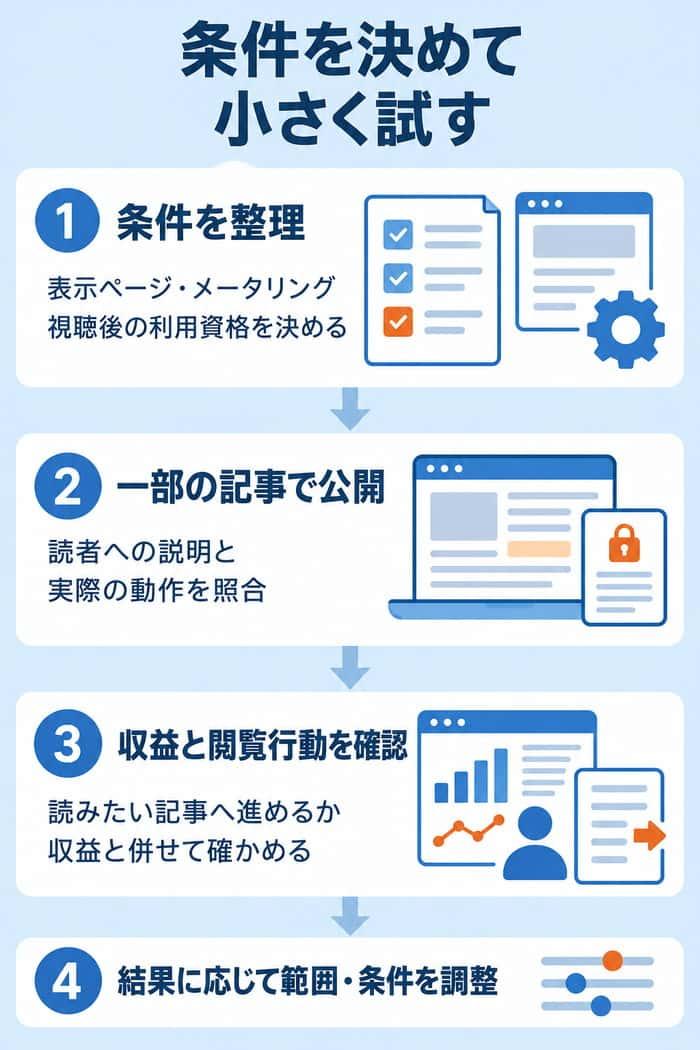
アドセンスのオファーウォールは、リワード広告の視聴など、コンテンツにアクセスする方法を読者が選べるメッセージです。導入では、表示ページ、メータリング、視聴後の利用資格をそれぞれ決めます。
AdSenseコードや対象ページを確認できたら、まず一部の記事で公開し、読者に示す条件と実際の動作を照合するところから始めましょう。AMP非対応や配信できる広告の不足など、表示されない条件も踏まえて確認すると、設定ミスとの切り分けがしやすくなります。
公開後は、オファーウォールの結果とサイトの閲覧行動を併せて見ます。収益が増えたかに加えて、読者が読みたい記事へ進めるかを確かめ、自分のブログに合う範囲へ調整していきましょう。

