
アドセンスの住所変更|名前・メールの変更先とできない時の対処
引っ越しや結婚で登録情報を変えたいのに、アドセンスのどこを開けばよいのか迷うことはありませんか。住所と名前、メールアドレスは、すべて同じ設定画面で変更するわけではありません。
まずは、変えたい情報が「収益の受取人」「連絡先」「ログイン」のどれに当たるかを分けましょう。身元確認後の氏名変更や、PIN発送後の転居では、通常の編集に加えて別の対応が必要になることもあります。
この記事では、住所・名前・メール・電話番号の変更先と手順、変更できないときの確認点を整理します。自分の状況に合う手続きを選び、保存後に何を確かめればよいかまで確認できます。
アドセンスの登録情報は変更したい項目で管理先を選ぶ
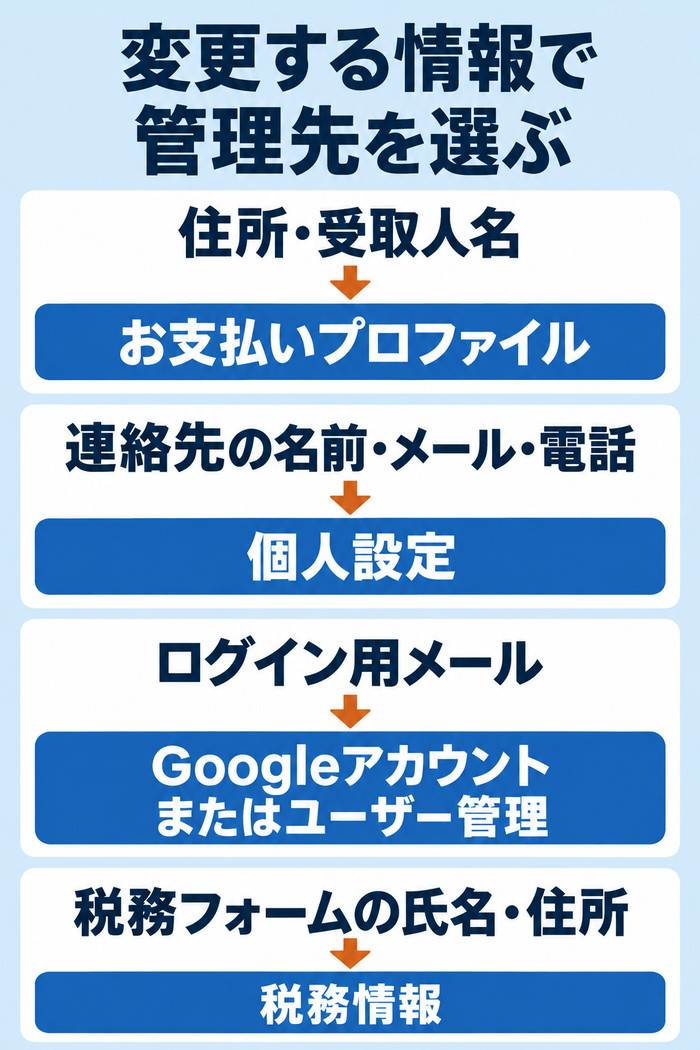
登録情報の変更は、目的に合う画面を開くことから始まります。同じ「名前」や「メール」でも、用途によって管理先が異なります。
住所・受取人名・連絡先・ログインの変更先一覧
引っ越しに伴う住所変更なら、お支払いプロファイルを開きます。メール変更の場合は、通知を受け取るアドレスを変えたいのか、ログインに使うアドレスを変えたいのかで手続きが分かれます。
| 変更したい情報 | 主な管理先 | 変更の目的 |
| お支払い先住所 | お支払い情報のお支払いプロファイル | 転居後の住所や郵便の受取先を更新する |
| お支払い先の名前 | お支払いプロファイルの名前と住所 | 収益を受け取る本人・組織の名前を訂正する |
| 連絡先の名前・メール・電話 | アカウントの個人設定 | AdSenseから連絡を受ける情報を更新する |
| ログイン用メール | Googleアカウントの設定やAdSenseのユーザー管理 | AdSenseへのログイン方法を変更する |
| 税務フォームの氏名・住所 | お支払い情報の税務情報 | 提出済みの税務情報を確認・更新する |
改姓で収益の受取人名を変更するなら、お支払いプロファイルを確認します。個人設定の連絡先名は別の登録情報です。
変更前に対象アカウントと確認状況をそろえる
画面を開く前に、変更する項目と現在の状況を整理すると、必要な操作を選びやすくなります。氏名と住所を一度に変更する場合も、項目ごとに編集できる条件を確認しましょう。
対象のお支払いアカウント
AdSenseとYouTube向けAdSenseで別々のお支払いアカウントがある場合は、更新したい方を選びます。一方を保存しただけで、もう一方も変更済みと判断せず、それぞれの表示を確認します。
国内の転居か、国・地域が変わる転居か
国内で住所だけが変わる場合と、お支払い先の国を変える場合では対応が異なります。海外への引っ越しなら、番地や都市名の書き換えを始める前に、国変更の扱いを確認します。
身元確認の状況
身元確認が完了していると、お支払い先の名前を通常の編集操作では変更できません。改姓と住所変更が重なった場合も、氏名の相談と住所の更新を分けて考えます。
PINによる住所確認の状況
PINが未発送なのか、発送済みで未着なのか、住所確認が済んでいるのかを確認します。発送後の住所更新では、登録情報だけでなく、郵便がどこへ送られたかも判断材料になります。
国内の住所変更はお支払いプロファイルを更新する
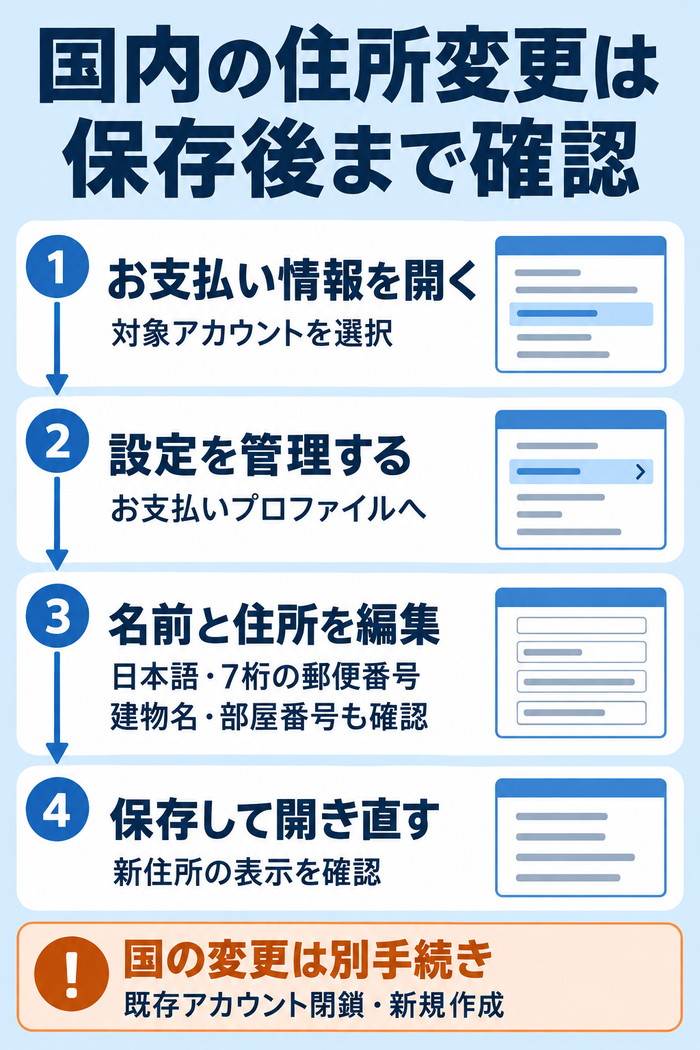
日本国内の引っ越しでお支払い先住所を変える場合は、お支払いプロファイルを編集します。ここでは、住所の保存と郵便が届く書き方を確認しましょう。
お支払い情報から新住所を入力して保存する
新しい郵便番号と住所を手元に用意し、AdSenseにログインします。画面名や配置は変わることがあるため、住所を編集する対象が「お支払いプロファイル」であることを目印にしてください。
- AdSenseのメニューから「お支払い」を開き、「お支払い情報」を選びます。
- お支払いアカウントが複数ある場合は、変更したいアカウントを選択します。
- 「設定を管理する」を開き、「お支払いプロファイル」を確認します。
- 「名前と住所」の横にある編集マークを選びます。
- 新しい郵便番号や住所を入力します。住所だけの変更なら、受取人名を不要に書き換えないようにします。
- 入力内容を見直し、「保存」を選びます。
- 保存後に同じ画面を開き直し、新住所が表示されていることを確認します。
入力できたことと、変更内容が保存されたことは別です。保存時にエラーが出た場合や、開き直すと旧住所に戻る場合は、更新が完了したと判断せず、画面のメッセージを確認しましょう。
日本の郵便住所は日本語と7桁の郵便番号で整える
日本のお支払い先住所は、日本語で郵便が届く形に整えるのが基本です。「Googleのサービスだから英語にする」と考えて、郵便用の住所をすべてローマ字に置き換える必要はありません。
郵便番号
日本の住所には7桁の郵便番号を含めます。郵便番号と市区町村・町名の組み合わせが合っているかを確認し、別の住所からコピーした古い番号が残らないようにします。
都道府県・市区町村
都道府県や市区町村の専用欄があれば、画面の項目に沿って入力します。入力欄の分け方に合わせて、郵便に必要な地域名を漏れなく記載します。
町名・丁目・番地
住所の中心となる町名と丁目・番地を記入します。町名だけで終わらせたり、似た数字を取り違えたりしないよう、新住所の表記と照らし合わせます。
建物名・部屋番号
集合住宅では、部屋を特定できる情報も含めます。「住所2」などの追加欄がある場合は、その欄に建物名や部屋番号を記載する形も使えます。
郵便を受け取れる場所
国際普通郵便を受け取れる、現在の自宅や勤務先などの住所を使います。文字として正しく入力できても、実際に郵便が受け取れない住所ではPINの受領につながりません。
たとえば集合住宅へ転居した場合は、番地に加えて建物名と部屋番号まで確認すると、配達先を特定しやすくなります。入力欄ごとの配置は、実際の画面に合わせて調整してください。
米国の税務フォームには、郵便住所とは別の文字制限があります。税務欄で英字入力を求められたからといって、お支払い先住所にも同じ表記を一律に当てはめる必要はありません。
海外への引越しは住所欄の編集だけでは対応できない
お支払い先住所の国は、AdSense内で変更できません。国・地域が変わる引っ越しでは、国内転居の操作をそのまま使わず、既存アカウントの閉鎖と新しいアカウントの作成が必要になります。
| 転居の状況 | 対応の考え方 | 注意点 |
| 日本国内で住所が変わる | 既存のお支払いプロファイルの住所を更新する | 郵便番号・建物名・部屋番号も見直す |
| お支払い先の国・地域が変わる | 既存アカウントの閉鎖と新規作成を伴う手続きを確認する | 住所欄の書き換えだけでは国を変更できない |
海外転居では、アカウントの閉鎖に関わる条件を確認してから進めましょう。単に海外の住所を入力して保存できるか試す方法では、必要な手続きを判断できません。
PIN発送後の転居は住所更新と再送を分けて進める
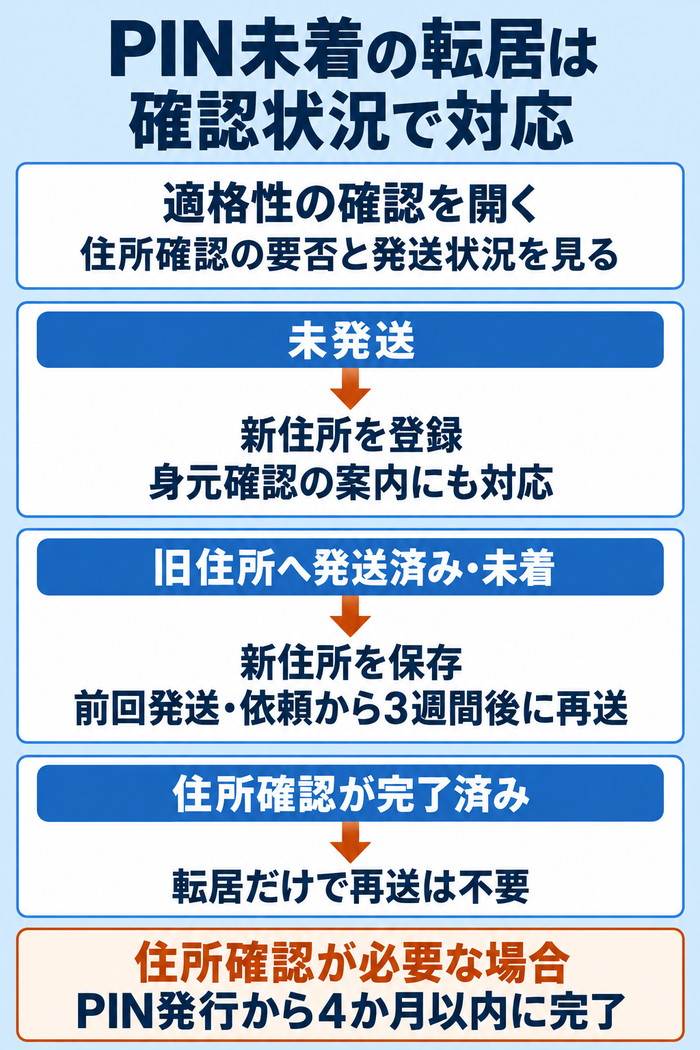
PINの郵便が発送された後に引っ越した場合は、新住所の登録だけでは対応が足りないことがあります。発送時の住所と現在の登録住所を分けて確認するのがポイントです。
住所確認が必要か、PINがどこへ発送されたかを確認する
PINは、住所確認に使う6桁の番号です。まず「お支払い」から「適格性の確認」を開き、住所確認が必要か、PINが発送されているかを確かめましょう。
住所確認が不要と表示されている場合
地域やオンラインの本人確認状況によっては、PINによる住所確認が不要なことがあります。住所変更とPINの手続きを同じものと考えず、自分のアカウントに表示される確認事項に対応します。
PINがまだ発送されていない場合
先に最新のお支払い先住所を登録します。身元確認を求められている場合は、その確認が完了するまでPINが発送されないため、住所だけを何度も変更しても解決しません。
旧住所へ発送されたPINが届いていない場合
発送後に住所を更新しても、発送済みの郵便の宛先が変更されるわけではありません。現在のお支払い先住所を確認し、再送できる時期になったら新住所への再送を依頼します。
住所確認が完了している場合
「住所を変更した」という理由だけで、未着時の再送操作を始める必要はありません。現在の確認状況を見て、追加の手続きが表示されていれば、その内容に対応します。
確認ページに旧住所が残っていても、PIN発送時の住所を示している可能性があります。お支払いプロファイルの現在の住所と見比べて、保存に失敗したのか、表示の対象が違うのかを判断しましょう。
未着なら前回発送から3週間後に新住所への再送を依頼する
PINが届かない場合は、前回の発送・リクエストから3週間が経過しているかを確認します。再送を頼む前に、新住所が保存されていて、普通郵便を受け取れる状態かを確かめましょう。
- 「お支払い情報」で現在のお支払い先住所を確認し、必要なら新住所に更新します。
- 「お支払い」から「適格性の確認」を開き、PINの発行日や前回のリクエスト日を確認します。
- 前回から3週間が経過しても届いていなければ、「PINを再送信」を選びます。
- 再送先の住所が確認できる画面では、郵便番号や部屋番号も含めて見直します。
- 再送を確定し、郵便が届いたら、記載されたPINを自分のアカウントに入力します。
再発行されたPINは最初のPINと同じです。再送後に最初の郵便が先に届いた場合も、その番号を使えます。届いた順番だけを理由に、新しい郵便を待ち続ける必要はありません。
住所確認が必要な場合は、PINの発行から4か月以内に手続きを完了します。期限までに確認できないと広告が表示されなくなるため、再送を繰り返すだけでなく、期限も確認してください。
PINを3回間違えて入力すると、広告掲載が停止されます。未着の番号を推測して入力せず、郵便に記載された番号を使いましょう。
名前の変更は身元確認の前後と変更理由で手続きが変わる
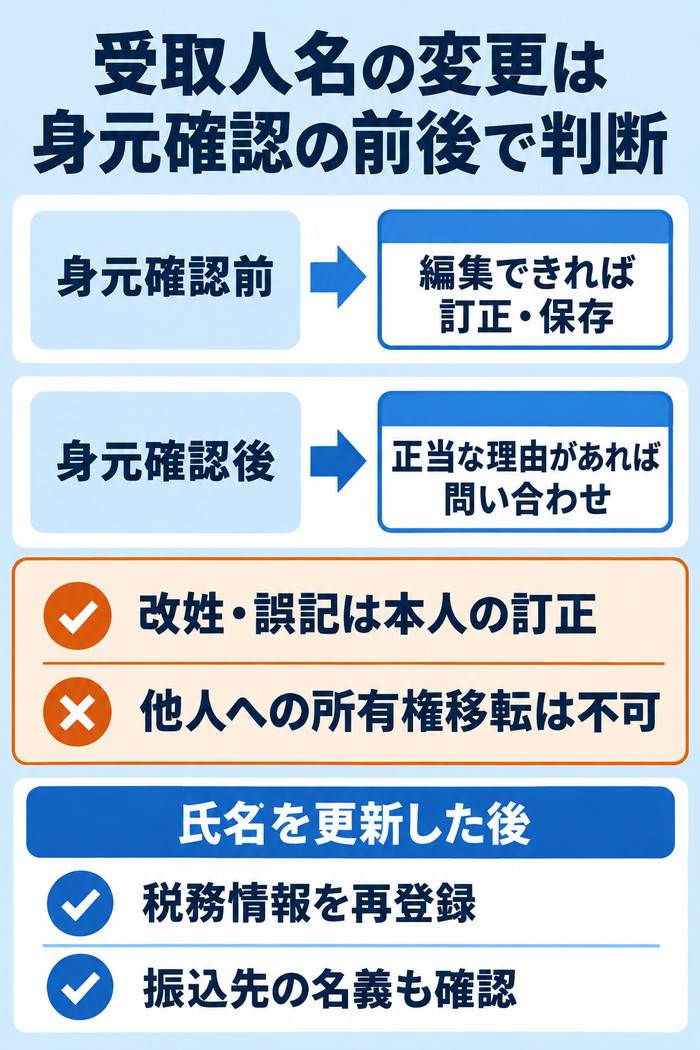
名前を変える場合は、受取人本人の情報を訂正するのか、別の人へアカウントを渡すのかを区別します。身元確認の状況によっても、使える手続きが異なります。
改姓・誤記の訂正と他人への名義変更を区別する
お支払い先の名前は、つづりの訂正や結婚などの理由で更新できます。ただし、他人へ所有権を移すための名義変更は認められていません。「名前欄を編集できるか」だけで可否を判断しないようにしましょう。
| 変更の目的 | 判断のポイント | 進め方 |
| 自分の氏名の誤記を直す | 同じ受取人の情報の訂正か | 身元確認状況を確認して編集・相談する |
| 結婚などで苗字が変わった | 本人の正式な氏名が変わったか | 氏名変更として必要な手続きを進める |
| 別の人へ収益の受取人を替える | アカウントの所有権を譲渡する目的か | 名前の書き換えで譲渡しない |
個人の受取人名を考えるときは、ブログで使っている名前と、本人を確認する正式な氏名を区別します。
個人の正式な氏名
身分証明書や税務情報に使う、本人の正式な氏名を基準にします。旧姓が残っているのか、文字の入力ミスなのか、同じ人の日本語・ローマ字表記の違いなのかを先に整理します。
組織名と担当者名
組織アカウントの名前欄は、1行目が組織名、2行目が担当者名です。担当者の交代と組織そのものの名前の変更を同じものとして扱わず、どの情報を更新するか確認します。
身元確認後に受取人名を変える必要があれば問い合わせる
身元確認が完了すると、お支払いプロファイルの名前を直接変更できません。正当な理由で変更が必要な場合は、問い合わせに進みます。これは氏名の制限であり、住所も一律に編集できなくなるという意味ではありません。
- 「お支払い情報」の対象アカウントを開き、現在の受取人名を確認します。
- 身元確認が完了しているかを確かめます。PINによる住所確認とは別の手続きとして判断します。
- 身元確認前で名前を編集できる場合は、「名前と住所」から正しい氏名を入力して保存します。
- 身元確認後で編集できない場合は、AdSenseの問い合わせ導線から、改姓や誤記などの変更理由を伝えます。
- 追加の確認や書類提出を求められた場合は、案内された方法で対応します。
相談時は「名前が変えられない」だけでなく、お支払いプロファイルの受取人名を変更したいことを伝えましょう。
受取人名を更新したら税務情報と関連する名義を確認する
お支払い先の名前を更新した場合は、税務情報も再登録する必要があります。氏名の保存だけで手続きを終えず、新しい名前で関連情報を確認しましょう。
税務フォームの名前
お支払いプロファイルの名前は税務フォームにコピーされますが、名前の更新後には税務情報の再登録が必要です。提出済みの情報がある場合は、名前を確認し、必要な再提出を進めます。
振込先に関する名義
改姓に伴って銀行口座の名義も変えた場合は、AdSense側のお支払い方法に登録されている情報も確認します。受取人名を保存しただけで、別の登録欄まで自動で直ったと考えないようにします。
手続き後の表示と通知
新しい氏名が保存されているか、税務情報の審査や追加書類の通知がないかを確認します。保存完了と審査完了は区別し、画面上で対応を求められている項目が残っていないかを見ます。
書類や承認までの日数は、個別の案内に従ってください。
日本語とローマ字の名前不一致は税務情報などの通知から切り分ける
日本語の受取人名と、ローマ字で入力した税務上の名前が並ぶと、不一致が気になるかもしれません。最初に確認するのは、どの画面で、何についてのエラーや追加確認が出ているかです。
米国税務フォームの入力文字
米国の税務フォームで使用できるのは、英字・数字・スペース・ハイフン・アンパサンドです。質問が日本語で表示されていても、氏名や住所は使用できる文字に置き換えて入力します。
同じ人物の名前かどうか
氏名は法律文書に記載された正式な名前を基準にします。ローマ字を使う場合も、別名に置き換えるのではなく、可能ならパスポートなどに記載された表記を確認し、姓名の抜けやつづりの誤りを見直します。
旧姓や別人の名前が残っていないか
単なる文字の違いと、改姓後の更新漏れや別人の登録は区別します。旧姓が残っていれば、同じ人物の改姓として、先ほどの身元確認状況に合う手続きへ進みます。
審査中か、不承認か、書類提出が必要か
審査中の表示だけで入力ミスと決めつける必要はありません。不承認や追加書類の通知がある場合は、その理由を確認し、該当する情報の訂正や、指定された書類の提出を進めます。
不一致を直そうとして、郵便住所や受取人名を根拠なく英語へ変えると、何を修正したのか分かりにくくなります。通知の対象を特定し、必要な項目から順に対応しましょう。
メールと電話番号は連絡先用とログイン用を分けて変更する
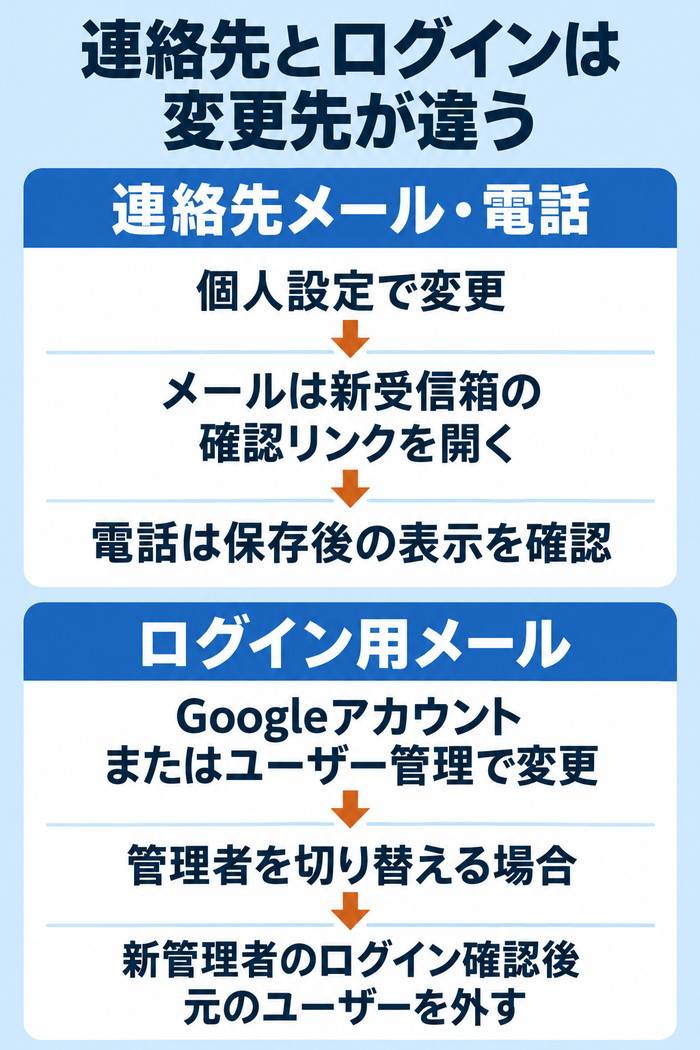
メールアドレスは、連絡を受けるためのものとログインに使うものを分けて考えます。電話番号も、まずAdSenseのどの用途の番号を更新するのかを確認しましょう。
連絡先メールは個人設定で変更し、確認リンクを開く
AdSenseからの連絡を新しいメールで受け取りたい場合は、個人設定の連絡先情報を変更します。連絡先メールはログイン用メールと別にでき、Googleアカウントのアドレスでなくても使えます。
- AdSenseにログインし、「アカウント」を開きます。
- 「設定」から「個人設定」を選びます。
- 「連絡先情報」で、新しいメールアドレスを入力します。
- つづりやドメインを確認して保存します。
- 新しいメールアドレスに届く確認メールを開き、確認リンクを選びます。
- AdSenseに表示された連絡先情報が更新されていることを確認します。
保存ボタンを押しただけで終わらせず、新しい受信箱で確認リンクを開くところまで進めます。旧メールを使わなくなる予定なら、受信できる間に変更を済ませると確認しやすくなります。
確認メールが見当たらない場合
入力したアドレスの誤りや、迷惑メールフォルダへの振り分けを確認します。確認用のメールを受け取れていない状態で、変更済みと判断しないようにします。
ログイン画面のメールが変わらない場合
連絡先メールの変更では、ログイン用メールは更新されません。受信先の変更が目的なら、個人設定に新しい情報が表示されているかを確認し、ログイン変更とは分けて判断します。
ログイン用メールはGoogleアカウントの設定や管理者の切替で変更する
ログインに使うメールを変えたい場合は、Googleアカウント側の設定や、AdSenseに関連付けるアカウントを見直します。
同じGoogleアカウントのメールを変更する
Googleアカウントの「個人情報」から「メール」「Googleアカウントのメールアドレス」を開き、変更オプションがあるか確認します。Gmailも変更できる場合があるため、一律に変更不可とは判断せず、自分の画面で可否を確認します。
予備のメールアドレスを追加する
別のGoogleアカウントのメインアドレスに使われていないメールを、予備として追加する方法もあります。現在のアカウントを保ちながら別のメールでログインしたい場合に、選択肢として確認します。
別のGoogleアカウントへログインを切り替える
AdSenseの管理者は、新しいGoogleアカウントをユーザーとして追加し、管理者に変更する方法を使えます。追加先が別の有効・閉鎖済みAdSenseとリンクしていないことも、事前に確認が必要です。
別のアカウントへ切り替えるなら、新しい管理者でログインできることを確かめてから、元のユーザーを外します。自分のログイン方法を変更する操作と、アカウントを他人へ譲渡する行為は区別してください。
- 元の管理者でAdSenseの「アカウント」を開き、「アクセスと認証」から「ユーザー管理」へ進みます。
- 「新しいユーザー」から、追加するGoogleアカウントのメールアドレスへ招待を送ります。
- 新しいアカウントで招待を承諾し、元の管理者側でそのユーザーのアクセス権を管理者へ変更します。
- 新しい管理者としてAdSenseにログインし、必要な画面にアクセスできることを確認します。
- 切替が確認できたら、元のGoogleアカウントのユーザーをAdSenseから削除します。
Googleアカウントのメールやパスワードの変更は、他のGoogleサービスへのログインにも影響します。AdSenseの受信先だけを変えたい場合は、先ほどの連絡先メール変更で目的を満たせるか確認しましょう。
連絡先電話番号は個人設定で更新する
AdSenseの個人連絡先として登録した電話番号は、個人設定で変更できます。電話番号だけが変わった場合は、住所や受取人名まで書き換える必要はありません。
- AdSenseの「アカウント」から「設定」「個人設定」を開きます。
- 「連絡先情報」で電話番号の欄を確認します。
- 新しい番号を入力し、桁の抜けや誤りを見直して保存します。
- 個人設定を開き直し、更新後の番号が表示されていることを確認します。
Googleアカウントの再設定用やログイン認証に使う電話番号を変えたい場合は、Googleアカウント側の該当設定も確認します。AdSenseの連絡先番号を保存しただけで、それらも更新されたとは考えないようにしましょう。
住所や名前を変更できないときは権限・確認状況・保存結果を見る
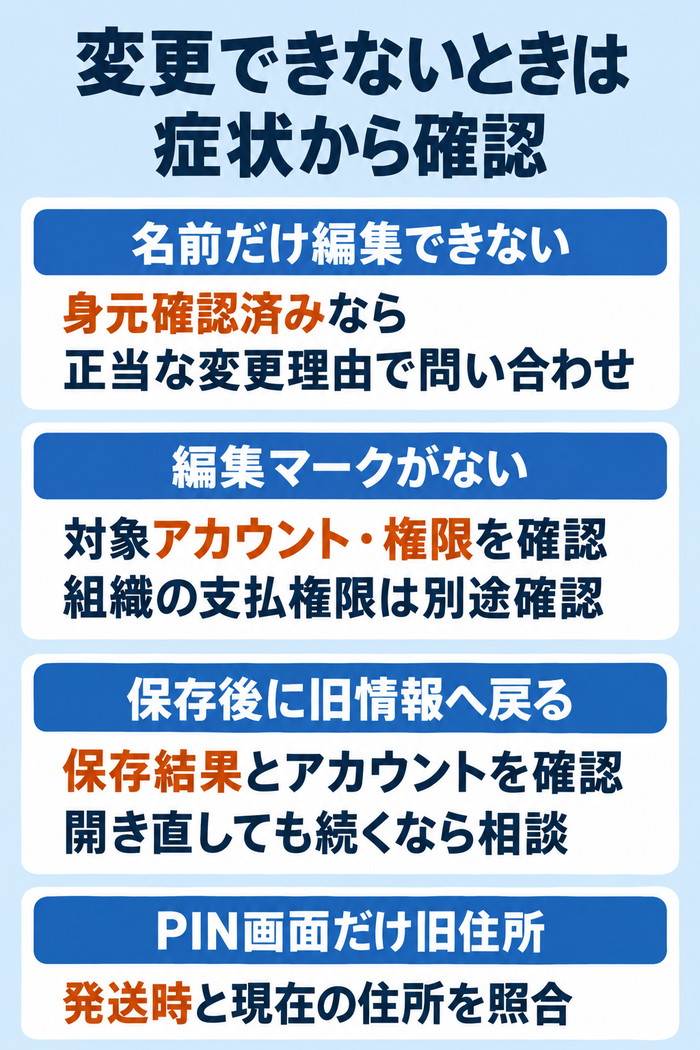
編集マークが見つからない場合も、保存後に情報が戻る場合も、まず症状を分けます。名前だけが編集できないのか、住所も保存できないのかで、確認する条件が変わります。
編集マークがない・保存できない場合は症状に合う確認をする
「住所変更ができない」と感じたら、何ができないのかを具体的に確認しましょう。編集欄がないのか、入力できるが保存できないのかによって、次に確認する内容が変わります。
| 症状 | 確認すること | 次の行動 |
| 名前だけを編集できない | 身元確認が完了しているか | 正当な変更理由があれば問い合わせる |
| 名前と住所の編集マークがない | 対象のお支払いアカウントと編集権限 | 権限のあるユーザーで確認する |
| 入力後にエラーが出る | エラーの対象欄と入力内容 | 表示された項目を見直し、保存結果を確認する |
| 保存後に旧情報へ戻る | 保存が完了したか、同じアカウントを見ているか | 開き直して確認し、繰り返すなら相談する |
| PINの確認画面だけ旧住所になっている | PIN発送時と現在の住所の違い | 現在のプロファイルと発送状況を照合する |
| 国の欄を変更できない | お支払い先の国が変わる転居か | 国内転居とは別の手続きを確認する |
組織アカウントでは、AdSenseの管理者であっても、お支払い情報を編集する権限が自動で付くわけではありません。お支払いプロファイルの管理者に、必要な権限があるか確認してもらいましょう。
個人のお支払いプロファイルには、別のお支払いサービスのユーザーを追加できません。組織向けの権限追加手順を、個人アカウントへそのまま当てはめないようにしてください。
解決しない場合は対象項目とエラーを整理して相談する
対象アカウント、権限、保存状態を確認しても解決しない場合は、AdSenseの問い合わせ導線へ進みます。相談内容を整理しておくと、住所の問題なのか氏名の制限なのかを伝えやすくなります。
変更したい項目と理由
お支払い先住所、受取人名、連絡先メールなど、対象を具体的に伝えます。引っ越し、改姓、誤記訂正のどれかも添え、別の人への譲渡を目的とする変更と混同されないようにします。
操作した画面と対象アカウント
開いたメニューや、AdSenseとYouTubeのどちらのお支払いアカウントを見ているかを整理します。「Googleの設定」とだけ伝えるより、問題が起きた場所を特定しやすくなります。
操作できない段階と表示された文言
編集マークがない、保存時にエラーが出る、再表示すると戻るなど、実際の状態を伝えます。エラーは意味を要約するだけでなく、表示された文言も記録しておくと確認に使えます。
身元確認・住所確認・税務情報の状態
身元確認済みか、PINが未着か、税務情報が審査中かを分けて整理します。追加書類の案内がある場合は、その案内がどの確認に対するものかも伝えます。
書類を求められた場合は、指定された提出先と方法で対応します。氏名変更の承認や処理日数を自己判断で見込まず、表示される案内や担当窓口からの連絡を確認しましょう。
まとめ|アドセンスの住所変更は管理先と確認状況を見て進めよう
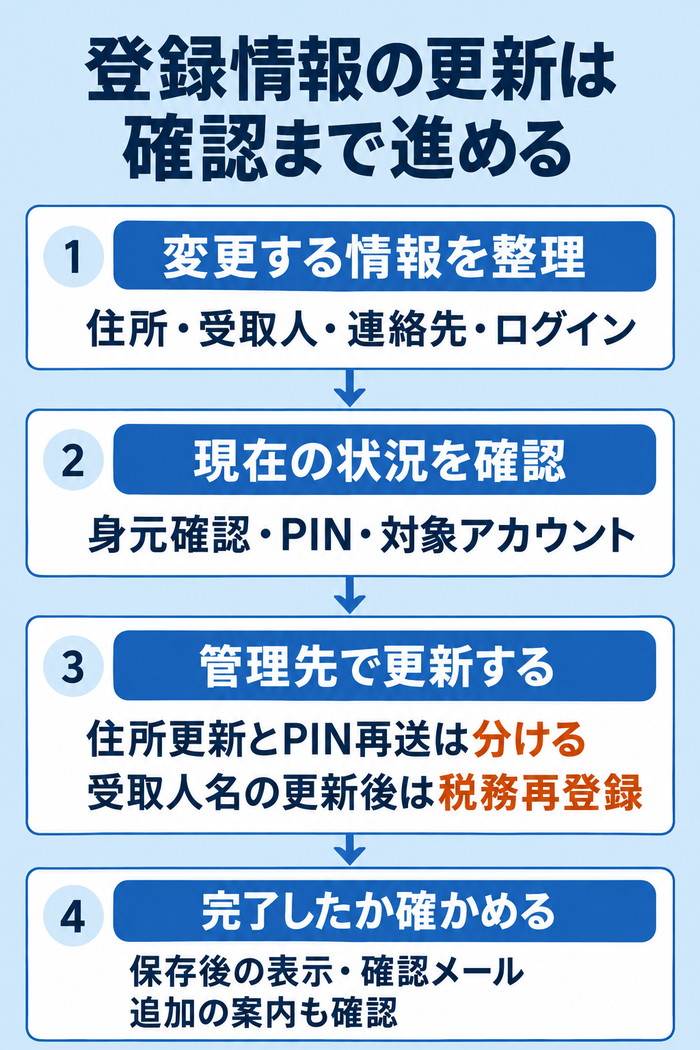
アドセンスの登録情報は、変更したい項目に合う管理先で更新するのが基本です。引っ越しならお支払いプロファイル、連絡先のメールや電話なら個人設定、ログイン用メールならGoogleアカウントやユーザー管理を確認します。
住所変更にPIN未着が重なっている場合は、新住所の保存と再送を分けて進めましょう。改姓などで受取人名を変える場合は、身元確認の前後で対応が異なり、変更後には税務情報の再登録も必要です。
まずは、変更したい情報と現在の確認状況を整理し、該当する画面を開いてみてください。保存後の表示や確認メールまで確かめると、手続きの途中で止まったままにせず、必要な更新を進められます。

