
アドセンスにログインできない?アカウントと権限の確認・復旧手順
アドセンスにログインできないと、「登録したアカウントを間違えたのかな」「もう管理画面に戻れないのかな」と不安になりますよね。同じログインの悩みでも、Googleアカウントの認証で止まる場合と、AdSenseのアクセス権で止まる場合では、確認する場所が違います。
まずは、表示されたエラーと現在選んでいるメールアドレスを確認しましょう。この記事では、登録先の探し方、メールやパスワードを忘れた場合の復元、招待・権限の確認、スマホでの対処を整理します。自分の状況に合う節から進めれば、次に何を確認するかが分かります。
アドセンスにログインできないときは、止まっている画面を確認する
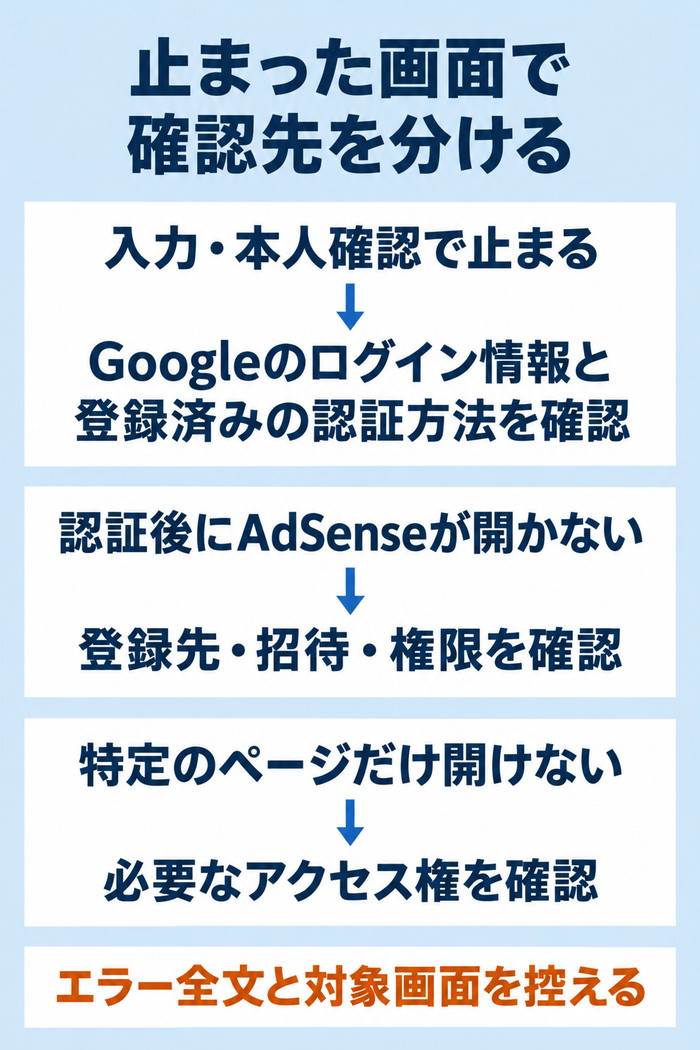
最初に確認したいのは、ログイン操作のどこで止まるかです。メールアドレスやパスワードの入力中なのか、認証を終えてAdSenseを開いた後なのかで、復旧の進め方を分けられます。
Googleアカウントの認証で止まるかを見分ける
ログインには、本人であることを確認する段階と、AdSenseを利用できるかを確認する段階があります。画面の状態を、次のように整理してみてください。
メールアドレスやパスワードの入力で進めない
まずGoogleアカウントのログイン情報を確認します。パスワードを忘れた場合やユーザー名が分からない場合は、Googleアカウントの復元を先に進めます。
確認コードやパスキーの画面で止まる
本人確認がまだ終わっていない状態です。登録済みの別の認証方法を使えるか確認し、どの方法も利用できない場合はアカウントの復元へ進みます。
Googleの認証後にAdSenseを開けない
登録先と違うGoogleアカウントを選んでいないか、招待を承認したか、アクセス権が変更されていないかを確認します。Gmailに入れるだけでは、そのアカウントでAdSenseを利用できるとは限りません。
管理画面には入れるが特定のページを開けない
アカウント全体のログインと、そのページを操作する権限を分けて考えます。例えばユーザー管理だけが開けない場合は、管理者のアクセス権があるかを確認する場面です。
エラー表示と開けない範囲から確認先を選ぶ
「ログインできない」という言葉だけでは、原因を絞りにくいものです。表示の全文と、どの画面まで進めるかを組み合わせると、最初に確認する場所が見えてきます。
| 画面の状態 | 最初に確認すること | 次に進む先 |
| パスワードを入力しても認証できない | 対象メールアドレスと入力内容 | Googleアカウントの復元 |
| 確認コードが届かない・認証端末を使えない | 登録済みの別の本人確認方法 | 別の認証方法、または復元 |
| AdSenseと関連付けられていない旨が表示される | 現在選んでいるGoogleアカウント | 登録先への切り替え |
| 「閲覧できません」などが表示される | 対象ページ、招待の承認、アクセス権 | AdSense管理者への確認 |
| 画面が真っ白・読み込みが終わらない | 同じアカウントで別のブラウザでも起こるか | 表示環境の見直し |
エラーの短い言葉だけで原因を決めつけず、対象の画面も確認しましょう。ホームは開けるのか、ユーザー管理だけ開けないのかを伝えるだけでも、管理者が確認する範囲を絞りやすくなります。
AdSenseのログイン方法は、登録したGoogleアカウントを選ぶのが基本
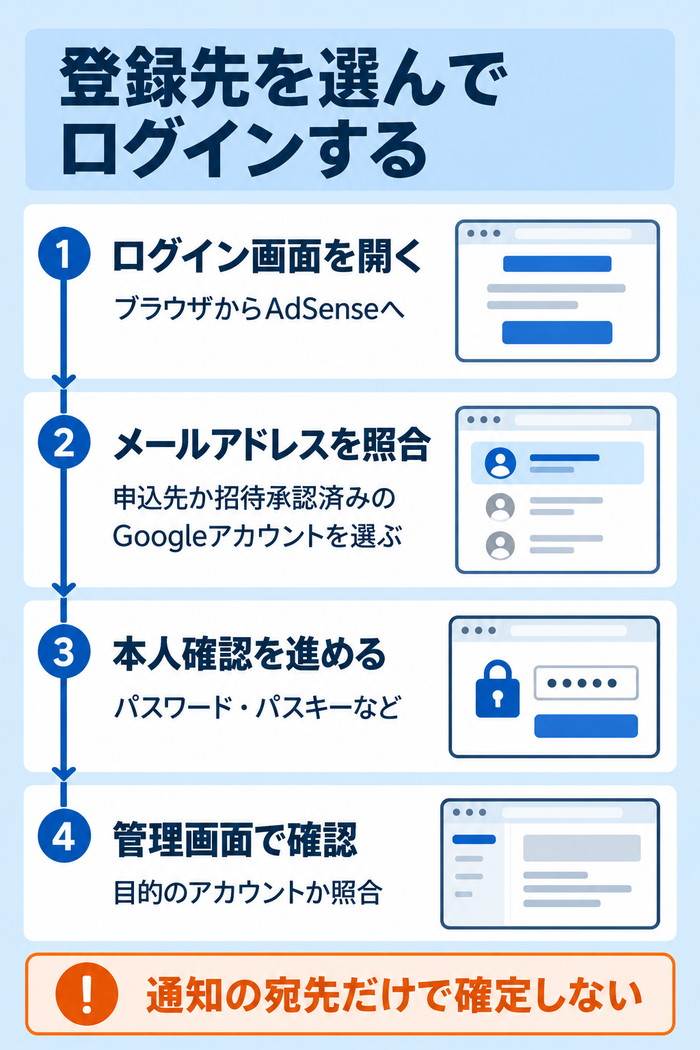
普段使っているGoogleアカウントと、AdSenseに登録したアカウントが同じとは限りません。入口とメールアドレスをそろえてから、認証や権限の問題を調べましょう。
ログイン画面では登録先を選んで本人確認を進める
パソコンでもスマホでも、まずブラウザからAdSenseのログイン画面を開きます。既にGoogleへログインしている場合は、入力画面を経由せずアカウントが選ばれることもあるため、表示されているメールアドレスを確かめます。
- ブラウザで「adsense.google.com/adsense/login」を開き、ログインへ進みます。
- AdSenseへの申し込みに使ったGoogleアカウントを選びます。招待で利用する場合は、招待を承認したアカウントを使います。
- パスワードやパスキーなど、画面に表示された本人確認を進めます。
- 管理画面が開いたら、利用したいAdSenseアカウントの情報が表示されているか確認します。利用規約への同意が必要な場合は、内容を確認して対応します。
既に登録している人は、新規申し込みを進める前に、選んだGoogleアカウントが正しいかを確認しましょう。登録画面が出たからといって、以前のAdSenseアカウントがなくなったとは判断できません。
複数のGoogleアカウントがあるならメールアドレスを照合する
仕事用、ブログ用、個人用を使い分けていると、別のアカウントで自動的に開いてしまうことがあります。アイコンの色や名前だけで区別せず、メールアドレス全体を照合しましょう。
- 現在のGoogleアカウントのプロフィール画像やイニシャルを開き、選ばれているメールアドレスを確認します。
- 登録先のGoogleアカウントが一覧にあれば切り替え、再びAdSenseのログイン画面を開きます。一覧になければ、別のアカウントを使用する操作へ進みます。
- 関連付けられていない旨が出る場合は、切り替え後のメールアドレスで開いているかをもう一度確認します。
- アカウントの選択が混ざる場合は、別のブラウザなどで登録先を明示して試し、結果を比べます。
すべてのアカウントからログアウトする前には、パスワードや追加の本人確認を使えるか確認してください。まだ使えるログイン状態まで失うと、登録先を探す作業と復元の作業が重なってしまいます。
登録先が不明なら過去のメールと管理者の記録を探す
AdSenseのアカウントを忘れたときは、思いつくメールアドレスを片端から入力するより、登録時の手掛かりを探すと整理しやすくなります。以下は候補を絞るための探し方です。
手元のメールボックス
「AdSense」「アドセンス」「招待」などで検索し、登録やアクセス権に関する過去のメールを探します。受信先のメールアドレスを候補として控え、実際のログインで確認します。
転送や連絡用メールの設定
別のアドレスから転送されている可能性も考え、宛先やメールの内容を確認します。通知が届いているアドレスだけで、ログイン用のGoogleアカウントを確定しないことが大切です。
共同運営者や担当者の記録
招待してもらった覚えがあれば、AdSense管理者に登録されているメールアドレスを確認してもらいます。パスワードを共有してもらうのではなく、自分のユーザー情報を照合するための確認です。
候補のメールアドレス自体を思い出せない場合は、次の章のユーザー名確認へ進みます。メールアドレスが分かっていて、Googleへのログインも済んでいるなら、AdSenseの招待と権限の確認へ進みます。
Googleの認証で止まる場合はログイン情報と本人確認方法を確認する
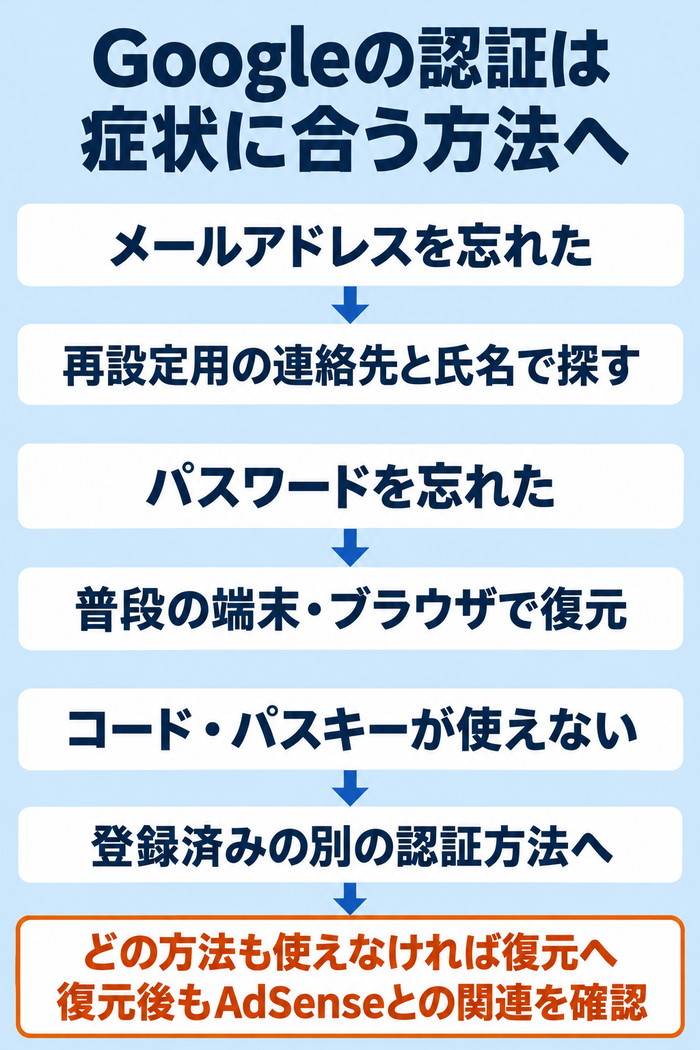
Googleアカウントの本人確認が終わらない場合は、先にそのアカウントへ戻る必要があります。何を忘れたのか、どの認証方法を使えないのかに合わせて手順を選びましょう。
メールアドレスを忘れたら再設定用の情報で探す
Googleのログイン画面でメールアドレスを忘れた場合の操作を選ぶと、ユーザー名を確認できます。準備するのは、アカウントに登録した電話番号または再設定用メールアドレスと、登録した氏名です。
- Googleのログイン画面で、メールアドレスを忘れた場合の操作を選びます。
- 登録した電話番号か、再設定用のメールアドレスを入力します。普段の連絡先と再設定用の情報が同じかも確認します。
- アカウントに登録した氏名を入力し、表示された本人確認を進めます。
- 一致するユーザー名の候補が表示されたら、探していたアカウントを選び、ログインまたはパスワードの再設定へ進みます。
- Googleアカウントへ戻れたら、そのメールアドレスでAdSenseを開き、利用できるか確認します。
ここで確認できるのはGoogleアカウントのユーザー名です。候補が見つかってもAdSenseとの関連付けまでは確定しないため、最後のログイン確認まで進めることが大切です。
パスワードを忘れたら普段の端末で復元を進める
メールアドレスが分かっているなら、Googleのログイン画面でパスワードを忘れた場合の操作へ進みます。アカウントの復元では本人確認の質問が出るため、覚えている情報をできるだけ正確に伝えましょう。
普段ログインしていた端末とブラウザ
いつも使っていたパソコンやスマホ、普段のブラウザを利用します。自宅や職場など、通常ログインしていた場所から進められるなら、その環境で試します。
以前使っていたパスワード
最後に覚えているパスワードを求められた場合は、覚えている中で最も新しいパスワードを入力します。大文字と小文字、入力ミスも確認し、分かる質問にはできるだけ回答します。
受信できる連絡先
メールアドレスの入力を求められたら、アカウントに登録していて現在確認できるアドレスを使います。認証メールを待つ場合は、迷惑メールフォルダも確認します。
アカウントの混同を調べるために別のブラウザで試す操作と、本人確認のために普段の環境で復元する操作は、目的が違います。復元では、新しい環境を次々に変えるより、以前使っていた環境を優先しましょう。
確認コードやパスキーで止まるなら別の認証方法を確認する
パスワードが合っていても、2段階認証の確認が終わらなければログインを進められません。「別の方法を試す」などの選択肢があれば、既に設定してある手段を確認します。
確認コードが届かない場合
SMSだけでなく、ログイン済みのスマホに確認のメッセージが出ていないか確認します。通信やSMSの受信状況も見直し、複数のコードを要求した場合は最新のコードを使います。
認証用のスマホを使えない場合
登録済みの別の電話番号、保存してあるバックアップコード、ログイン済みの別端末、セキュリティキーなどを確認します。事前に設定していない手段が、その場で必ず使えるわけではありません。
パスキーを利用できない場合
パスキーを保存した端末を使っているか確認します。画面で別の方法を選べる場合は、パスワードなど利用できる認証方法へ進みます。選択肢はアカウントの設定によって異なります。
どの確認方法も使えない場合
Googleアカウントの復元へ進みます。職場や学校のアカウントは組織の管理者への相談が必要になる場合もあるため、個人用アカウントと同じ方法だけにこだわらず確認します。
「閲覧できません」と出る場合は招待とアクセス権を確認する
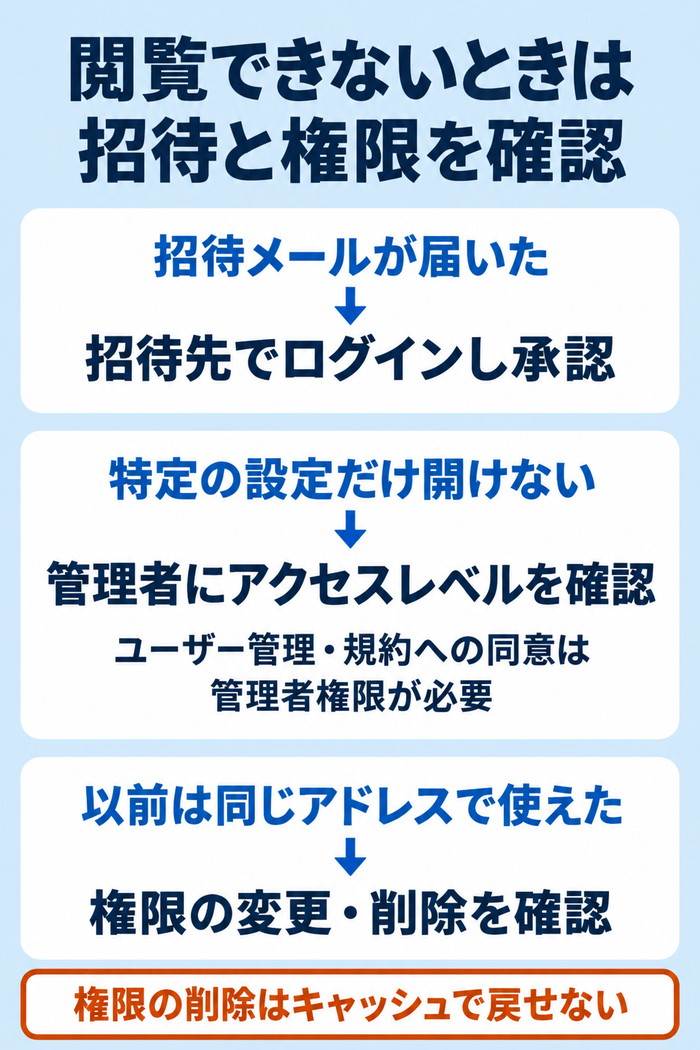
Googleへのログインが済んでいるなら、AdSense側のアクセス権を確認します。画面に入る権限の問題は、パスワードを変更しても解消できない場合があります。
招待されたアカウントでは招待の承認まで進める
共同運営者などから招待を受けて利用する場合は、メールが届いただけで終わりではありません。招待を承認して、対象アカウントへのアクセスを有効にする必要があります。
- 管理者から届いた招待メールを開き、招待先のメールアドレスを確認します。
- メール内の招待リンクを開き、利用するGoogleアカウントでログインします。
- 画面に沿って招待を承認し、AdSenseの管理画面が開くかを確認します。
- リンクがうまく開けない場合は、URLを新しいシークレットウィンドウに貼り付けて試します。招待に使うアカウントで認証を進めます。
- リンクの期限切れや利用アカウントの変更がある場合は、管理者に新しい招待を依頼します。
管理者側でユーザーの状態が「保留」と表示される場合は、招待の承認が終わっていないことを確認する手掛かりになります。別のメールアドレスで利用したいときも、管理者へそのアドレスへの招待を依頼しましょう。招待できない場合は、そのGoogleアカウントが別の有効・閉鎖済みAdSenseアカウントに関連付けられていないかも確認します。
ユーザー管理や新しい規約への同意には管理者権限が必要
AdSenseのアクセス権には標準と管理者があり、できる操作が異なります。特定の設定ページだけ開けない場合は、次の違いを確認すると判断しやすくなります。
| 操作 | 標準ユーザー | 管理者 |
| 分析情報やレポートの閲覧、広告の管理 | 可能 | 可能 |
| アクセス権を持つユーザーの一覧の閲覧 | 不可 | 可能 |
| ユーザー管理ページの閲覧 | 不可 | 可能 |
| ユーザーへの権限付与や変更 | 不可 | 可能 |
| 新しい利用規約への同意 | 不可 | 可能 |
例えばレポートを見られるのにユーザー管理だけ開けないなら、アカウント全体のログインをやり直すより、アクセスレベルの確認が先です。管理者には、開けないページと必要な作業を合わせて伝えましょう。
現在のアクセスレベル
管理者にユーザー管理の一覧を確認してもらい、自分のメールアドレスで登録されているユーザーのアクセスレベルが、標準か管理者かを照合します。今回必要な作業を行えるアクセスレベルかも確認します。
管理者に依頼する操作
新しい規約への同意やユーザー追加など、管理者が行う作業は具体的に依頼します。自分が操作できないページを開こうとしているだけなら、ブラウザの初期化を繰り返す必要はありません。
以前は入れたなら権限の変更や削除を管理者に確認する
以前は同じメールアドレスで利用できたのに入れなくなった場合は、最近の権限変更を確認します。担当者の交代や共同運営の見直しがあったなら、その時期も手掛かりになります。
AdSenseのユーザー情報
管理者に「アカウント」「アクセスと認証」「ユーザー管理」の順で確認してもらい、自分のメールアドレスが残っているか、権限が変更されていないかを調べてもらいます。画面名が異なる場合はユーザー管理の項目を探します。
変更に関する通知メール
ユーザーの追加・削除・アクセスレベルの変更に関する通知を探し、使えなくなった時期と照合します。通知を見つけた場合も、現在の状態は管理者に確認してもらいます。
職場や学校のGoogleアカウント
組織の設定でAdSenseを利用できるか、Googleアカウントを管理する担当者に確認します。AdSense内でユーザー権限を管理する人と、組織のGoogleアカウント管理者が同じとは限りません。
アクセス権が削除されている場合は、AdSense管理者へ直接相談します。本人の端末でキャッシュを消すだけでは、削除されたユーザー権限を戻せません。
スマホや特定のブラウザだけで入れない場合は表示環境を見直す
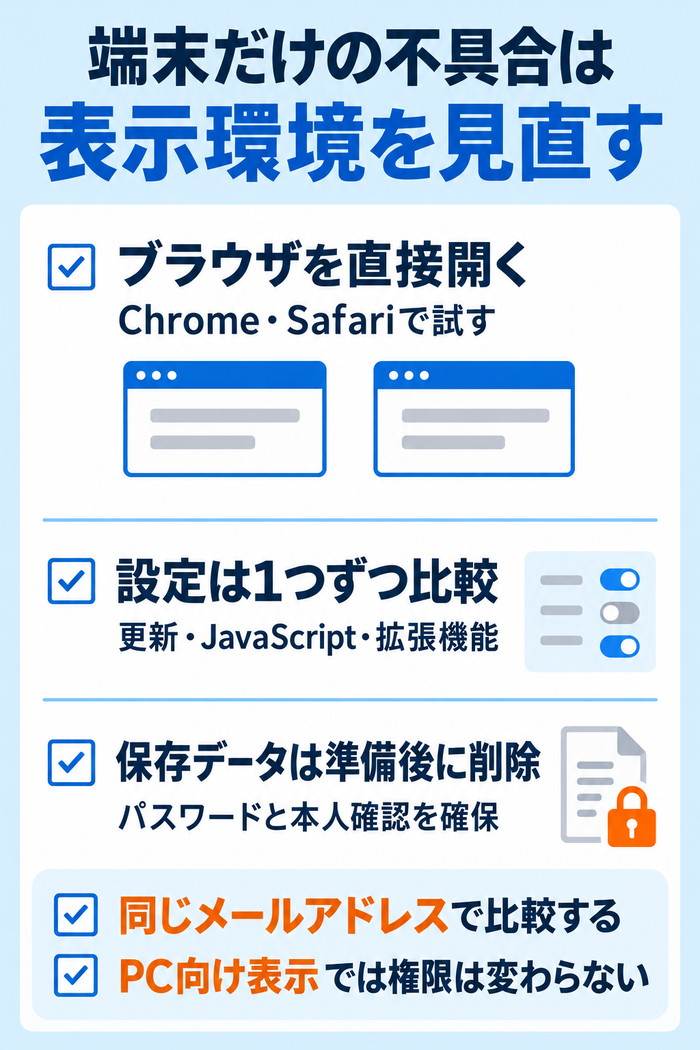
登録先とアクセス権を確認できたら、ブラウザや端末の違いを調べます。同じメールアドレスで比較し、操作を1つずつ変えると、改善したきっかけを把握しやすくなります。
スマホはChromeやSafariからログインし直す
メールやSNSのリンクを開くと、アプリ内のブラウザが使われる場合があります。Googleの認証で進めないときは、ChromeやSafariなどのブラウザを自分で開いて試しましょう。
- スマホでChromeやSafariを開き、AdSenseのログイン画面へ移動します。
- 現在選ばれているメールアドレスを確認し、登録先のGoogleアカウントで本人確認を進めます。
- 画面の一部が見つからない場合は、PC向け表示で見え方を確認します。例えばAndroidのChromeでは、メニューの「PC版サイト」から切り替えられます。
- 可能ならパソコンでも同じアカウントで開き、スマホだけで起こるのか、両方で起こるのかを比べます。
PC向け表示は、項目の見え方を確認するための操作です。認証や権限を変更する機能ではないため、切り替えれば必ずログインできるとは考えず、結果を次の確認に使います。
ブラウザの更新とJavaScript・拡張機能を確認する
古いブラウザや、ページの動作を制限する設定が認証を妨げる場合があります。真っ白な画面や反応しないボタンがあるときは、次の項目を順に確認してみてください。
ブラウザの更新
ChromeやSafariなどを利用し、古いバージョンのままになっていないか確認します。更新後はブラウザを開き直し、同じアカウントで症状が変わるかを見ます。
JavaScriptの設定
JavaScriptはページの動作に使われる仕組みです。無効になっているとGoogleへのログインが進まない場合があります。AndroidのChromeでは、設定内の「サイトの設定」からJavaScriptの許可を確認できます。
拡張機能やサイトの制限
ブラウザに追加した拡張機能が原因になる場合もあります。利用している機能を一時的に無効にして比較し、変化があったら、その機能の設定を確認します。複数の設定をまとめて変更しない方が原因を追いやすくなります。
職場の端末や通信環境
組織の制限が関係する場合は、端末やネットワークの管理者へ相談します。会社のセキュリティ設定を自己判断で広く解除する前に、表示されたエラーと試した結果を伝えましょう。
キャッシュとCookieは再ログインの準備をしてから削除する
キャッシュは表示を速くするための保存データ、Cookieはサイトの利用状態などを保存する仕組みです。読み込みや表示の不具合があるときに整理すると、改善する場合があります。
- 登録先のメールアドレス、パスワード、追加の本人確認に使う端末や方法を確認します。再ログインできない状態なら、先に復元の準備を進めます。
- ブラウザのメニューで「閲覧履歴データの削除」などの項目を開きます。Chromeでは、削除するデータの種類を選べる画面へ進みます。
- キャッシュやCookieなど必要な項目と期間を選びます。保存したパスワード、自動入力情報など、今回削除する必要のない項目まで選んでいないか確認します。
- 削除後にログイン画面を開き直し、対象のGoogleアカウントで認証します。同じエラーが出るか、画面が正常に表示されるかを確認します。
Cookieなどを削除すると再ログインが必要になる場合があり、影響はブラウザの状態によって異なります。削除を繰り返しても同じ権限エラーが出るなら、ブラウザ以外の確認へ戻りましょう。
復旧しない場合は確認結果を整理して、症状に合う窓口へ進む
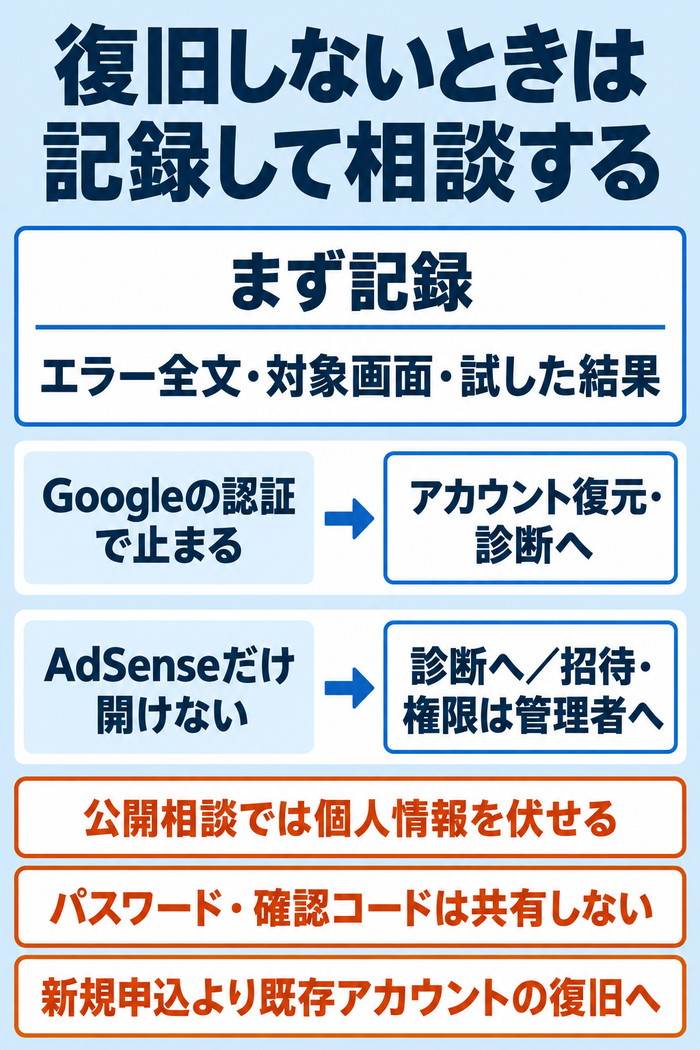
自力で確認しても入れない場合は、試した結果をまとめて相談します。原因を決めつけるより、どの条件で何が起きたかを伝える方が、次の確認につながります。
エラー全文と試した操作をまとめて相談する
同じ操作を繰り返す前に、状況を短く記録しておきましょう。個別の問い合わせと公開の相談では、共有する情報の範囲も分けます。
発生した画面とエラー
ログイン前、本人確認中、AdSenseを開いた後のどこで止まるかを記録します。「閲覧できません」だけでなく、対象ページとメッセージの全文を控えると、相手が状況を把握しやすくなります。
利用環境と比較結果
スマホかパソコンか、ブラウザの種類、いつから発生したかをまとめます。同じアカウントで別のブラウザを試した結果や、権限について管理者に確認した内容も添えます。
Googleの認証で止まる場合の確認先
Googleアカウントの復元やログイン問題の診断へ進み、該当する症状を選びます。職場や学校のアカウントでは、組織の管理者にも確認します。
AdSenseだけ開けない場合の確認先
AdSenseへのログインに関する問題の診断で、関連付けやその他の症状に合う項目を選びます。招待・権限の問題はAdSense管理者へ、診断後も解決しない場合は、表示された案内に沿ってサポートへ進みます。
相談時に共有する情報
管理者との個別の確認では対象メールアドレスを正確に伝えます。公開コミュニティでは、メールアドレスやアカウント情報を伏せ、画像にも個人情報が残っていないか確認します。パスワードや確認コードは共有しません。
サポートの選択肢は、実際の案内画面で確認してください。Googleアカウントのログインを電話で復旧してもらえると考えたり、非公式の復元代行へパスワードを渡したりせず、本人確認の手順を進めることが大切です。
新規AdSense登録ではなく既存アカウントの復旧を進める
ログインできないからといって、別のGoogleアカウントでAdSenseへ申し込み直すと、重複登録の問題につながるおそれがあります。AdSenseは運営者1人につき1アカウントが原則なので、まず既存のアカウントへ戻る方法を確認しましょう。
新しいGoogleアカウントを作る場合
作成しただけでは、既存のAdSenseアカウントへのアクセス権は付きません。以前の収益や設定を管理したい場合は、元のGoogleアカウントの復元や、既存管理者による招待が必要です。
別のGoogleアカウントを管理者にする場合
既存のAdSense管理者が、新しいGoogleアカウントをユーザーとして招待し、そのアクセスレベルを管理者へ変更します。新しい管理者でログインできることを確認してから、必要に応じて旧アカウントのアクセスを整理します。先に旧管理者を削除しないようにします。
支払い関連の操作も必要な場合
AdSenseの管理者になっても、お支払いプロファイルの権限が同じとは限りません。新しいGoogleアカウントで支払い情報も管理する予定なら、その権限も確認してから作業を終えます。
復旧後は、ログインに使うメールアドレスを安全な場所に記録し、再設定用の連絡先や本人確認方法を見直しておくと、次に困ったときの手掛かりになります。共有運営では、誰が管理者なのかも確認しておきましょう。
まとめ|アドセンスにログインできない原因を分けて復旧する
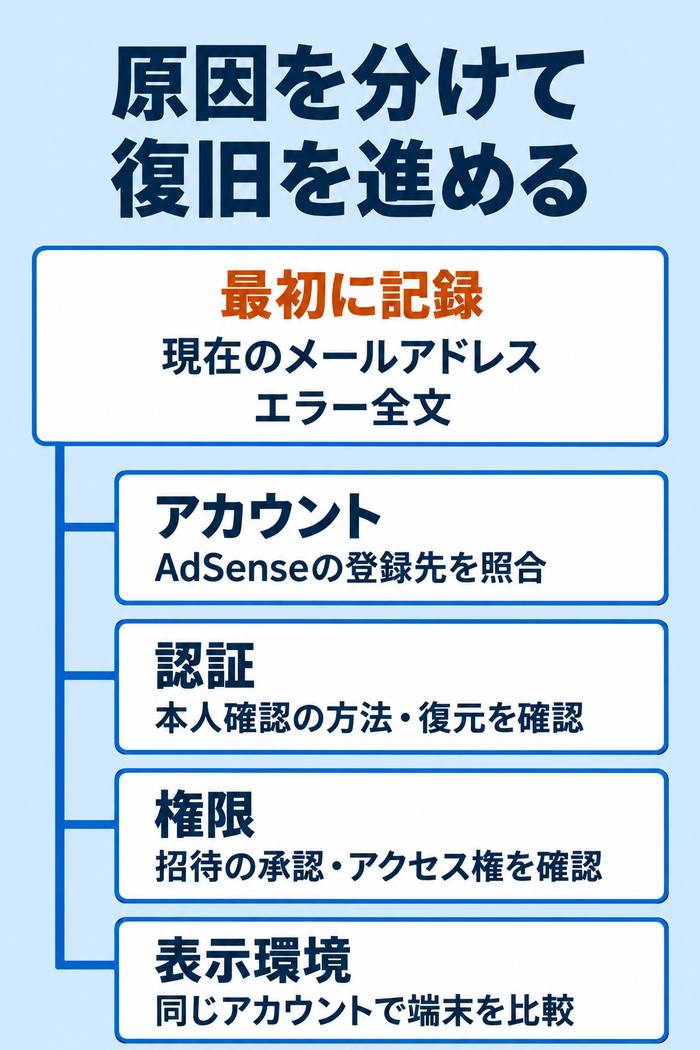
アドセンスにログインできないときは、まず止まっている画面を確認し、アカウント・認証・権限・表示環境を分けて調べましょう。原因に合う手順を選ぶことが、管理画面へのアクセスを戻すための第一歩です。
- Googleの本人確認で止まるなら、メールアドレスやパスワード、登録済みの認証方法を確認する。
- 認証後にAdSenseへ入れないなら、登録先のアカウントと招待・アクセス権を確認する。
- 同じアカウントで特定の端末だけ入れないなら、ブラウザや保存データを見直す。
まずは今選んでいるメールアドレスとエラー全文を控え、自分の症状に合う確認から進めてみてください。復旧しない場合も、その記録があれば管理者や適切なサポートへ状況を伝えやすくなります。

