
アドセンスへの問い合わせ方法|使える窓口の選び方と事前準備
アドセンスで問題が起き、解説記事を読んでも解決しないと、どこへ問い合わせればよいのか迷いますよね。メールを送りたいのに連絡先が見つからず、電話で相談できないか探している方もいると思います。
まずは、Google AdSenseのヘルプセンターにある「お問い合わせ」から、問題に合うカテゴリと連絡方法を確認しましょう。専用の手続きが必要な問題と、利用者同士で相談できる問題を分けると、次の行動を選びやすくなります。
この記事では、窓口の選び方、相談前にそろえる情報、送信の手順を整理します。メールが表示されない場合や、問い合わせ後も解決しない場合の進め方まで確認していきましょう。
アドセンスの問い合わせ先は画面の案内から選ぶ
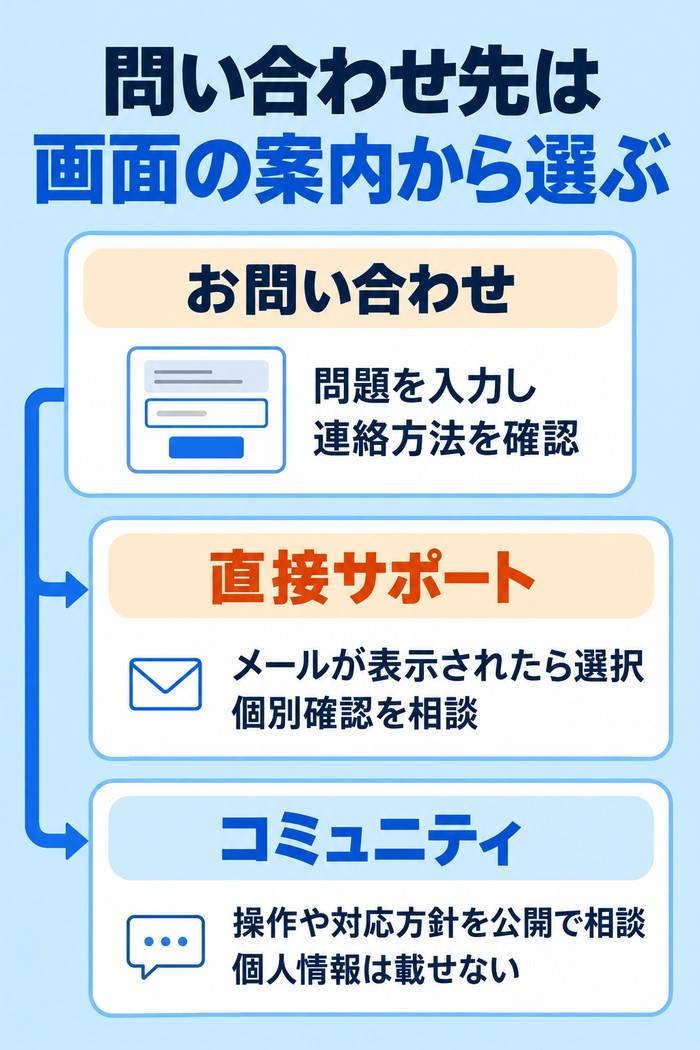
アドセンスへの問い合わせは、問題の内容を入力し、画面に表示される方法から進めるのが基本です。連絡方法と、相談を受ける相手の役割を分けて考えると迷いにくくなります。
メール・フォームは「お問い合わせ」から確認する
メールで連絡したい場合も、最初はヘルプセンターの「お問い合わせ」へ進みます。問い合わせフォームは相談内容を送る入口で、メールはその後のやり取りに使う方法です。
お問い合わせページ
困っていることを入力し、カテゴリや推奨される情報を確認する入口です。最初に開いた段階で、すぐ相談文の送信欄が出るとは限りません。問題の種類に沿って進むことが大切です。
メールでの相談
連絡方法としてメールが表示された場合に選び、必要事項を入力します。メールを送るとサポート担当者から返信を受けられますが、画面にない方法を使える前提で進めないようにしましょう。
内容別のフォーム
審査や異議申し立てなど、問題に応じた手続きの入口です。同じアドセンスの相談でも、一般的な質問と専用手続きでは目的が違うため、通知や診断の案内に合うものを選びます。
「フォームを開けたからメール相談までできる」と判断せず、最後に表示される連絡方法を確認してください。過去の記事にある収益条件だけで判断せず、現在の画面で選べる方法を確認しましょう。
電話番号を探すより案内される連絡方法を使う
電話で相談したい場合も、共通の番号を探すことから始めるより、「お問い合わせ」で利用できる連絡方法を確認しましょう。希望する連絡方法が見つからない場合は、表示された選択肢に沿って相談を進めます。
Googleの別サービスの窓口
同じGoogleのサービスでも、相談の対象はそれぞれ異なります。検索結果に電話番号が出た場合は、アドセンスのサイト運営者向けの窓口かを確認してから判断します。
ブログ運営会社や制作会社の連絡先
アドセンスを解説する記事の下にある番号は、その記事を運営する会社の相談先かもしれません。Googleへの問い合わせ先と混同せず、連絡先が誰のものなのかを確かめましょう。
第三者の相談サービス
操作やサイト改善について相談する相手にはなりますが、アドセンスの正式なサポートと同じ窓口ではありません。依頼する場合は、操作の説明を受けたいのか、Google側での確認が必要なのかを整理し、その相談相手が対応できる範囲を確かめます。
連絡先の名称だけで決めず、相談内容を扱える相手かどうかまで確認することが大切です。
コミュニティは公開で操作や対応方針を相談する場
コミュニティでは、ほかの利用者やプロダクトエキスパートに質問できます。操作方法や通知の読み方などを相談する場として、直接サポートとは役割を分けて利用しましょう。
| 比較項目 | 直接サポート | コミュニティ |
| 相談する相手 | サポート担当者 | ほかの利用者やエキスパートなど |
| 相談の進め方 | 案内された連絡方法で必要情報を送る | 公開の質問として状況を投稿する |
| 向いている相談 | 案内された範囲の個別確認 | 操作、表示、次に進む手順の相談 |
| 情報の扱い | 正式な送信先で求められた情報を渡す | 個人情報や非公開の情報を載せない |
コミュニティに投稿しても、個別の支払い処理やアカウント復旧をその場で代行してもらえるとは考えないようにしましょう。「この通知ならどの手順へ進むか」など、操作や判断について質問すると相談しやすくなります。
相談内容に合わせて専用の案内を優先する
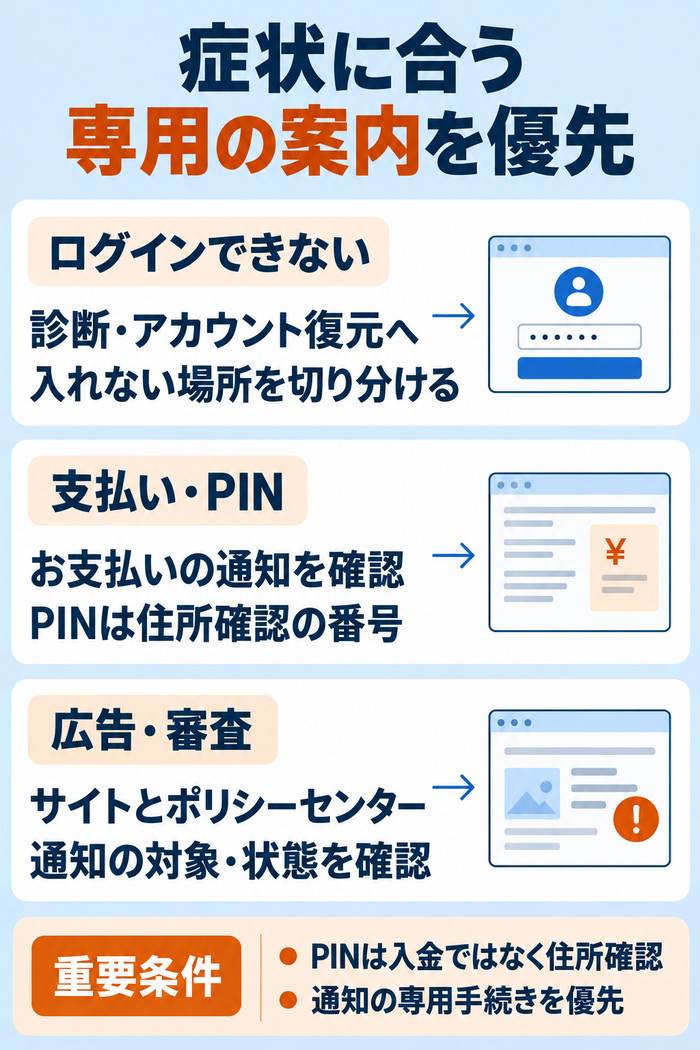
問い合わせ先を選ぶ前に、問題が起きている場所を確認しましょう。ログイン、支払い、広告配信では、確認する画面も、その後の手続きも異なります。
ログインできない場合は専用の診断・復元案内へ進む
管理画面に入れない場合は、ログインに関するトラブルシューティングから状況を選びます。Googleアカウントに入れないのか、ログイン後にアドセンスを開けないのかを最初に分けましょう。
メールアドレスやパスワードを忘れた
Googleアカウントの復元手順へ進みます。まずログインに使っていたアカウントを確認し、アクセスを回復するための案内に沿って進めましょう。
アドセンスと関連付けられていないと表示される
現在ログインしているGoogleアカウントが、アドセンスで使っていたものかを確認します。複数のアカウントを持っている場合は、過去の登録メールなどと照らし合わせて整理しましょう。
不正使用された可能性がある
ログイン用のメールにアクセスできるかに応じ、パスワードの再設定やアカウント復元へ進みます。相談の準備とあわせてアカウントの保護を優先し、パスワードを他人へ渡さないようにしてください。
相談するときは「ログインできません」だけでなく、どの画面で、どの文言が表示されるかを伝えます。Googleアカウントに入れないのか、アドセンスだけ開けないのかも大切な判断材料です。
支払い・PINの相談は状態と通知を分けて確認する
支払いの相談では、まず「お支払い」画面のアラートを確認します。PINは住所確認に使う番号なので、入金の問題と一緒に「お金が届かない」とまとめない方が状況を伝えやすくなります。
| 困っていること | 先に確認する内容 | 相談用に控える情報 |
| 支払いが保留になっている | お支払い画面のアラートと案内 | 通知の文言、確認した項目、残る疑問 |
| 支払い設定や受け取りに問題がある | お支払いのトラブルシューティング | 問題が起きる設定や手順、その結果 |
| PINが届かない | 発行日と再発行の状況 | 画面に表示された発行日・再発行の履歴、現在の表示 |
| PINを入力できない | 入力時のエラーや住所確認の状態 | 表示された文言、試した操作 |
| 住所確認の期限が問題になっている | 期限に関する通知と案内 | 通知日、期限の表示、手続きの進捗 |
支払いの保留があっても、必要な確認手続きが画面に示されている場合があります。案内に沿って操作し、止まった箇所を控えておくと、「どの手順まで実行できたか」を伝えられます。
広告・審査の相談はサイトとアカウントの状態を区別する
広告が表示されない場合は、「サイト」の承認状況と「ポリシーセンター」の通知を確認しましょう。見た目が似た症状でも、サイトの審査中、広告配信の制限、アカウントの閉鎖は別の問題です。
サイトの承認状況を確認したい
「サイト」画面で、対象サイトのステータスと詳細を確認します。「準備中」「要確認」「準備完了」など、表示されている状態をそのまま控え、どのサイトについての相談かを明確にします。
ポリシーに関する通知が届いた
ポリシーセンターで問題の内容と対象を確認します。修正後に審査が必要な場合は、その案内に沿って進めます。質問の投稿や通常のメール相談だけで、審査の申請まで済んだと考えないようにしましょう。
広告配信が制限されている
制限の内容と対応策を確認します。広告配信制限には自動で審査・更新されるものがあり、問い合わせをすれば解除日が決まるとは限りません。通知と対応済みの内容を整理して相談します。
ポリシー違反でアカウントが閉鎖された
通知の理由を読み、該当する異議申し立ての案内を確認します。サイトの再審査とアカウント閉鎖への申し立てを混同せず、今回の措置に合う手続きから進むことが大切です。
通知に特定の手続きが示されている場合は、その入口を優先してください。「審査を依頼したい」のか「次の操作が分からない」のかを分けると、送る内容もはっきりします。
問い合わせ前に画面・通知・操作結果をそろえる
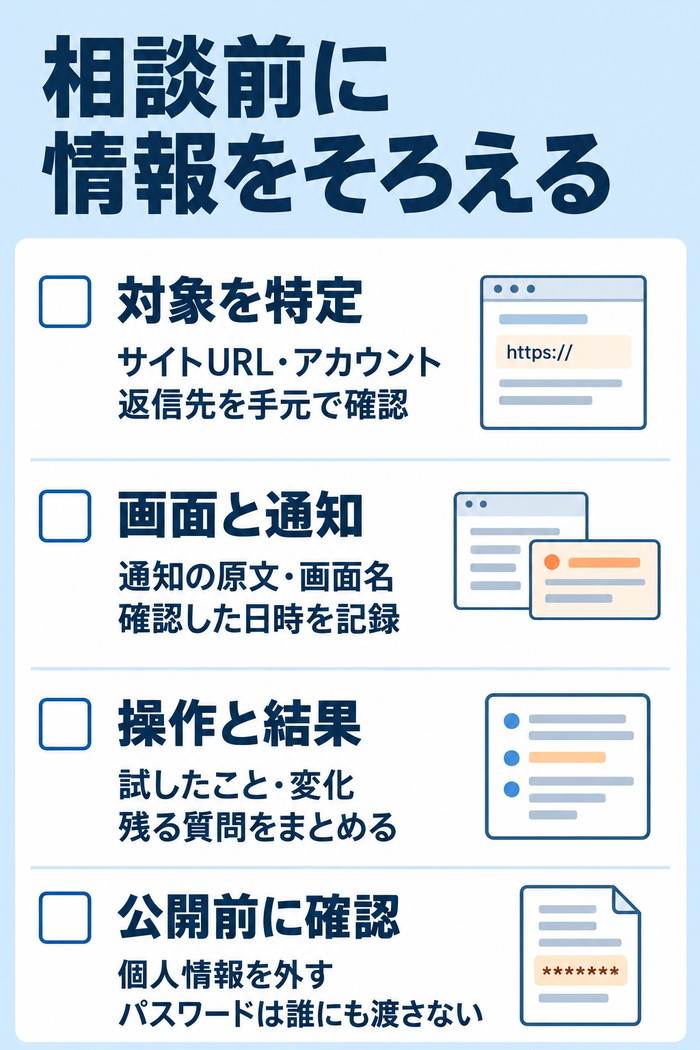
相談文を長く書くより、問題を特定できる情報をそろえることが大切です。まず手元に整理し、正式な窓口と公開の投稿先で、渡す情報を調整しましょう。
アカウントと対象サイトを特定する情報を控える
パブリッシャーIDは、アドセンスのアカウントに割り当てられる識別子です。問い合わせで求められる場合があるので、確認できる場所を把握しておくと準備を進めやすくなります。
- アドセンスの管理画面にログインします。
- 「アカウント」を開きます。
- 「設定」から「アカウント情報」へ進みます。
- 「パブリッシャーID」欄を確認して控えます。
パブリッシャーIDは「pub-」で始まり、住所確認に使うPINとは別のものです。管理画面を開けない場合は、過去に届いたアドセンスのメールなどでも確認できます。
対象サイトのURL
サイト全体の相談か、特定ページだけの相談かを分けます。複数サイトを運営している場合は、問題のあるサイトを明記し、ページ単位の問題なら、そのページを特定できるURLも用意します。
利用しているGoogleアカウント
アドセンスへログインするときのメールアドレスを手元で確認します。複数のGoogleアカウントを使う場合は、アドセンスに関連付けられたものを開いているか確認してください。メールアドレスは公開投稿に載せないようにしましょう。
連絡を受け取るメールアドレス
ログイン用と連絡先のメールアドレスは、別に設定できるため、同じとは限りません。問い合わせ時に入力・表示される返信先も確認し、どの受信箱を見ればよいか整理しておきましょう。
控えた情報を、すべて相談文へ貼り付ける必要はありません。パブリッシャーIDなどは、正式な窓口で求められたときに正確に入力します。
通知の原文と発生日時を残す
エラーや通知は、意味を言い換えずに残す方が状況を特定しやすくなります。「止まった」「拒否された」だけでは、表示されている状態の違いが伝わりません。
通知・エラーの文言
画面に表示された文章を正確に控えます。通知メールがある場合は、件名と問題に関係する部分も残しましょう。自分の解釈は、実際の文言と分けて書くと混同を防げます。
表示された画面
「サイト」「お支払い」「ポリシーセンター」など、どの画面かを記録します。ボタンが押せない場合は、その名称と、押す前後で何が起きたかも控えると説明しやすくなります。
発生した日時
初めて気付いた日時と、直近で確認した日時を分けます。実際に問題が始まった時刻を特定できないなら、「その日時に初めて確認した」と書き、推測を確定した事実にしないようにしましょう。
スクリーンショット
問題の文言と画面の位置が分かる画像を用意します。サポートケースではPNGやJPEGなどの画像を添付できますが、送信画面に案内される添付条件に合わせて準備してください。
画像だけでは、どの操作でその状態になったのかが伝わりにくいこともあります。画面の状態は画像で示し、そこに至る操作は文章で説明すると、状況を伝えやすくなります。
操作と結果を記録し、公開する情報を絞る
確認したことは、操作と結果を組み合わせて残しましょう。「いろいろ試した」より、どこまで進み、何が変わらなかったかを示す方が、次に確認したい点を絞れます。
| 記録する項目 | 書き方の例 |
| 試した操作 | 対象サイトを開き、ステータスの詳細を確認した |
| 操作した日時 | ○月○日に確認した |
| 操作後の結果 | 同じ通知が残っている/表示が変わった |
| できなかった操作 | 指定されたボタンが見つからず、手続きを進められなかった |
| 未確認のこと | この設定はまだ確認していない |
| 知りたいこと | 今の状態で次に進む手順を確認したい |
上の例は、記録の仕方を示したものです。実際に行った操作だけを書き、確認していない項目は「未確認」と書きましょう。結果が分からない操作と、試していない操作も分けておくと説明しやすくなります。相談相手に見せる前には、共有先に応じて画像や文章を見直します。
- 公開投稿からメールアドレス、氏名、住所を外す
- 銀行口座や本人確認書類の情報を載せない
- パスワードや確認コードを誰にも渡さない
- 問題に関係のないIDや管理画面の情報を画像から隠す
- 公開サイトのURLを載せる場合も、相談に必要な範囲に絞る
正式なサポートでも、問題と関係のない機密情報まで送る必要はありません。本人確認などの情報を求められた場合は、指定された提出先と必要な範囲を確認して対応しましょう。
お問い合わせは症状に合うカテゴリから進める
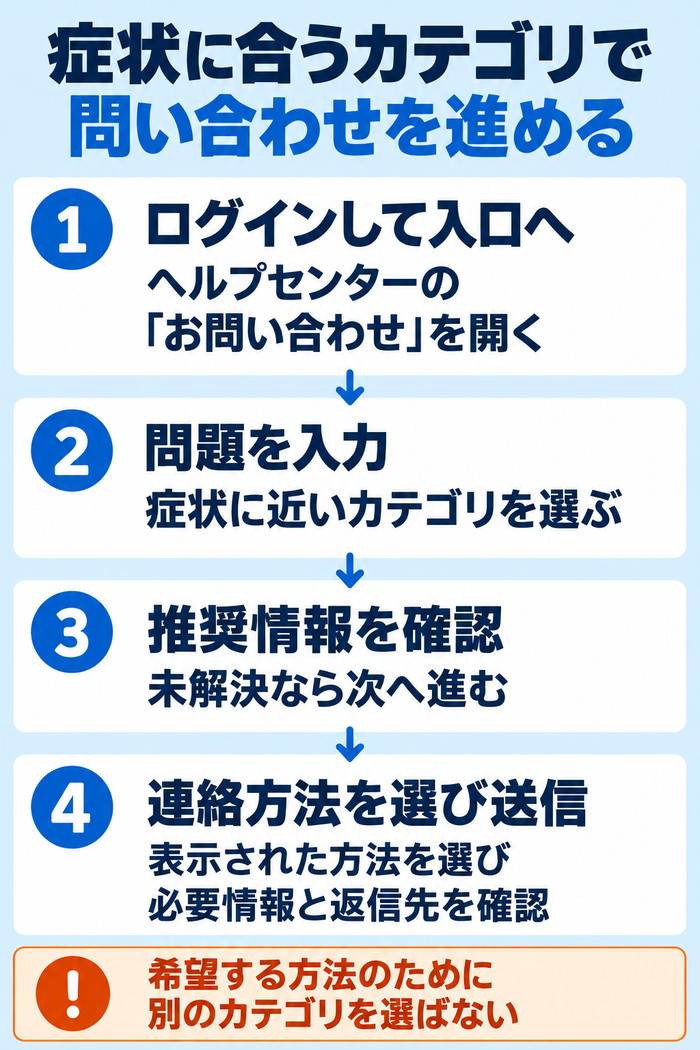
必要な情報がそろったら、困っていることを短く入力して問い合わせを進めます。最初の入力と、その後に送る詳しい説明を分けると整理しやすくなります。
問題入力から連絡方法の選択へ進む
ヘルプセンターから、問題に合う案内をたどります。すでに読んだ内容が表示された場合も、相談の入口へ進む前に、今回の通知や画面に当てはまるかを確認しましょう。
- アドセンスで利用しているGoogleアカウントにログインします。
- AdSenseのヘルプセンターを開き、ページ下部の「お問い合わせ」を選びます。
- 問題の内容を簡潔に入力し、「次のステップ」へ進みます。
- 内容に最も近いヘルプカテゴリを選びます。
- 推奨された情報を確認し、今回の問題が解決するかを確かめます。
- さらに相談が必要なら次へ進み、表示された問い合わせ方法を選びます。
- 画面で求められた情報を入力し、返信先と相談内容を確認して送信します。
カテゴリは、できるだけ問題に近いものを選びます。「その他」を選ぶと解決に時間がかかる場合があるため、希望する連絡方法を表示させようとして、実際の内容と違うカテゴリを選ばないようにしましょう。
メールが表示されない場合は止まった画面を確認する
メールが見つからない場合は、どの段階で止まっているかを整理します。表示だけで、収益不足、アカウントの異常、サービスの障害などを決めつけないことが大切です。
問い合わせの入口へ進めない
ログイン中のGoogleアカウントを確認し、ヘルプセンターから開き直します。そもそもアドセンスにログインできない場合は、ログインの問題を扱う手順へ戻りましょう。
おすすめの記事だけが表示される
記事を確認したうえで、次へ進む案内があるかを見ます。「情報を読む段階」と「連絡方法を選ぶ段階」を分けて確認し、まだ途中の画面ではないかを確かめます。
コミュニティへの案内が表示される
その画面でメールを選べないなら、表示されている案内を確認して次へ進みます。通知に専用の手続きがある場合はそちらを確認し、操作が分からなければ公開できる情報で質問しましょう。
途中でエラーが出る
エラーの文言、日時、止まった操作を控えます。開き直した場合は、その結果も記録しましょう。問題が続くときは「問い合わせの途中でエラーになる」と伝え、進め方を相談します。
メールが表示されない理由を推測するより、「どの操作の後に何が表示されたか」を整理する方が、相談につなげやすくなります。
相談文は状況・試したこと・質問の順にまとめる
詳しい相談文には、現在の状況、行った確認、知りたいことを順に書きます。以下は自分の状況に置き換えて使う記入例で、決められた提出書式ではありません。
件名
「サイトの審査画面で次の操作が分からない」など、問題の対象と症状が分かる内容にします。「至急」「助けてください」だけでは、相談したいことが伝わりません。
現在の状況
「対象サイトのステータスは『○○』です。○月○日に確認したところ、『○○』と表示されました。○○の操作へ進めず困っています」のように、画面の状態を書きます。
試したことと結果
「案内にある○○を確認しました。○月○日に○○を行いましたが、表示は変わっていません。○○はまだ試していません」と、実施済みと未実施を分けて伝えます。
確認したいこと
「この表示の場合、次に進む手順を教えてください。追加の確認が必要であれば、確認する画面も知りたいです」と、回答してほしい点を具体的に書きます。
添付資料
「該当画面の画像を添付します。問題の表示は画像の中央にあります」など、画像で見てほしい箇所を説明します。添付できない場合は、表示内容を文章で伝えましょう。
コミュニティへ投稿する場合は、この記入例をもとに、個人情報を含めず状況をまとめます。複数の別の問題があるときは、今回相談する問題を中心に書き、関係のない経緯を詰め込まない方が読みやすくなります。
送信後は返信先と既存のやり取りを確認する
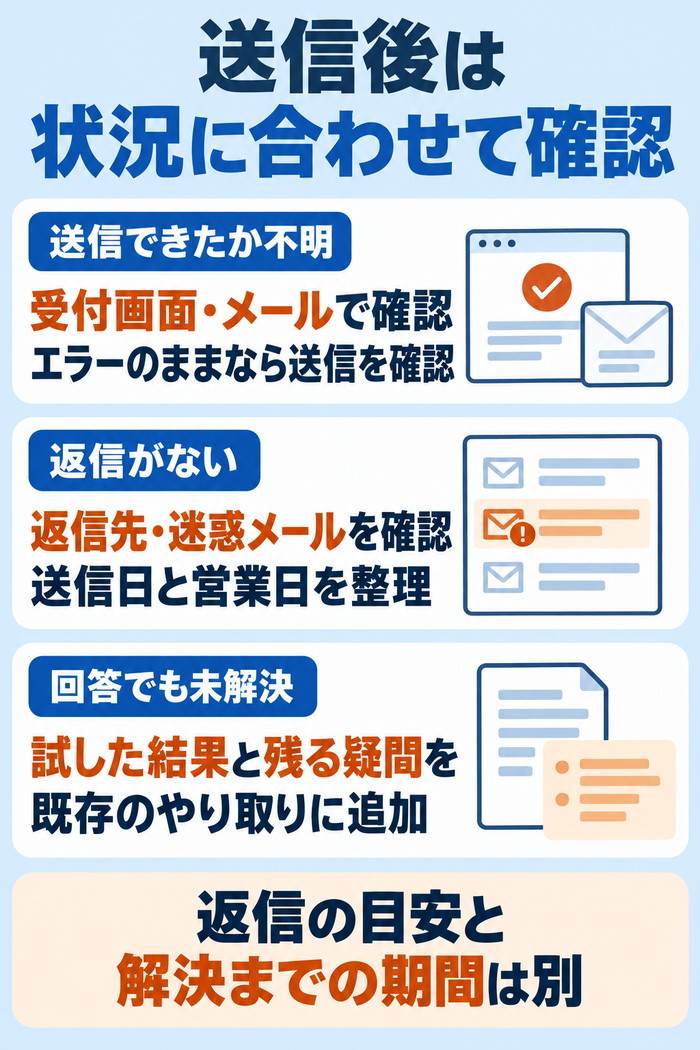
送信後は、相談した内容と受付の記録を残しましょう。返信がない場合と、返信があっても解決しない場合では、確認することが異なります。
メールの返信は通常2営業日以内が目安で、解決期限ではない
メールサポートの返信は通常2営業日以内が目安ですが、休日をはさむ場合などは長くなることがあります。返信までの目安と、問題が解決するまでの期間は別に考えましょう。
- 送信後の画面や受付メールなど、送れたことを確認できる記録を探します。
- 問い合わせ時に入力・表示されていた返信先を確認します。
- 該当する受信箱の迷惑メールや振り分け先も確認します。
- 送信日と休日を確認し、営業日でどのくらい経過したかを整理します。
- 案内された目安を過ぎても返信がない場合は、既存の連絡に追加で問い合わせられるかを確認します。
入力画面でエラーが出たままなら、「返信待ち」ではなく「送信できているかの確認」が先です。逆に受付を確認できているなら、送った日と内容を残しておくと、その後の連絡で経緯を伝えやすくなります。
回答で解決しない場合は不足する情報を追加する
回答を受け取っても解決しなければ、案内された操作の結果と、残っている疑問を伝えます。受け取ったメールに返信できる場合は、同じやり取りの中で追加情報を伝えると経緯がつながります。
指示に沿って試した操作
回答に複数の確認事項がある場合は、何を実行したかを分けて書きます。手順の途中で止まったなら、止まった画面や、案内と異なる表示も伝えてください。
実行後に変わったこと
エラーが消えた、別の通知が出た、同じ状態が続くなど、現在の結果を伝えます。以前の画像と状態が変わっていれば、新しい画面を用意し、いつ確認したかも添えましょう。
まだ分からないこと
「説明は理解できたが、指定のボタンが見つからない」など、残る疑問を絞ります。「解決しません」とだけ返すより、回答のどの部分で困っているかが分かる文章にします。
通常の質問に返信することと、審査や異議申し立てを送ることは目的が違います。回答で専用手続きが案内された場合は、その手続きを終えたかも確認しましょう。
コミュニティの回答は自分の条件と照らして読む
ほかの利用者への回答を読むときは、自分の症状と条件が同じかを確認します。同じ「広告が出ない」という相談でも、表示されている通知が違えば、取るべき行動も変わります。
同じ画面・通知についての回答か
投稿のタイトルだけで判断せず、本文にある状態やエラーの文言を見ます。サイト単位の問題とアカウント全体の問題を混ぜず、自分のケースに当てはまる部分を確認しましょう。
現在も使える案内か
過去の投稿にある画面名、連絡方法、利用条件をそのまま当てはめず、現在の管理画面の案内と照らします。特に問い合わせ方法は、自分の画面で選べるものを確認してください。
追加で伝える情報は何か
自分の投稿に回答が付いた場合は、試した結果や残る疑問を同じ投稿に追記します。新しい質問を繰り返すより、元の投稿に経緯を残す方が、回答する人も状況を追いやすくなります。
回答が付いた後も、個人情報を公開する必要はありません。追加資料を求められたときも、公開してよい情報かを確認し、正式な提出が必要なものは案内された窓口で扱いましょう。
まとめ|アドセンスの問い合わせ先を選び、必要情報をそろえよう
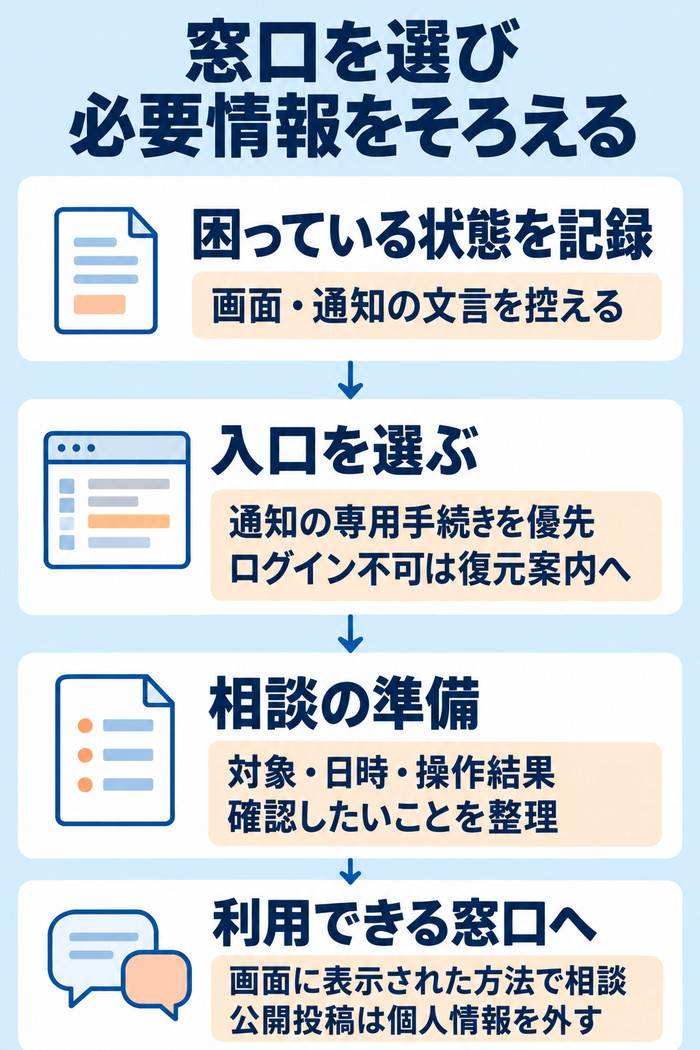
アドセンスへの問い合わせは、相談内容に合う入口と、画面に表示される連絡方法から選びましょう。通知に専用手続きがある場合は、その案内を優先すると次の行動が明確になります。
- ログインできない場合は、アカウントの確認・復元から進める
- メールで相談する場合は、「お問い合わせ」の案内に沿って選択肢を確認する
- 準備する情報は、対象、通知の原文、発生日時、試した操作と結果、確認したいこと
- コミュニティでは、非公開情報を外して操作や対応方針を相談する
まずは、困っている画面と通知の文言を控えてみてください。その情報をもとにカテゴリを選び、利用できる窓口へ進むと、相談前に何をそろえるべきかも整理しやすくなります。

