
アドセンス審査に通らない?原因確認から改善・再申請まで
アドセンスの審査に落ちると、「記事を増やせばいいのか」「何日あけて再申請すればいいのか」と迷いますよね。理由がよく分からないまま申請を繰り返しても、次に何を直すべきか判断しにくいものです。
審査に通らないときは、通知と管理画面の状態を確かめ、原因に合った改善を進めることが大切です。記事の内容だけでなく、公開設定やサイトとの接続、アカウントの未完了作業が関係している場合もあります。
この記事では、不承認理由の切り分けから改善、再申請の操作とタイミングまでを整理します。再申請ボタンがない場合や、リクエスト回数の上限が表示された場合の確認順も紹介します。
アドセンス審査に通らないときは通知と承認状況を確認する
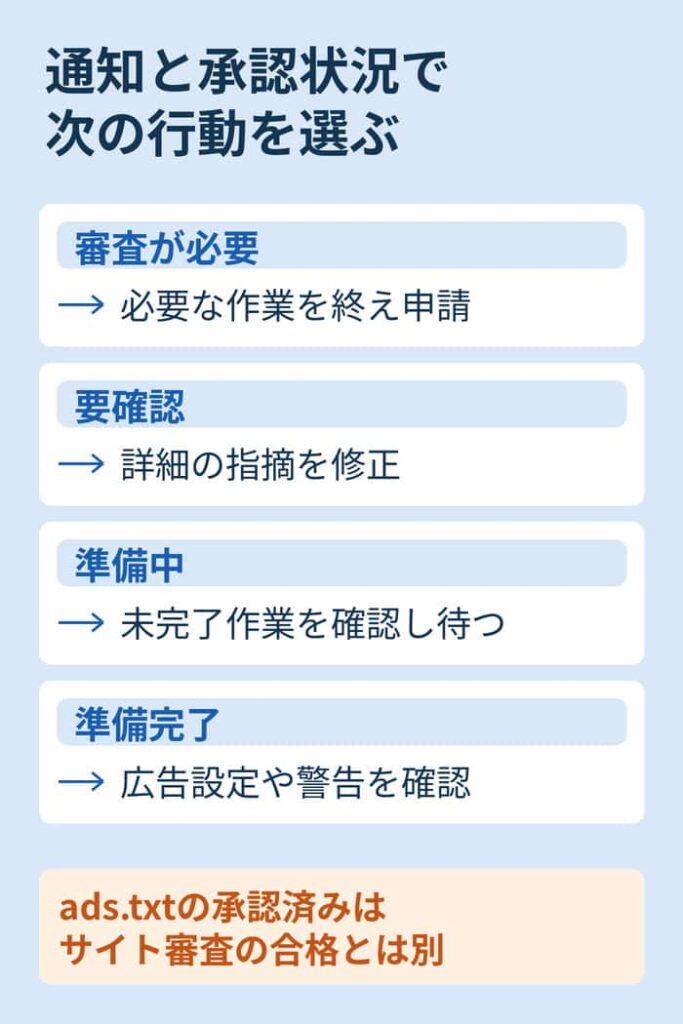
記事を直し始める前に、今どの段階で止まっているのかを確かめましょう。不承認の通知と、現在の承認状況を合わせて見ると、修正・申請・待機のどれを選ぶべきか判断しやすくなります。
不承認メールで理由と対象サイトを確認する
まず、不承認メールとAdSenseの管理画面で、理由の説明を確認します。「広告を掲載する準備が整っていない」という案内だけで、記事の独自性が原因だと決めつけるのは早いです。
指摘された理由
メールや対象サイトの詳細画面に書かれた内容を、そのまま作業用のメモへ残します。理由を大まかにまとめると、接続とコンテンツなど、異なる問題を混同することがあります。
審査の対象サイト
登録したURLと、自分が修正しているサイトが同じかを確かめます。複数サイトを運営している場合は、別サイトの通知を見ていないかも確認しておくと、修正対象の取り違えを防げます。
通知と申請の日付
いつ申請し、いつ結果が届いたのかを記録します。古いメールと最新の管理画面を比較している場合もあるので、今回の結果に対応する通知かどうかを見ておきましょう。
前回からの変更内容
加筆した記事、直したリンク、変更した設定を記録します。「いろいろ修正した」ではなく、どのページの何を変えたかが分かる形にすると、再び落ちたときに振り返れます。
重複アカウントなどを指摘されているなら、先にその問題への対応が必要です。アカウントの問題は、記事を増やす作業だけでは解消できません。
「要確認」と「準備中」を分けて次の行動を決める
管理画面の「サイト」から対象サイトを開き、承認状況と詳細を確認します。不承認メールを受け取っていても、現在の状態を見ずに再申請の操作へ進まないようにしましょう。
| 承認状況 | 状態の意味 | 次の行動 |
| 審査が必要 | サイトのチェックが未実施、または再審査が必要 | ホームの必要な作業を終え、申請操作を進める |
| 要確認 | 広告を表示するために解決すべき問題がある | 対象サイトの詳細を開き、指摘内容を修正する |
| 準備中 | サイトのチェックが進行中 | 未完了作業がないか確かめ、審査結果を待つ |
| 準備完了 | サイトに広告を表示できる状態 | 広告設定や、別の警告が出ていないか確認する |
「準備中」でも、アカウントの設定作業が残っているとサイトが審査されない場合があります。ホーム画面のお支払い情報なども確認し、身元確認の案内があれば、その内容に沿って対応しましょう。
また、ads.txtの「承認済み」は、サイトの審査に合格したという意味ではありません。ads.txtは広告枠の販売者を確認するためのファイルで、サイトの承認状況とは別に管理されています。
審査に落ちる原因は公開・内容・ポリシーの不備から切り分ける
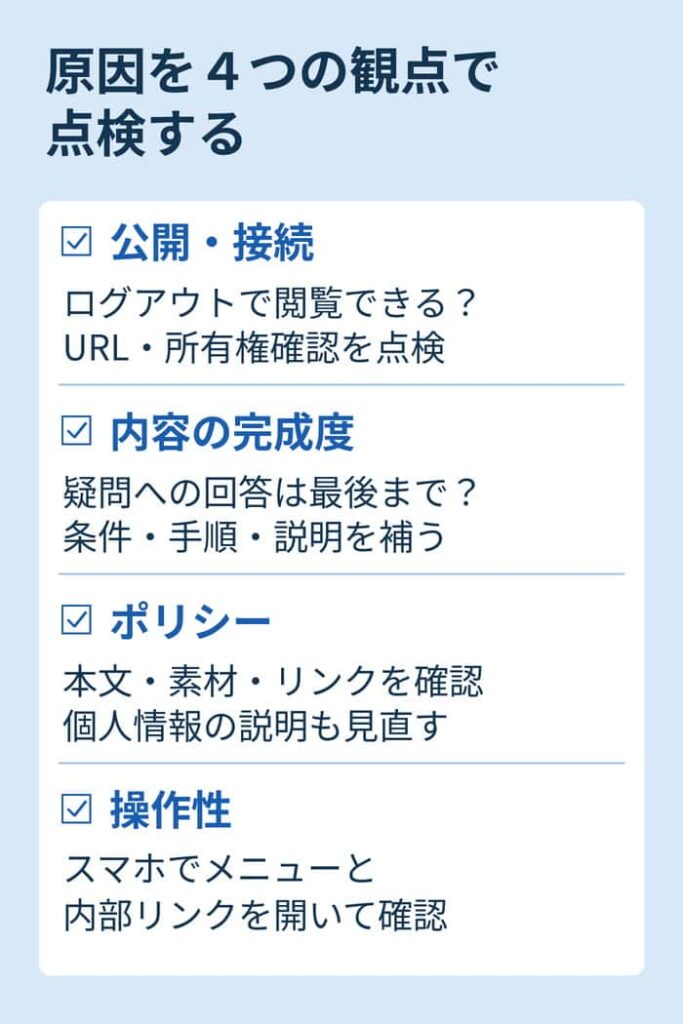
通知に書かれた内容に近い項目から点検すると、修正の優先順位をつけやすくなります。原因が曖昧な場合も、閲覧できるか、内容が完成しているか、ルールに沿っているかという順で整理できます。
サイトにアクセスできない場合は公開設定と接続を直す
内容が充実していても、審査側がサイトを閲覧できなければ確認が進みません。「サイトにリーチできない」「コードを確認できない」といった案内がある場合は、次の箇所を見直します。
登録URLと実際のサイト
入力ミスがないか、別のドメインを登録していないかを確認します。トップページだけでなく、メニューから記事へ移動できることも確かめましょう。登録URLが誤っていた場合は、その登録を削除し、正しいURLでサイトを追加します。
公開設定とログイン保護
管理者としてログインしていると、公開できていないページにも気づきにくくなります。ログアウトした状態でサイトを開き、パスワードや会員登録なしで審査対象の内容を読めるか確認します。
クローラーのアクセス
クローラーはサイトの内容を読み取る仕組みです。robots.txtというアクセス制御ファイルなどで、AdSenseのクローラーを遮断していないか確認します。設定の意味が分からない場合は、現在の設定とAdSenseの通知を示し、利用しているサーバーのサポートへ相談しましょう。
選択した所有権の確認方法
AdSenseコード、ads.txt、メタタグなど、画面で選んだ方法が正しく設置されているかを確認します。コード方式なら、申請したサイトのHTMLのhead部分に、管理画面からコピーしたコードが配置されているかを見ます。
HTTPSの表示状態
HTTPSを使っている場合は、証明書の警告が出ないか、HTTPからHTTPSへ正常に移動できるかを確認します。読者として実際に開き、途中でエラーや認証画面が出ないかを見ることも大切です。
アクセスできない理由を確かめてから、必要な設定を調整しましょう。何が原因か分からないまま保護機能をすべて外すと、審査とは別の問題を招くおそれがあります。
文章が少ない・未完成のページは読者への回答を補う
「コンテンツの量が不十分」といった指摘は、記事数を増やすだけで解消できるとは限りません。すでにあるページが、読者に必要な説明を最後まで提供しているかを先に点検します。
タイトルと短い紹介だけのページ
何を扱うページかは分かっても、読者の疑問への答えが足りない状態です。対象者、使う場面、具体的な方法、注意点など、読者が判断するために必要な内容を補います。
画像や動画が中心のページ
写真を並べるだけで終わっていないかを見ます。何を写したのか、どの条件で撮影したのか、読者は何を読み取れるのかを文章で説明すると、内容を理解しやすくなります。
手順が途中で終わるページ
準備の説明だけで、実行方法や完了の確認がない場合は、読者が作業を終えられません。最後まで進める手順と、つまずいた場合の対処を加え、ページ内で回答を完結させます。
作成中の案内や空のページ
メニューから開いた先が未完成なら、読者は必要な情報を得られません。必要なページを完成させるか、まだ提供していない内容への導線を整理しましょう。
「何記事あれば合格する」「1記事何文字なら十分」という共通の数値だけでは判断できません。アクセス数についても、特定のPVを超えたことを合格の保証にはできないので、まず内容と公開状態を確かめるのがおすすめです。
ポリシー違反は本文・画像・プライバシーの内容を見直す
ポリシー違反を指摘された場合は、その説明と実際のページを照らし合わせます。記事の題材だけで判断せず、文章の表現、使っている画像、リンク先、データの扱いまで確認しましょう。
許可されないコンテンツ
違法な行為を助長する内容、危険・中傷的な内容、露骨な性的コンテンツなどが含まれていないかを見ます。指摘に該当する箇所を特定し、同じ問題が別のページに残っていないかも確認します。
著作権などを侵害する内容
他人の文章、画像、動画を、利用条件を確認せずに使っていないかを点検します。転載した素材の下に出所を書くだけで、利用が認められるとは限りません。
禁止と広告配信の制限の違い
広告の配信が制限される内容と、掲載が許可されない内容は扱いが異なります。特定のジャンルの記事をまとめて削除する前に、どのルールに関する指摘なのかを確認して対応を決めます。
広告やアクセスを不正に増やす行為
自分の広告をクリックすることや、広告の表示を作為的に増やす行為は認められません。審査のために数字を作ろうと、クリック交換や不正な閲覧サービスへ頼る対応も避けましょう。
プライバシーポリシーも、ページがあるだけで十分とはいえません。サイトで実際に利用するサービスと説明が合っているか、次の内容を確認します。
- 収集するデータと、その利用目的が説明されている
- データの共有や利用について、実際の運用と合う記載がある
- 第三者がCookieなどを利用して情報を収集する可能性が説明されている
- プライバシーポリシーを読者が見つけて開ける
問い合わせ窓口や運営者紹介も、読者が連絡先や発信者を確認できるように整えておくとよいでしょう。ただし、それらを設置したことだけで審査への合格が決まるわけではありません。
操作しにくいサイトはメニューとリンク先を整える
記事があっても、読者が探せない・開けない状態では使いやすいサイトとはいえません。パソコンの管理画面だけで確認を終えず、スマホで読者と同じ操作を試してみましょう。
- トップページを開き、何を扱うサイトか分かるかを確かめる。
- メニューを開き、項目名が分かりやすく、タップできるかを見る。
- カテゴリから記事へ進み、期待した内容のページが開くかを確認する。
- 記事内のリンクを開き、削除済みページや無関係な内容へ移動しないかを見る。
- 表や画像、文字の表示を確かめ、読めない部分や操作を邪魔する表示を直す。
- 記事の末尾から関連情報やトップページへ移動できるかを確認する。
記事を整理した後は、メニューや内部リンクも更新します。本文だけを削除・非公開にすると、読者が行き止まりになる導線が残ることがあるためです。
有用性を高めるには記事数より足りない情報を見直す
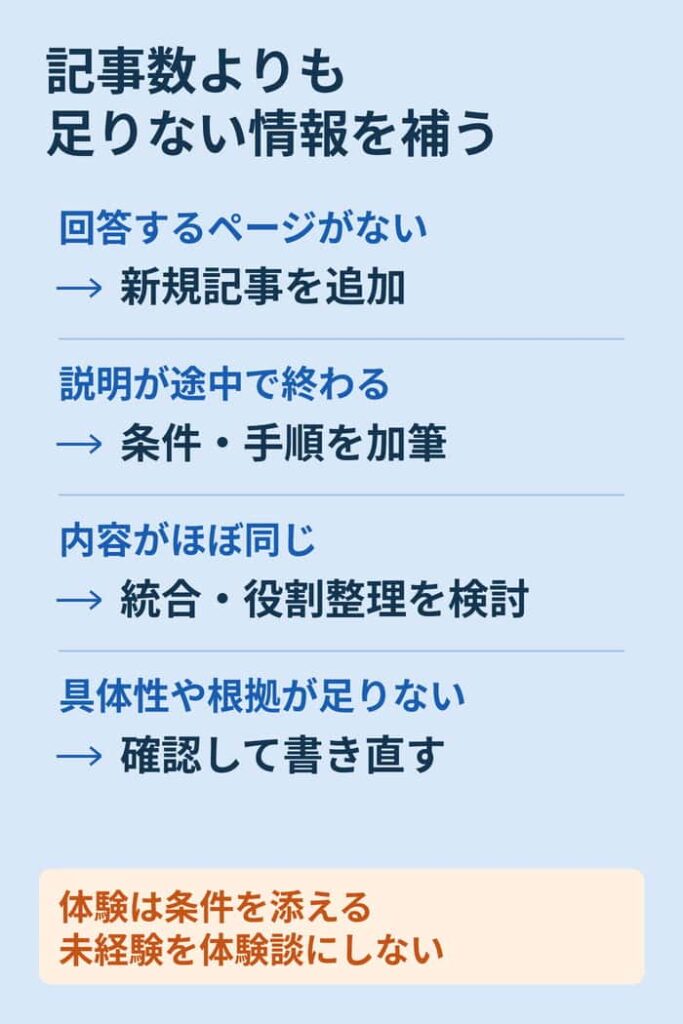
「有用性の低いコンテンツ」といった理由で落ちた場合は、読者のどんな疑問に答えられているかを見直します。他の記事と似ているかだけでなく、読んだ人が判断や行動に使える内容かを確かめましょう。
独自情報は読者が判断できる形で加える
他サイトの説明を少し言い換えただけでは、独自の価値を加えたとはいえません。自分の知識や観察を使い、読者が知りたいことへ具体的に答える方向で改善します。
体験に条件を添える
実際に試した内容なら、使ったもの、試した環境、対象者などを示します。「便利だった」という感想だけで終わらず、どの場面で役立ち、どんな人には使いにくかったかまで伝えると、選ぶ材料になります。
写真に読み取れる情報を添える
自分で撮った写真には、注目してほしい部分や、その状態になった理由を説明します。写真があること自体よりも、文章だけでは分かりにくい違いや手順を伝えられているかが大切です。
比較する条件をそろえる
複数の方法を比べるなら、費用、作業量、使う環境など、比較の軸をそろえます。それぞれの良い点を並べるだけでなく、条件によってどの方法を選ぶとよいかまで説明しましょう。
つまずきと対処を示す
手順どおりに進まなかった場合の確認箇所や、失敗を避ける方法を補います。経験していないことは体験談にせず、確認できた内容として説明します。仮定の例を使う場合も、実際の経験と混同されないように書き分けましょう。
例えば収納方法の記事なら、「片づけやすい」で終えるより、棚の寸法、収納する物、出し入れの頻度に応じて方法を説明すると選びやすくなります。これは改善例であり、特定の体験を追加すれば合格するという意味ではありません。
独自性を出すために、無関係な自己紹介や長い日記を足す必要はありません。その情報があることで読者の理解や選び方が変わるかを基準に、必要な内容を選びましょう。
追加・加筆・統合は記事ごとの不足で選ぶ
再申請前に記事を増やすべきかは、サイトに何が足りないかで変わります。新しい記事を書く前に、今ある記事を次のように分けると、作業を決めやすくなります。
| 記事やサイトの状態 | 選ぶ作業 | 改善の方向 |
| 読者の疑問に答えるページがない | 新規記事を追加する | 既存記事とは違う疑問に答える |
| テーマは合っているが説明が途中 | 既存記事へ加筆する | 条件、手順、判断材料を補う |
| 複数記事の内容がほぼ同じ | 統合や役割の整理を検討する | 情報を集約するか、扱う疑問を分ける |
| 読めるが具体性や根拠が足りない | 内容を確かめて書き直す | 説明を具体化し、誤りや曖昧さを直す |
| 空白や作成中のページが残っている | 完成させるか導線を整理する | 読者が未完成ページへ迷い込まないようにする |
数だけを増やすと、似た説明のページが増え、どの記事を読むべきか分かりにくくなることもあります。各記事の役割が決まったら、次の順で改善を進めると整理しやすいです。
- 記事ごとに、読者が知りたい疑問を短く書き出す。
- その疑問に対する結論と、判断に必要な条件があるかを確認する。
- 同じ疑問に答えている記事を比べ、加筆・統合・役割の分離を決める。
- サイト全体を見て、重要な疑問の回答先がない場合に新規記事を追加する。
- 修正後のリンクとメニューを整え、公開された内容を読み直す。
「落ちたから全部削除する」と決める前に、何を残し、何を改善するかを考えましょう。記事を下書きに戻すこと自体が合格への近道とはいえず、必要な情報まで減らしてしまう可能性があります。
再申請は改善の公開を確認してから行う
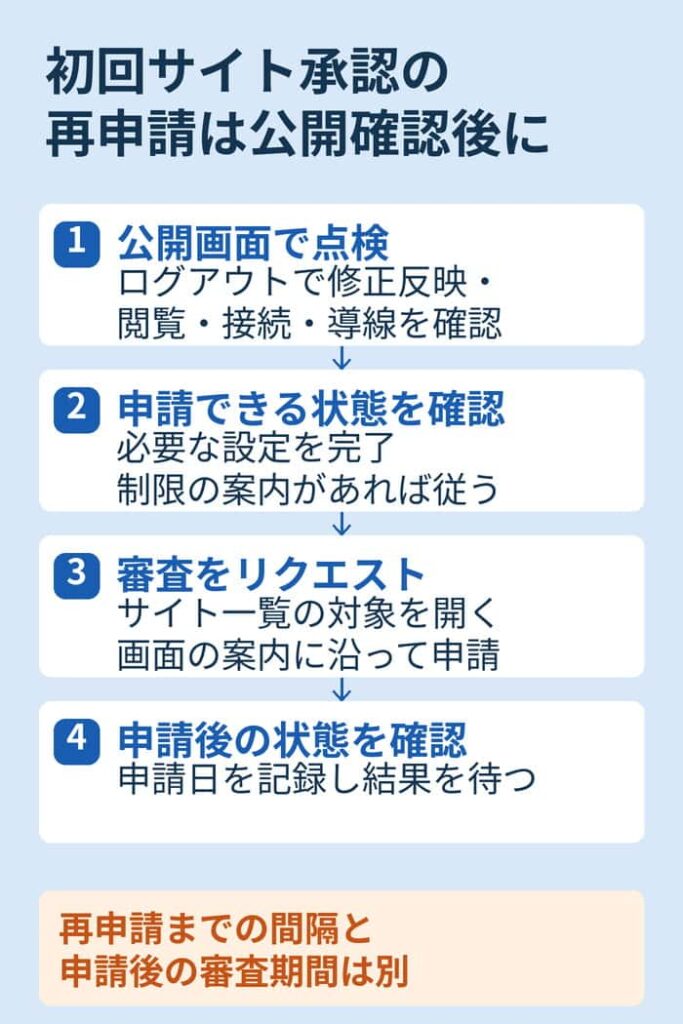
修正が終わったら、編集画面に保存されている内容ではなく、公開サイトに何が表示されているかを確認します。編集画面で直しただけでは、公開ページにも反映されたかどうかは分かりません。
再申請前にログアウトして修正結果を点検する
公開サイトを管理者以外の立場で開き、通知への対応が完了しているかを確かめます。申請ボタンを押せることと、修正が終わっていることは別に考えましょう。
- 通知で指摘された内容に対応する修正を行った
- 修正した記事や固定ページが、公開画面でも更新されている
- ログアウトしても、トップページと記事を閲覧できる
- 選択した所有権確認の方法が、公開サイトで有効になっている
- メニューと内部リンクから、修正したページへ移動できる
- 似た問題が別の記事や固定ページに残っていない
- ホーム画面に表示された必要な設定作業を終えている
変更の反映が見えない場合は、公開操作の漏れや、以前の表示が残っている状態を確認します。キャッシュ機能を使っているなら、その更新方法も確かめましょう。
作業用の記録には、修正対象のページと、読者に見える変更内容を残しておくと役立ちます。この記録は、自分で改善を確かめるためのもので、通常のサイト審査で提出する必須書類ではありません。
サイト一覧から対象サイトの審査をリクエストする
初回のサイト承認で不承認になった場合は、対象サイトの詳細から再申請を進めます。画面の表示に合わせて、必要な確認を済ませましょう。
- 申請に使っているGoogleアカウントでAdSenseへログインする。
- メニューの「サイト」を開く。
- サイト一覧から、再審査を受けたいサイトを選ぶ。
- 指摘内容への対応と、サイトとの接続・所有権確認の状態を確かめる。
- 「次へ」「確認」や確認用のチェック欄が表示される場合は、その案内に沿って進める。
- 「審査をリクエスト」を選び、申請を送信する。
- 送信後の案内や承認状況を確認し、申請日を記録する。
ボタン名や途中の確認画面は、サイトや設定の状態によって異なる場合があります。操作項目が出ないときは、次の章で説明する状態・未完了作業・制限の確認へ進みます。
すでに承認されたサイトで広告配信が停止され、違反解消後の再審査を求められている場合は、操作する場所が異なります。その場合は「ポリシーセンター」で対象の「修正」を開き、「審査プロセスを開始」から申請理由と準備完了を確認してリクエストします。
再申請の間隔と申請後の審査期間を分けて考える
「何日あけるべきか」と「結果が出るまで何日かかるか」は別の疑問です。日数だけを基準にせず、修正の完了と管理画面の案内を合わせて判断します。
| 期間の種類 | 判断の基準 | 対応 |
| 不承認から再申請まで | 改善が公開され、申請できる状態か | 制限の案内がなければ、修正確認後に再申請を検討する |
| 再申請後の審査期間 | 申請受付後の承認状況 | 必要な設定を確認したうえで結果を待つ |
| 再申請の制限期間 | 管理画面に日付や制限が表示されているか | 表示された案内に従って待つ |
2026年10月時点で、サイト審査は通常数日で終了しますが、2〜4週間ほどかかる場合もあります。これは申請後の審査期間であり、再申請前に必ず空ける日数や、審査完了の期限を示すものではありません。
「準備中」が続くときは、サイトの接続やホームの未完了作業を確認します。審査中のサイトを削除して登録し直すと、審査が遅れる原因になるので、待ち時間を短くする目的では行わないようにしましょう。
再申請できないときは画面の状態と制限を確認する
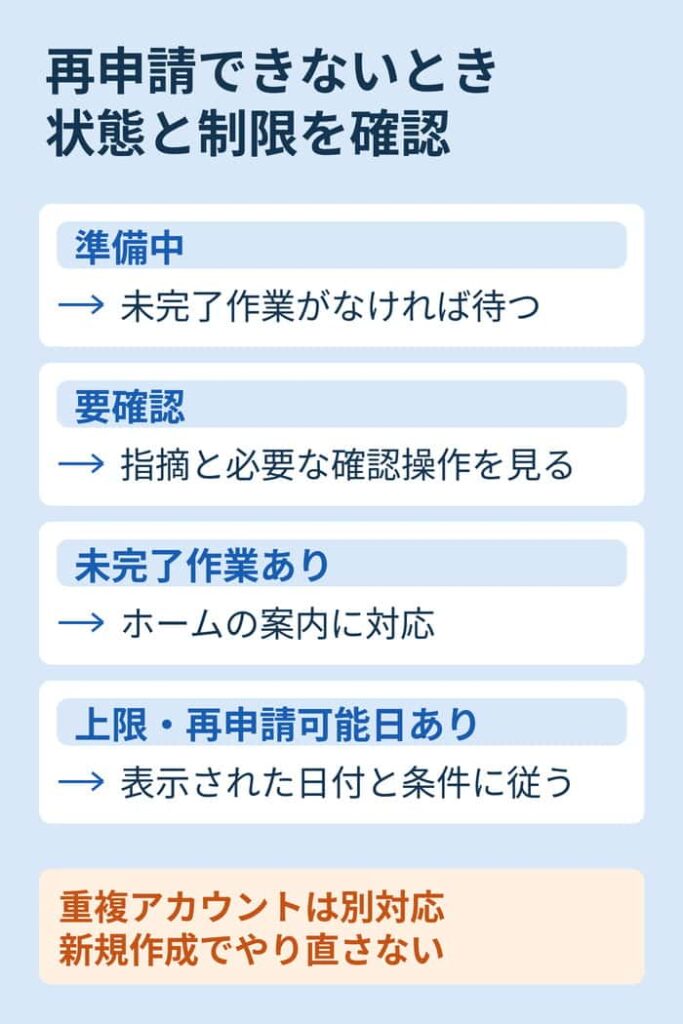
再申請ボタンが見つからないと、どこからやり直すべきか迷いますよね。まずは、そのサイトが審査中なのか、作業待ちなのか、申請が制限されているのかを確認します。
ボタンがない場合は審査中と未完了タスクを切り分ける
再申請できない場合は、現在の表示に対応した確認が必要です。前回押した場所だけを探すよりも、対象サイトの詳細から順に見ると原因を整理できます。
- サイト一覧で対象サイトを選び、承認状況と詳細の案内を読む。
- ホームへ戻り、お支払い情報、サイトとの接続、身元確認などの案内が残っていないかを見る。
- 「準備中」で必要な作業も済んでいれば、審査結果を待つ。
- 「要確認」なら、指摘内容を開き、修正後に必要な確認操作がないかを確かめる。
- 複数のGoogleアカウントを使っている場合は、申請したAdSenseへログインできているか確認する。
- 制限や再申請可能日の表示がある場合は、日付と条件を記録する。
重複アカウントの通知がある場合も、サイトの審査とは分けて対応します。AdSenseは原則として運営者1人につき1アカウントなので、別のアカウントを作って申請をやり直す方向へ進まないことが大切です。
重複を指摘された場合は、通知にあるメールアドレスなどを手掛かりに対象を特定します。残すアカウントと重複したアカウントを確認したうえで、案内に沿って重複分の閉鎖などに対応しましょう。
回数上限や再申請可能日が出たら表示された案内に従う
「審査のリクエスト回数が上限に達した」などの表示がある場合は、その画面の案内が判断の出発点です。誰かの申請回数や待機日数を、そのまま自分に当てはめないようにします。
再申請できる日付が表示されている
表示日を記録し、その日付以降に申請できるかを確認します。待機中は記事の加筆やリンクの修正を進め、再申請する段階で改善が公開されている状態を整えておきましょう。
上限の案内はあるが日付が分からない
対象サイトの詳細や通知に、続きの説明がないかを確認します。回数や解除までの日数を推測して連続操作するより、表示内容を整理して、ヘルプや相談先で確認する方が状況を伝えやすくなります。
日付を過ぎても申請できない
最新の管理画面を開き直し、未完了作業や別の案内が追加されていないかを見ます。問題が続く場合は、日付、現在の状態、試した操作をまとめて相談しましょう。
初回サイト承認について、一律の上限回数や解除までの共通日数を前提にすることはできません。サイト削除や新規アカウント作成を、上限表示を回避する方法として使うのも避けましょう。
再び落ちた場合は通知と前回の修正を比較する
再申請でまた不承認になったら、前回と同じ作業を繰り返す前に、今回の通知を読み直します。指摘と変更記録を比較すると、次に確認する箇所を絞れます。
| 再不承認の状況 | 見直す箇所 | 次の対応 |
| 前回と同じ理由が出た | 修正の公開反映、他ページの同種の問題 | 修正済みページだけでなくサイト全体を点検する |
| 別の理由が出た | 今回の通知が指す問題 | 新しい指摘に対応する確認と修正を行う |
| 説明が広く対象を絞れない | 公開・内容・ポリシー・操作性 | 確認済みと未確認の箇所を分け、順に調べる |
相談する場合は、相手が状況を確認できる情報をそろえると話が進みやすくなります。状況を整理できないまま「受からない」と伝えるよりも、確認した範囲を示しましょう。
対象サイトと現在の承認状況
どのサイトで、どの表示になっているのかをまとめます。公開の相談先に画像を載せる場合は、個人情報やアカウント情報が写っていないかを確認してから共有します。
通知内容と申請の経緯
指摘された内容、前回と今回の申請日、結果の違いを整理します。待機中なのか不承認なのかも伝えると、どの段階の問題かを共有できます。
修正した箇所と残っている疑問
対象ページと変更内容、公開画面で確認したことを説明します。「コードを設置したが接続確認が終わらない」など、どの操作で止まるかを具体的に示すと確認先も選びやすくなります。
相談は承認を保証するものではありませんが、自分だけでは見落としていた不備を整理する助けになります。修正を重ねるときも、どの通知に対して何を修正し、公開を確認したかを記録しておきましょう。
まとめ|アドセンス審査は原因別の改善から再申請へ
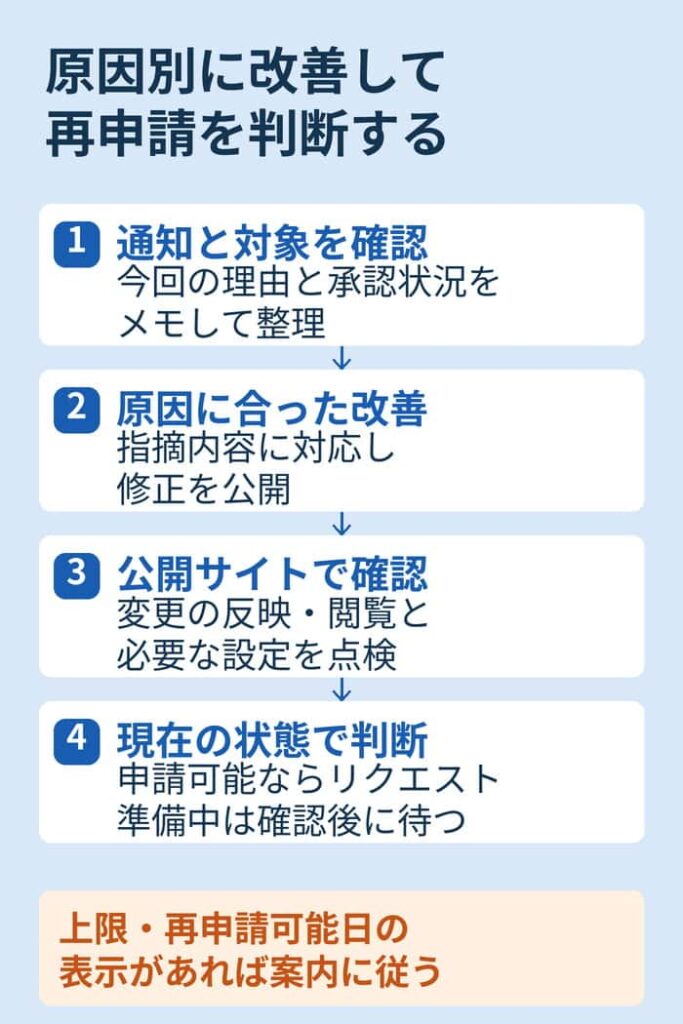
アドセンス審査に通らないときは、通知と承認状況を確認し、原因に合った修正を公開してから再申請を判断することが大切です。記事数や待機日数だけで決めず、今の状態から次の行動を選びましょう。
- 「要確認」なら、指摘内容と対象ページを照合して改善する
- 改善を公開し、必要な設定を終えて申請できる状態なら、再審査をリクエストする
- 「準備中」なら未完了作業を確認し、結果を待つ
- 上限や再申請可能日が表示されているなら、その案内に従う
まずは管理画面で対象サイトの詳細を開き、今回の理由をメモするところから始めてみてください。修正すべき場所が整理できれば、理由が分からないまま申請を繰り返す状態から抜け出しやすくなります。

