
アドセンス自動広告の設定方法|広告を減らす・全画面を止める
アドセンスの自動広告を入れたものの、「記事の途中に広告が多い」「リンクを押すと画面いっぱいに広告が出る」「スマホの下に広告が残る」と困っていませんか。読みやすく整えるには、気になる表示に対応した設定を選ぶことが大切です。
自動広告は、表示量の調整だけでなく、全画面広告の停止、アンカー広告の位置変更、記事や掲載場所の除外もできます。この記事では、設置済みの自動広告を調整する手順と、オフにしても消えない場合・表示されない場合の確認方法をまとめます。画面名や設定項目は2026年10月時点の内容です。
自動広告は困っている表示に合わせて設定を選ぶ
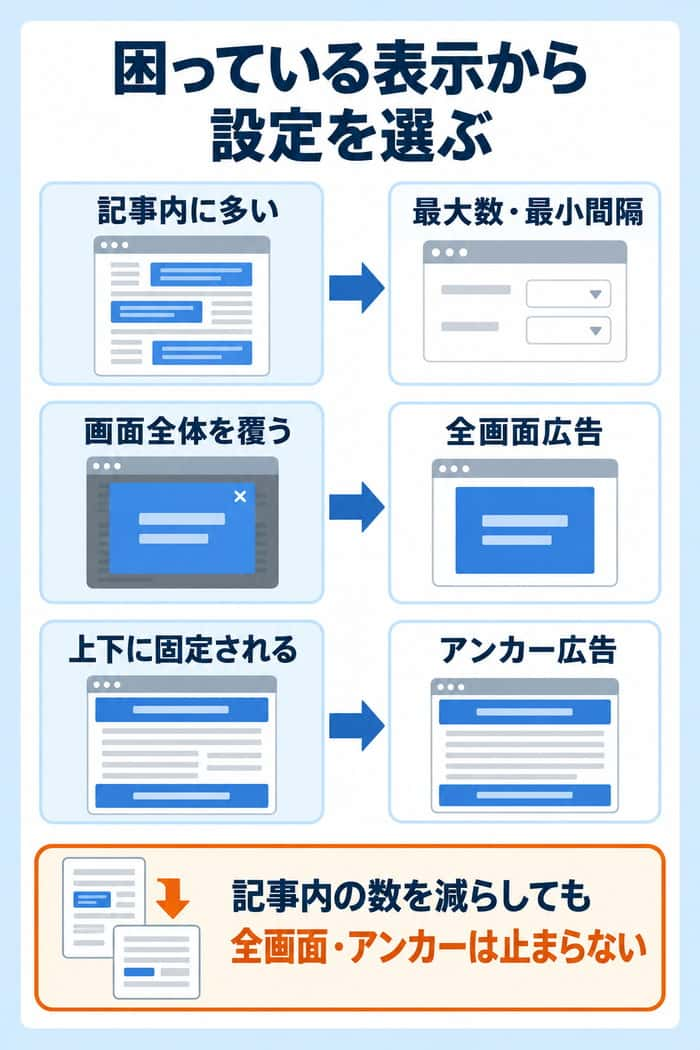
まずは「何が読みづらいのか」を分けましょう。広告全体を止めなくても、困っている形式や場所だけを調整できる場合があります。
広告の量・形式・場所・ページを切り分ける
広告を減らしたいときは、見た目と表示されるタイミングを確認すると、調整する設定を選びやすくなります。
| 気になる表示 | 最初に確認する設定 | 調整する対象 |
| 記事の途中に広告が多い | ページ内フォーマット | 広告の最大数・広告間の最小間隔 |
| 画面全体を覆う広告が出る | オーバーレイ フォーマット | 全画面広告のオン・オフ、表示間隔 |
| 上下に広告が固定される | オーバーレイ フォーマット | アンカー広告の位置・オン・オフ |
| 特定の記事に出したくない | ページ除外 | 指定URLの自動広告 |
| ヘッダーの下などに出したくない | 除外エリア | ページ内自動広告の掲載場所 |
| サイト全体の自動広告を止めたい | 自動広告 | 対象サイトの自動広告全体 |
ページ内広告の数を減らしても、全画面広告やアンカー広告の停止にはなりません。どの表示を変えたいのかを先に決めると、必要のない設定変更を減らせます。
対象サイトを開き、変更後は適用して保存する
自動広告の調整は、対象サイトの広告設定から行います。すでに設置済みなら、調整のたびに広告コードを貼り直す必要はありません。
- AdSenseにログインし、左側の「広告」を開きます。
- サイト一覧で、調整したいサイトの横にある編集アイコンを選びます。
- 広告設定のプレビューで、目的の設定項目を開きます。
- 変更後に「サイトに適用」を選びます。
- すぐ反映させる場合は「今すぐ適用」を選び、「保存」まで進めます。
- 保存した時刻と変更した項目を記録し、実際のページで表示を確認します。
スイッチを切り替えただけで画面を閉じると、意図した変更を適用できていないことがあります。設定の反映には1時間ほどかかる場合があるため、保存直後の表示だけで失敗と判断しないようにしましょう。
記事内の広告は最大数と最小間隔で減らす
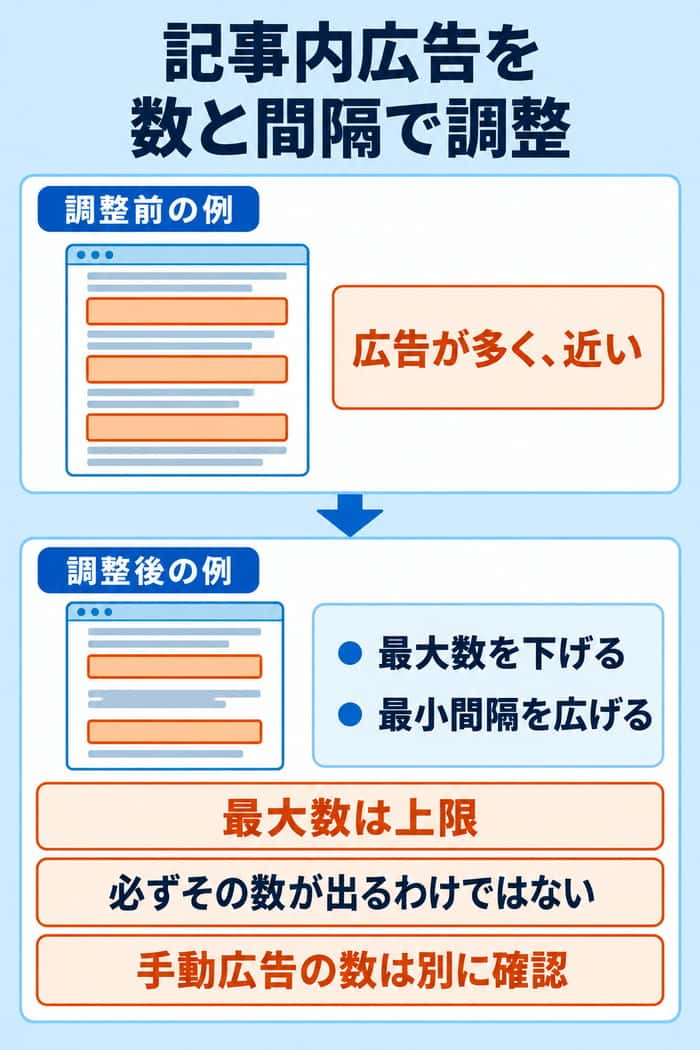
記事を読んでいる途中に何度も広告が挟まるなら、ページ内フォーマットから調整します。広告の数と間隔を分けて見るのがポイントです。
広告の最大数を下げ、広告同士の間隔を広げる
「広告量を減らしたい」という場合は、ページ内フォーマットの詳細設定にある、広告の最大数と最小間隔を確認します。最大数は上限の設定であり、すべての記事にその数だけ表示されるという意味ではありません。
- 対象サイトの編集画面で「ページ内フォーマット」を開きます。
- バナー広告の詳細設定で「ページに表示する広告の最大数」を確認します。
- 広告が多いと感じる場合は、最大数のスライダーを減らす方向へ動かします。
- 広告同士が近く、本文が細切れに見える場合は「ページ上の広告間の最小間隔」を広げます。
- プレビューで本文と広告の並びを確認し、サイトに適用して保存します。
- 短い記事と長い記事を開き、読み始めから末尾までの見え方を確かめます。
比較しながら調整するなら、最初は最大数か最小間隔のどちらかを変更すると、変化を把握しやすくなります。急いで読みづらさを抑えたい場合は両方を調整し、変更内容を残しておくと戻すときにも困りません。
広告が多いままなら手動広告の併用と掲載候補も確認する
自動広告の数を下げても広告が多い場合は、手動で配置した広告や、ほかのページ内形式も見直します。表示されている広告をすべて自動広告と思い込まないことが大切です。
手動で設置した広告ユニット
記事本文、ウィジェット、テーマの広告欄などに配置した広告は、個別の掲載設定も確認します。自動広告の数を下げても、手動で置いた広告の数までまとめて減るわけではありません。記事の同じ位置に残る広告があれば、設置場所を調べましょう。
ページ内広告の形式
バナー広告とMultiplex広告は、形式ごとに表示を選べます。Multiplex広告は複数の広告が格子状に並ぶ形式です。本文のバナーだけでなく、記事末尾などのまとまった広告表示が気になる場合は、該当する形式も確認します。
広告の掲載候補を増やす設定
「記事ページの広告プレースメント候補をさらに見つける」は、広告を置ける候補を増やす設定です。オンにしただけで必ず広告数が増えるわけではなく、実際の数と場所は最大数や最小間隔の設定にも左右されます。
既存の広告を最適化する設定
この設定をオンにすると、既存の広告ユニットと自動広告を一緒に最適化します。手動で決めた配置を管理したい場合は、この項目の状態も確認し、最適化に任せる範囲を決めておくとよいでしょう。
全画面広告は停止・表示間隔・追加トリガーを調整する
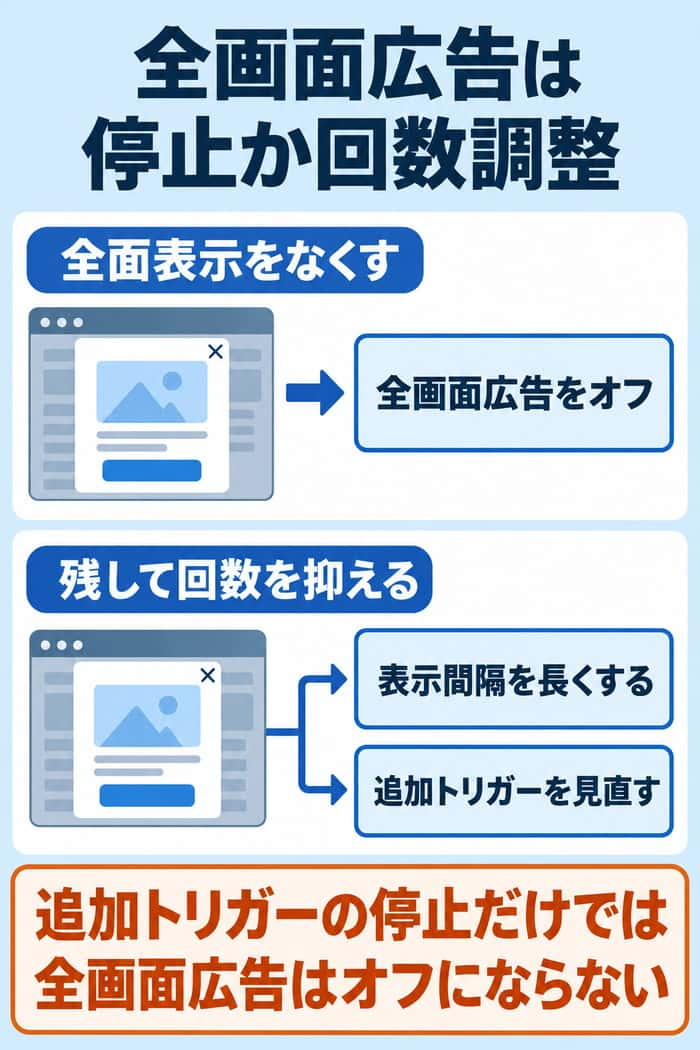
画面いっぱいに広告が出て操作が中断される場合は、全画面広告を見直します。なくす方法と、残しながら回数を抑える方法を選べます。
全面表示をなくすなら全画面広告をオフにする
全画面広告は、画面全体を覆い、閉じる操作で先へ進める広告です。サイト内のリンクを押したときなどに表示されます。「ポップアップ広告」と呼んでいても、別のウィンドウが開く表示とは区別して確認しましょう。
- 対象サイトの広告設定を開きます。
- 「オーバーレイ フォーマット」を選びます。
- 「全画面広告」のスイッチをオフにします。
- 「サイトに適用」から保存まで進めます。
- 反映を待ってサイト内のリンク移動などを確認します。
全画面広告だけを止めれば、ほかの自動広告形式を残したまま調整できます。記事内の広告量を変えずに、全面表示だけをなくしたい場合に向いています。
残すなら表示間隔を長くし、追加トリガーを見直す
全画面広告を残したい場合は、同じオーバーレイ設定の詳細設定を開きます。「どのくらいの間隔で出すか」と「どんな操作で出すか」は、別の項目です。
全画面広告の表示頻度
別の全画面広告を表示するまでの時間を指定します。初期設定は10分で、1分から1時間の範囲で選択できます。表示回数を抑えたい場合は間隔を長くします。間隔を短くすると回数が増える方向になるため、設定値の意味を取り違えないようにしましょう。
追加のトリガー
トリガーとは、広告表示のきっかけとなる操作のことです。追加のトリガーを許可すると、別のタブから戻る、記事末尾まで読むなど、リンクをクリックする以外の操作でも全画面広告が出る場合があります。読む途中の表示が気になるなら、この設定も見直します。
追加のトリガーの停止
「全画面広告の追加のトリガーを許可する」のチェックを外して保存します。この操作は追加のきっかけを減らすもので、全画面広告そのものをオフにする操作ではありません。全面表示を完全に止めたい場合は、形式のスイッチをオフにします。
設定後の確認
表示間隔は、時間が来るたびに必ず広告を出す予約ではありません。短時間に何度かページを移動して広告が出なくても、それだけで設定不良とは判断できません。実際の閲覧での見え方と、広告フォーマット別のレポートを合わせて確認します。
アンカー広告は下部への移動か停止を選ぶ
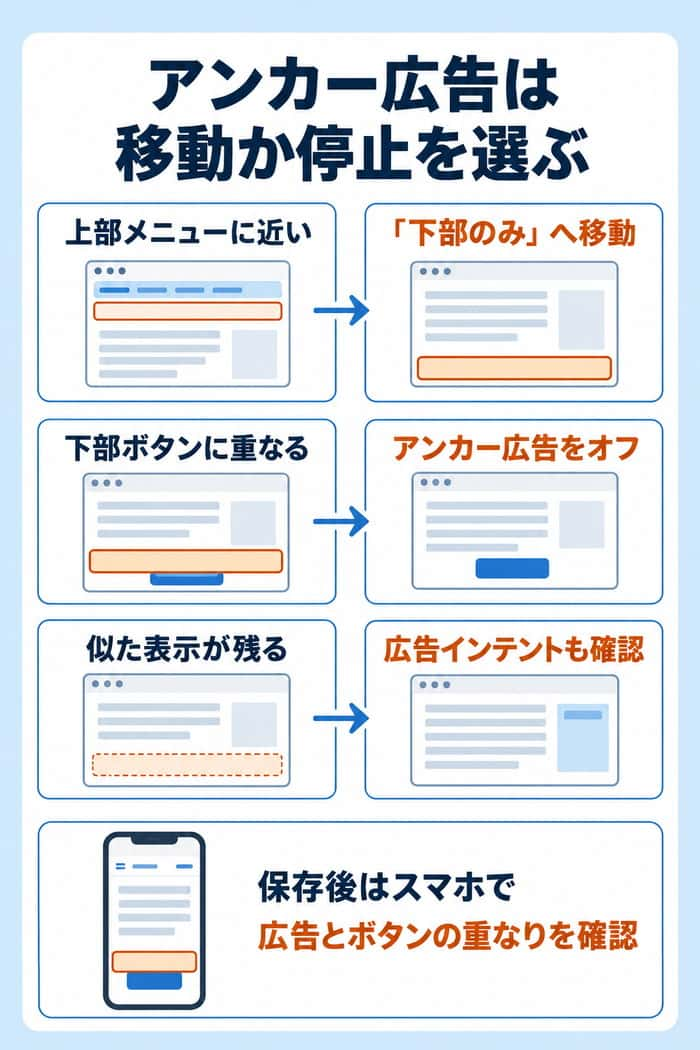
スクロールしても画面の上下に残る広告がアンカー広告です。上部のメニューに近いなら下へ移し、固定ボタンに重なるなら停止を検討します。
アンカー広告を下に出すなら詳細設定で「下部のみ」を選ぶ
アンカー広告の掲載位置は、管理画面で選べます。下に表示するために、最初から広告コードを書き換える必要はありません。
- 対象サイトの広告設定で「オーバーレイ フォーマット」を開きます。
- アンカー広告がオンになっていることを確認します。
- 「詳細設定」を展開し、アンカー広告の位置を選ぶ項目を探します。
- 「上部または下部」「上部のみ」「下部のみ」の中から「下部のみ」を選びます。
- サイトに適用して保存し、スマホの実際のページで確かめます。
過去にコードを変更して上部のアンカー広告を無効にしている場合、その変更は管理画面の掲載位置設定では上書きされません。上部へ戻そうとして反映されない場合は、以前のコード変更が残っていないかも確認します。
下部のボタンに重なるならアンカー広告をオフにする
下へ移せば必ず読みやすくなるとは限りません。ブログ側に固定表示する要素がある場合は、広告と同時に表示した状態で確認することが大切です。
下部に追従ボタンがある場合
お問い合わせ、予約、購入などのボタンを固定しているなら、広告が出た状態でボタンを押せるか確認します。下部の操作を優先したい場合は、アンカー広告のスイッチをオフにする方法があります。位置を変えるだけで解決しないときの選択肢です。
画面の占有が気になる場合
本文を表示できる範囲が狭く感じるなら、上部と下部のどちらでも読みやすさを確認します。パソコンで問題がなくても、スマホでは印象が変わります。広告を残すかは、記事を読む操作とメニューを使う操作の両方から考えましょう。
停止しても似た表示が残る場合
通常のアンカー広告のほかに、広告インテントにもアンカー形式があります。広告インテントは、関連する広告を操作に応じて表示する形式です。似た表示が残った場合は、「インテント重視のフォーマット」側の設定も確認します。
特定の記事はページ除外、特定の場所はエリア除外を使う
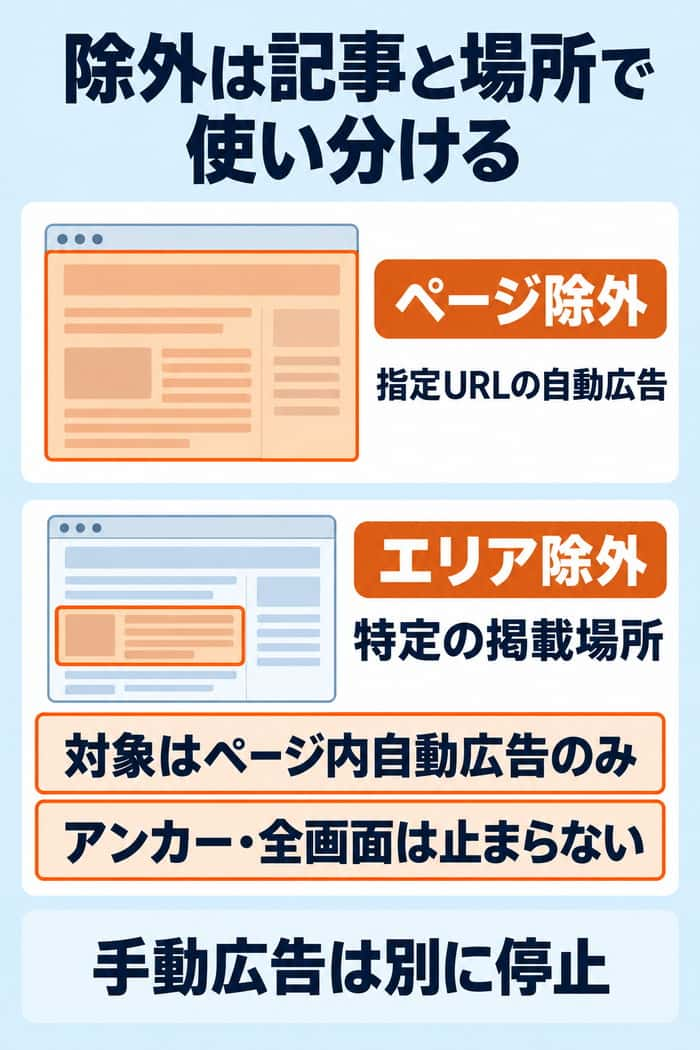
特定の記事には出したくない場合と、記事は残して一部の場所だけ避けたい場合では、使う除外設定が異なります。対象の単位を決めてから操作しましょう。
記事全体の自動広告はページ除外で止める
たとえば、お問い合わせページや広告を挟みたくない案内記事だけを対象にするなら、ページ除外が使えます。ほかの記事の自動広告は残せます。
- 対象サイトの広告設定で「ページ除外」の「管理」を開きます。
- すでに除外設定がある場合は、「除外設定を追加」を選びます。
- 非表示にしたい記事またはセクションのURLを入力します。
- 「このページのみ」か「このセクションのすべてのページ」を選びます。
- 「追加」を選び、広告設定へ戻ります。
- サイトに適用して保存し、反映を待って指定したページを確認します。
ページ除外は、自動広告を止める設定です。記事に広告ユニットを手動で置いている場合は、その広告も別に停止する必要があります。ページ全体を広告なしにしたいなら、両方の掲載方法を確認しましょう。
URLは完全一致とセクション全体を使い分ける
除外の範囲を広くしすぎると、残したかった記事の自動広告まで止まります。以下は、対象の指定を考えるための例です。
| 指定・確認する範囲 | URLの例 | 除外の扱い |
| このページのみ | example.com/guide/item | 入力したURLに完全一致するページ |
| このセクションのすべてのページ | example.com/guide | 同じURL接頭辞を持つページ群 |
| 別のサブドメイン | subdomain.example.com/guide | 上記のexample.com/guideの指定だけでは対象にならない |
「このセクションのすべてのページ」は、同じURLの先頭部分を持つ範囲に適用されます。カテゴリ名の意味で選別する設定ではないため、記事のURL構成を見て判断します。
ページ内の見出しを指すURL
「#top」などのフラグメントを含むURLは、ページ除外でサポートされていません。記事の一部を指定して止める用途には使えないので、記事全体のURLで登録するか、掲載場所を避けるエリア除外を検討します。
検索条件などを含むURL
「?q=target」などのパラメータを含むURLも、ページ除外ではサポートされていません。共有用のURLをそのまま貼る前に、対象記事のURLを確認します。パラメータだけで対象を選び分けられるとは考えないようにしましょう。
除外を解除したい場合
ページ除外の管理画面で、該当する除外設定のメニューから削除し、サイトに適用します。解除後も反映には時間がかかる場合があります。除外した日時と対象URLを残しておくと、後から戻す際に見つけやすくなります。
同じレイアウトの掲載場所はエリア除外で調整する
ヘッダー直下など、同じ場所に広告を入れたくない場合はエリア除外を使います。これは、レイアウトが似ているページのページ内自動広告を調整する機能です。
- 対象サイトの広告設定で「除外エリア」を開きます。
- プレビューで、広告を避けたい場所に対応する広告エリアを確認します。
- そのエリアを選び、状態が「除外済み」になることを確かめます。
- 広告設定へ戻り、サイトに適用して保存します。
- 反映後に同じレイアウトの記事と、レイアウトの異なるページを確認します。
エリア除外はページ内自動広告だけが対象です。ページ上部のエリアを除外しても、上部に固定されるアンカー広告や全画面広告は止まりません。
また、除外場所はページ内の要素を特定する仕組みで管理されます。テーマ変更などで要素のIDや構造が変わると、以前の除外が効かなくなる場合があります。変更後に広告が戻ったときは、該当エリアを追加し直して確認しましょう。
自動広告をやめるときは手動広告とテスト設定も確認する
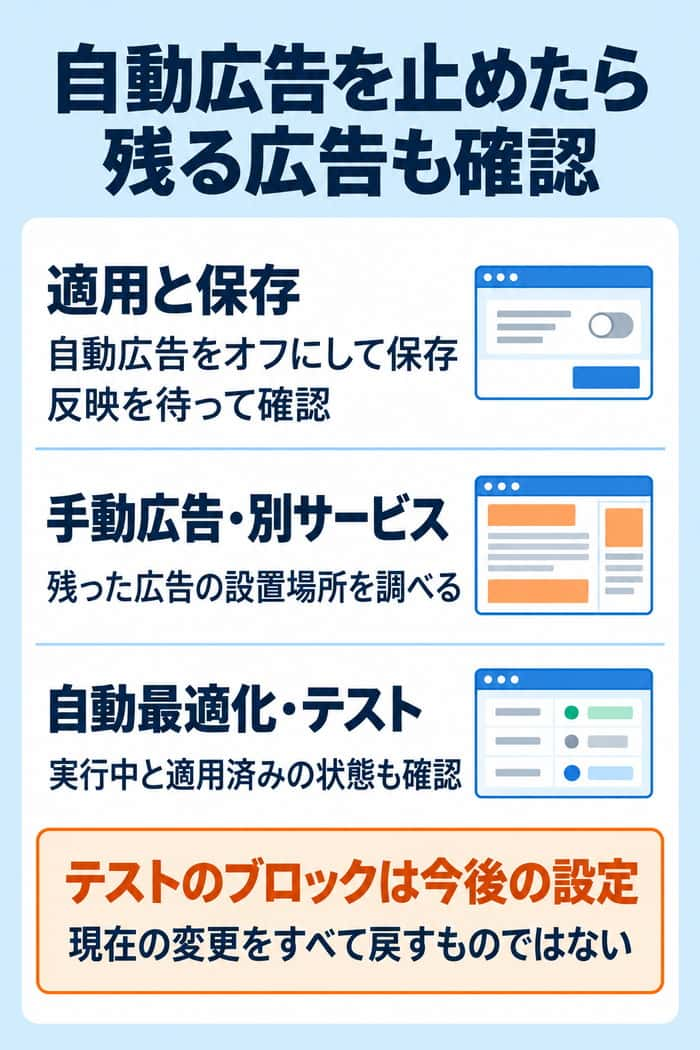
調整しても希望する見え方に近づかないなら、自動広告を停止する選択もあります。止める前に、残したい広告と管理にかけられる手間を整理します。
位置を細かく管理したいなら手動広告への切り替えを検討する
自動広告のデメリットは、掲載場所を任せる分、運営者が意図する記事の流れと合わない場合があることです。自動広告をやめるか迷ったら、どの表示に困っているかと、配置を自分で管理したいかを整理しましょう。
| 運用方法 | 向いている状況 | 必要な確認作業 |
| 自動広告を調整して続ける | 個々の広告配置にかける手間を抑えたい | 形式・量・除外と実際の表示を確認する |
| 一部の自動広告を残す | 全画面だけ止めたいなど、不満の対象が限定的 | 残す形式と手動広告の重なりを確認する |
| 自動広告を止めて手動にする | 広告の掲載場所を細かく決めたい | 広告ユニットの設置・位置・端末別表示を管理する |
手動広告は位置を管理しやすい一方、設置や見直しの作業を自分で担います。自動広告をやめれば必ず収益が増える、あるいは必ず減るとはいえません。読みやすさと運用の負担を含めて判断しましょう。
サイト全体を止めるなら自動広告をオフにして保存する
全形式の自動広告を止めたい場合は、サイト全体のスイッチを使います。まず管理画面で停止し、残った広告を見てから設置コードを整理すると確認しやすくなります。
- AdSenseの「広告」から対象サイトの編集画面を開きます。
- 広告設定の「自動広告」をオフにします。
- 「サイトに適用」を選び、「今すぐ適用」から保存します。
- 保存した時刻を記録し、反映を待ちます。
- 実際の記事を開き、自動広告が止まったか確認します。
- 広告が残っていたら、手動で設置した広告や別サービスの広告かを調べます。
自動広告の停止と、サイト上のすべての広告の撤去は別です。手動広告を残したい場合、共通して使っているAdSenseの読み込みコードまで削除すると、その広告に影響する可能性があります。コードをまとめて消す前に、用途を確認します。
オフでも消えないときは保存・広告の種類・自動最適化を調べる
停止後も広告が見える場合は、同じ設定を何度も切り替えるより、残っている表示の種類と条件を順に調べます。
- 正しいサイトを編集したか、スイッチがオフになっているか、適用と保存まで完了したか確認します。
- 保存直後なら反映を待ち、ページを開き直して表示を確認します。変更したコードが古いキャッシュから返されていないかも調べます。
- ページ除外を使った場合は、登録URLと除外範囲を確認します。エリア除外なら、残っている広告が対象外の形式ではないか確認します。
- 同じ場所に残る広告について、記事本文、テーマの広告欄、ウィジェットなどに手動の広告ユニットが設置されていないか調べます。
- 自動最適化や実行中の広告テストを確認し、保存した設定とは別の表示が試されていないか調べます。
- 全画面やアンカーのテストを今後行いたくない場合は、自動最適化の「ブロック中のテスト」で該当する種類を選び、サイトに適用します。
自動最適化は、自動広告の形式をオンにしたり、設定を変更したりするテストを行う機能です。テスト種類のブロックは今後のテストへの設定なので、それだけで実行中のテストや適用済みの変更をすべて取り消せるとは考えず、現在の状態も確認します。
自動広告が表示されないときは設定とコードを順に確認する
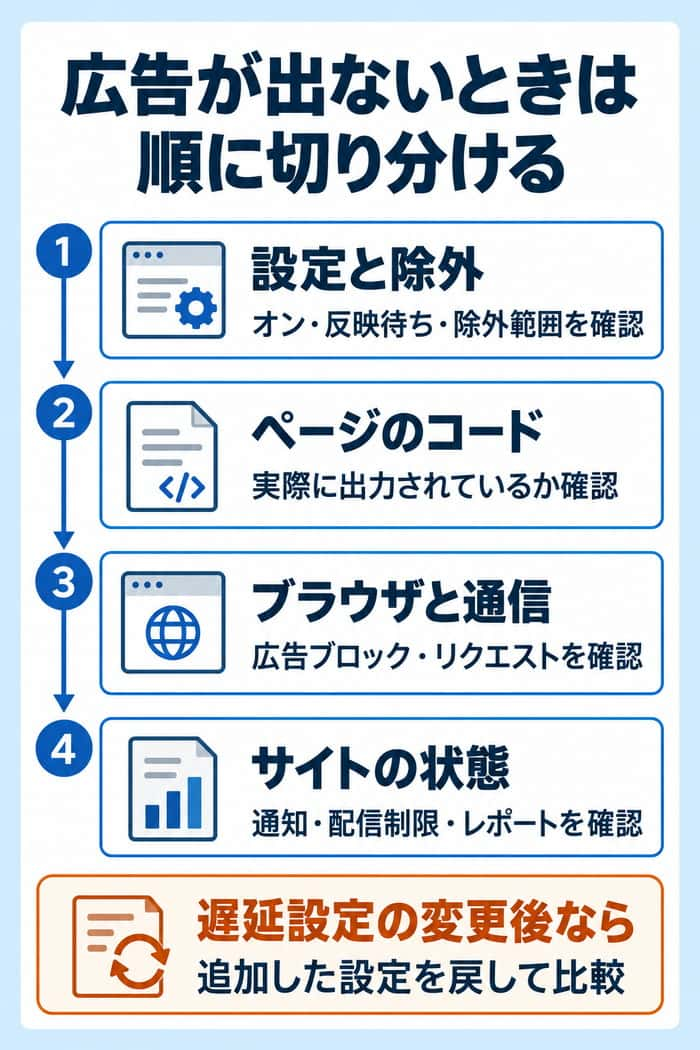
広告を残したいのに表示されない場合は、設定、コード、ブラウザ環境を順に確認します。自分の端末で見えないことと、サイト全体で配信されていないことを分けましょう。
表示されない原因は反映待ち・除外設定・広告通信から調べる
最初に管理画面を確認し、それでも理由が見つからなければ、ページ側のコードと通信を調べます。表示確認のために広告をクリックする必要はありません。
設定と反映時間
自動広告と、表示したい形式がオンになっているかを確認します。ページ除外やエリア除外も見直し、対象が意図せず含まれていないか調べます。保存してすぐなら時間を置き、プレビューの候補すべてに広告が出るわけではないことも踏まえて確認します。
ページに出力されたコード
テーマやプラグインの入力欄にコードがあるだけでなく、実際のページに出ているかを確認します。ページのソースを表示し、AdSenseで取得したコードと比較します。タグの欠落などがないか、設置方法を変えたページだけで問題が起きていないかを調べます。
ブラウザの広告ブロック
広告をブロックする拡張機能があると、コードが設置されていても表示されないことがあります。広告ブロックを一時的に無効にした環境で、表示を比較します。別端末で見える場合は、サイトの設定を変える前に、最初の端末の環境を調べると切り分けやすくなります。
広告リクエストとエラー
Chromeの開発者ツールを開き、「Network」の「Filter」欄に「ads?」と入力し、一覧に表示された広告リクエストを確認します。「Console」ではブラウザ側のエラーを調べられます。広告リクエストが送られていなければコードやブラウザ側を、送られているのに表示されなければ応答や配信状態を調べる手掛かりになります。
サイト・アカウントの状態
AdSenseのサイトの状態やポリシーセンターの通知を確認します。承認や配信制限の問題がある場合、広告量を増やす操作だけでは解決できません。レポートも見て、特定のページや自分の閲覧環境だけの問題か、広く配信に影響しているかを判断します。
遅延読み込みの変更後なら、その設定を戻して比較する
遅延読み込みでは、画像や広告などの読み込みを後のタイミングへ回します。自動広告の表示が遅い、または出ないときに、高速化の設定を追加して改善するとは限りません。変更後に問題が起きたなら、まずその変更の影響を確かめます。
- 広告が出なくなった時期と、JavaScriptの遅延実行や広告の遅延読み込みを変更した時期を照合します。
- 元の設定を控えたうえで、追加した遅延設定だけを一時的に戻します。
- 古いページが表示されないよう、変更後にサイトのキャッシュを更新し、同じ記事を同じ条件で開きます。
- 遅延設定を戻す前と後で、広告用スクリプトの読み込みや広告リクエストの送信を比較します。
- 表示が変わった場合は、設定を1項目ずつ見直します。変わらない場合は、ほかの原因の確認へ戻ります。
使用するテーマやプラグインによって、設定名と挙動は異なります。遅延読み込みを原因と決めつけたり、すべてのサイトへ同じ除外設定を入れたりせず、変更前後の表示を比べることが大切です。
調整の記録には、変更日時、対象URL、端末、変更項目、表示の状態を残します。読みやすさを確認したうえで、同じ長さの期間の表示回数や収益も比較すると、広告を残すかを判断しやすくなります。アクセス数や曜日の違いも考慮し、収益額の増減だけで結論を出さないようにしましょう。
まとめ|アドセンス自動広告を調整して読みやすさを整えよう
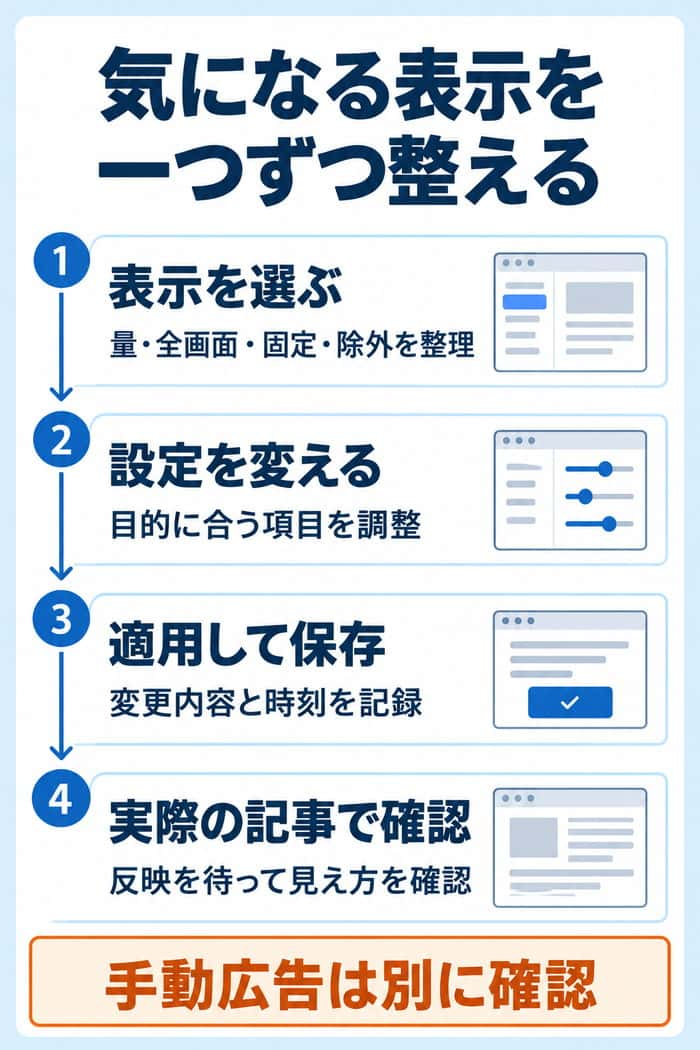
アドセンス自動広告は、困っている表示に合う設定を選ぶと調整しやすくなります。記事内の多さは最大数と最小間隔、全面表示は全画面広告、追従表示はアンカー広告を見直しましょう。
特定の記事を非表示にするならページ除外、掲載場所だけ避けるならエリア除外を使います。自動広告を止めても手動広告は残るため、消えないときは広告の種類とテスト設定も確認します。
まずは一番気になる表示を1つ選び、設定を変更して保存し、反映後の実際の記事を確認してみてください。変更内容を記録しながら、ブログに合う広告の量と見え方へ整えていきましょう。

