
アドセンスのads.txt設置方法|未検出・未認証の対処
アドセンスでads.txtの警告が出ると、「広告が止まるのでは」「設置したのに、なぜ見つからないのだろう」と気になりますよね。
ads.txtの確認は、本人のパブリッシャーID、公開URL、AdSenseのステータスの順に進めると整理できます。設置できていない状態と、正しく公開した後の反映待ちを分けることが大切です。
この記事では、WordPressやCocoonでの設置方法から、「見つかりませんでした」「未認証」への対処まで解説します。IDが公開される範囲も確認し、今の状態に合う次の一歩を決めましょう。
ads.txtの警告はステータスを見て対処を分ける
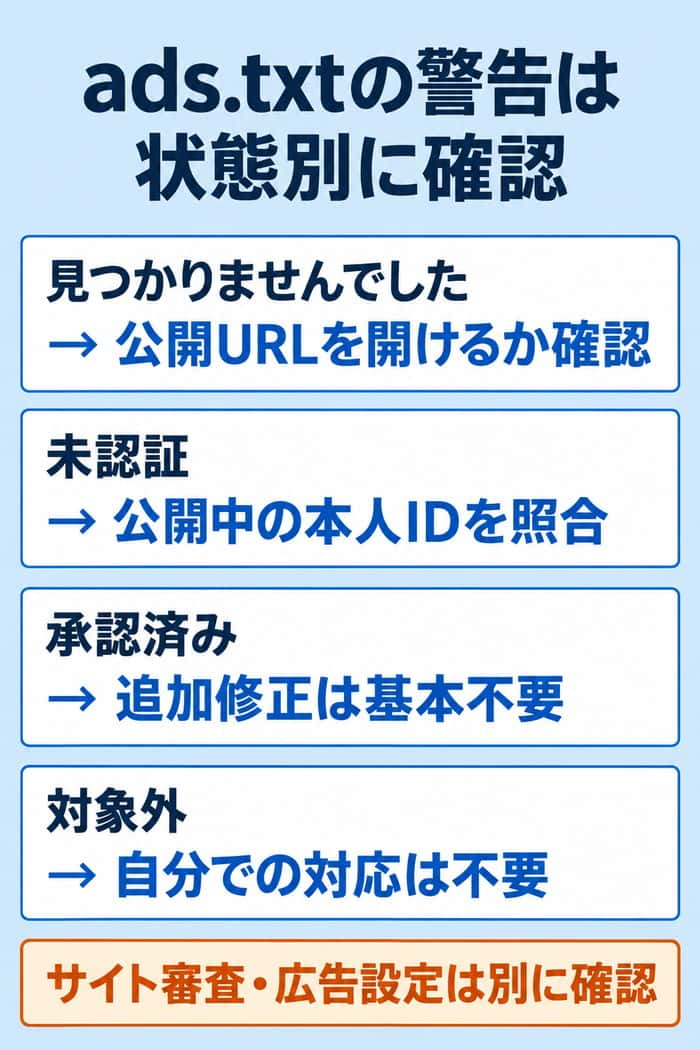
警告が出たら、まずAdSenseの「サイト」で対象のドメインを開きます。ads.txtのステータスと詳細メッセージを見ることで、ファイルの公開とIDの記載のどちらを先に確認するか判断できます。
「見つかりませんでした」は公開場所、未認証はIDを確認する
ads.txtは、自分のサイトの広告枠を販売してよい事業者を示すテキストファイルです。AdSenseでは設置が強く推奨されています。サイトのなりすましによる広告枠の販売を防ぐために、販売者を確認できる状態にしておく役割があります。
| ads.txtの表示 | 表示が示す状態 | 最初に確認すること |
| 見つかりませんでした | 前回のクロールでファイルを取得できなかった | ドメイン直下の公開URLを開けるか |
| 未認証 | ファイル内で本人のパブリッシャーIDが見つからなかった | 公開中の行に本人のIDがあるか |
| 承認済み | ファイル内で本人のパブリッシャーIDが見つかった | ads.txtのための追加修正は基本的に不要 |
| 対象外 | プラットフォーム側がファイルを管理している | ads.txtについて自分で対応する必要はない |
「見つかりませんでした」は前回の確認結果なので、今の公開状態と一致しないことがあります。一方、「未認証」ではサイトからのすべての広告リクエストが拒否されているため、IDの確認を優先したいところです。
広告が表示されない場合は、配信状態と設置の確認順もあわせて確認できます。
ads.txtの承認済みとサイト審査の合格は別に確認する
ads.txtの表示だけでは、広告を掲載できるかは判断できません。管理画面の2つの状態表示に加え、広告の設定状況も確認します。
ads.txtのステータス
広告販売者として使うパブリッシャーIDがファイル内で確認できたかを示します。「承認済み」なら、この確認は済んでいます。
サイトの承認状況
サイトに広告を表示できる状態かを示します。ads.txtが承認済みでも、サイトの審査が必要な場合は別途審査を進めます。
広告の設定状況
サイトの承認状況が「準備完了」でも、ads.txtとは別に広告を掲載するための設定が必要です。
ads.txtには本人のパブリッシャーIDを正しい形式で記載する
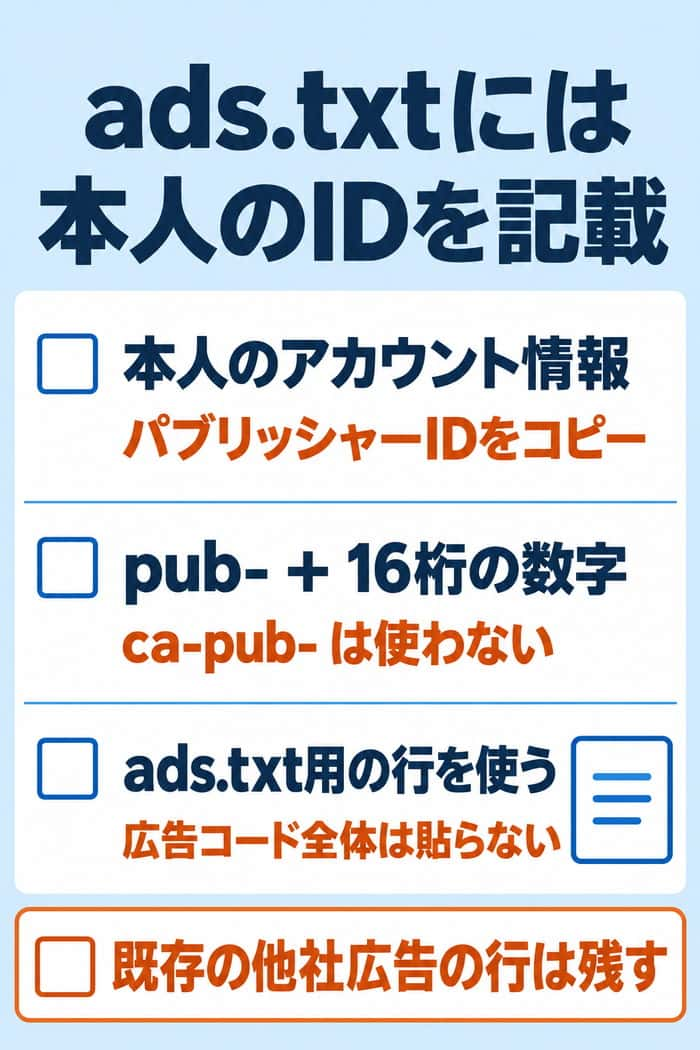
設置方法を選ぶ前に、ads.txtに記載する行を準備します。他のブログの記述例ではなく、自分が広告配信に使っているAdSenseアカウントの情報を使うことが基本です。
パブリッシャーIDはAdSenseのアカウント情報で確認する
パブリッシャーIDは、AdSenseアカウントを識別するための番号です。サイト名やログイン用メールアドレスとは異なり、pub-と16桁の数字で構成されます。
- ブログで利用しているAdSenseアカウントにログインします。
- メニューの「アカウント」を開きます。
- 「設定」から「アカウント情報」へ進みます。
- 「パブリッシャーID」欄の値を確認し、
pub-を含めてコピーします。 - ads.txtへ入れるIDが、広告配信に使うアカウントのものか確かめます。
アカウント情報で見つからないときは、ログイン先を確かめたうえで、メールや広告コードも確認できます。
管理画面で確認できない場合
AdSenseアカウントに関連付けられたヘルプページや、AdSenseから届いたメールでもIDを確認できます。複数のメールがある場合は、使っているアカウントに対応する情報か確認します。
広告コードから確認する場合
サイトの広告コードには、ca-pub-から始まる値が含まれます。ads.txtでは先頭のca-を付けず、pub-と16桁の数字を使います。広告枠を識別する別の番号をコピーしないようにしましょう。
ads.txtの記述は管理画面からコピーし、ca-pubを使わない
自分が直接管理するAdSenseアカウントでは、次の形式の行を使います。下の数字は説明用の仮の値なので、そのまま設置することはできません。
google.com, pub-0000000000000000, DIRECT, f08c47fec0942fa0
広告システムのドメイン
最初のgoogle.comは、広告システムを示します。ここを自分のブログのドメインへ書き換える必要はありません。
パブリッシャーID
pub-0000000000000000の部分に本人のIDを入れます。pub-を消したり、ca-pub-のまま貼り付けたりせず、アカウント情報の値と一致させます。
契約関係
DIRECTは、記載したアカウントをサイト運営者が直接管理していることを示します。他社から指定された別の広告用の行では、その指定に従います。
認証機関の識別子
f08c47fec0942fa0はGoogle用の共通の値です。自分のIDへ置き換えるのはパブリッシャーIDの部分で、末尾の値ではありません。
手入力によるミスを減らすなら、AdSenseの対象サイトの詳細で表示されるads.txt用の行をコピーする方法が便利です。確認方法が複数ある画面では、ads.txtスニペットを選びます。
- AdSenseの「サイト」で対象サイトを開きます。
- ads.txtの案内にある記述内容をコピーします。
- コピーした行のパブリッシャーIDが本人のものか確認します。
- 設置先の入力欄またはテキストファイルへ貼り付けます。
- 既存のads.txtがある場合は、利用中の他社広告に必要な行を残して保存します。
ads.txtには広告コード全体を貼り付けません。HTMLのタグやJavaScriptではなく、販売者情報をカンマで区切ったテキストを入れます。他社広告を併用している場合も、AdSenseの1行だけで全体を上書きしないようにしましょう。
WordPressのads.txtは使える機能を一つ選んで設置する
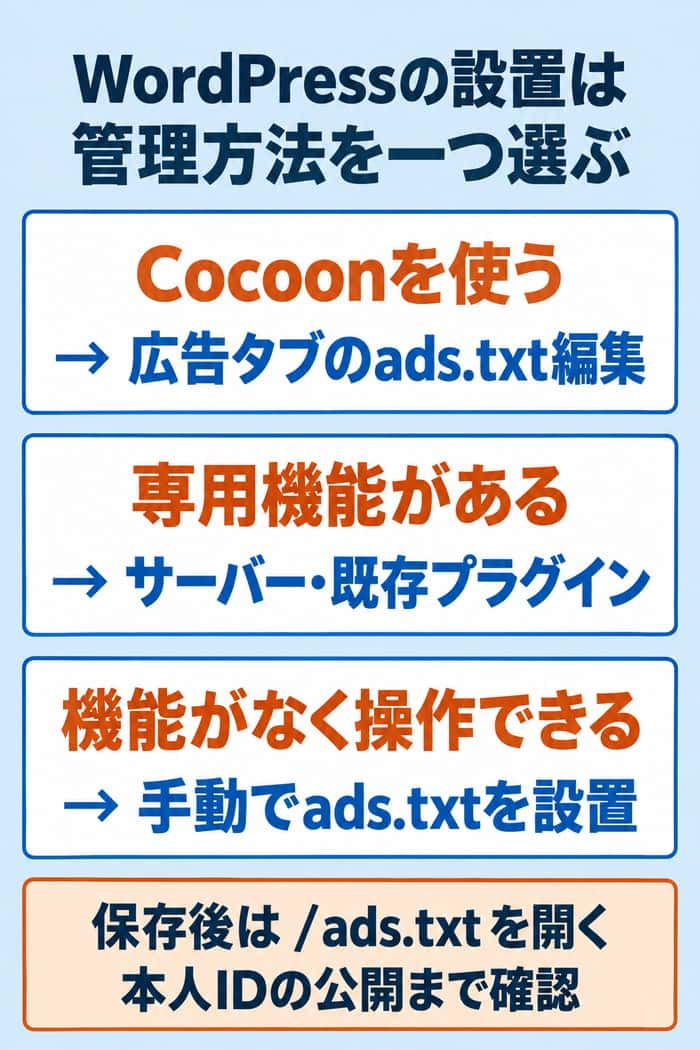
WordPressでは、テーマ、サーバー、プラグインなどからads.txtを設定できます。まず既存の公開内容を確認し、どの画面で管理するかを決めておくと、後から修正する場所も分かりやすくなります。
Cocoonでは広告タブのads.txt編集から保存する
Cocoonを使っている場合は、テーマの設定機能から内容を入力できます。ads.txtの編集欄へ進むときは、通常の広告コードの入力欄と区別しましょう。
- WordPressの管理画面にログインします。
- 「Cocoon設定」を開き、「広告」タブへ進みます。
- 「アドセンス設定」内の「ads.txt編集」を探します。
- 「ads.txtの更新を有効にする」にチェックを入れます。
- 「ads.txtの内容」の入力欄へ、本人のIDを含む行を貼り付けます。
- 既存の内容がある場合は、必要な他社広告の行が残っていることを確認して保存します。
- ブラウザで自分のドメインの
/ads.txtを開き、保存した内容が公開されたか確認します。
設定画面に内容が残っていても、それだけで作業完了とはいえません。公開URLに本人のIDを含むテキストが表示されるところまで確認しておくと、保存と公開の食い違いを見つけられます。
編集項目が見つからない場合
ads.txt編集機能はCocoon 2.7.0で追加されています。利用中のバージョンと、Cocoonの設定画面を開いているかを確認します。更新する場合は、バックアップやサイトへの影響も確かめてから進めます。
保存しても公開内容が変わらない場合
ほかの設定機能や手動で置いたファイルも使っていないか確認します。環境によって公開の仕組みは異なるため、どの方法が常に優先されるとは決めつけず、実際のURLに出ている内容を判断材料にします。
サーバーの設定機能や既存プラグインでも設置できる
Cocoonの機能を使わなくても、すでに利用しているサーバーや広告管理機能に編集欄があれば、そこから設置できます。新しいプラグインを追加する前に、現在の環境を見てみましょう。
| 設置方法 | 選びやすい状況 | 確認する点 |
| サーバーのads.txt設定 | サーバー管理画面に専用機能がある | 設定対象のドメインと既存の内容 |
| 広告管理プラグインの機能 | 利用中のプラグインに作成機能がある | ads.txtに対応しているか、公開内容が正しいか |
| 手動でファイルを設置 | 管理画面に機能がなく、ファイル操作ができる | ドメインの公開フォルダとファイル名 |
たとえばConoHa WINGでは、コントロールパネルから設定できます。対象サイトのドメインへ切り替えてから、次の順に進みます。
- コントロールパネルで「WING」を選びます。
- 「サイト管理」を開き、対象のルートドメインへ切り替えます。
- 「サイト設定」から「応用設定」へ進みます。
- 「ads.txt設定」を開きます。
- 「直接編集」の編集アイコンを選び、必要な内容を入力して保存します。
- 対象ドメインの
/ads.txtで、入力した内容を確認します。
エックスサーバーにも、サーバーパネルの「ads.txt設定」があります。AdSense用の設定では、広告システム、サイト運営者ID、契約種別、認証機関IDを入力します。使う機能を増やすより、修正する場所を把握できる管理方法を選ぶことが大切です。
手動で置く場合はドメイン直下でads.txtを公開する
手動で設置する場合は、ファイルを作り、対象ドメインの公開フォルダへアップロードします。WordPressの記事投稿やメディアへのアップロードでは、必要なURLで公開されるとは限りません。
- メモ帳など、書式なしテキストを扱えるエディタを開きます。Macのテキストエディットでは、標準テキストの形式にします。
- 本人のパブリッシャーIDを含むads.txt用の行を貼り付けます。
- UTF-8のテキストとして、ファイル名を
ads.txtにして保存します。 - 拡張子を含む名前を確認し、
ads.txt.txtやads.txt.rtfになっていないか確かめます。 - サーバーのファイルマネージャーやFTPを使い、対象ドメインの公開フォルダへ置きます。
- ブラウザで
https://自分のドメイン/ads.txtを開き、内容を確認します。
設置場所は、サーバー内のフォルダ名よりも公開されるURLで考えると分かりやすくなります。たとえばドメインがexample.comなら、確認したいURLはhttps://example.com/ads.txtです。
サーバー上の公開フォルダ
エックスサーバーの通常の対象ドメインでは、対象ドメイン/public_html/ads.txtを編集します。ただし、公開フォルダの名前や構成はサーバーごとに異なるため、別のサービスでも同じ場所と決めつけないようにします。
WordPressを下位フォルダに置いている場合
サイトがexample.com/blog/にあっても、ads.txtはルートドメインのexample.com/ads.txtから取得できる状態が必要です。WordPressの設置フォルダだけを基準にせず、ドメインの公開先を確認します。
サブドメインを使っている場合
blog.example.comは、example.com/blog/とは異なります。サブドメインの販売者やIDがルートドメインと異なる場合は、ルート側のads.txtでsubdomain=による参照を設定する方法もあります。通常の設置と混同せず、構成に合う設定を確認します。
公開フォルダが分からなければ、サーバーのサポートへ「このドメインの/ads.txtとして公開する場所」を問い合わせると伝わりやすいです。テーマのフォルダなどへ推測で置くより、公開先を確かめてから進めましょう。
「見つかりませんでした」は公開URLと取得状況から確認する
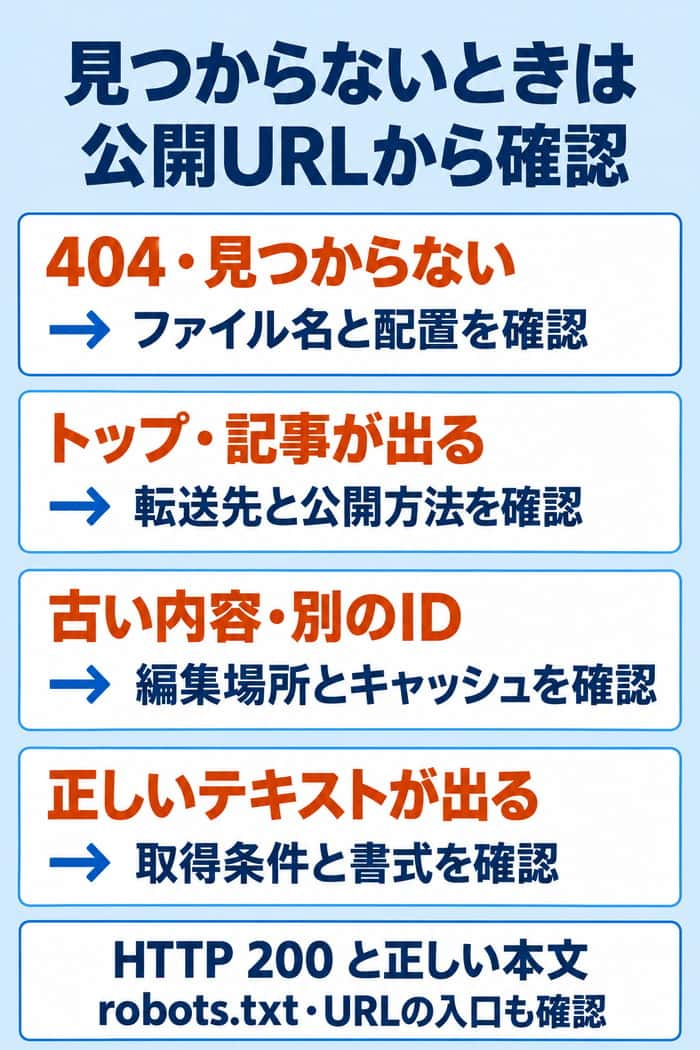
ads.txtが見つからないときは、設定をやり直す前に公開URLを開きます。保存先、表示内容、アクセスの条件を順に確認すれば、直すべき場所を絞れます。
公開URLに正しいテキストが表示されるか確かめる
ログイン中のWordPress画面ではなく、ブラウザのアドレス欄に対象ドメインの/ads.txtを入力します。ログインしていない状態でも確認すると、一般公開できているかを判断しやすくなります。
| 公開URLでの結果 | 確認する箇所 | 対応の方向 |
| 本人IDを含むテキストが出る | IDと書式、保存日時 | 内容を照合し、更新確認へ進む |
| 404や見つからない画面が出る | ファイル名と配置場所 | 正しい公開先へ置き直す |
| ブログのトップや記事が出る | URLの転送先と公開方法 | ads.txtの内容を返す設定へ直す |
| 別のIDや古い内容が出る | 編集している場所とキャッシュ | 公開内容を更新する |
| ログインやエラー画面が出る | アクセス制限とサーバーの応答 | 外部から取得できるように確認する |
ファイルが開けても、内容が古い場合があります。公開中の内容が今回保存したものと違うなら、AdSense側の反映を待つ前に、サイト側の更新を確認します。
編集対象の違い
別ドメインや別の管理画面で編集していないかを確認します。Cocoon、サーバー、プラグインを併用している場合は、今どの内容が公開されているかを先に調べると整理できます。
キャッシュの影響
キャッシュは、以前取得した内容を再利用する仕組みです。サーバーやCDNに古いads.txtが残っている場合は、利用サービスの方法で対象のキャッシュを更新し、同じ公開URLを開き直します。
wwwとHTTP・HTTPSの違いでもads.txtに到達できるようにする
普段使っているURLでは開けても、別の入口からは取得できないことがあります。example.comを自分のドメインに置き換え、次の入口を確認します。
https://example.com/ads.txthttp://example.com/ads.txt- www付きのサイトなら
https://www.example.com/ads.txt - www付きのサイトなら
http://www.example.com/ads.txt
www付きで運営している場合も、wwwなしのルートドメインからads.txtへ到達できることが必要です。HTTPでアクセスしたときにHTTPSへ移る構成なら、移動後に正しいテキストが表示されるか確認します。
正しい内容へ転送される場合
入口のURLと最終的なURLが異なっていても、正しくads.txtへ到達できる転送なら利用できます。すべての入口に別々のファイルを作る必要はありません。
トップページなどへ転送される場合
サイトが表示されても、ads.txtを取得できていることにはなりません。転送先が本人IDを含むテキストになっているかを見ます。設定方法が不明なら、サーバーのサポートへ入口と転送先のURLを伝えます。
正しく表示されてもrobots.txtとHTTP応答を確認する
ブラウザで見えることは大事な確認ですが、クローラーが正常に取得できるかも確認します。クローラーとは、AdSense側がファイルを取りに来る自動処理のことです。
robots.txtによる禁止
robots.txtは、クローラーにアクセス範囲を伝えるファイルです。ads.txtのパスやGoogleのクローラーを禁止していると、取得できない場合があります。サイト全体の設定を無条件に消さず、ads.txtへのアクセスを妨げる指定がないか確認します。
HTTPの応答コード
応答コードは、URLへのアクセスが成功したかを示します。ads.txtの取得では、正しい本文とHTTP 200 OKの両方を確認します。テキストが見えていても404を返している場合や、200でもエラー用のHTMLを返す場合は見直しが必要です。
ファイルの書式
全角のカンマ、余分な文字、無効な空白などが混ざっていないか確認します。文章編集ソフトからコピーすると書式情報が入る場合があるので、書式なしテキストで扱い、管理画面の行と比較します。
応答コードを調べるには、ブラウザの開発者ツールでads.txtへの通信を確認する方法があります。操作が難しい場合は、結果を推測せず、サーバー側へ調査を依頼しても大丈夫です。
- 開けないURL、または表示に問題があるURLを控えます。
- ブラウザに出る画面と、確認できた応答コードを記録します。
- wwwの有無、HTTPとHTTPSで結果が違うかを整理します。
- 利用した設置方法と保存日時を添えて、サーバーやサイト管理者に問い合わせます。
「未認証」と反映待ちは公開内容を照合して切り分ける
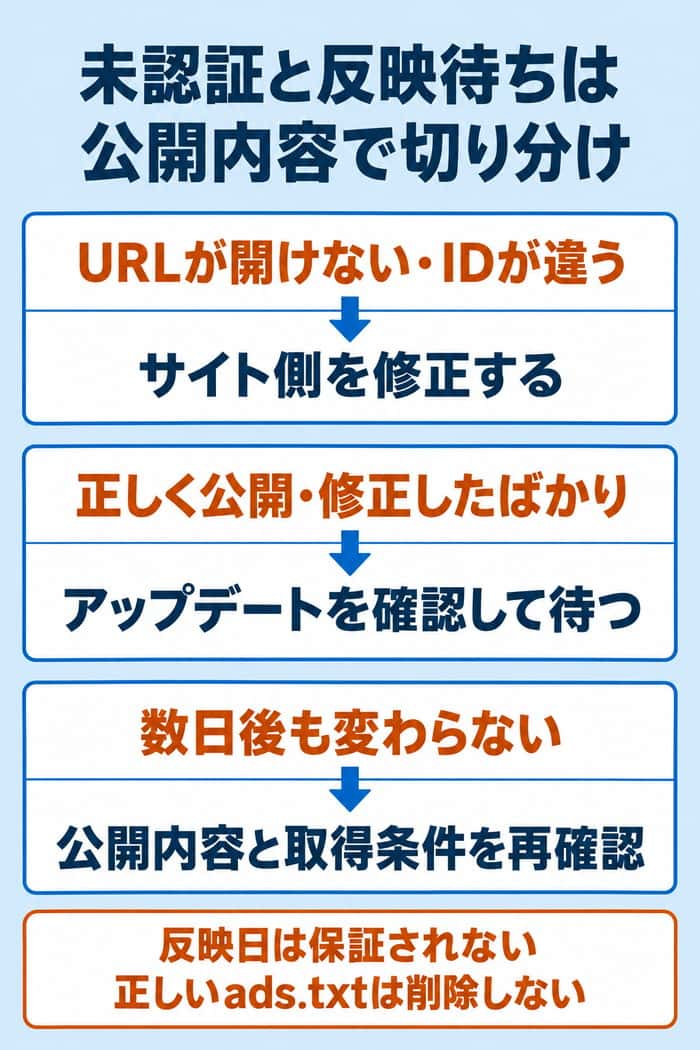
ファイルが開けるようになったら、本人のIDと一致しているかを見ます。内容に誤りがあるなら修正し、正しい内容が公開されているならAdSense側の再チェックへ進みます。
未認証なら公開中の行を本人のパブリッシャーIDと照合する
未認証の場合は、保存画面よりも公開中のテキストを基準にします。他の人の記述例や以前のIDが残っていると、ファイルの存在だけを確認しても問題は解決しません。
- AdSenseのアカウント情報で本人のパブリッシャーIDをコピーします。
- 対象ドメインの
/ads.txtを開き、Googleの販売者情報の行を探します。 pub-から始まる値を照合し、16桁の数字まで一致しているか確認します。ca-pub-、数字だけ、仮のゼロの並び、別のIDになっていないか確かめます。- 不一致があれば、管理している設定画面やファイルで本人のIDへ修正します。
- 保存後に公開URLを開き直し、修正した行が出ていることを確認します。
IDが一致しているのに未認証が続く場合は、余分な文字や古いキャッシュ、反映までの時間も確認します。正しいIDを保存したことと、正しいIDが公開されていることは分けて確認したいですね。
「不明」など別の表記が出ている場合も、表示名だけで未設置や審査落ちと決めつけないようにします。対象サイトの詳細を開き、公開URLの内容と本人IDを確認してから、必要な対応を選びます。
正しく公開できたらアップデートを確認し、反映を待つ
公開内容を修正した後は、AdSenseへ再チェックをリクエストできます。ブラウザでの公開確認を済ませてから操作すると、古い内容を再確認してもらう事態を避けやすくなります。
- AdSenseにログインし、「サイト」を開きます。
- 変更を確認したいサイトを選びます。
- 「アップデートを確認」をクリックします。
- サイト一覧のads.txtのステータスを確認します。
- すぐに変わらない場合は、公開状態を保ったまま後日再確認します。
2026年10月時点では、変更の反映に数日かかることがあり、広告リクエストが少ないサイトでは最長1か月ほどかかる場合もあります。ただし、反映日は保証されていません。
| 現在の状態 | 選ぶ対応 | 判断する理由 |
| 公開内容が正しく、直したばかり | 再チェックを行い、反映を待つ | 自動取得と検証に時間がかかる場合がある |
| 公開URLが開けない、IDが違う | サイト側の設定を修正する | 待つだけでは公開内容の誤りは直らない |
| 数日後も変わらない | 公開内容とアクセス条件を再確認する | 反映待ちと取得問題を区別する必要がある |
| 長期間変わらず、原因を判断できない | 確認記録をまとめて相談する | 公開URLや変更日時を伝えると調査しやすい |
正しく設置できているads.txtを、警告を消すためだけに削除しないことも大切です。削除と再設置を繰り返すと確認に影響する場合があります。相談する際は、設置日、公開URL、表示されたステータス、最後に修正した日時を整理しておきましょう。
パブリッシャーIDと名前の公開範囲は別に確認する
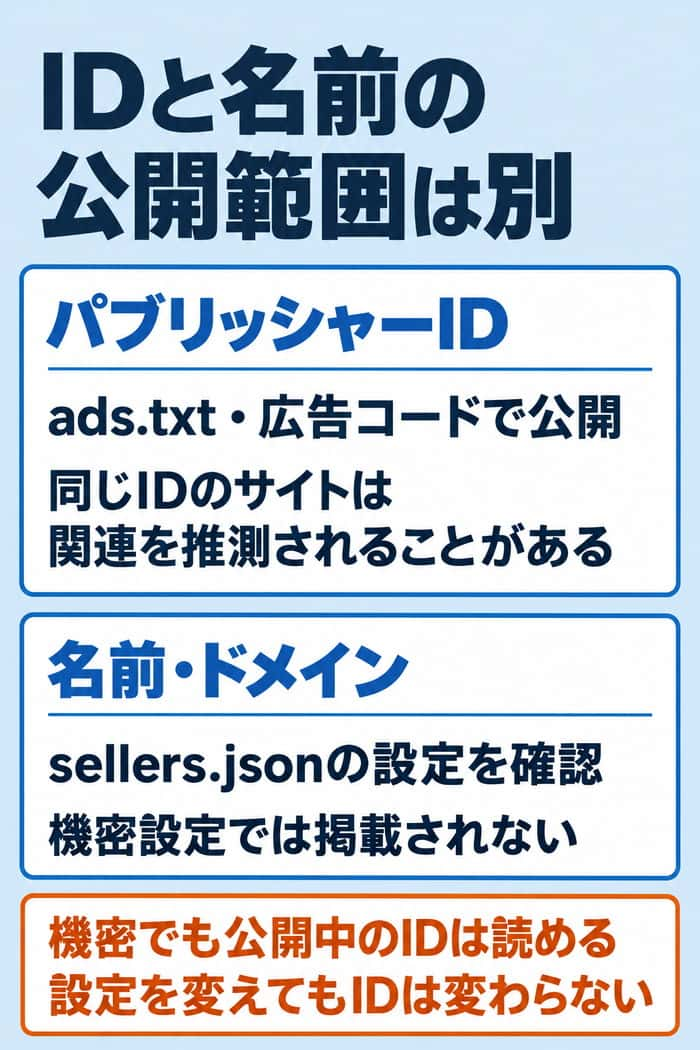
ads.txtに載せるIDは公開されます。本名などが公開されるかは別の設定にも関係するため、IDと名前の公開範囲を分けて確認しましょう。
同じパブリッシャーIDからサイト同士の関連を推測されることがある
パブリッシャーIDは、公開したads.txtやサイトの広告コードから読み取れる情報です。ログイン用パスワードのように秘密にしたまま使う値とは、役割が異なります。
ads.txtから分かること
そのドメインで販売者として記載しているアカウントのIDを確認できます。本人のIDを隠すために仮の値へ置き換えると、ads.txtの認証に必要な情報が失われます。
複数サイトの関連
同じパブリッシャーIDを公開しているサイト同士は、関連を推測される可能性があります。サイトごとの名前を変えていても、IDを手掛かりにされる可能性は考えておきたいところです。
公開情報と認証情報の違い
IDはアカウントを識別するための情報です。問い合わせや画面の共有では、IDの公開性だけを理由に、パスワード、確認コード、支払い情報まで公開しないようにします。
IDが見えるからといって、それだけで収益額や住所が表示されるわけではありません。公開範囲が気になる場合は、広告コードも含めたサイト上の情報を確認しましょう。
本名や会社名の公開はsellers.jsonの設定も確認する
ads.txtの基本の行に本名を記載する必要はありません。一方、販売者情報を公開する別の仕組みとして、sellers.jsonがあります。名前の公開が気になる場合は、AdSenseのアカウント情報にある販売者情報の公開設定も確認します。
透明性の設定
名前や、含まれている場合はビジネスのドメインが、パブリッシャーIDとともに販売者情報として公開されます。公開する名前は、個人や会社などアカウントの種類に関係します。
機密の設定
sellers.jsonの名前とドメインが掲載されない設定です。ただし、公開中のads.txtや広告コードからIDを読めなくする設定ではありません。
過去に公開した情報
公開設定を変えてもパブリッシャーIDは変わりません。以前公開していた名前などが外部の関係者に見られる可能性もあるため、変更すれば過去の公開まで取り消せるとは考えないようにします。
名前の公開範囲を確認することと、ads.txtへ正しいIDを入れることは、それぞれ必要な確認です。名前の公開が気になる場合は、IDの記載を変更する前に、販売者情報の公開設定とサイト上の情報を確認しましょう。
まとめ|アドセンスのads.txtは公開内容と状態を確認する
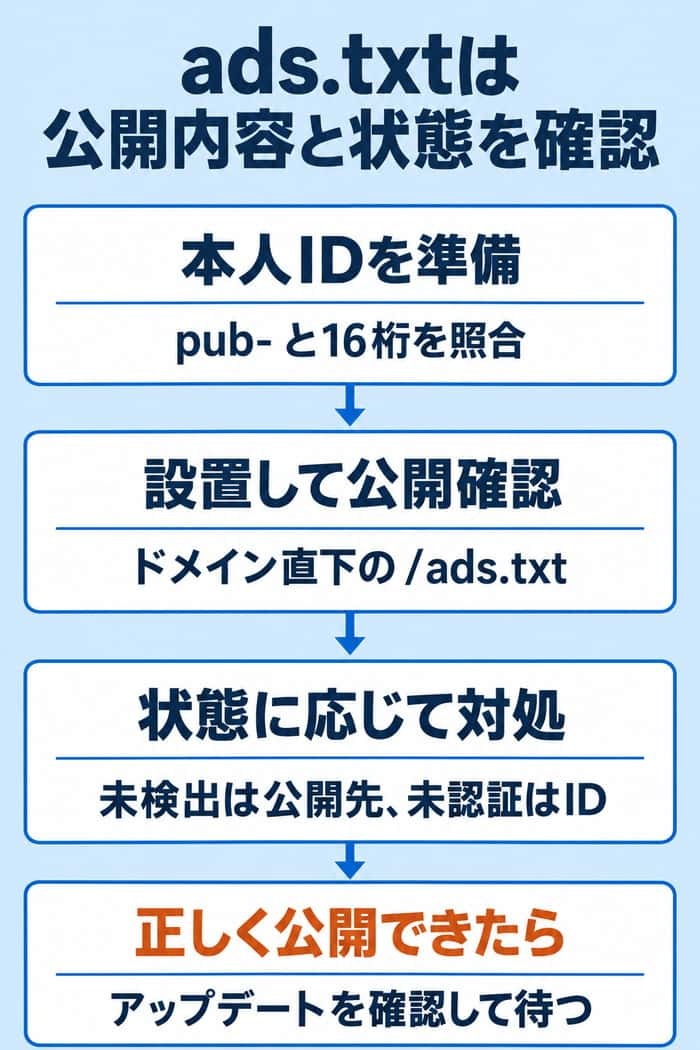
アドセンスのads.txt設置では、本人のパブリッシャーIDを正しい形式で記載し、ドメイン直下の公開URLで確認することが基本です。Cocoonやサーバーの機能を使う場合も、保存後のテキストを確かめるところまで進めましょう。
「見つかりませんでした」なら公開場所と取得状況、「未認証」なら公開中のIDを優先して確認します。正しい内容が外部から取得できる状態になったら、AdSenseでアップデートを確認し、反映を待ちます。
まずは自分のドメインの/ads.txtを開き、本人のIDがあるか確認してみてください。

