
AMPでアドセンスを使うには?設定条件と表示の確認手順
AMPページにアドセンスを入れたいのに、通常ページと同じ広告コードでよいのか、設定を変えてもなぜ表示されないのか迷うことがあります。すでに通常ページで広告が出ている場合も、AMP側の設定と実際の出力は別に確認が必要です。
AMPでは、専用のコードを使う自動広告と、表示位置を指定する広告ユニットを利用できます。この記事では、既存のAMPページを運用している方向けに、掲載条件、方式の選び方、設定手順、不表示時の調べ方を整理します。表示後にAMPの収益を分けて確認する方法まで押さえておきましょう。
AMPでアドセンスを使うには掲載条件と専用コードを確認する
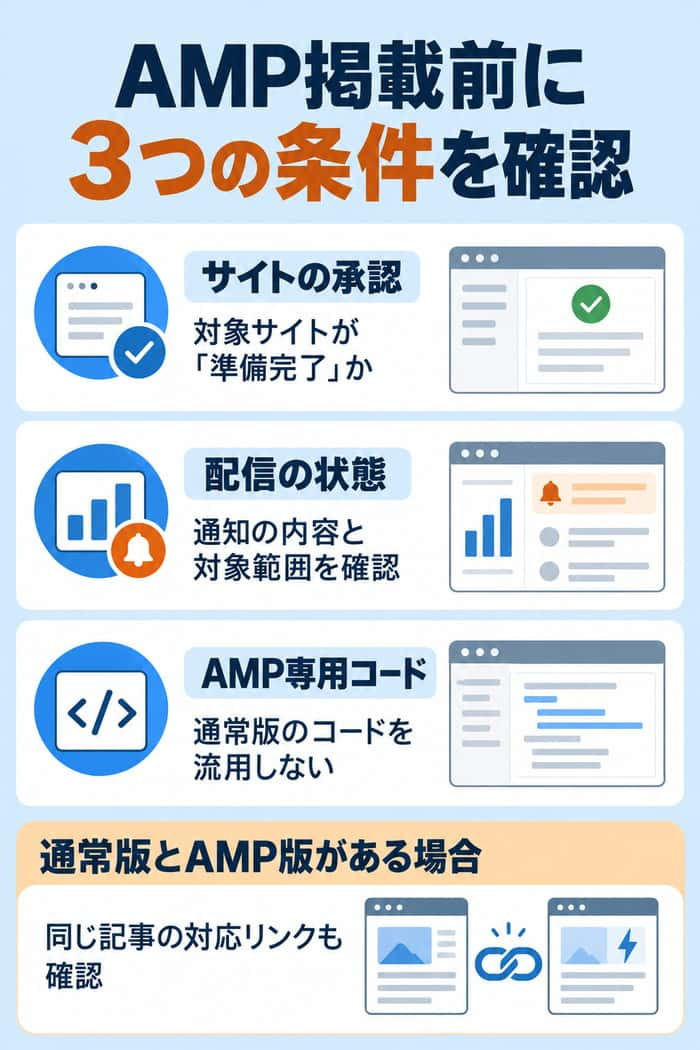
AMPに対応していることと、AdSenseの広告を配信できることは別の条件です。まずは、アカウント側の状態とAMPページ側の実装を分けて確認します。
サイトの承認と広告配信の状態を先に確認する
サイトが承認されるまでは、広告コードを入れても広告を表示できません。 通常ページでAdSenseを使っている方も、今回広告を載せるサイトの状態を先に確認すると、コード以外に原因がある場合も調べやすくなります。
対象サイトの承認状況
AdSenseの管理画面で、広告を掲載するサイトのステータスが「準備完了」になっているか確認します。別のサイトで広告が出ていても、今回のサイトの承認状況まで同じとは限りません。審査中であれば、AMP用コードの修正だけで承認待ちを解消することはできません。
広告配信に関する通知
ポリシーセンターなどで、配信に影響する問題や制限がないか確認します。広告が出ない原因には、ページのコード以外の問題もあります。通知がある場合は、その内容と対象範囲を先に調べ、AMPの設定を変更する必要があるか判断しましょう。
作業対象の整理
対象のサイト、AMPページのURL、現在の広告方式を控えます。設定前に情報をそろえておくと、通常ページの表示を見てAMP側も設定済みだと思い込むのを防げます。すでに入っているコードも確認し、追加する作業なのか修正する作業なのかを決めます。
AMPページには通常ページと異なる専用コードを使う
AMPページはAMP HTMLで作られているため、通常ページの広告コードをそのまま貼る方法ではなく、AMPに対応したコードを使います。 見た目が似ていても、広告を読み込むコードは異なります。
| 確認項目 | 通常ページ | AMPページ |
| 広告コード | 通常ページ向けのコードを使用 | AMP向けのコードを使用 |
| 自動配置 | 通常ページの自動広告を設定 | AMP自動広告を設定 |
| 位置を指定する広告 | 通常ページ用の広告ユニットコードを配置 | AMPタブで取得した広告ユニットコードを配置 |
| 出力の確認先 | 公開した通常ページのHTML | 公開したAMPページのHTML |
通常版とAMP版の両方がある場合は、ページ同士の対応も確認します。通常版のhead内ではrel=”amphtml”でAMP版を示し、AMP版のhead内ではrel=”canonical”で対応する通常版を示します。
リンク先は同じ記事の対応ページにします。サイト全体が単一のAMP版で動く構成もあるため、存在しない通常版を新しく用意する前提にはせず、自分のサイトがどちらの構成なのか確かめておきましょう。
AMP自動広告と手動広告は配置の管理方法で選ぶ
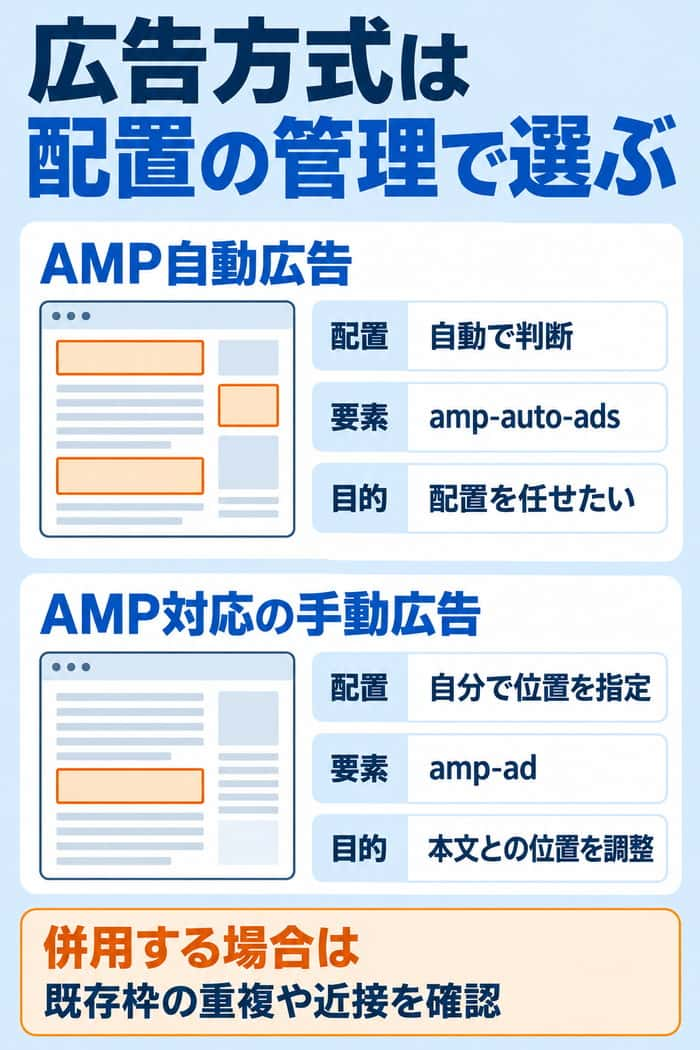
AMPで広告を扱うときは、まず配置を自動で任せるか、自分で位置を指定するかを決めます。方式が決まると、必要なコードと確認する場所も整理しやすくなります。
自動配置を任せたい場合はAMP自動広告を使う
AMP自動広告は、ページごとに広告の配置を細かく決めずに運用したい場合の選択肢です。設定を有効にするだけでなく、AMPページに必要なコードが出力されていることまで確認します。
配置を自動で判断する方式
AMP自動広告では、広告の配置が自動的に判断されます。記事内の特定の場所に必ず広告が出ることを前提にせず、公開ページで実際の表示を見て判断しましょう。広告の位置や表示の有無がページによって違っても、それだけで実装の誤りとは判断できません。
必要なコードの役割
head内に入れるのは、amp-auto-adsを使うためのスクリプトです。body開始タグの直後には、広告配信に使うAMP自動広告コードを入れます。管理画面でオンにした状態と、両方のコードが公開ページにある状態を分けて確認するのがポイントです。
読みやすさの確認
自動配置でも、記事を読む際に広告がどのように見えるかは確認が必要です。スマートフォンで本文を読み進め、意図した操作がしづらくなっていないか見ます。表示されたことだけで作業を終えず、利用する広告フォーマットも含めて判断します。
表示位置を指定したい場合はAMP対応の広告ユニットを使う
本文の特定の位置へ広告枠を置きたい場合は、AMP対応のディスプレイ広告ユニットを使います。表示位置を自分で管理するなら手動広告、配置を任せるならAMP自動広告という違いで選ぶと分かりやすいです。
| 比較項目 | AMP自動広告 | AMP対応の手動広告 |
| 配置の決め方 | 自動的に判断される | 広告コードを入れる位置を指定する |
| 主な広告要素 | amp-auto-ads | amp-ad |
| 設定の出発点 | AMP自動広告の設定 | ディスプレイ広告ユニットの作成 |
| 管理する内容 | 有効化、コード、表示フォーマット | 広告ユニット、配置位置、サイズ |
| 向いている目的 | 配置を細かく決めず運用したい | 本文との位置関係を調整したい |
すでに広告があるページへ追加する場合は、既存の広告枠と新しい広告の関係を見ます。併用を考える場合も、まず現在のコードと表示位置を整理し、広告同士が近すぎたり、同じ枠が重複していたりしないか確かめましょう。
最初から複数の方式や設定をまとめて変えると、表示が変わった理由を追いにくくなります。既存の方式を把握したうえで、今回どの設定を変えるかを決めると、確認する範囲を絞れます。
AMP自動広告は設定を有効にして2か所へコードを入れる
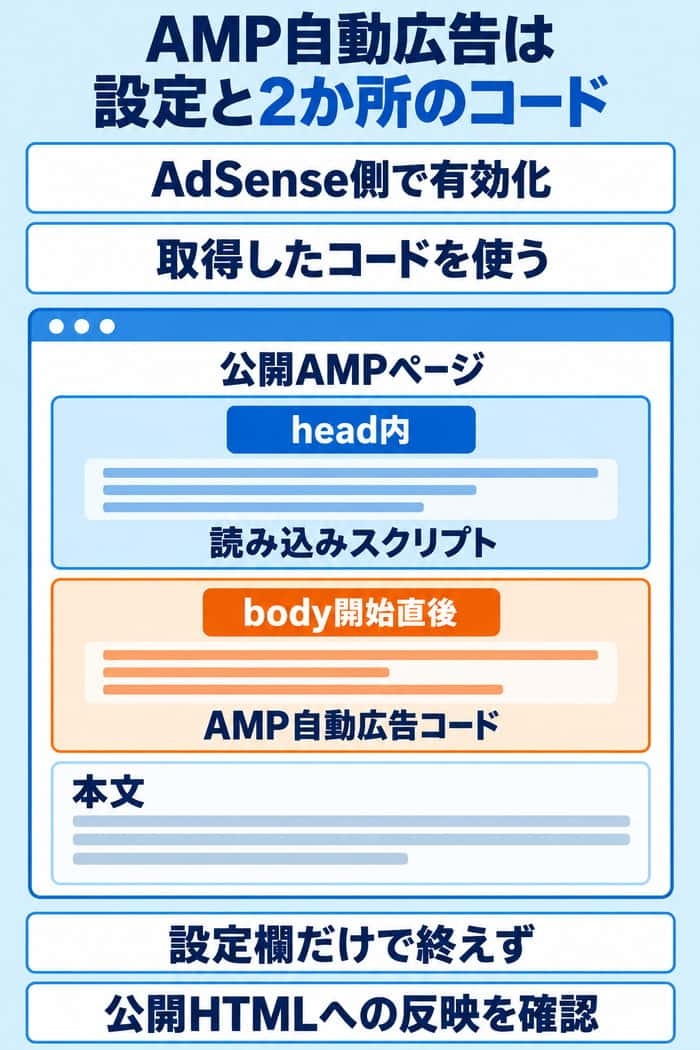
AMP自動広告は、AdSense側の設定とサイト側のコード挿入を組み合わせて使います。画面上の操作を終えたら、公開したAMPページにも反映されているか確認しましょう。
AdSenseでAMP自動広告をオンにしてコードを取得する
作業には、自分のアカウントで取得したコードを使います。画面の表示名が変わっている場合は、現在の管理画面でAMP自動広告に対応する設定を探してください。
- AdSenseにログインし、「広告」を開きます。
- 「AMPサイトをお持ちですか?」など、AMP自動広告の設定へ進む項目を開きます。
- AMP自動広告をオンにします。すでにオンの場合は、現在の設定内容を確認します。
- 広告フォーマットの設定を確認し、表示したくない形式があればオフにします。
- 「AMPコードを取得」を選び、スクリプトとAMP自動広告コードをそれぞれコピーします。
- 取得したコードをサイト側の適切な場所へ入れます。2つのコードの挿入先は、次の節で確認できます。
- 管理画面で「完了」「適用」まで進み、変更を反映します。
設定後、広告が表示されるまで約1時間かかる場合があります。ただし、待てば必ず表示されるという意味ではありません。待っている間に公開ページのコードを確認し、入っていなければ挿入先や出力設定を見直します。
AMPのheadとbody開始直後へ役割の異なるコードを入れる
head内のスクリプトとbody開始直後の広告コードは、役割も挿入場所も異なります。 記事編集画面の本文欄に両方を貼るのではなく、公開AMPページのHTMLで指定の場所に入る方法を選びます。
head内のスクリプト
amp-auto-adsを読み込むスクリプトを、AMPページのhead開始タグと終了タグの間へ入れます。広告用のプラグインやテーマが自動出力している場合は、その出力を確認してから作業します。同じコードを別の設定欄にも追加する前に、すでに出ていないか見ておきましょう。
body開始直後の広告コード
AMP自動広告コードは、body開始タグのすぐ後へ入れます。body終了タグの後や記事の末尾ではなく、ページ本文が始まる位置です。コード内のパブリッシャーIDが自分のアカウントのものか確認し、他のサイトのサンプルをそのまま使わないようにします。
WordPressでの出力先
AMPページのテンプレートや広告挿入の仕組みによって、設定方法が変わります。通常ページ用のhead挿入欄へ貼っても、AMP側へ同じように出力されるとは限りません。使っているテーマやプラグインが、AMPのheadとbody開始直後への挿入に対応するか確認します。
コードを管理する場所
テーマ側で管理するのか、広告用プラグイン側で管理するのかを決めておくと、修正する場所が分かりやすくなります。複数の場所へ同じコードを入れている場合は、どこから出力されているかを調べます。修正後は、管理している設定欄の内容が公開AMPページへ反映されたか確かめます。
手動広告はディスプレイ広告のAMPコードを指定位置へ入れる
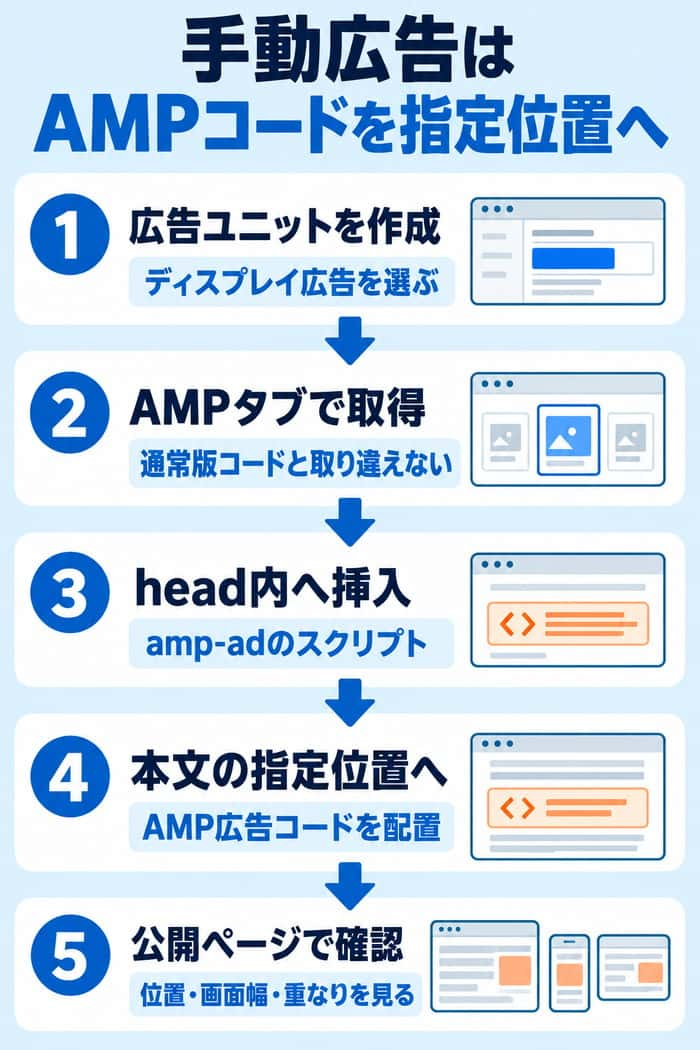
手動で位置を指定する場合は、ディスプレイ広告ユニットを作成し、AMP用のコードを取得します。通常ページ用のコードと取り違えず、広告枠のサイズも合わせて確認します。
広告ユニットを作りAMPタブのコードを取得する
広告ユニットの名前は、あとで掲載場所を確認できるものにすると管理しやすくなります。たとえば「AMP記事本文」など、用途が分かる名前を付ける方法があります。
- AdSenseの「広告」から「広告ユニット単位」を開きます。
- 「ディスプレイ広告」を選び、掲載場所や用途が分かる広告ユニット名を付けます。
- 広告サイズを選択します。画面幅に合わせて表示したい場合は、レスポンシブを基本に検討します。
- 「保存してコードを取得」を選び、コード取得画面の「AMP」タブを開きます。
- AMPスクリプトをコピーし、広告を掲載するAMPページのhead内へ挿入します。このスクリプトはamp-adを読み込むものです。
- AMP広告コードをコピーし、AMPページのbody内にある、広告を表示したい位置へ挿入します。
- 「完了」まで進み、公開AMPページでコードの反映と掲載位置を確認します。
自動広告との大きな違いは、本文内のどこへ広告コードを入れるかを自分で指定する点です。手動広告のコードは、body開始直後に固定する必要はなく、広告を表示したい位置に配置します。
通常は数分で広告が表示されますが、最長1時間かかる場合もあります。表示されないときは、コードを繰り返し貼り足す前に、AMPタブのコードを取得したか、公開ページへ出力されているかを確認しましょう。
レスポンシブを基本に掲載枠と画面幅を確認する
レスポンシブ広告は、ページのレイアウトや閲覧する端末に合わせてサイズが調整されます。スマートフォンを含む複数の画面で読まれるブログでは、まずレスポンシブを選び、実際の表示を確かめると進めやすいです。
レスポンシブを選ぶ場合
自動調整される広告でも、掲載位置に十分なスペースがあるかを確認します。本文の幅に収まるか、周囲の画像やボタンと重ならないかをスマートフォンで見ます。サイズが自動調整されても、本文や操作の邪魔になっていないかは実際の画面で確認しましょう。
固定サイズを選ぶ場合
幅と高さを指定したい明確な理由がある場合に検討します。固定サイズでは表示できる広告が限られるため、収益面でも違いが出る可能性があります。狭い画面で枠が収まるかを確認し、特定の端末でしか確認していない状態のまま広く適用しないようにします。
本文との位置関係
記事のどの部分に広告を置いたかを控え、見出し、説明文、画像などとの関係を確認します。読み進める流れが分かりにくくなっている場合は、位置の調整を検討できます。広告の数だけを先に決めず、そのページの内容と画面での見え方を基準に判断します。
テンプレートからの出力
WordPressでは、通常版とAMP版で広告枠の設定先が分かれることがあります。記事へ直接挿入した広告とテンプレート側の広告が同じ場所に出ていないか確認します。配置を変えた日と変更した設定を記録すると、その後の表示や収益の変化を調べやすくなります。
広告表示はAMPの実装と配信状況を分けて確認する
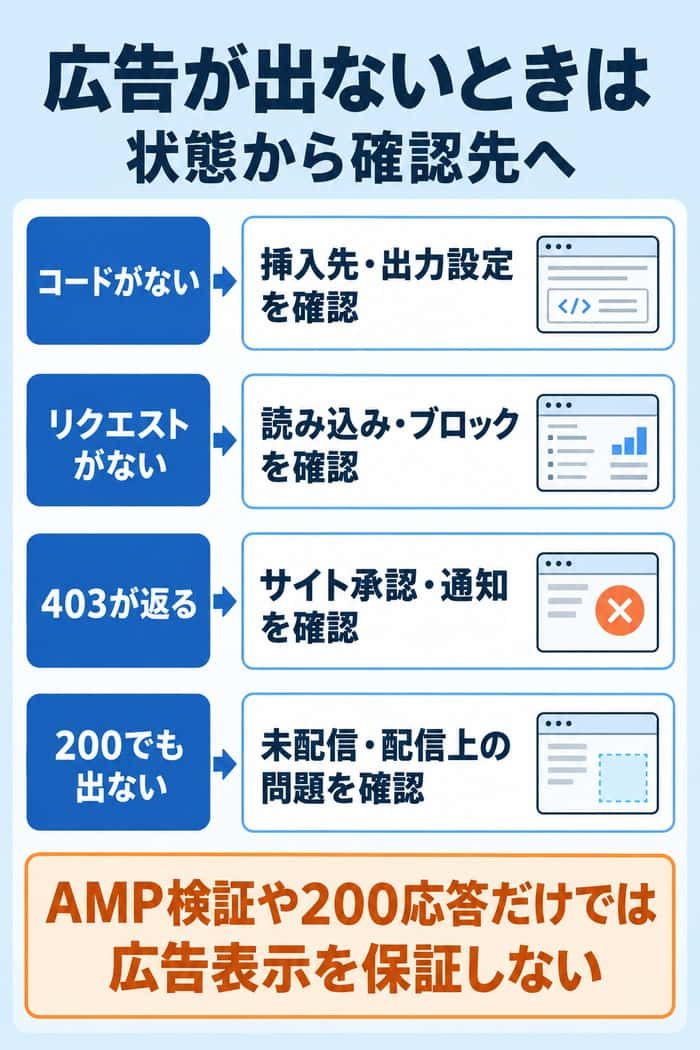
広告が見えないときは、コードがないのか、ページで動いていないのか、広告が返されないのかを順に調べます。空白の見た目だけで原因を決めると、必要のない設定変更につながります。
公開AMPページのコードと実機表示を確かめる
確認するのは、編集画面や通常ページではなく、公開したAMPページです。管理画面の設定、公開HTMLの実装、実際の広告配信を別々に確認すると、どの段階で問題が起きているか絞り込めます。
- 対象のAMPページを開き、URLと記事内容が作業対象に合っているか確かめます。AMPのURL形式は環境によって違うため、すべてのサイトで末尾に同じ文字を足せばよいとは考えません。
- ページのソースや開発者ツールで、選んだ方式のスクリプトと広告要素を確認します。自動広告ならamp-auto-ads、手動広告ならamp-adの実装と挿入先を見ます。
- 通常版とAMP版を併用している場合は、amphtmlとcanonicalのリンク先が同じ記事のペアを示しているか確認します。別の記事や存在しないURLを指していないかも見ます。
- AMPの検証を行い、ページの形式にエラーがないか確認します。広告を追加したあとにエラーが出た場合は、追加したコードやその周囲を調べます。
- 設定の反映時間を考慮して、スマートフォンで記事を読み進めます。広告が出る場所だけでなく、横幅、本文や画像との重なり、操作のしやすさを確認します。
- 確認したURL、日時、端末、表示結果を記録します。表示されたページと表示されなかったページを分けておくと、全ページ共通の問題か一部の問題か判断しやすくなります。
AMPの検証が通っても、広告が必ず配信されるわけではありません。検証はAMPページとしての実装を確かめるもので、AdSenseの承認状態や広告配信の制限まで解消するものではないためです。
表示されない場合はリクエストとアカウントの状態を調べる
コードが公開ページにあるのに広告が出ない場合は、ブラウザの開発者ツールとAdSenseの管理画面を使います。結果を見てから次の確認先を選び、一度にすべての設定を変えないことが大切です。
| 確認できた状態 | 次に調べること |
| AMP用の広告コードが見つからない | 挿入先、対象テンプレート、テーマやプラグインの出力設定 |
| コードはあるが広告リクエストが確認できない | スクリプトの読み込み、ブラウザ側のブロック、Consoleのエラー |
| 広告リクエストに403が返る | 対象サイトの承認状態、ポリシーセンターの通知 |
| 広告リクエストに200が返るが表示されない | 未配信の状態、ads.txtの警告などを含む配信上の問題 |
| 一部の端末やブラウザだけで見えない | 閲覧条件の差、拡張機能、広告枠の表示やサイズ |
リクエストの状態は、原因を絞る手掛かりです。200が返っても広告表示の成功を保証せず、空白だけでads.txtの問題と断定もしません。 画像など別のリクエストではなく、広告リクエストの応答を見ているか確かめ、管理画面の情報と照らし合わせます。
Networkで送信状況を見る
対象AMPページで開発者ツールを開き、Networkを表示してページを読み込み直します。広告関連のリクエストが出ているか、応答の状態はどうかを調べます。リクエストが見つからない場合は、広告コードの出力確認に戻り、読み込みや実行を妨げる問題がないか見ます。
Consoleでブラウザ側の問題を見る
読み込み失敗や広告関連のエラーが出ていないか確認します。ERR_BLOCKED_BY_CLIENTのような表示がある場合は、広告ブロッカーなどの影響も候補になります。ブラウザによる差を調べるときは、拡張機能の有無を把握できる別の閲覧環境でも確認します。
AdSenseで配信の問題を見る
サイトの状態、ポリシーセンター、ads.txtの警告などを確認します。配信制限やクローラの問題がある場合は、通知に沿って原因を調べます。AMPページを直しても改善しない問題があるため、コードの調整だけを続けず、アカウント側の情報も見ましょう。
AMPの実装では、通常ページ向けのJavaScriptを追加して解決しようとしないことも大切です。通常広告のエラー例を見つけても、AMPページに必要なコードは、自分が選んだAMP用の広告方式に合わせて確認します。
AMPのアドセンス収益は内訳とページRPMで評価する
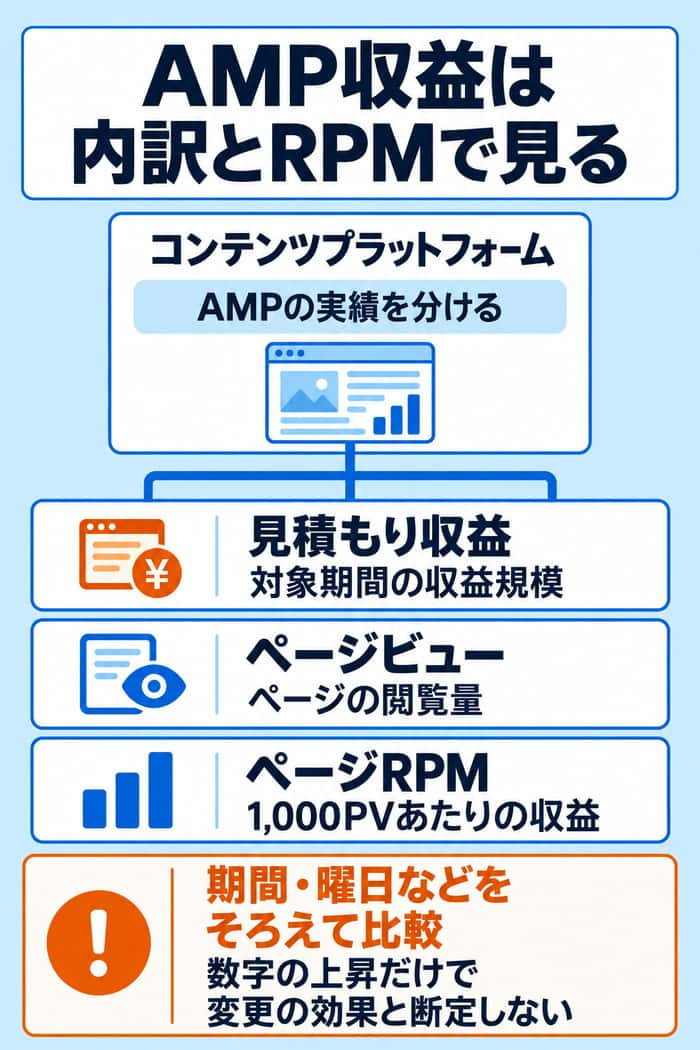
広告が表示されたら、AMPの実績を分けて確認します。AMPにしたことだけで収益の増減を判断せず、閲覧量と広告の配信状況も合わせて見ていきましょう。
コンテンツプラットフォームでAMPの実績を分ける
AMPの実績は、AdSenseのレポートに「コンテンツプラットフォーム」の内訳を追加して確認します。 スマートフォンからの閲覧には通常ページも含まれるため、端末別のデータだけではAMPを区別できません。
- AdSenseの「レポート」を開き、確認したいサイトと期間を選びます。複数サイトを運用している場合は、今回の対象に絞れているか確認します。
- カスタムレポートを作成し、「コンテンツプラットフォーム」の内訳を追加します。画面の名称や配置が違う場合は、現在の内訳追加の操作を確認します。
- AMPに対応する実績を確認し、見積もり収益、ページビュー、ページRPMなど必要な指標を表示します。内訳と指標の組み合わせによって見られる内容も確認しましょう。
- 比較する期間や条件をそろえてレポートを保存します。設定の変更日もメモしておくと、あとで変更前後の実績を見直せます。
数字を読むときは、収益の総額と閲覧あたりの実績を分けます。ページRPMは、見積もり収益をページビューで割り、1,000を掛けた値で、1,000ページビューあたりの収益を比較するための指標です。
| 指標 | 主に確認する内容 | 判断するときの注意 |
| 見積もり収益 | 対象期間に得られた収益の規模 | 閲覧量の増減でも変わる |
| ページビュー | 広告を掲載したページの閲覧量 | AdSense内の同じ指標で比較する |
| ページRPM | 1,000ページビューあたりの収益 | 収益額の合計とは意味が異なる |
| 広告の表示回数 | 広告表示の実績 | ページの閲覧回数とは同じではない |
収益額とページRPMを同じ条件で比較する
AMPの収益が少ないからといって、すぐに設定失敗と判断する必要はありません。収益額だけで結論を出さず、ページビューとページRPMを合わせて確認します。 表示の問題と成果の問題を分けると、次に直す箇所が見えてきます。
閲覧量が違う場合
AMPのページビューが少なければ、収益額も小さくなり得ます。通常ページと総額だけを比べず、どれだけ読まれた結果なのか確認します。ページRPMを使えば閲覧量の違いを踏まえて見やすくなりますが、それだけでAMPの効果を証明できるわけではありません。
閲覧はあるのに広告表示が少ない場合
広告の実装や配信状況に戻って確認します。コードが出力されているか、配信に影響する通知がないかを調べると、収益改善の前に解消すべき問題が分かります。広告枠を増やすことだけを対策にせず、今ある広告枠で配信が行われているかを調べましょう。
変更前後を比べる場合
比較する期間の長さや曜日の条件をそろえ、広告の位置やサイズなどを一つずつ変えて記録します。記事への流入や広告市場の状況も変わるため、前後で数字が上がっただけでは変更の効果と断定できません。複数の設定をまとめて変えると、さらに理由を追いにくくなります。
データが少ない場合
数回の閲覧や短い時間の結果だけでは、安定した傾向を判断しにくくなります。まず広告が表示できることを確かめ、その後に実際の閲覧が蓄積したデータを見ます。すべてのブログに同じ確認日数を当てはめず、短期間の偶然の変動だけで判断していないか確かめましょう。
収益を確認したあとは、表示上の問題があるなら実装や配信の調査へ、表示が安定しているなら配置やサイズの検討へ進みます。AMPの収益が必ず通常ページより高くなるとは考えず、自分のページの実績と読みやすさを基準に運用を調整していきます。
まとめ|AMPのアドセンスは専用コードと表示を確認しよう
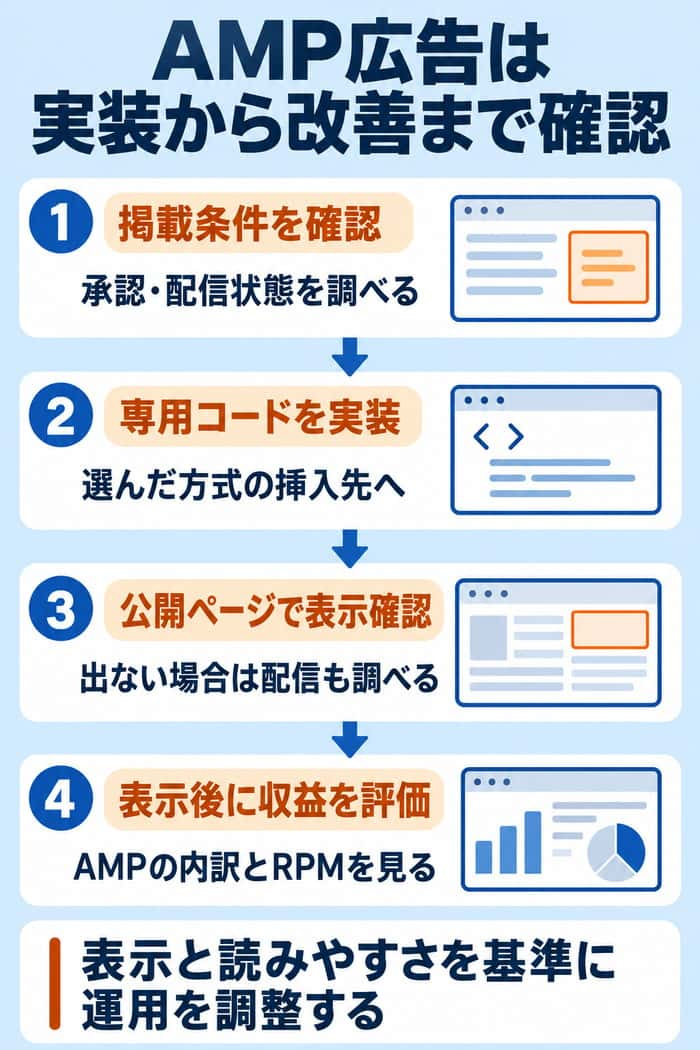
AMPでアドセンスを使うには、サイトの承認・配信状態を確認したうえで、選んだ方式のAMP用コードを実装します。自動広告はhead内とbody開始直後、手動広告はhead内と本文の指定位置という違いを押さえると、挿入先を判断しやすくなります。
未承認なら、まずサイトの状態を確認します。承認済みなら、公開AMPページに必要なコードがあるかを確認し、表示されなければリクエストと管理画面の情報を調べましょう。広告が表示されたあとは、コンテンツプラットフォームでAMPの実績を分けて確認すると、次の改善を考えやすくなります。

