
アドセンス広告が表示されない原因は?空白・スマホの確認順
アドセンスに合格したのに広告が出ない。昨日まで表示されていた場所が空白になった。こんなときは、広告コードを貼り直す前に、どのページ・端末で起きているのかを確かめると、確認先を絞りやすくなります。
広告が表示されない原因には、サイトの承認状態や配信制限、設置コード、スマホのレイアウト、閲覧側の広告ブロックなどがあります。空白という見た目だけでは、どれに当てはまるか判断できません。
この記事では、閲覧環境、管理画面、広告の設置・設定の順に確認する方法を整理します。自分で修正する場面と、反映や評価を待つ場面を分けて、次の対応を決めていきましょう。
広告が表示されないときは症状と確認順を整理する
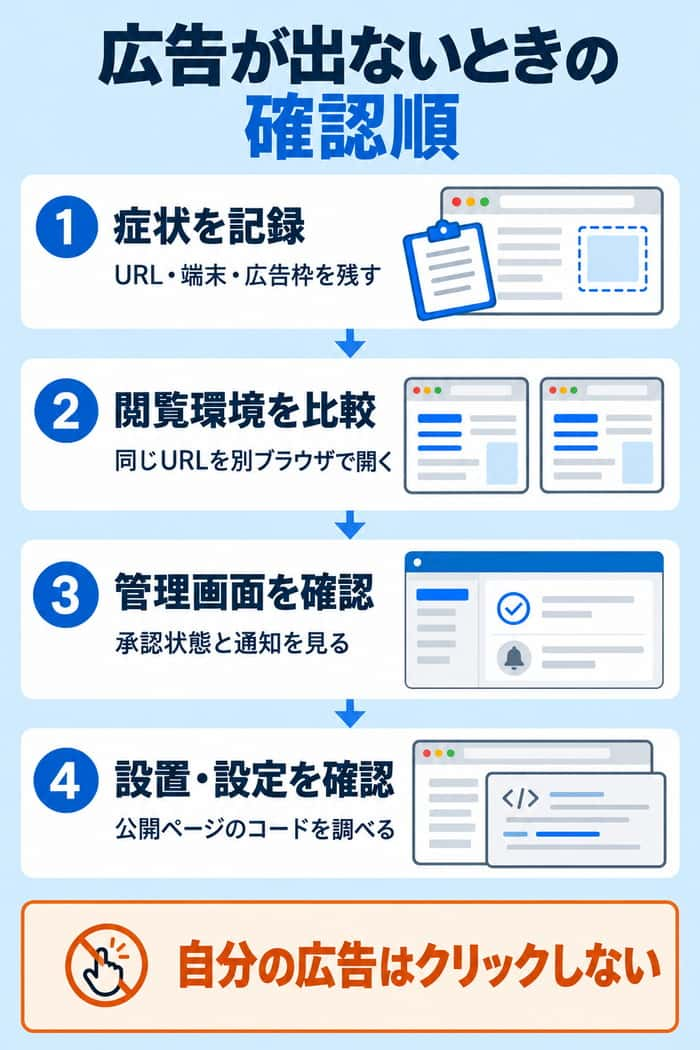
いくつもの設定を同時に変更すると、何が原因だったのか分かりにくくなります。まずは症状を記録し、確認する範囲を決めるところから始めます。
全ページ・一部ページ・スマホだけの違いを確認する
同じ「広告が出ない」でも、全ページに共通する問題と、特定の広告枠だけの問題では、調べる場所が変わります。次の表は、最初に確認する候補を整理したものです。
| 表示されない範囲 | 最初に見る候補 | 比較する対象 |
| 全ページ・複数端末 | 承認状態、配信制限、共通コード | 管理画面の通知と公開ページ |
| 一部ページだけ | ページ除外、個別コード、クロール | 広告が表示される記事 |
| スマホだけ | ブラウザ、モバイル設定、広告枠の幅 | 同じURLのパソコン表示 |
| 特定の広告枠だけ | 広告ユニット、枠の表示条件、未配信 | 同じページの別の広告枠 |
| 自分の環境だけ | 広告ブロッカー、JavaScriptの設定 | 別ブラウザでの表示 |
この段階では原因を決めつけず、「どの条件なら表示されるか」を記録します。たとえばスマホで出ない場合も、サイト側の設定とスマホ側の閲覧環境の両方が候補です。
発生した時期
合格後から一度も出ていないのか、運用中に突然出なくなったのかを記録します。突然なら、最後に表示を確認した日と、異常に気付いた日の間に行った変更を振り返ります。
対象のURLと広告枠
トップページ、記事ページ、記事内、サイドバーなど、確認した場所を残します。「サイト全体」と思っていても、共通するテンプレートのページだけで起きている場合があります。
直前に変更した内容
テーマ更新、広告設定、追加CSS、プラグイン、表示速度の調整などを確認します。変更時期が近いことは手掛かりになりますが、その変更が原因だと確定するものではありません。
閲覧環境から管理画面、広告コードの順に確認する
まず手間の少ない確認で閲覧側の問題を探し、その後に配信条件と設置を調べます。最初からテーマやプラグインを大きく変える必要はありません。
- 同じURLを別ブラウザや別端末で開き、広告が出る条件を確かめます。
- AdSenseの管理画面で、対象サイトの承認状態と通知を確認します。
- 自動広告と手動広告のどちらを使っているかを整理し、必要な設定とコードを確認します。
- スマホだけ・一部ページだけなら、該当する表示条件やページの状態を調べます。
- 原因が絞れなければ、レポートや開発者ツールの結果を集め、診断や相談へ進みます。
自分の広告をクリックして動作確認することは禁止されています。確認は表示とエラーの観察で進めます。動作を確かめる目的でも、自分の広告をクリックしたり、人にクリックを頼んだりしないようにしましょう。
管理画面で承認・配信制限・ads.txtを確認する
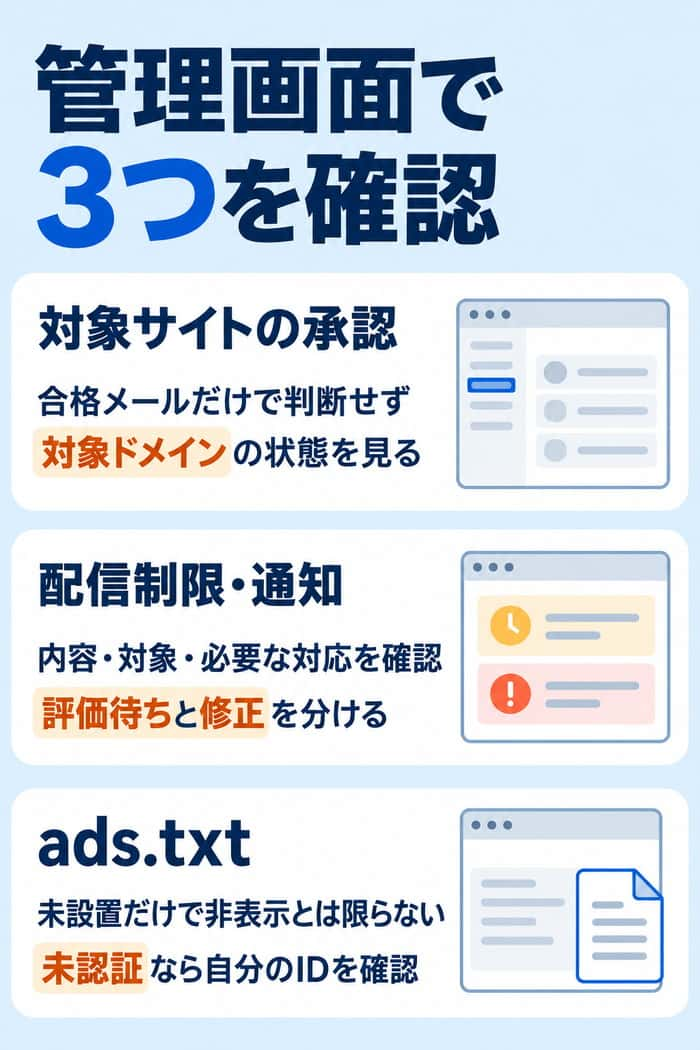
サイト側のコードが正しくても、配信できる状態でなければ広告は出ません。合格メールだけを頼りにせず、広告を載せたいサイトの現在の状態を管理画面で確認します。
合格後でも対象サイトが準備完了か確認する
AdSenseの「サイト」で対象ドメインを開き、承認状況を見ます。複数サイトを運営している場合は、広告が出ないサイトの状態を確認することが大切です。
準備完了
そのサイトは広告を表示できる状態です。ただし、承認されたことと、すべての広告枠に毎回広告が表示されることは別です。広告設定、コード、配信状況の確認へ進みます。
準備中
サイトのチェックが進んでいる状態です。管理画面に未完了の設定がないか確認します。審査を早めようとしてサイトを削除し、再送信すると、かえって審査が遅れるおそれがあります。
要確認
広告を表示できる状態にするため、問題への対応が必要です。サイトの詳細を開き、示されている内容を確認します。コードを足す前に、何を修正する必要があるかを把握しましょう。
審査が必要
まだ審査されていないか、再審査が必要な状態です。必要な設定や作業を終えてから、管理画面の案内に沿って審査をリクエストします。
「合格したはずなのに出ない」と感じたら、まず対象のドメインと状態を照合します。別サイトの合格通知を見ていないか、登録したサイトと実際の公開先が対応しているかも確認したいところです。
配信制限とポリシー違反は通知内容に応じて対処する
突然広告が減ったり消えたりした場合は、ポリシーセンターや管理画面の通知を確認します。配信制限の評価待ちと、指摘箇所の修正が必要な状態を分けて考えます。
アカウントが評価中
トラフィックの品質を評価する間、広告配信が制限されることがあります。配信制限は自動的に審査・更新されるため、コードを新しく作り直せば解除されるというものではありません。
無効なトラフィックの問題
流入元や広告の掲載方法を振り返り、自分のクリック、クリックの誘導、不自然なアクセスなどを確認します。どこからアクセスが増えたかを記録すると、状況を整理しやすくなります。
ページやサイトへの指摘
問題の詳細と、対象となるURLやサイトを確認します。コンテンツや広告掲載方法を修正し、審査のリクエストが必要な場合は、修正後にその手続きへ進みます。
通知を見つけたら、内容、対象、必要な対応を控えてから作業すると、確認の途中で判断がぶれにくくなります。通知が見当たらない場合も、それだけで設置ミスと決めず、次の確認へ進めます。
ads.txtは未設置と未認証を分けて確認する
ads.txtは、サイトの広告枠を販売する事業者を示すファイルです。設置は推奨されていますが、未設置だから必ず広告が出ないとは限りません。一方、ファイル内に自分のパブリッシャーIDがなく「未認証」になっている場合は、広告リクエストが拒否されます。パブリッシャーIDは、広告を掲載する運営者を識別する番号です。
| ads.txtの状態 | 判断 | 対応 |
| 見つかりませんでした | 前回の確認時にファイルを検出できていない | ファイルの有無と公開先を確認する |
| 未認証 | ファイル内で自分のパブリッシャーIDが見つかっていない | 管理画面から取得した内容でIDを修正する |
| 承認済み | パブリッシャーIDを確認できている | 他の原因の確認へ進む |
| 対象外 | 利用するプラットフォーム側で管理されている | その状態に応じた案内を確認する |
修正が必要なときは、管理画面から自分用の記載内容を取得します。他のサイトに載っているIDを、そのままコピーしないことが大切です。
- ads.txtに、自分のパブリッシャーIDが正しく入っているか確かめます。
- 対象ドメイン直下の「/ads.txt」で内容を開けるか確認します。
- 公開した内容と管理画面の状態を照合し、修正日時を記録します。
公開ファイルが直っていても、管理画面への反映には時間がかかる場合があります。修正直後の表示だけを見て、同じ内容を何度も書き換えるのは避けたいところです。
自動広告と手動広告では設置・設定の確認先が違う
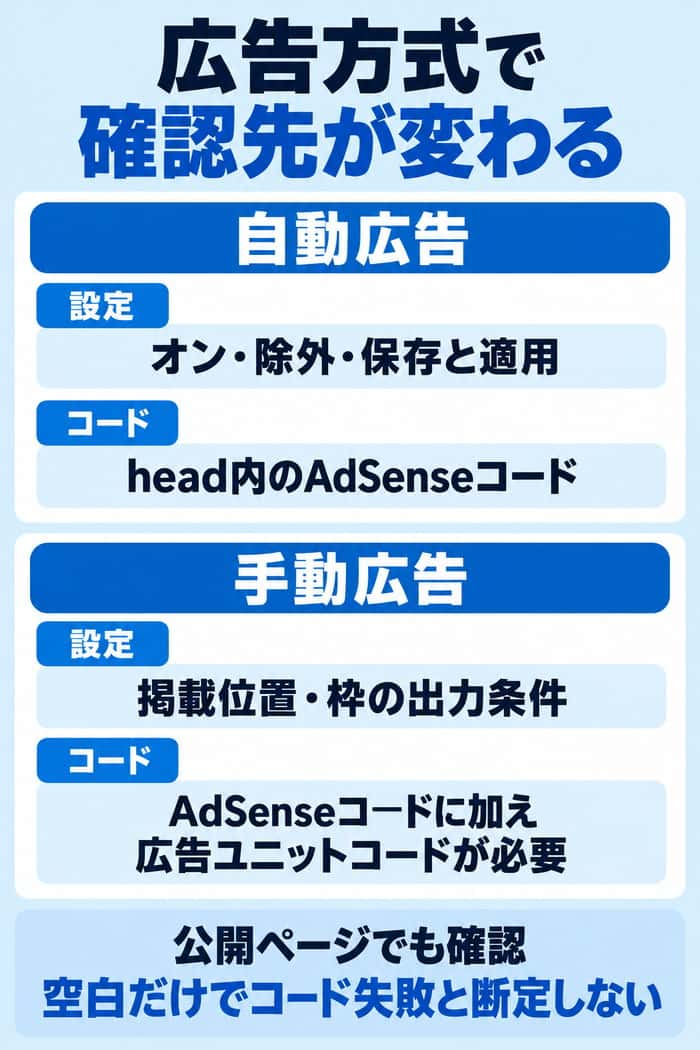
自動広告は配置を任せる方式、手動広告は広告ユニットを選んだ場所へ設置する方式です。どちらを使っているかで、必要な設定と確認するコードが変わります。
自動広告は有効化・除外・サイトへの適用を確認する
自動広告では、サイトへコードを設置しただけで確認を終えず、管理画面で有効になっているかを見ます。対象ページが除外されていないかも確認しましょう。
- 「広告」で対象サイトの設定を開き、自動広告がオンになっているか確認します。
- 表示したい広告フォーマットが有効か確認します。
- ページ除外で、対象のURLが除外されていないか調べます。
- 除外エリアで、広告を期待する場所が対象になっていないか確認します。
- 変更をサイトへ適用し、保存まで済んでいるか確認します。
- 対象の公開ページにAdSenseコードが出力されているか調べます。
自動広告用のコードは、ページのhead内へ設置します。テーマやプラグインに専用の入力欄がある場合は、その欄がどこへコードを出力する仕組みなのかを確認します。
プレビューや設定画面は、公開ページの実際の表示を確認する代わりにはなりません。保存・適用した後に、読者が開くURLでも確認する必要があります。
手動広告は広告ユニットコードと掲載位置を確認する
手動で設置する広告ユニットでは、AdSenseコードに加え、対象の広告ユニットコードが必要です。サイト共通のコードと、記事内に置く広告枠のコードを混同しないようにします。
取得した広告ユニット
管理画面で対象の広告ユニットを選び、コード全体を取得します。似た名前のユニットが複数あるなら、設置したい枠と対応しているかを確かめます。
貼り付けた場所
その入力欄が広告ユニットコード全体を受け付けるのか、IDだけを入れる欄なのかを確認します。テーマやプラグインの説明を確かめ、入力欄の用途に合う内容を入れます。
コードの欠落や書き換え
コピーしたときにscriptやinsなどのタグが欠けていないか、保存時に余分なHTMLが加わっていないかを確認します。修正する場合は、管理画面から取り直したコードを使います。
広告枠の出力条件
特定のカテゴリー、記事、端末などで広告枠を非表示にしていないかを調べます。管理画面にコードが保存されていても、そのページへ出力されていなければ表示の確認はできません。
公開ページのコードと未配信の空白を区別する
確認するのは、編集画面に保存した内容と公開ページで出力されているコードの両方です。保存済みでも、読者に届くページのコードが同じとは限りません。
ページのソースを確認する
パソコンのブラウザで対象ページを開き、ページのソースを表示します。管理画面から取得した広告コードと比較し、必要なタグやIDが含まれているかを確認します。
読み込み後のHTMLを確認する
JavaScriptで広告枠を追加する仕組みでは、最初のソースだけでは状況を把握しきれません。開発者ツールのElementsで、読み込み後のHTMLも確認すると、実際に追加された要素を調べられます。
広告が未配信か確認する
広告ユニットのdata-ad-statusがunfilledなら、そのリクエストに広告が返らず、空の状態です。未配信の枠には空白が残ることがあり、空白だけでコードの失敗とは判断できません。
状態を確認できない場合
data-ad-statusが見当たらないことだけで、設置ミスや配信停止と断定はできません。広告リクエストの送信状況やエラーと合わせて確認します。
空白を消すCSSを追加する作業は、原因の修正とは別です。広告枠を最初から非表示にすると広告リクエストを妨げる場合もあるため、まずはコードと配信状態を調べましょう。
スマホだけ表示されないときは幅と表示条件を確認する
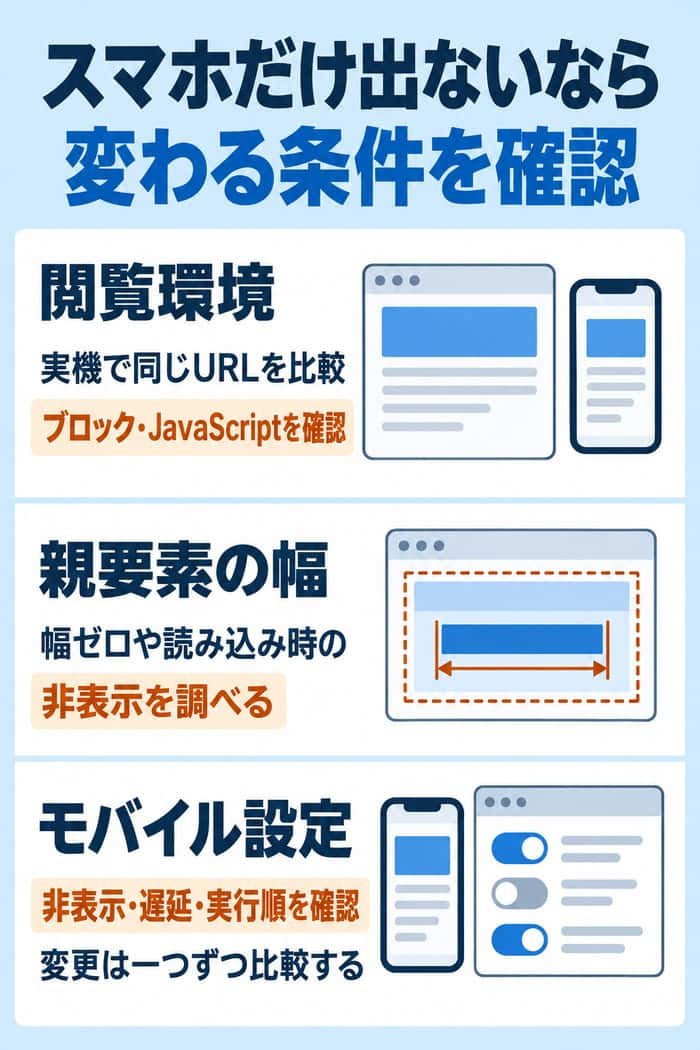
パソコンで広告が出るなら、スマホで変わる条件を探すと確認先を絞れます。同じ記事のURLを使い、閲覧環境とサイトのレイアウトを分けて調べます。
実機と別ブラウザで同じURLを比較する
パソコンの画面を細くするだけでなく、手元のスマホでも確認します。ブラウザごとの設定やブロック機能が違うため、実機での比較が手掛かりになります。
別ブラウザでの表示
同じスマホで別ブラウザを使い、同じURLを開きます。片方で表示されるなら、まずブラウザの設定や機能の違いを調べます。ただし、一度の結果だけで原因を確定しないようにします。
広告ブロックの設定
ブラウザや拡張機能、コンテンツブロッカーを確認し、必要なら自分のサイトで一時的に無効にして比較します。プライベートモードでもブロック機能が働く場合があるため、そのモードだけで判断しません。
JavaScriptの許可
広告表示に使うJavaScriptが無効になっていないかを確認します。端末全体の設定変更を繰り返す前に、ブラウザで対象サイトがどのように扱われているかを調べます。
通信環境
読み込みが止まる、極端に遅いなどの症状があれば、Wi-Fiとモバイル回線でも比較します。回線を替えた結果だけで、AdSense側の障害や配信停止と決めつけないことが大切です。
レスポンシブ広告の親要素に幅があるか確認する
レスポンシブ広告は、使えるスペースに合わせてサイズを調整します。広告を囲む要素の幅を算出できない場合は、表示に支障が出ることがあります。
親要素の幅
広告を囲む枠を「親要素」と呼びます。スマホ表示でこの枠の幅がゼロになったり、読み込み時に非表示だったりすると、広告コードが使える幅を算出できない場合があります。
幅がゼロのエラー
availableWidth=0というエラーは、広告の幅を算出した時点で利用可能な幅がゼロだったことを示します。親要素の幅や、広告を読み込むときの表示状態を確認します。
高さの固定や制限
レスポンシブ広告の高さは、端末やブラウザで変わります。囲みの高さを固定したり、表示領域を狭く制限したりしている場合は、広告の表示を妨げていないかを調べます。
端末で変わるレイアウト
パソコンでは横に並ぶ枠がスマホで折り返されるなど、親要素の配置が変わる場所を確認します。PC側だけで幅が適切でも、スマホ側の条件まで満たしているとは限りません。
幅の問題を見つけたら、広告を囲む要素やテーマの設定に合わせて修正します。広告形式を確認せず、すべての枠へ同じ最小幅を指定する方法は避けた方がよいでしょう。
スマホ用の非表示設定と実行タイミングを確認する
スマホ用の広告設定や、表示速度を調整した機能を確認します。特に変更後から出なくなった場合は、広告の出力と実行タイミングが変わっていないかを調べます。
モバイルでの非表示
テーマや広告管理機能で、スマホの広告枠をオフにしていないかを確認します。広告コードが消える設定と、CSSで見えなくなる設定では、調べる場所が違います。
JavaScriptの遅延や実行順
広告を隠す処理が先に動くと、レスポンシブ広告がサイズを算出できない場合があります。遅延・最適化設定を変更したなら、影響がありそうな項目を一つずつ元に戻して比較します。
変更後のキャッシュ
キャッシュには以前のページやコードが残ることがあります。変更を保存したら、利用しているキャッシュ機能の手順に沿って更新し、公開ページで新しい内容を確認します。削除しただけで配信制限が解除されるわけではありません。
本番サイトで設定を試す場合は、元の設定を控えてから進めます。複数のプラグインを一度に止めると、別の表示崩れが起きたり、原因となった設定を特定しにくくなったりします。
一部ページの空白はクロールと広告配信の状態から絞る
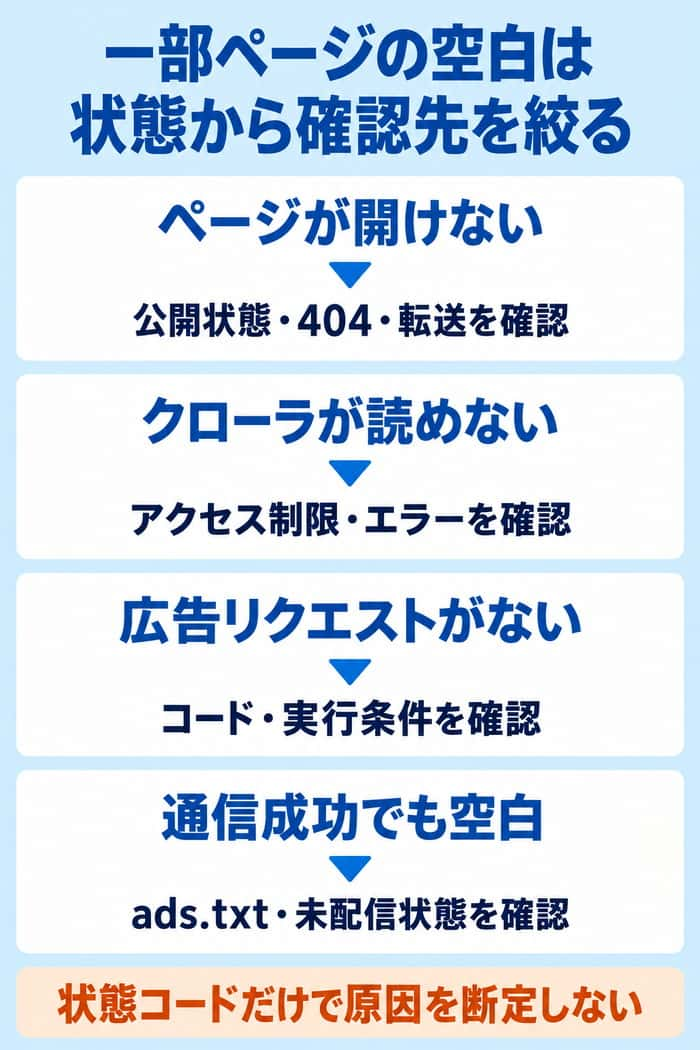
ほかの記事では広告が出る場合、対象ページだけの条件を探します。広告コードがあるかに加え、配信側がページの内容へアクセスできるかも確認します。
公開状態と広告クローラのアクセスを確認する
広告クローラは、広告配信のためにページの内容を確認する仕組みです。自分には見えるページでも、ログインやアクセス制限があると、クローラが内容を読めない場合があります。
読者が開けるページか
管理者としてログインしている画面だけで判断せず、ログアウトした状態でも対象URLを確認します。記事が非公開になっていないか、削除やURL変更で404(ページが見つからない状態)になっていないかを調べます。
クローラを遮っていないか
robots.txtやWAFなどの制限が、広告クローラを遮っていないかを確認します。WAFは不正な通信を防ぐ仕組みです。エラー内容を確認し、必要なアクセスを通せる設定を調べます。
サーバーや転送の問題
ページが正常に開くか、何度も別URLへ転送されていないかを確認します。サーバーの応答が不安定な場合は、管理者やサーバーのサポートへ状況を共有します。
新しく公開したページ
公開直後は、広告リクエストが先に行われ、まだ内容がクロールされていない場合があります。公開済みの記事と比較し、対象ページに継続するエラーやアクセス制限がないかを確認します。
セキュリティ機能をまとめて解除する必要はありません。どの制限がどのアクセスを遮っているかを確認し、自分で判断できなければサーバー管理者へ相談します。
広告リクエストとエラーを調べて確認先を絞る
基本の確認で絞れない場合は、AdSenseのレポートでページ、デバイス、広告ユニットなどを比べます。広告が消えた時期に、該当ページや端末の表示数も減っているかを見ると、自分の閲覧環境だけの問題かを考える材料になります。
ブラウザ上で詳しく調べる場合は、パソコンのChromeにある開発者ツールを使えます。Networkは通信、Consoleはエラーを確認する画面です。
- 対象ページで右クリックし、「検証」を開きます。
- Networkを選び、画面を開いた状態で対象ページを読み直します。
- フィルターに「ads?」を入れ、AdSenseの広告リクエストがあるか確認します。
- Consoleへ移り、広告の読み込みやサイズに関するエラーを記録します。
結果は、次のように確認先を分けるために使います。HTTPの状態コードだけで、原因を一つに断定することはできません。
| 確認した結果 | 読み取れること | 次に確認する場所 |
| 広告リクエストが見当たらない | 広告の要求が送られていない可能性 | コード、実行条件、Consoleのエラー |
| AdSenseの広告リクエストが403 | 配信しない応答が返されている | サイト承認、ポリシーセンター |
| AdSenseの広告リクエストが200でも空白 | 通信結果だけでは広告表示を保証しない | ads.txt、未配信状態 |
| ERR_BLOCKED_BY_CLIENT | 閲覧側で広告用ファイルが遮られた可能性 | ブロッカーやブラウザ機能 |
| availableWidth=0 | 広告の利用可能な幅がゼロと算出された | 親要素の幅と表示タイミング |
リクエストが送られていても、広告が返らない場合があります。未配信が続くなら、通知やads.txt、クローラのエラーを調べ、配信する広告のブロック対象を増やしていないかも振り返ります。
待つ・修正する・相談する判断は原因によって変わる
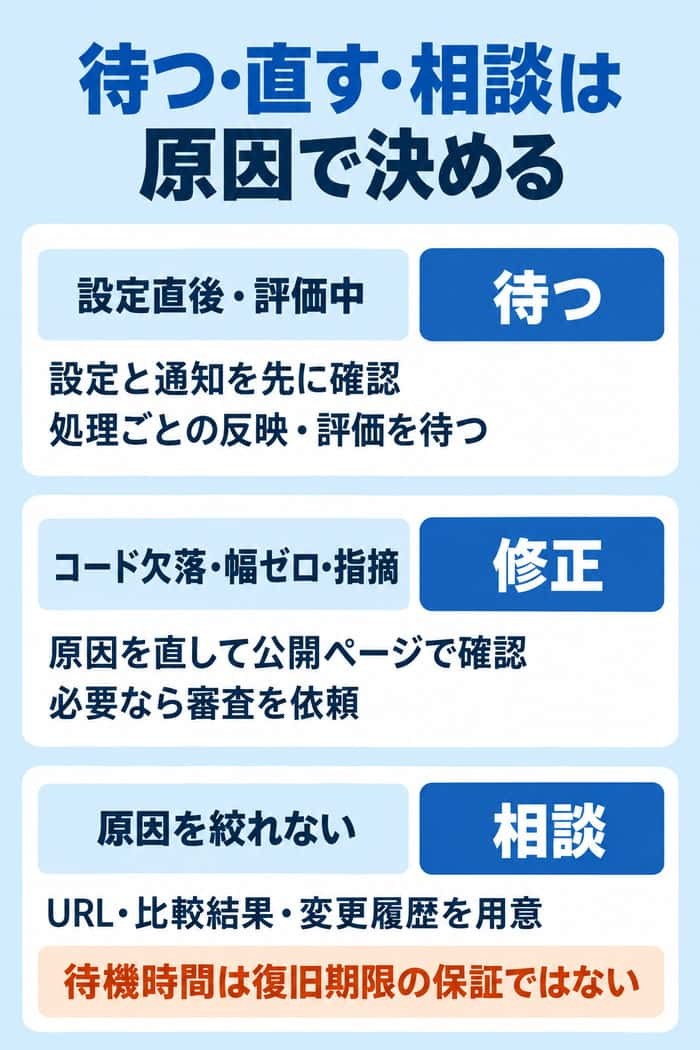
「しばらく待てば出る」と一律に考えると、必要な修正を見逃します。調べた結果を、待機が必要な処理と、先に対応する問題へ分けましょう。
自動広告の反映待ちと配信制限の評価待ちを分ける
待つ時間の目安は、何を変更したか、どんな状態かによって異なります。以下の目安は2026年10月時点のもので、表示や解除の期限を保証するものではありません。
| 状況 | 待つ前の確認 | 時間の考え方 |
| 自動広告を設定した直後 | 有効化、保存・適用、コード設置 | 表示まで1時間ほどかかる場合がある |
| ads.txtを修正した直後 | 自分のIDと公開先が正しいか | 反映に数日、広告リクエストが少なければ最長1か月ほどかかる場合がある |
| アカウントの配信制限 | 通知内容、流入、掲載方法 | 自動的に評価・更新され、解除時期は確約されない |
| ポリシーの指摘がある | 対象箇所の修正と必要な審査依頼 | 単に時間を置くだけでは対応が完了しない |
| コード欠落や幅ゼロがある | 原因となる設置・表示条件の修正 | 待機より先に修正し、変更後を確認する |
たとえば、自動広告を保存した直後と、配信制限の通知が出た日では、待っている処理が違います。別の処理の目安を、自分の状態の復旧期限として使わないことが大切です。
解決しない場合は診断結果と変更履歴をそろえて相談する
自分で調べても原因が見えない場合は、ログインしたアカウント向けの広告表示トラブルシューティングを使い、案内に沿って確認します。テーマや表示速度の設定に関係しそうなら、その提供元やサイト管理者にも相談できます。
- 表示されないURLと広告枠の位置
- 発生した日時と、最後に表示を確認した日時
- サイトの承認状況と通知の内容
- 自動広告・手動広告の別と、確認した設定
- スマホ、パソコン、別ブラウザで比較した結果
- 最近変更したテーマ、プラグイン、CSSなど
- 広告リクエストやConsoleのエラー
- 試した修正、実施日時、その後の結果
相談する相手には、「広告が出ない」だけでなく、「このURLでスマホだけ出ず、別ブラウザでも同じ」と具体的に伝えると、追加で調べる場所を共有しやすくなります。公開の相談先へは、ログイン情報や個人情報を載せず、画像にも不要な情報が写っていないか確認しましょう。
まとめ|アドセンス広告の非表示は確認順で原因を絞ろう
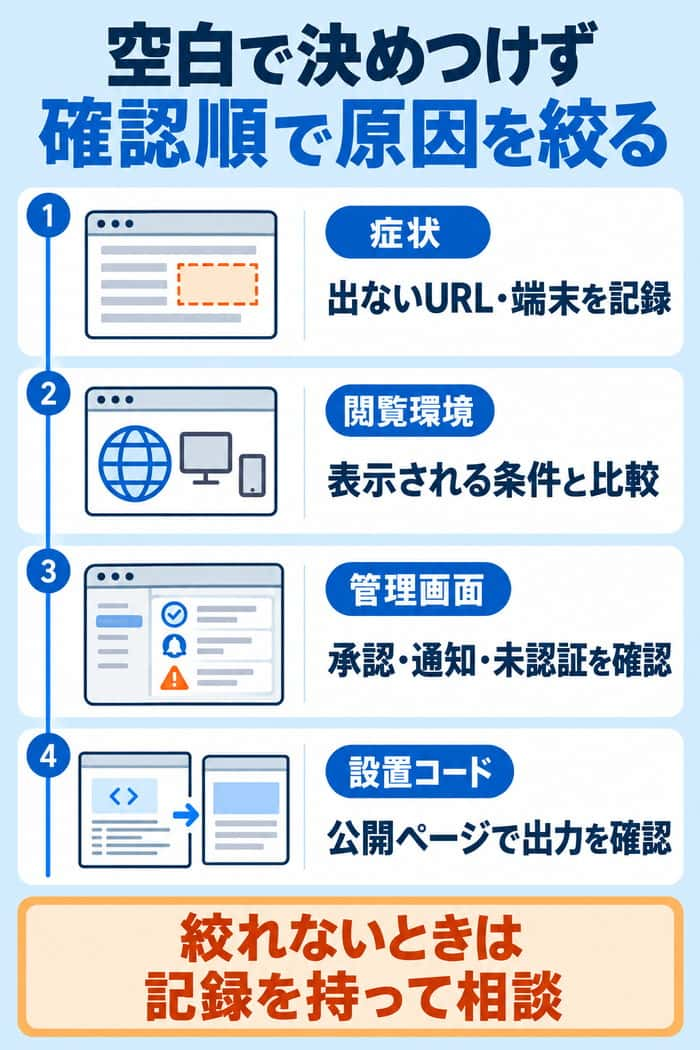
アドセンス広告が表示されないときは、空白だけで原因を決めず、症状、閲覧環境、管理画面、設置コードの順に確認すると、次の対応を選びやすくなります。
通知や未認証の状態があるなら、その内容への対処を先に進めます。スマホだけ出ないなら、ブラウザの条件、広告枠の幅、モバイル設定を確認しましょう。設定直後の反映待ちと配信制限の評価待ちは、別の処理として扱います。
まずは表示されないURLと、表示される条件を一つずつ記録してみてください。原因を絞れない場合も、その記録が診断や相談を進める材料になります。

