
アドセンスのアカウント削除|閉鎖・休止の違いと再開方法
「アドセンスをやめたいけれど、残っている収益はどうなる?」「しばらく使わなかったアカウントを、もう一度使える?」と迷うことはありませんか。削除や退会を進める前に、今後も利用する予定があるか、今のアカウントがどんな状態かを整理しておきましょう。
AdSenseの利用を終える操作は「アカウントの閉鎖」です。一時的に広告を外す休止とは扱いが異なり、残高の受け取りにも条件があります。この記事では、自主的な閉鎖の手順、閉鎖前の確認点、長期未使用や閉鎖後に再開する方法を順に説明します。
アドセンスのアカウント削除は「閉鎖」、一時休止とは別
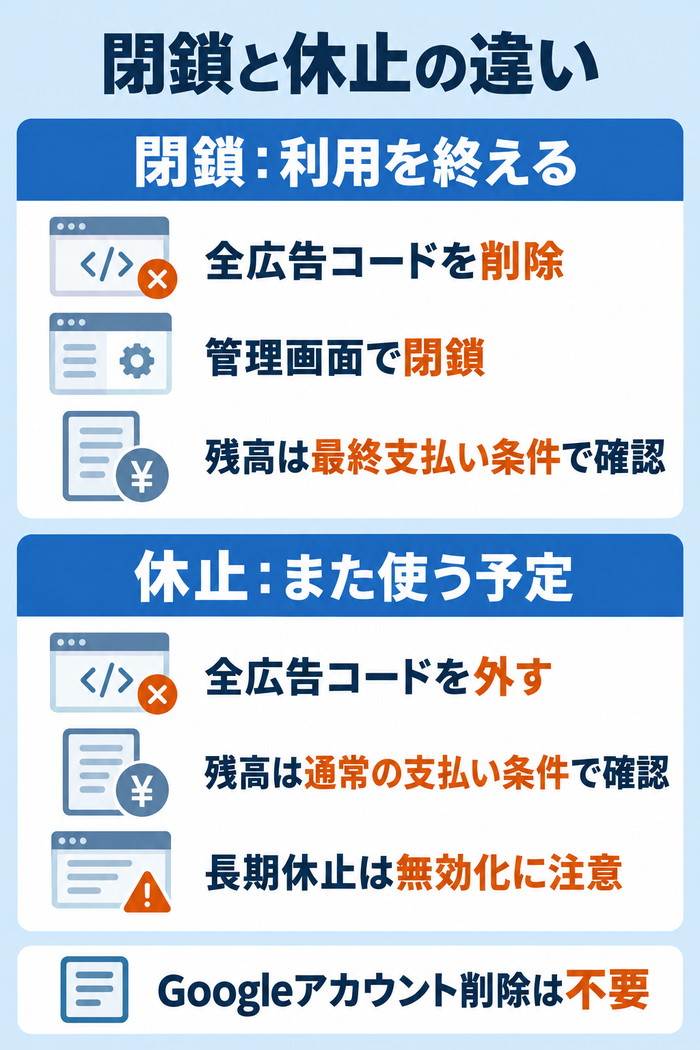
アドセンスのアカウント削除を考えているなら、まず「利用を終える」のか「広告掲載をしばらく休む」のかを分けましょう。この選択によって、必要な操作と再開時の手間が変わります。
AdSenseの閉鎖にGoogleアカウント削除は不要
アドセンスの退会や解約にあたる操作を探すときは、管理画面の「アカウントを閉鎖」を使います。似た言葉でも、次の操作は対象が異なります。
AdSenseアカウントの閉鎖
AdSenseの利用を終了する手続きです。サイトへの広告配信が停止しますが、Googleアカウントそのものを削除する操作ではありません。アドセンスだけをやめたい場合は、こちらを検討します。
Googleアカウントの削除
ログインに使うGoogleアカウント全体を削除する操作です。Gmailなど、そのアカウントに関連するサービスにも影響します。AdSenseだけの利用終了を目的に、この操作をする必要はありません。
広告コードの削除
サイトに設置した広告用のコードを取り除く作業です。広告掲載を一時的に止める方法として使えますが、AdSenseアカウントの閉鎖手続きが完了するわけではありません。
なお、通知にポリシー違反による閉鎖と書かれている場合は、自分で利用を終了したケースとは別です。その場合は通知内容に応じた対応が必要で、この記事の再開手順をそのまま当てはめることはできません。
また使う予定があるなら広告を外して休止する
ブログの更新をしばらく休むだけなら、ページからすべての広告コードを外して、広告掲載を休止する選択肢があります。再利用の予定に加え、未払い残高をどう扱いたいかで比べると判断しやすいです。
| 比較項目 | アカウントを閉鎖 | 広告を外して休止 |
| 向いている状況 | 利用を終え、条件を満たす残高の精算も進めたい | また広告を掲載する予定がある |
| 行う操作 | 全広告コードを削除し、管理画面で閉鎖する | ページからすべての広告コードを外す |
| 残高の扱い | 最終支払いの条件で確認する | 通常の支払い条件で確認する |
| 再開時の確認 | 再有効化とサイトの再送信が必要 | 無効化されていれば再有効化などが必要 |
休止中も、以前と同じ状態がずっと維持されるとは限りません。広告表示がない期間が長くなるとアカウントは無効になるため、休止を選んだ場合も、後で届く通知を確認できるようにしておくと安心です。
閉鎖時の残高は通常の支払い基準とは分けて確認する
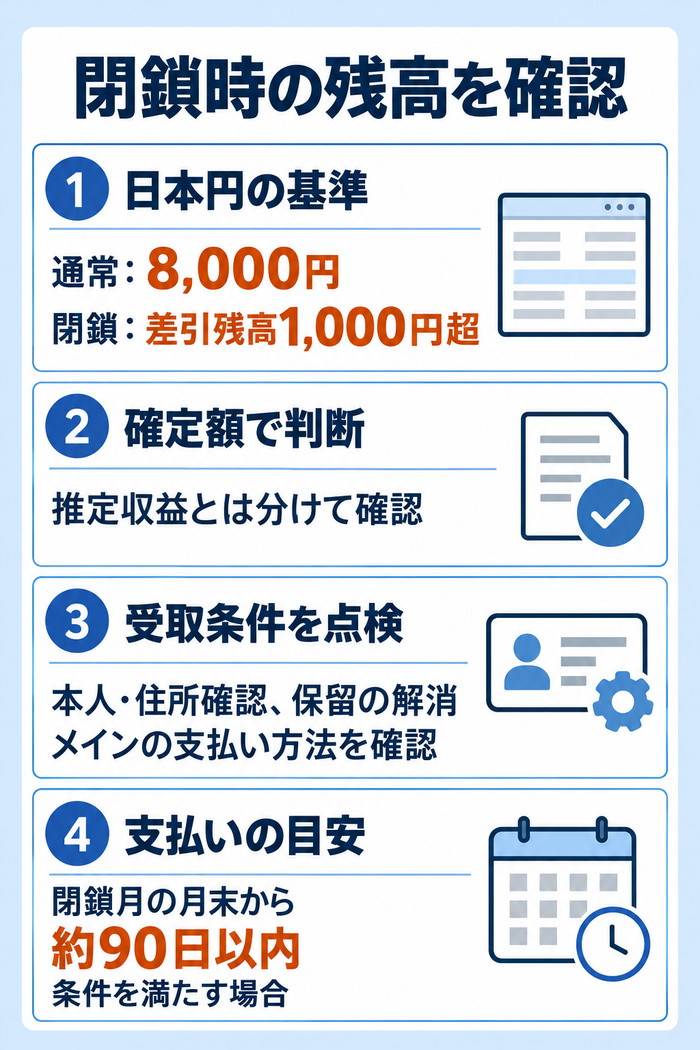
残高の受け取りを判断するときは、「お支払い」の確定収益と差引残高を見ます。差引残高は、収益や支払いなどが反映された未払いの残高です。ホーム画面の推定収益とは分けて確認しましょう。
日本円の最終支払いは差引残高1,000円超が条件
日本円での通常のお支払い基準額は8,000円ですが、利用停止時の基準額は1,000円です。以下は2026年10月時点の日本円のお支払いアカウントに適用される基準です。
| 確認する基準 | 日本円の金額 | 判断のポイント |
| 通常のお支払い基準額 | 8,000円 | 継続利用中の支払いを判断する基準 |
| 利用停止時の基準額 | 1,000円 | 閉鎖時の差引残高がこの基準額を超えるか確認 |
この違いがあるため、8,000円に届いていなくても、閉鎖時に残高を受け取れる場合があります。金額だけで判断せず、受取条件も合わせて確認することが大切です。
差引残高が5,000円ある場合
日本円の利用停止時の基準額を超えています。自主的に閉鎖し、個人情報の確認や支払い保留の解消など、ほかの受取条件も満たしていれば、最終支払いの対象になります。通常の基準である8,000円に届くまで待つ必要はありません。
差引残高が800円の場合
日本円の利用停止時の基準額に届かないため、閉鎖による最終支払いは行われません。残高の受け取りを重視するなら、閉鎖を確定する前にこの条件を理解しておきましょう。
ホーム画面の推定収益しか見ていない場合
推定収益は、後から調整されることがある未確定の金額です。受け取りの判断には「お支払い」の確定額と差引残高を使い、今日の推定収益をそのまま振込予定額として扱わないようにします。
最終支払いの金額条件は「基準額を超えていること」です。差引残高がちょうど1,000円の場合は、受け取れると決めつけず、閉鎖画面の支払い案内を確認してください。
本人・住所確認と支払い保留の解消も必要
残高が条件を満たしていても、受け取りに必要な確認が終わっていなければ、最終支払いは進みません。金額を見た後は、次の項目を確認します。
個人情報の確認
アカウントで求められている身元確認や住所確認が完了しているかを見ます。住所確認のPINが未入力の場合などは、表示された案内に沿って対応します。支払い額に届いたことと、確認手続きの完了は別です。
お支払いの保留
「お支払い」のアラートを開き、税務情報、確認手続き、自分で設定した一時保留などの理由を確認します。必要な操作は理由ごとに違うため、保留という表示だけを見て同じ対応をしないようにしましょう。
メインのお支払い方法
最後の支払いには、お支払いプロファイルに登録されたメインのお支払い方法が使われます。受け取りに使う銀行口座などが正しく設定されているか確認し、入金を待つ間も確認できる状態にしておきます。
AdMobとの併用
AdMobアカウントを持っている場合は、収益がAdMobの残高へ移行されます。AdSenseの閉鎖だけで入金まで完了すると考えず、移行先の残高と支払い条件を確認します。
AdSenseとYouTube用に別々のお支払いアカウントがある場合、基準額はそれぞれに適用されます。複数の残高を足して判断せず、受け取りたい収益がどのお支払いアカウントにあるかを確かめましょう。
最終支払いは閉鎖した月の月末から約90日以内
最終支払いは、条件を満たしている場合に、閉鎖した月の最終日から約90日以内に行われます。閉鎖ボタンを押したその日から数えるのではなく、月末を起点に考える点が大切です。
月の前半に閉鎖した場合
たとえば10月10日に閉鎖した場合、期間の起点は10月31日です。10月10日から90日以内に必ず着金する、と予定を立てないようにします。実際の支払い状況はアカウントのお支払い情報で確認します。
閉鎖後すぐに入金されない場合
手続きの完了と送金の完了には時間差があります。まず閉鎖した月、差引残高、保留の有無、メインのお支払い方法を確認します。アカウントの閉鎖が完了したかと、支払いが進んでいるかを別々に確認しましょう。
閉鎖前は権限・データ・関連サービスを確認する
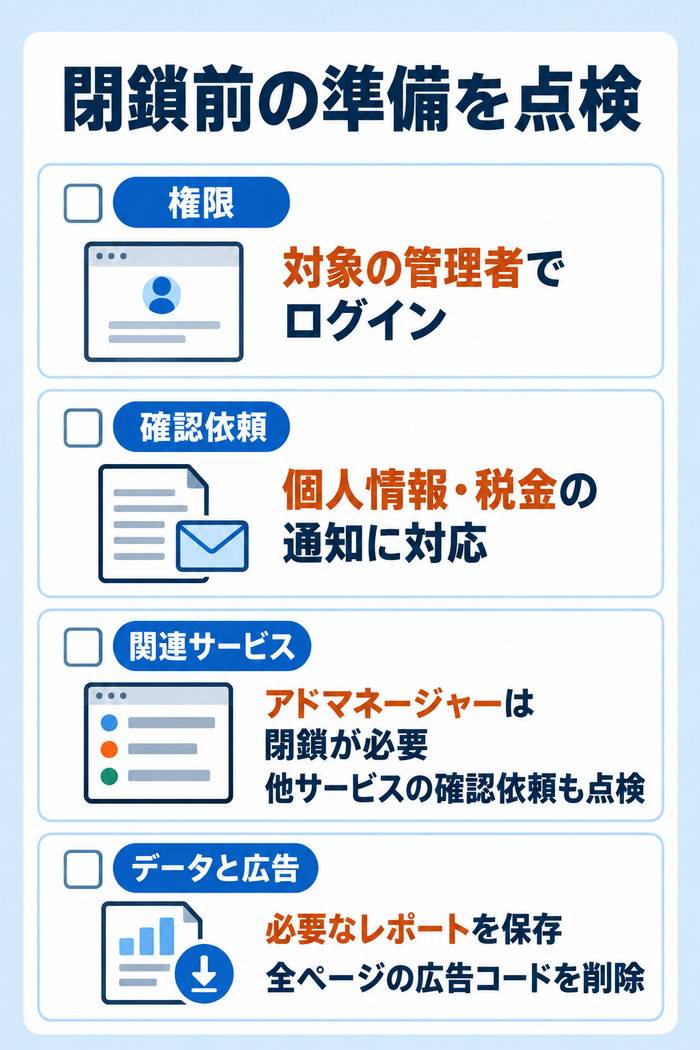
閉鎖画面を開く前に、操作できる権限と未完了の確認事項を点検しましょう。必要なレポートの保存まで済ませておくと、途中で作業を止めずに進められます。
閉鎖には管理者権限と関連アカウントの確認が必要
アカウントを完全に閉鎖できるのは管理者です。共同で管理している場合は、普段レポートを見ているアカウントでも、閉鎖の権限があるとは限りません。
ログイン先と管理者権限
閉鎖したいAdSenseに関連付けたGoogleアカウントでログインし、管理者であることを確認します。複数のGoogleアカウントを使っているなら、別のログイン先の情報を見ていないかも点検しましょう。
個人情報と税金関連の通知
個人情報の確認を済ませ、税金関連の通知への対応が必要な場合は解決します。「もう使わないから確認は不要」と判断すると、閉鎖の操作を完了できない場合があります。画面に残っている依頼が基準です。
アドマネージャーの併用
アドマネージャーアカウントも持っている場合は、そのアカウントの閉鎖が必要です。サイト広告を止めるつもりでも、併用サービスが残るとAdSenseの閉鎖を妨げることがあるため、利用状況を確認します。
その他の関連アカウント
AdMobやYouTube向けAdSenseなどで住所確認の基準額を満たしている場合、そのアカウントの個人情報確認が必要です。関連サービスの存在だけを理由にすべて閉鎖せず、確認対象と利用を続けたいサービスを分けます。
YouTube向けAdSenseなども表示される場合は、サイト用のAdSenseだけをやめたいのか、ほかの収益受け取りも終えたいのかを先に決めておきます。閉鎖画面ではサービス名を1つずつ確認し、終了する対象だけを選びましょう。
レポートを保存し、全ページの広告コードを削除する
収益の推移や広告掲載結果を後から見返したいなら、閉鎖前に必要なレポートを保存します。閉鎖後に以前と同じ範囲のレポートを見られることを前提にせず、手元に残しておくと安心です。
- AdSenseにログインし、「レポート」を開く。
- 保存したいレポートを選び、必要な期間などの表示条件を確認する。
- 「保存」の横にあるその他のメニューを開く。
- Googleスプレッドシートへのエクスポート、Excel形式、CSV形式から保存方法を選ぶ。
- 保存先を開き、必要な期間のデータが入っていることを確認する。
閉鎖を確定する前に、広告コードの設置場所を洗い出して削除します。1つの記事から外しても、共通部分や別のサイトにコードが残っている場合があります。自分が使った設置方法ごとに確認しましょう。
記事へ直接貼ったコード
本文中に貼った広告コードがある場合は、その記事を確認します。よく読まれる記事だけでなく、自分で広告を追加した記事を対象にします。設置先の記録があれば、その記録から順にたどると確認しやすいです。
サイト共通部分のコード
ヘッダー、サイドバー、テーマの設定などへ設置した場合は、その設定を確認します。各ページを編集する代わりに、共通部分の設定から削除する必要がある場合もあります。実際に使っている設置方法に合わせて点検します。
プラグインや複数サイトへの設置
広告用プラグインで挿入している場合は、その設定も確認します。同じアカウントを複数サイトで使っていたなら、各サイトの設置元を洗い出しましょう。閉鎖はアカウント単位なので、1サイトだけの終了とは分けて考えます。
閉鎖はアカウント情報から進め、終了後も入金を確認する
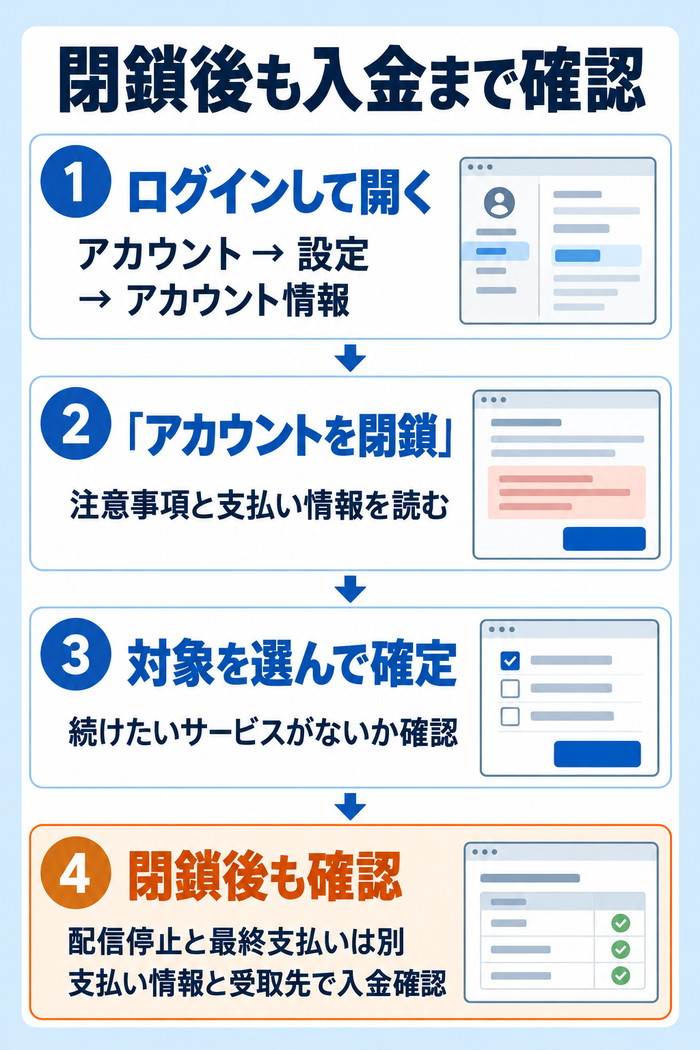
権限や確認手続きを点検し、必要なデータの保存と広告コードの削除を済ませたら、管理画面から閉鎖へ進みます。操作後は、閉鎖の完了と最終支払いを別々に確認します。
アカウント情報から対象を選んで閉鎖する
閉鎖は次の順番で進めます。途中の画面に確認事項が表示された場合は、未完了の手続きを済ませてから閉鎖を確定します。
- 閉鎖したいAdSenseアカウントにログインする。
- メニューの「アカウント」を開く。
- 「設定」から「アカウント情報」へ進む。
- 「アカウントを閉鎖」を選ぶ。
- 閉鎖ページに表示された注意事項と支払いに関する情報を読む。
- 閉鎖する各アカウントのチェックボックスを選択する。
- 対象に誤りがないかを確認し、「アカウントを閉鎖」をクリックする。
チェックを入れる段階では、利用を続けたいサービスが含まれていないかを見直します。ここで表示内容に疑問が残るなら、先にアカウントやお支払いの状態を確認し、対象が分かってから確定しましょう。
閉鎖できないときは権限・保留・併用サービスを見直す
「アカウントを閉鎖」が見当たらない場合と、閉鎖対象を選べない場合では、確認する原因が違います。画面の症状に合わせて調べると、やり直す作業を絞れます。
| 画面の症状 | 主に確認する点 | 次の対応 |
| 閉鎖の選択肢が表示されない | 管理者権限 | 対象アカウントの管理者でログインしているか確認 |
| チェックボックスを選べない | 住所確認、支払い保留、競合するサービス | 表示された未完了項目を解決する |
| お支払いにアラートがある | 身元・住所・税務情報・支払い方法など | アラートを開いて必要な手続きを確認 |
| アドマネージャーが残っている | 併用アカウントの状態 | 必要な閉鎖を済ませてから再確認 |
保留の中には、アカウントの調査が終わると自動的に解除されるものもあります。すべてを自分で解除できるわけではないため、情報や書類の提出が必要なのか、調査結果を待つ状態なのかを、アラートの説明で判断します。
配信停止と最終支払いは別々に確認する
閉鎖すると、AdSenseによるサイトへのすべての広告配信は24時間以内に自動停止します。ただし、配信が止まることと、サイトから広告コードを取り除くことは別の作業です。
サイト側の後処理
閉鎖前に削除した広告コードが残っていないか、記事や共通部分の表示を点検します。コードを外したつもりでも、別の設置元が残っていないか確認すると、作業の取り残しを減らせます。
閉鎖後のアカウント確認
自主閉鎖した後も、元のメールアドレスとパスワードでログインし、お支払い情報や再開の案内を確認できます。ログインできることだけで「閉鎖に失敗した」と判断せず、表示された状態を見ます。
最終支払いの確認
閉鎖した日、閉鎖時の差引残高、保留の有無、メインのお支払い方法を控えておくと、未入金の原因を整理しやすくなります。閉鎖の完了画面だけで終了せず、支払い情報と受取先で入金を確かめます。
入金が確認できない場合は、閉鎖済みか、残高が利用停止時の基準を超えていたか、所定の期間が経過したかを整理します。AdMobへの移行がある場合は、移行先も確認対象です。
長期未使用の無効化は「広告表示なし」と「未設定」を区別する
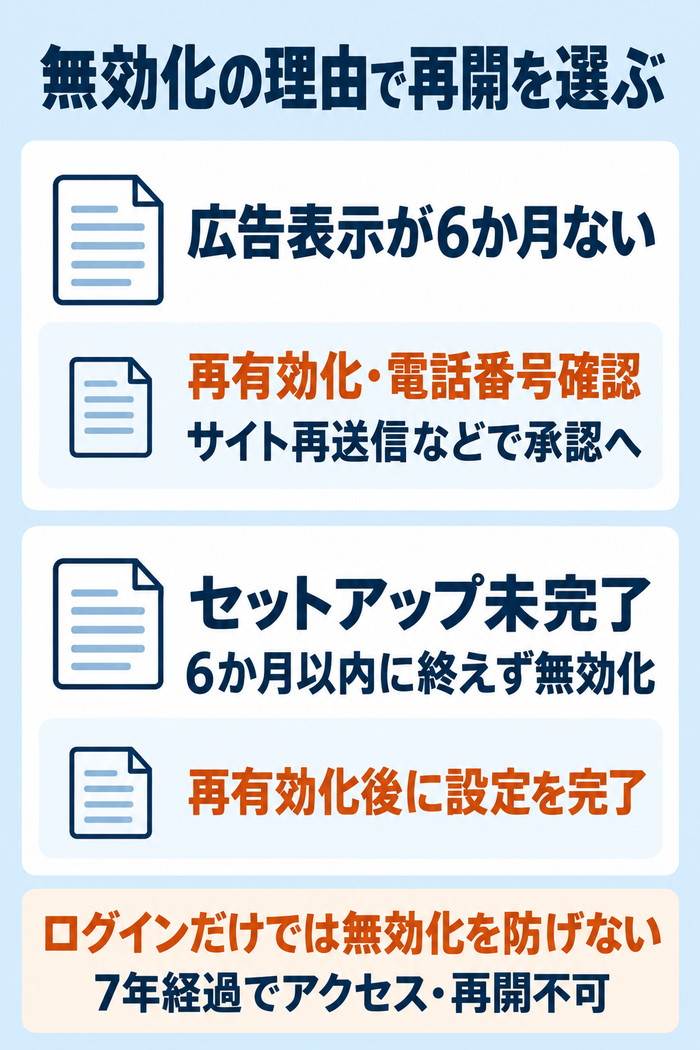
長く使っていなかったアカウントは、広告を配信した後に休んでいたのか、最初のセットアップを終えていなかったのかで再開手順が変わります。まず通知に書かれた無効化の理由を確認しましょう。
広告表示が6か月ない場合は再有効化とサイト承認が必要
以前は広告を配信していても、6か月間一度も広告表示がなければアカウントは無効になります。2026年10月時点では、広告表示のない期間に応じて次の扱いになります。
5か月間、広告表示がない
次の30日間も広告が表示されなければ、アカウントが無効になるというメールが届きます。無効化を避けて利用を続けたい場合は、サイトの広告設定を確認し、期間内に広告表示が発生する状態にします。
6か月間、広告表示がない
アカウントが無効になります。再び広告を掲載したい場合は再有効化が必要です。管理画面にログインしていても、広告表示がなければ無効化の対象になります。
7年間、広告表示がない
アカウントにアクセスしたり、再開したりできなくなります。長い休止でもいつでも同じアカウントへ戻れると考えず、再利用の予定があるなら、放置したままにしないことが大切です。
広告表示がなく無効になったアカウントを再開するときは、既存のログイン先から進めます。新しいアカウントを作る前に、次の手順を確認しましょう。
- 既存のAdSenseアカウントにログインする。
- 「アカウントを再有効化」を選ぶ。
- 電話番号の確認を行う。
- 既存のサイトを再送信して承認を得るか、新しいサイトを追加する。
- アカウントが有効になった後、広告が表示されるようサイトで設定する。
住所確認が未完了なら、支払いを受け取る前に対応が必要です。また、広告を再開せず利用を終えるなら、閉鎖して最終支払いの条件を確認できます。無効という表示だけで、未払いの確定収益を受け取れないと決めつける必要はありません。
セットアップ未完了なら再有効化後に設定を終える
申し込み後のセットアップを6か月以内に終えなかった場合も、アカウントは無効になります。こちらは、以前の広告配信を再開する作業より、未完了の設定を終える作業が中心です。
再開する入口
既存のAdSenseにログインし、「アカウントを再有効化」を選んで、セットアップを完了します。初回の設定が途中だった場合は、何を終えていて、何が残っているかをホーム画面の作業一覧で確認します。
お支払い情報
氏名、住所など、受け取りに必要な情報を確認します。身元確認の依頼が表示された場合は、その手続きも進めましょう。2026年6月以降は、広告掲載や支払いの開始前に身元確認を求められる場合があります。
サイトとの連携
審査対象のサイトをAdSenseにリンクし、必要な設定を行います。公開されていないサイトや、作成途中でコンテンツが不足するサイトのままでは、セットアップを完了できません。実際に閲覧できる状態に整えます。
長期間、未設定のままのアカウント
セットアップ未完了では、5か月で通知、6か月で無効という流れになります。7年が経過するとアクセスや再開ができなくなるため、以前の申し込みを見つけた場合は、経過期間と現在の画面を確認します。
自主閉鎖後の再開には再有効化とサイトの再審査が必要
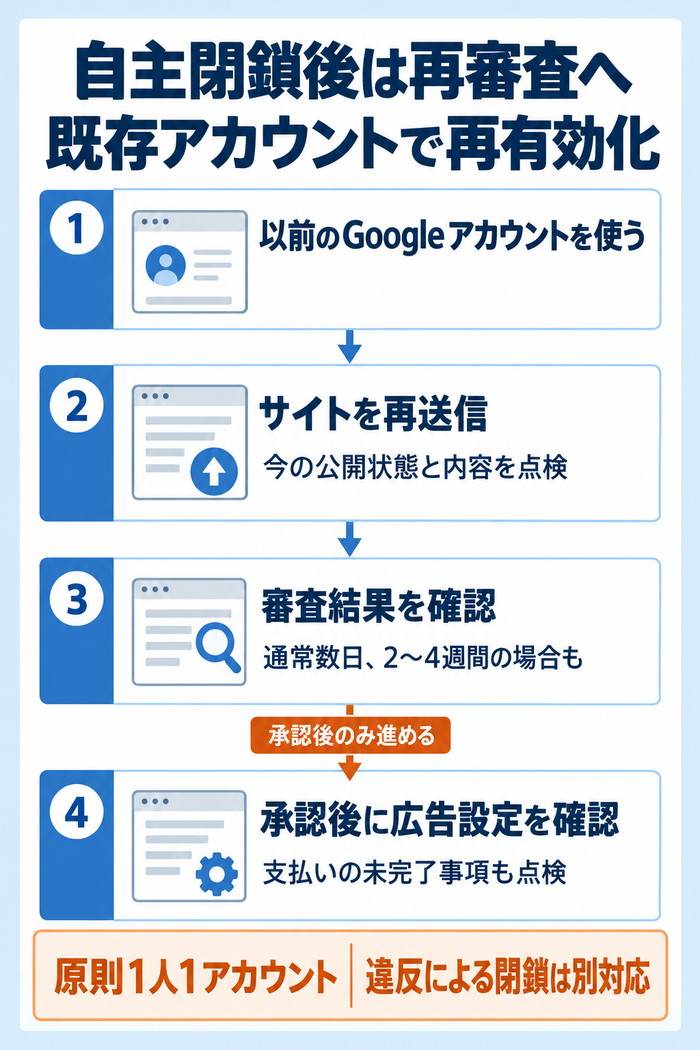
自分で閉鎖したAdSenseは、再開できる場合があります。ただし、以前の審査に通っていたことだけで、今回もすぐ広告を配信できるわけではありません。
再有効化後にサイトを再送信し、審査結果を待つ
自主閉鎖後の再開は、AdSenseのアカウント再有効化画面から進めます。管理画面で再開の案内を確認したら、対象のサイトを再送信して承認を待ちます。
- 以前のAdSenseで使っていたGoogleアカウントで、アカウント再有効化画面を開く。
- 「アカウントを再有効化」を選ぶ。
- 承認に向けて、広告を掲載したいサイトを再送信する。
- 審査結果と管理画面の案内を確認する。
- 広告を表示できる状態になったら、サイトの広告設定を確認する。
再開時の審査は通常数日ですが、2〜4週間かかる場合もあります。再有効化を選んだ日を広告再開日と決めず、サイトが広告を表示できる状態になったことを確認してから進めましょう。
現在のサイトの公開状態
閉鎖当時とURLや公開状態が変わっていないかを確認します。閲覧できないページや作成中の状態が残っているなら、サイト全体を見直します。過去に登録したURLをそのまま使う場合も、現在のページを開いて確かめましょう。
コンテンツとポリシーへの対応
サイトに広告を表示できるか、現在のコンテンツがAdSenseのプログラムポリシーに沿っているかが審査されます。過去の承認は、変更後の内容まで承認するものではないため、今のサイトを確認することが必要です。
広告とお支払いの設定
閉鎖時に外した広告コードなどは、再開時に改めて設定を確認します。お支払い情報や未完了の確認依頼も点検しましょう。アカウントを再有効化できても、サイトの承認や支払い条件の確認が済んでいるとは限りません。それぞれの画面で未完了の作業を確かめます。
再取得の前に既存アカウントを確認し、重複を避ける
「新しいメールアドレスなら最初からやり直せる」と考える前に、既存のアカウントの状態を確かめましょう。AdSenseは、サイト運営者1人につき1アカウントが原則です。
既存アカウントが見つかる場合
自主閉鎖なのか、未使用による無効化なのかを確認し、その状態に合う再開手順を選びます。別のGoogleアカウントを持っていることだけを理由に、AdSenseも追加で開設できると判断しないようにします。
自主閉鎖後に新規申請を検討する場合
アドマネージャー、AdMob、YouTube向けAdSenseなど、ほかのすべての関連アカウントも閉鎖した後なら、既存AdSenseの再開または新規申請という選択肢があります。現在残っている関連サービスを確認してから判断します。
7年間利用していない場合
自主閉鎖したアカウントも、7年間利用がなければアクセスや再開ができなくなります。再開できることを前提にせず、利用していなかった期間を確認します。新規申請の可否まで、経過年数だけで決めつけないことが大切です。
ポリシー違反で閉鎖された場合
自主閉鎖後の再開とは別の対応になります。誤りだと考える場合は異議申し立ての対象ですが、閉鎖に対する申し立てが却下された後、別アカウントを作って利用再開することはできません。
まとめ|アドセンスの閉鎖・休止は残高と利用予定で選ぶ
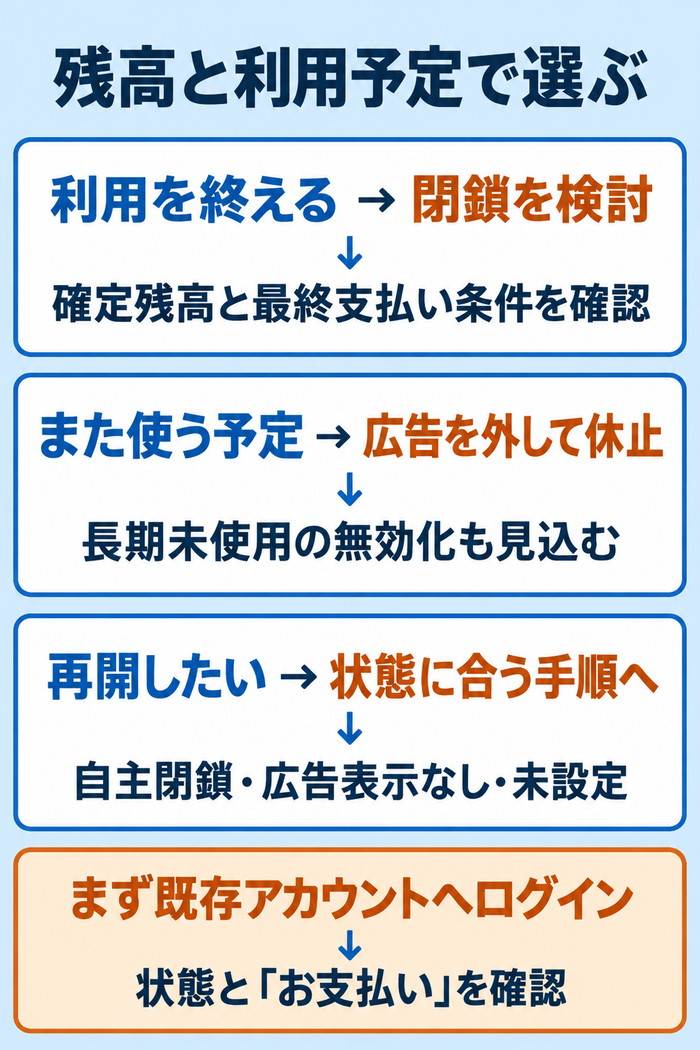
アドセンスのアカウント削除を考えたら、まず利用を終えるのか、また使う予定があるのかを決めましょう。利用終了なら閉鎖、広告掲載をしばらく休むなら広告コードを外す方法が選択肢になります。
- 閉鎖する場合は、確定残高と最終支払いの条件を確認してから手続きを進める。
- 休止する場合は、長期未使用による無効化と、後の再開手続きを見込んでおく。
- 再開する場合は、自主閉鎖・広告表示なし・セットアップ未完了のどの状態かを確認する。
最初の一歩は、既存アカウントへログインして状態と「お支払い」を見ることです。残高、未完了の確認、関連サービスを把握してから選べば、終了時も再開時も必要な作業を整理できます。

