
アドセンスに使える無料ブログは?独自ドメインと対応条件

「無料ブログでアドセンスを始めたいけれど、独自ドメインは必要?」と迷っていませんか。無料でブログを開設できても、そのまま自分のAdSense広告を掲載できるとは限りません。使うサービスだけでなく、URLや契約プランによっても条件が変わります。
無料URLから申請できるBloggerもあれば、独自ドメインや有料プランが必要なサービスもあります。この記事では、サービスごとの対応条件と、費用・運用の違いを整理します。これから開設する方も、今のブログを続けたい方も、自分に合う候補を絞ってみてください。
無料ブログでもAdSenseは使えるが、URLと設置機能が条件になる
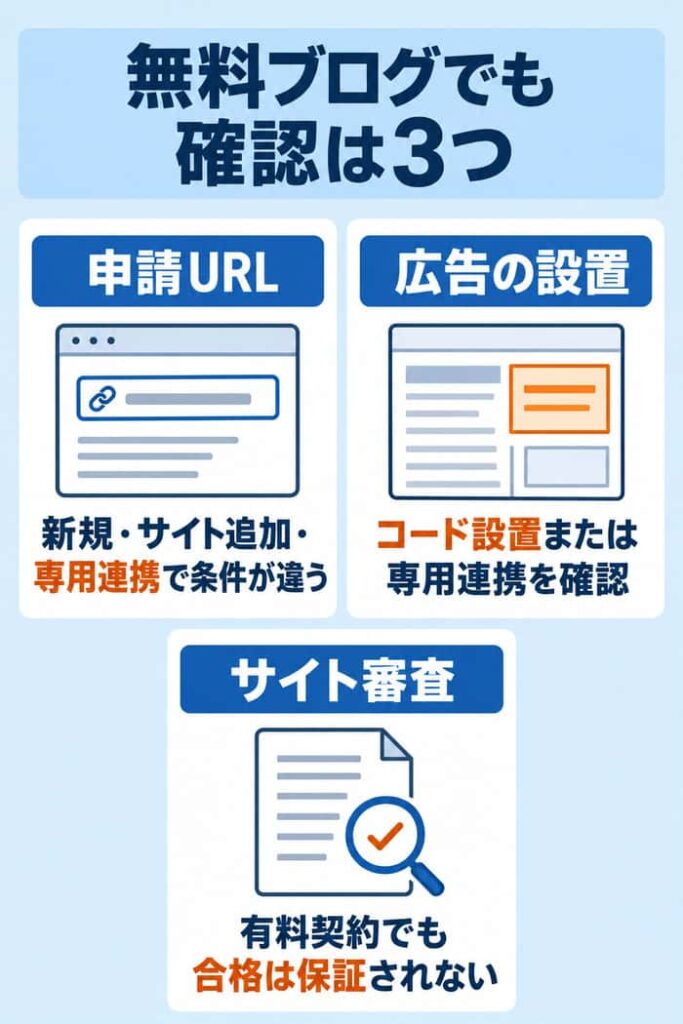
最初に確認したいのは、申請に使うURLと広告を掲載する方法です。この2つを分けると、「無料ブログだから使える・使えない」という思い込みを避けられます。
独自ドメインの要否は申請経路によって変わる
独自ドメインは、自分で取得・管理する「example.com」のようなアドレスです。無料ブログで割り当てられる共有URLとは、管理できる範囲が違います。
新しくAdSenseアカウントを開設する場合
通常の新規申込みでは、記事ページではなく、パスなどを含まない標準ドメインを登録します。共有サービスのサブドメインは、例外に該当するか確認が必要です。Bloggerなどのホストパートナーには別の申請経路があり、無料URLを使える場合があります。
既存アカウントにサイトを追加する場合
独自ドメインに加え、Public Suffix Listという一覧に登録されたプラットフォームのサブドメインも追加対象になります。共有URLでも独立したサイトとして扱える場合があるため、新規アカウントの申込みとは条件を分けて確認します。
専用の連携機能を使う場合
ブログ側の収益設定などから手続きを進める方式です。通常の申込み画面へURLを入力する前に、サービス内にAdSenseの連携メニューがあるか確認すると、申請経路が分かります。
たとえばexample.comと、末尾に記事名が付くexample.com/postは別の形式です。サブドメインは、共通のドメインの前に利用者ごとの名前が付く形式です。自分のブログ名が入っていても、独自ドメインを取得したことにはなりません。
広告コードを貼れることと審査合格は別の条件
URLが使えると分かったら、広告を動かす仕組みを確認します。文字の装飾に使うHTMLを編集できるだけでは、広告掲載の条件を満たすとは限りません。
広告を掲載するための機能
通常はJavaScriptを含む広告コードを必要な場所へ追加できることが重要です。専用連携があるサービスでは、コードの手動設置を省ける場合もあります。記事編集と広告掲載では、必要な機能が異なります。
サイトの確認と承認
サイトを管理する権限があることや、コンテンツがポリシーに合っていることなどが確認されます。コードを保存できても、承認される前から自由に広告を配信できるわけではありません。
独自ドメインや有料プランを契約しても、審査合格は保証されません。掲載に必要な機能をそろえたうえで、コンテンツも整えることが大切です。
無料ブログはBlogger・はてなブログ・FC2の条件を比べて選ぶ
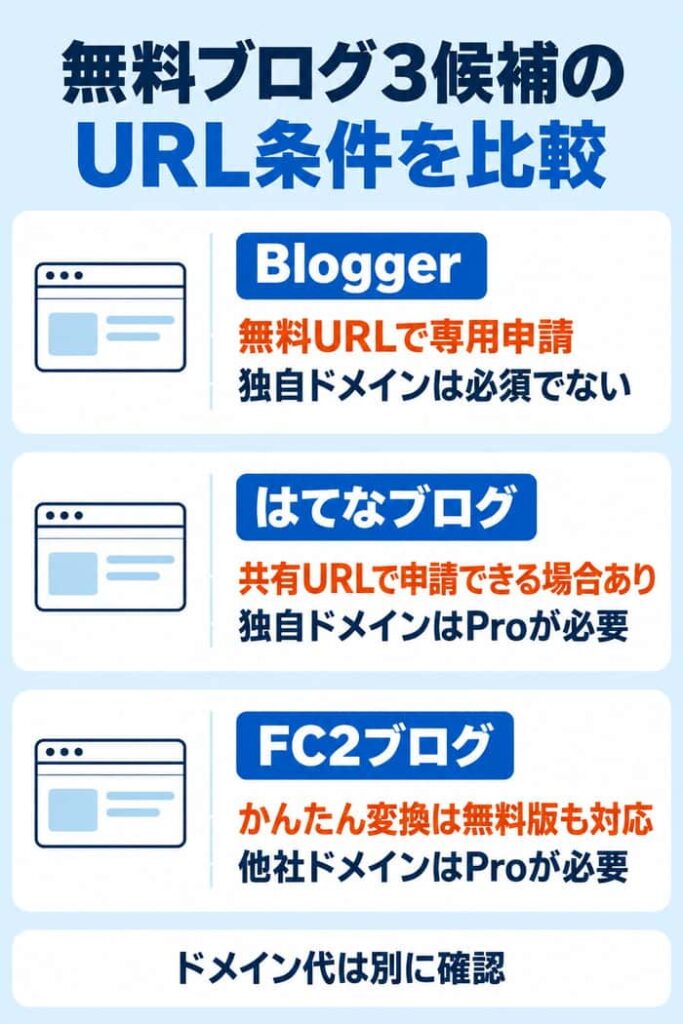
費用を抑えたいなら、まず無料の範囲で何ができるかを比べましょう。以下は2026年10月7日時点で確認した条件です。ブログ利用料が無料でも、ドメインの取得・更新費用が別にかかる場合があります。
| サービス | 無料で検討できる範囲 | 独自ドメインの扱い |
| Blogger | 無料URLから専用経路で申請 | AdSense利用に必須ではない |
| はてなブログ | 共有URLで申請できる場合がある | 独自ドメイン利用はProが必要 |
| FC2ブログ | かんたん変換は無料ブログでも対応 | ドメイン代は別。他社ドメイン利用はProが必要 |
Bloggerは無料URLのまま収益メニューから申請できる
ブログ基盤の費用をかけずにAdSenseを試したいなら、Bloggerが候補になります。blogspot.comの無料URLを使い、ブログの管理画面から申請できるため、独自ドメインの購入を先に決める必要がありません。
- Bloggerにログインし、収益化したいブログを選ぶ
- 管理画面の「収益」からAdSenseの登録へ進む
- 使用するGoogleアカウントや必要な情報を確認する
- 画面の案内に沿って連携を完了し、審査結果を確認する
登録へ進めないときは、ブログの利用条件や表示された案内を確認します。Bloggerにもコンテンツの条件と審査があるので、記事を整えながら申請を進めます。
はてなブログは共有URLの申請条件と連絡先を確認する
すでにはてなブログで書いているなら、独自ドメインがないという理由だけで移行を決める必要はありません。共有URLで申請できる場合がありますが、利用中のURLと申請経路の条件を確認してから進めます。
申請に使うURL
共有URLでの申請可否と、現在のAdSenseアカウントの状態を確認します。独自ドメインへ変更する場合は、はてなブログProへの加入も必要です。ドメイン代だけを予算に入れると、ブログ側の利用料を見落としやすくなります。
広告コードの設定
詳細設定のhead内タグなど、コードを設置するための欄を使います。headはページ情報を記述する部分です。記事本文へ文字として貼る方法とは違うので、どの欄へ入れるかを確認し、保存後の公開ページにも反映されているかを見ます。
読者への案内
プライバシーポリシーとお問い合わせフォームを用意します。はてなブログでは、個人営利利用のルールに沿ったお問い合わせフォームの設置が必要です。AdSenseとブログの両方の条件を満たす必要があります。
FC2ブログはかんたん変換と他社ドメインで条件が違う
FC2ブログでは、「無料プランだから独自ドメインは一切使えない」とまとめると、設定方式の違いを見落とします。ブログのプランと、ドメインの設定方式を分けて考えましょう。
かんたん変換サービスを使う場合
かんたん変換サービスは無料ブログでも利用できます。ただし、ドメインの取得・更新費用は別です。ドメイン側の契約と、ブログへの設定条件を一緒に確認します。
他社で管理するドメインを使う場合
他社ドメインの利用にはFC2ブログProが必要です。すでに持っているドメインを使いたい方は、そのまま無料プランで接続できると考えず、ブログ側で必要になる契約も確認しましょう。
AdSenseに使う場合
希望するURLで申請できるかと、広告コードの設置方法を確認します。ドメイン設定が済んだらコードの設置とサイト審査へ進み、承認状態を確かめます。
Wix・Jimdo・WordPress.comは無料プランの制限を先に確認する
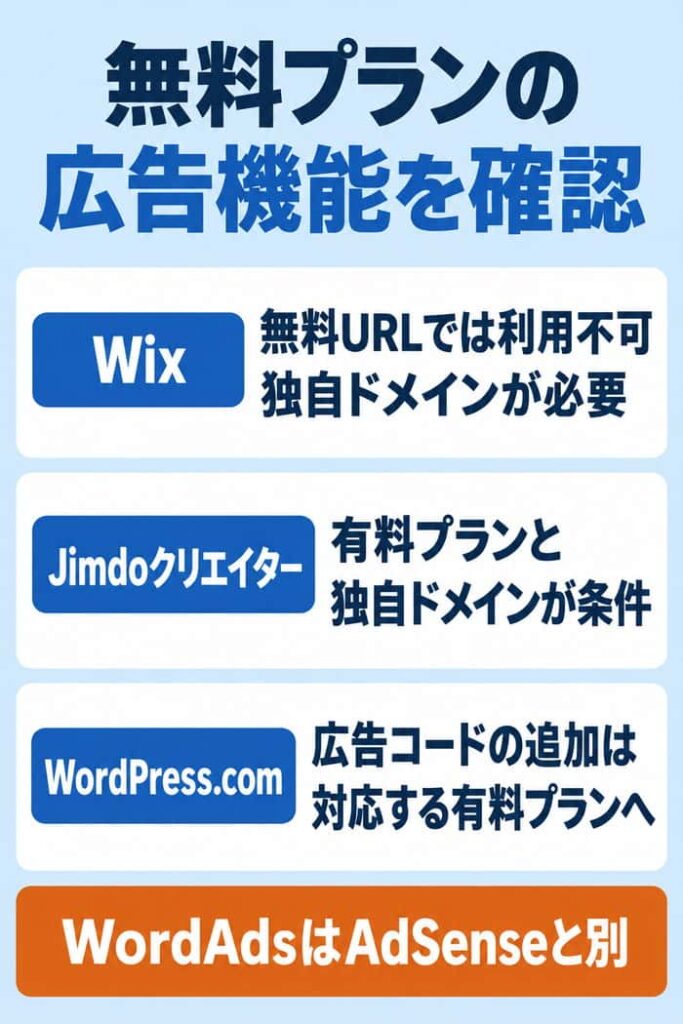
無料でサイトを作れるサービスでも、AdSenseに必要な機能は有料の場合があります。すでに使っている方は、移行を考える前に、今のサイトで有料化すると何ができるかを確かめましょう。
| サービス | AdSense利用で重要な条件 | 無料利用時の注意 |
| Wix | 独自ドメインと広告アプリの設定 | 無料Wix URLでは利用できない |
| Jimdoクリエイター | 有料プランと独自ドメイン | 無料の共有URLを前提にしない |
| WordPress.com | 広告コードを追加できる有料プラン | 無料プランでは必要なコード追加に制限がある |
Wixは無料URLで利用できず、独自ドメインが必要
WixでAdSenseを使うには、独自ドメインが必要です。無料のwixsite.comのURLでは利用できないため、サイトを無料で完成させてから広告を追加するつもりなら、先に費用を確認しておきましょう。
契約前に確認すること
独自ドメインを接続できるプランと、ドメインの取得・更新費用を確認します。ドメインを持っている方は、そのドメインの接続条件も比較材料になります。
接続時に確認すること
Wix AdSense広告収入アプリなどの対応する設定方法で、AdSenseアカウントを接続します。接続できたこととサイトの承認は別なので、Google側の審査状況とWix側の設定をそれぞれ確認します。
Jimdoクリエイターは有料プランと独自ドメインが条件
Jimdoは、利用中のサービスが「クリエイター」かどうかを最初に確認します。クリエイターの条件を、そのまま別のサイト作成方式へ当てはめないことが大切です。
プランとURL
Jimdoクリエイターでは、有料プランと独自ドメインを用意してAdSenseを利用します。jimdofree.comなどの共有URLを使った無料運用を想定しているなら、独自ドメイン接続に必要な契約費用も含めて検討しましょう。
広告コードと同意管理
ウィジェットやHTMLの機能などで広告コードを設置します。広告配信に必要な同意管理についても、標準のCookieバナーだけで足りると決めつけず、必要な設定を確認します。外部コードの導入や修正を自分で扱えるかも選択のポイントです。
WordPress.com無料版と自分で設置するWordPressを分ける
「WordPressは無料」という説明では、2つの使い方が混ざりやすくなります。WordPress.comの無料ブログと、サーバーに自分で設置するWordPressは、広告の設定方法や費用が異なります。
WordPress.comでAdSenseを使う場合
無料プランでは、必要なヘッダーコードの追加機能を利用できません。2026年10月7日時点では、この機能はパーソナル以上の有料プランで利用できます。独自ドメインの条件と合わせて、使うプランを確認してください。
WordAdsを検討する場合
WordAdsはWordPress.comの広告プログラムです。自分のAdSenseアカウントを接続して広告を配信することとは別なので、広告収入を得たいのか、AdSenseを使いたいのかを分けて選びます。
自分でWordPressを設置する場合
サーバーやテーマなどを管理して広告コードを追加する使い方です。ソフトウェアの利用料と、サイトを公開・維持する費用は別です。「無料のWordPressなら全部無料で運営できる」と考えず、公開環境まで含めて比較しましょう。
Googleサイト・noteなどは埋め込み機能だけでAdSense対応と判断しない
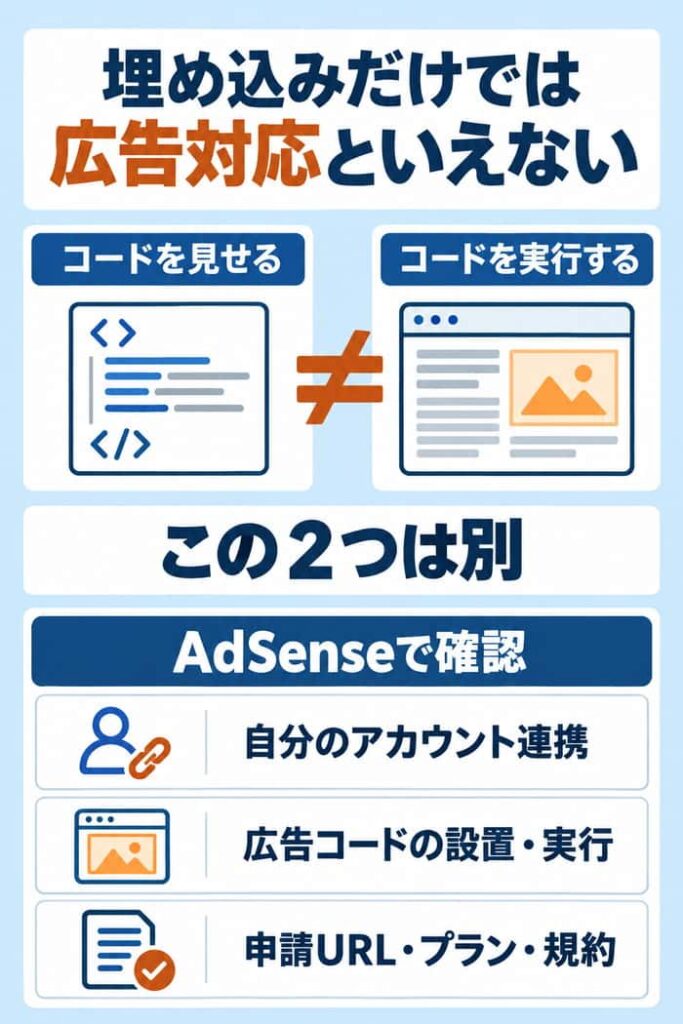
動画や外部ページを埋め込めるサービスでも、広告コードを同じように使えるとは限りません。候補を決める前に、埋め込みと広告掲載の違いを見ておきましょう。
Googleサイトはコード埋め込みと広告連携を区別する
GoogleサイトにはHTMLやJavaScriptの埋め込み機能があります。ただし、「Googleのサービスで、コードも貼れる」という理由だけで、Bloggerと同じようにAdSenseを使えるとは判断できません。
埋め込み機能の役割
ページ内へ外部コンテンツやコードを追加する機能です。サイト本体のhead内への広告コード追加や、収益化機能によるアカウント連携とは異なります。
広告収入を目的に選ぶ場合
使うURLで申請できるか、広告を掲載するための設定方法があるかを確認します。独自ドメインをつなぐことだけでは、広告掲載に必要な機能がそろうとは限りません。初めてAdSenseを使うなら、専用の申請経路があるBloggerも比べてみましょう。
note・楽天ブログは自分の広告を配信する機能を確認する
noteのコード用エリアは、コードを記事内に見せるための機能です。広告コードを読者に表示することと、そのコードを実行して広告を配信することは別です。URLを貼る埋め込み機能も、任意の広告コードを追加する機能とは区別します。
noteや楽天ブログをAdSense目的で検討する際は、次の条件を確認しましょう。サービス内に広告が表示されているだけでは、自分のAdSense広告を掲載できる証拠にはなりません。
- 自分のAdSenseアカウントを接続する設定があるか
- 必要な広告コードを設置・実行する方法があるか
- 自分が管理するURLで申請・サイト確認を進められるか
- 利用中のプランと規約で、外部広告による収益化が認められるか
今の投稿サービスにこれらの機能がそろわない場合は、AdSense用のブログを別に作る選択もあります。新規開設なら、広告掲載の仕組みが用意された基盤を優先して比べると、申請経路を決めやすくなります。
エキサイトブログとペライチは連携方法とプランを確認する
エキサイトブログは専用連携の案内を、ペライチは利用プランとタグの設定方法を確認します。「広告に使えそうな機能がある」と分かった段階で、無料運用できると結論づけないようにしましょう。
エキサイトブログ
2020年に「Google AdSense for Excite Blog」という専用連携が登場しました。利用を考える際は、現在の管理画面で連携の案内や申込み条件を確認します。過去の手順や審査期間を、そのまま現在の条件と考えないようにします。
ペライチ
HTML埋め込みブロックは、レギュラーなどの対象有料プランで使う機能です。head内へのタグ追加機能もありますが、タグを入力できることとAdSenseの利用・承認は別です。独自ドメイン、広告掲載の条件、公開ページでの動作を確認して選びます。
ペライチでは、埋め込むコードがほかの機能と干渉する場合もあります。操作画面で保存できたかだけでなく、公開後の動作や、自分で修正できる範囲まで考えると、導入後の負担を見積もりやすくなります。
独自ドメインのサイトは公開先の規約と運用負担も比べる
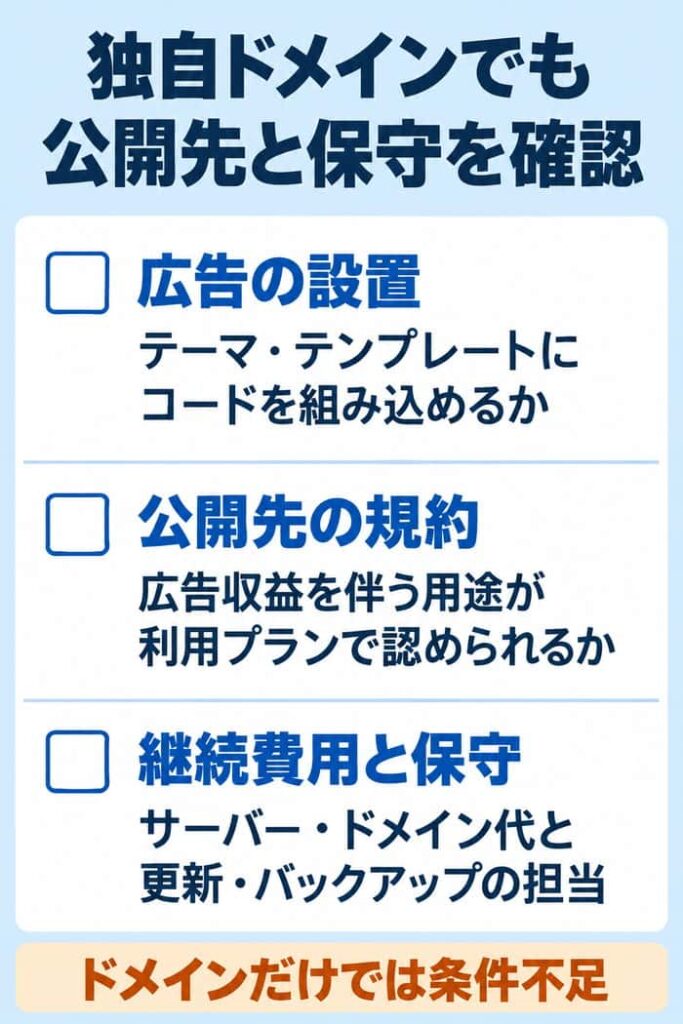
AdSenseの候補は、ブログサービスだけではありません。情報サイトなども検討できますが、制作ツール・公開先・URLの条件をそれぞれ満たすことが前提になります。
自分で設置するWordPressは広告設定と保守を管理する
広告の配置や記事構成を自分で調整したい方は、独自ドメインとWordPressの組み合わせも候補です。テーマやプラグインを通じてコードを設置する方法がある一方、継続的な管理も必要になります。
向いている方
広告を置く場所やページの構成を自分で変えたい方、ブログから情報サイトへ広げたい方に向く選択肢です。使うテーマやプラグインに、必要な広告設定があるか確認して選びます。
予算に含めたいもの
サーバーの利用料と独自ドメインの更新料を基本に、必要ならテーマや追加機能の費用も考えます。広告収入が発生しない期間も続けられる契約かどうかを見ておくと、無理のない選択ができます。
自分で管理すること
更新、バックアップ、設定変更や不具合への対応を誰が行うか決めます。費用だけを比べず、分からないときに相談できる相手や、作業に使える時間も含めて検討しましょう。
Hugoは記事を作る仕組みと公開先を分けて選ぶ
Hugoは、記事などから静的なサイトを生成するためのツールです。ブログを作る仕組みを選んでも、サイトの公開場所や申請URL、広告を動かす設定まで一度に決まるわけではありません。
サイトを作る側の確認
使うテーマで広告コードを必要な場所へ組み込めるか確認します。ファイルやテンプレートの編集に慣れている方なら候補になりますが、管理画面で記事を書くだけのブログサービスとは作業の進め方が違います。
サイトを公開する側の確認
公開先が広告収益を伴う利用を認めているか、使うURLでサイトの登録と確認を進められるかを見ます。Hugoで作成したサイトでも、審査を省略できるわけではありません。
継続して更新するための確認
記事を直し、サイトを生成して公開ページへ反映する作業を続けられるか考えます。広告設定の変更も自分で扱いたい方には候補になります。記事執筆に集中したい方は、専用ブログの操作方法とも比べてみましょう。
GitHub Pages・Vercelは広告収益を伴う用途の許可を確認する
無料で公開できる環境を選ぶときは、コードを動かせるかに加えて、契約上その用途が認められるかも確認します。個人で運営する場合も、収益が少額の場合も、広告掲載の許可を確認してから進めます。
GitHub PagesはHTMLなどを公開でき、独自ドメインにも対応しています。ただし、主に商業取引を促進するサイトなどには用途の制限があります。広告の有無だけで一律に判断せず、サイトの主な目的が制限に当たるか確認します。
- GitHub PagesやVercelの利用予定プランを特定する
- 広告掲載・商用利用に関する契約条件を確認する
- 条件に合う公開先と、申請に使えるURLを選ぶ
- 広告コードの設置とサイト確認の方法を確かめる
- 条件が不明な場合は、契約前に運営元へ用途を伝えて確認する
VercelのHobbyなど、無料プランを検討する場合もこの順序で確認します。独自ドメインを設定できることだけを根拠に、無料のまま広告収入を得られると判断しないようにしましょう。
費用と続けやすさを比べると、自分に合う基盤を選びやすい
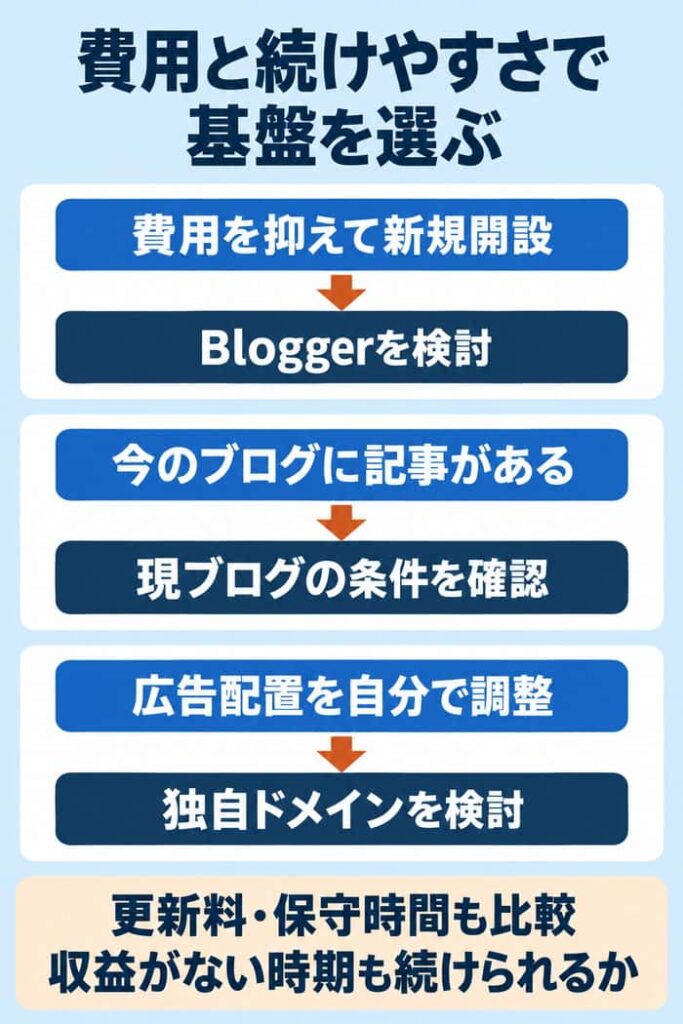
サービスの対応条件が分かったら、次は予算と更新のしやすさです。広告収入で費用を回収できる前提を置かず、収益がない時期にも続けられるかを考えます。
ブログ利用料・ドメイン更新料・公開先の費用を分ける
「無料ブログ」「初年度無料」だけでは、長く使うときの支出が見えにくくなります。比較するときは、何に対して無料が適用されるのかを分けて確認しましょう。
ブログやサイト作成サービスの利用料
広告設置、独自ドメイン接続など、必要な機能を使うプランの料金を確認します。月額換算の料金だけでなく、契約期間と実際の支払い時期・金額も確認します。
独自ドメインの取得・更新料
初回の取得料金だけでなく、次回以降の更新料金を確認します。特典で一定期間無料になる場合も、無料期間の終了後にどの費用が発生するかを把握しておきましょう。
サーバーや公開先の費用
自分でサイトを設置する場合は、公開先の契約も必要です。無料枠を使うときは、容量などの上限だけでなく広告掲載の許可を確認します。有料化する場合の料金と、利用をやめるときの条件も比較材料です。
移行や管理に使う時間
記事や画像を移せるか、URL変更後の案内をどうするか、設定を誰が行うかも考えます。設定に時間がかかるなら、操作に慣れたサービスを続ける方が負担を抑えられることもあります。
無料重視ならBlogger、自由度重視なら独自ドメインを検討する
初めて使う方と、すでに記事を持っている方では選び方が変わります。条件を満たす候補の中から、今の目的に合うものを選びましょう。
| 今の希望・状況 | 検討する方向 | 最初に確認すること |
| 基盤の費用をかけずに始めたい | Blogger | 収益メニューと利用条件 |
| はてなやFC2に記事がある | 現ブログの継続や必要な有料化 | URL・コード・ドメインの条件 |
| Wixなどでサイトを作っている | 対応プランへの変更 | 必要機能と継続費用 |
| 広告配置や機能を自分で調整したい | 独自ドメインと管理可能なサイト | 設置方法と保守の担当 |
| ファイル編集や公開作業に慣れている | Hugoなどの自作サイト | 公開先の規約と申請URL |
独自ドメインを選ぶ利点は、自分で管理するURLを持てることです。ただし、ドメインを持っていれば記事や画像も自動で別サービスへ移るわけではありません。将来の移行まで考えるなら、データを保存・移行する機能も確認しておきます。
申請前はURL・コンテンツ・必要な設定を順に整える
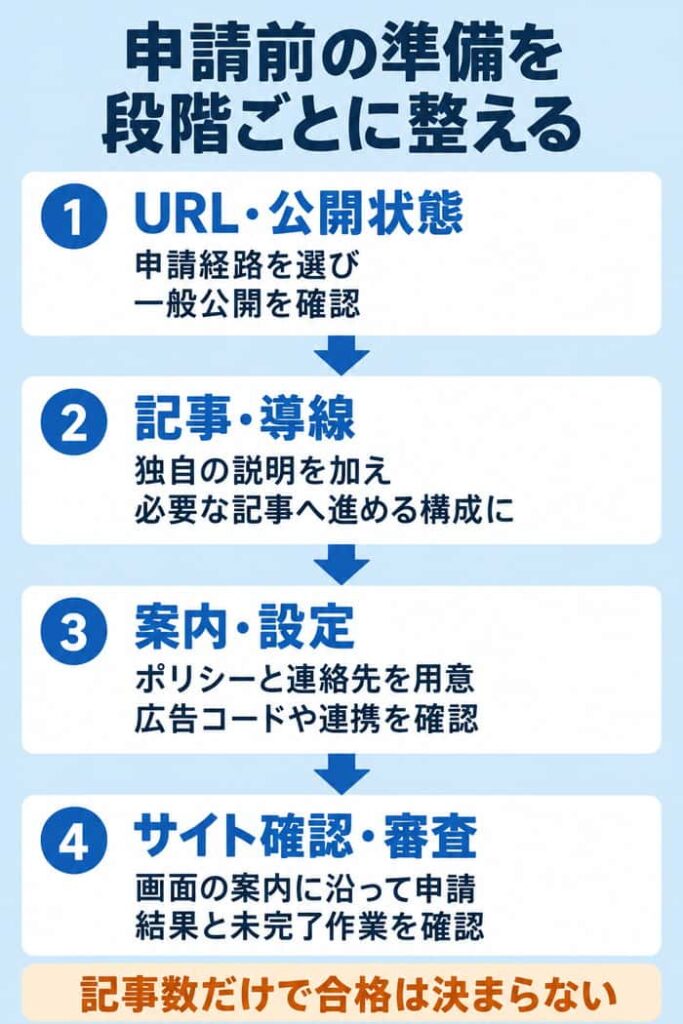
基盤を選び終えたら、申請の準備へ進みます。技術的に申請できる状態と、読者に役立つコンテンツがある状態を、順に整えていきましょう。
申請条件を確認し、読者に役立つ記事と案内を用意する
最初から記事数だけを目標にするより、どんな疑問に答えるサイトなのかを決めると準備を進めやすくなります。対応サービスに乗り換えた場合も、コンテンツの条件は引き続き確認が必要です。
- 申請者の年齢条件を確認する。本人の申込みは18歳以上が対象で、18歳未満なら保護者自身のアカウントでの申請を検討する
- 使うURLを決め、記事が一般公開されて読めることを確認する
- 自分の説明や工夫を含む、読者の疑問に答える記事を用意する
- メニューやカテゴリーを整え、必要な記事へ移動しやすくする
- プライバシーポリシーに、広告配信でのCookieの使用やパーソナライズド広告を無効にする方法など、必要な情報を記載する
- ブログ側で必要な連絡先やお問い合わせフォームを整える
- 広告コードや専用連携など、画面で指定された方法でサイトを確認し、審査を申し込む
「一定の記事数や文字数があれば必ず合格」とは判断できません。似た内容を増やすより、記事ごとに読者が何を理解・解決できるかを確認し、転載や中身の薄い説明に偏っていないか見直します。
URLやコードの問題は記事の審査と分けて直す
申請が進まないときは、画面に表示された状態から問題を絞ります。URLが認識されない段階で記事を増やすなど、原因と違う作業を続けないことが大切です。
| つまずいている状態 | 先に確認する点 | 対応の方向 |
| URLを入力しても登録できない | URL形式と申請経路 | 記事URLや共有URL、専用連携の扱いを確認 |
| サイトやコードを確認できない | 一般公開と設定の反映 | コードの設置先、保存、公開ページへの反映を確認 |
| 審査でコンテンツの問題が示された | 記事の独自性と有用性 | 表示された理由に沿って該当箇所を改善 |
| 新しいサイトで広告が出ない | サイトの承認状態と広告設定 | アカウントの承認だけで判断せずサイトごとに確認 |
所有権の確認には、広告コード以外にメタタグやads.txtなどの方法が示される場合もあります。確認方法を変えられても、広告を配信するための機能まで不要になるわけではありません。
広告が出た後も、自分でクリックして動作確認をしたり、読者へクリックを頼んだりしないようにします。記事の閲覧や画面の表示確認と、広告をクリックする操作は分けましょう。
移行する場合は記事の保存と新サイトの審査を準備する
今のサービスで必要な機能がそろわない場合は、移行を検討します。記事がある方は、先に新しい環境を用意し、移せるデータと残る作業を把握してから進めると安心です。
- 旧ブログの記事・画像・必要な設定を保存する
- 新しい基盤で取り込める形式と、手作業で移す範囲を確認する
- 利用するドメインと公開先を決め、記事や画像が正しく表示されるか確かめる
- URL変更に伴うリンク修正や、旧ブログからの案内を準備する
- AdSenseで新サイトに必要な登録・確認・審査を進める
- 公開状態と移行結果を確かめてから、旧ブログの扱いを決める
別のサイトでAdSenseを使っていても、新しいサイトでそのまま広告を配信できるとは限りません。ドメインの変更や基盤の移行では、画面に表示されるサイトの状態と必要な手続きを確認してください。
まとめ|無料ブログのアドセンスはURLと対応機能で選ぶ
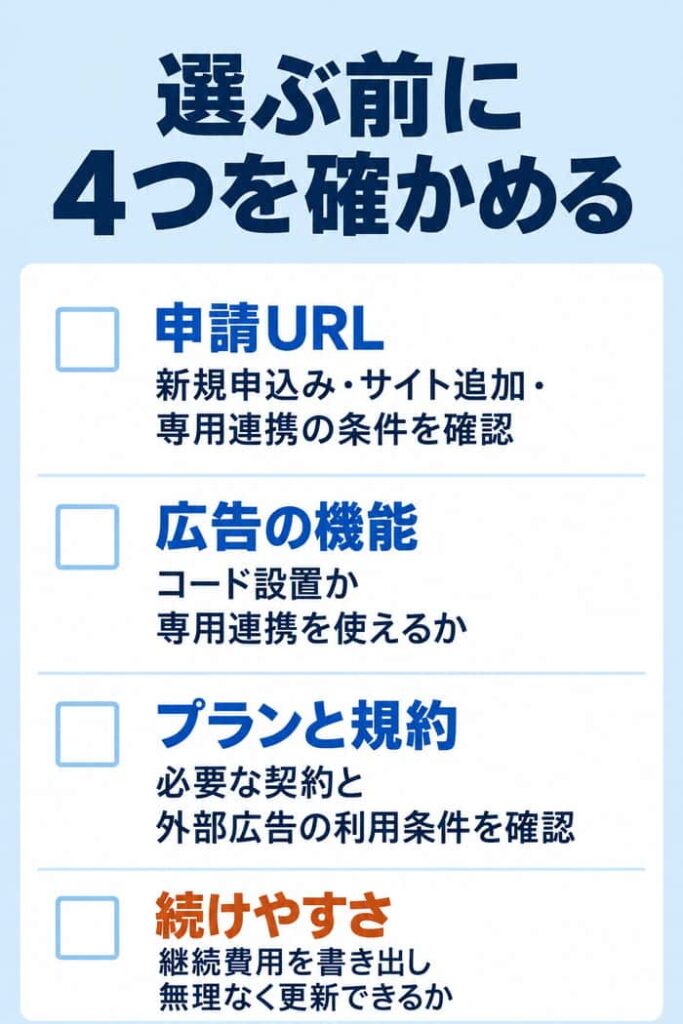
無料ブログでもAdSenseを利用できる選択肢はあります。大切なのは、申請に使えるURL、広告コードや専用連携の機能、プランと規約の条件を分けて確かめることです。
費用をかけずに新しく始めるならBloggerが候補になります。すでに記事がある方は現ブログの条件を確認し、広告配置や機能を自分で管理したい方は独自ドメインのサイトを検討しましょう。
まずは候補の管理画面で収益化の設定を確認し、必要な契約と継続費用を書き出してみてください。申請の条件と、記事を無理なく更新できるかを合わせて判断しましょう。

