
アドセンスでサイトを追加する手順|2つ目・ドメイン変更
「アドセンスに2つ目のブログを追加したいけれど、またアカウントを作るの?」「ブログのドメインを変えたら、広告はそのまま使える?」。最初のサイトで承認を受けていても、追加や移転となると手続きに迷いますよね。
作業を分けるポイントは、広告を載せるURLです。別の独自ドメイン、自分のドメイン配下のサブドメイン、ブログサービスのURLでは扱いが異なります。また、サイトの登録・所有権確認・審査・広告設定は、それぞれ別の作業です。
この記事では、アドセンスでサイトを追加する手順と、ドメイン変更時の登録・広告再設置を整理します。追加できないときの確認点まで、自分が止まっている段階に合わせて進められるように説明します。操作や仕様は2026年10月時点の内容です。
アドセンスのサイト追加はURLの種類で手続きが変わる
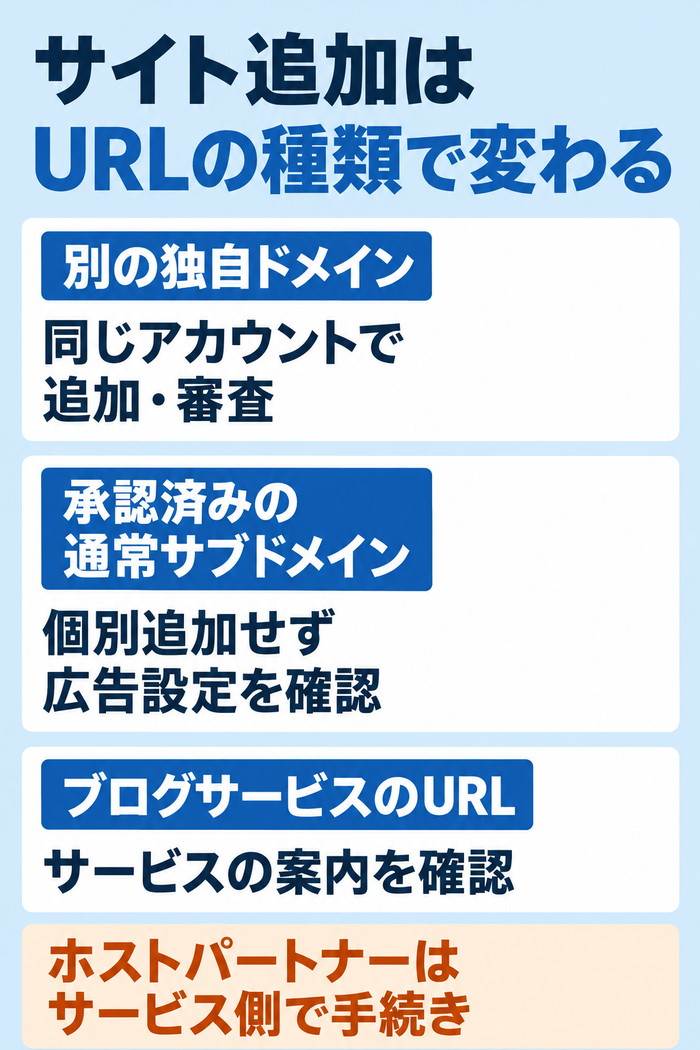
複数ブログを運営するときは、まず追加先がどの種類のURLなのかを確認しましょう。同じアカウントを使う場合でも、サイトごとの登録や審査が必要になるかは異なります。
別ドメインの2サイト目は同じアカウントで審査を受ける
同じ個人が別ブログを始めるなら、既存のAdSenseアカウントにサイトを追加します。通常、AdSenseアカウントは1人につき1つです。ブログごとに別のメールアドレスで申し込まず、使っているアカウントから追加しましょう。
追加先で必要になる審査
別ドメインのブログは、新しいサイトとして登録し、所有権の確認とサイト審査を受けます。1サイト目が合格していても、2サイト目のコンテンツや公開状態まで承認されているわけではありません。
追加先で必要になる設置
新しいブログにも、確認用のコードやファイルと、広告を配信するための設定が必要です。同じアカウントのパブリッシャーIDを使って設置します。
たとえば、example.comとは別にexample.netを開設するなら、後者を追加して審査を受けます。
承認済みドメインの通常サブドメインは個別追加しない
自分の独自ドメインの前に文字列を付けたblog.example.comは、example.comのサブドメインです。承認済みドメイン配下の通常サブドメインは、別ドメインの追加とは扱いが異なります。
| URLの例 | 種類 | AdSenseでの扱い |
| example.net | 別の独自ドメイン | 新しいサイトとして追加・審査 |
| blog.example.com | example.comの通常サブドメイン | 親ドメインの承認を確認し、個別追加はしない |
| example.com/blog/ | 同じドメインのサブディレクトリ | パスごとに別サイトとして追加しない |
2023年3月20日のサイト管理変更により、既存サイトに含まれる通常サブドメインの追加・管理はできなくなりました。古い解説にある「サブドメインを追加」というボタンを探す必要はありません。
個別追加が不要でも、広告を載せるページへのコード設置やポリシー遵守は必要です。親ドメインが未承認なら、まずその登録・審査を進めましょう。承認済みでも、新しいブログの構成に合わせて広告設定を確認します。
ブログサービスのサブドメインには例外がある
見た目がサブドメインでも、自分の独自ドメイン配下と同じ判断ができるとは限りません。ブログサービスから割り当てられたURLは、サービスとの連携方法まで確認する必要があります。
Public Suffix Listに登録されたプラットフォームのURL
Public Suffix Listは、ドメインの境界を扱うためのリストです。登録されたプラットフォームのサブドメインには、site.appspot.comのように、AdSenseでサイトとして追加できるものがあります。一般的な自前のサブドメインと区別しましょう。
AdSenseのホストパートナー上のブログ
Bloggerなどのホストパートナーでは、サービス側からAdSenseに追加する手続きを行います。利用中のブログ管理画面にある収益化や連携の案内を確認し、通常の独自ドメイン向け操作をそのまま当てはめないことが大切です。
自分で管理する独自ドメインか、サービスが管理するURLかを先に確かめると、申請する場所を絞れます。
新しいサイトは登録・所有権確認・審査申請の順に進める
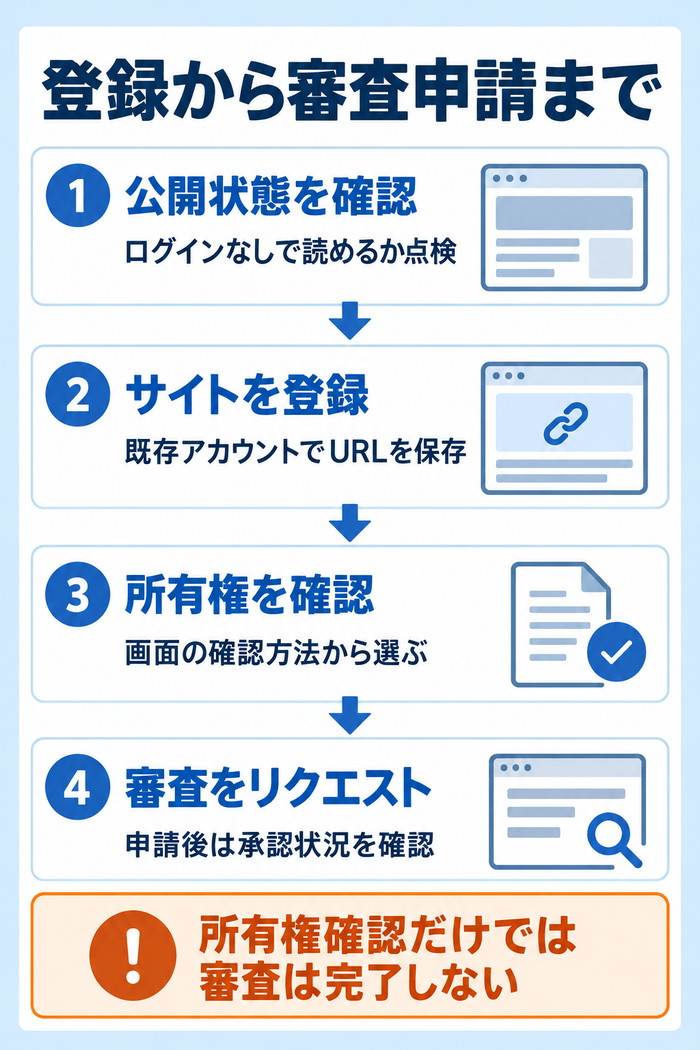
別の独自ドメインを追加するときは、サイトリストへの保存から始めます。保存後に所有権を確認し、審査をリクエストするところまで進めて、申請漏れを防ぎましょう。
公開状態と登録URLを確認して新しいサイトを保存する
申請前には、追加先が読者にも審査用のクローラにも見られる状態かを確認します。クローラとは、サイトのページやコードを自動で読み取る仕組みです。管理画面で見えているだけでは、公開済みとは限りません。
サイトの公開
管理画面からログアウトした状態でトップページや記事を開きます。準備中の画面、パスワード保護、記事へのリンク切れがないかを確認すると、申請対象が実際に読めるかを把握できます。
サイトを編集できる権限
HTMLにコードを追加する、メタタグを設定する、ads.txtを公開するなど、利用する確認方法に必要な操作ができるかを確かめます。ブログの閲覧権限だけでは設定を進められません。
入力するURL
通常の独自ドメインは、記事のURLやカテゴリーのパスを含めず、example.netのようにドメイン単位で整理します。入力前に綴りを確かめ、広告を載せるブログのドメインと一致しているかを確認しましょう。
追加先の公開を確認できたら、1サイト目が登録されているアカウントで操作します。
- AdSenseにログインし、左側のメニューから「サイト」を開く。
- 「+新しいサイト」を選ぶ。
- 追加するサイトのURLを入力し、「保存」を押す。
- サイトリストに追加先が表示されたことを確認し、そのサイトの詳細を開く。
所有権確認はコード・ads.txt・メタタグから選ぶ
登録後は、そのサイトを自分が管理していることをAdSense側で確認できるようにします。画面に表示される選択肢から、サイトの編集方法に合うものを選びます。次の方法をすべて実施する必要はありません。
| 確認方法 | 設置するもの | 主な設置場所 |
| AdSenseコードスニペット | AdSense画面で取得したコード | HTMLのhead内 |
| ads.txtスニペット | 自分のパブリッシャーIDを含むテキスト | ドメイン直下のads.txt |
| メタタグ | アカウント確認用のタグ | HTMLのhead内 |
headはHTMLのページ情報を記述する部分です。コードやメタタグは、<head>と</head>の間に入れます。コードやメタタグを記事本文に文字として貼り付けても、指定場所への設置にはなりません。
コードスニペットを使う場合
自分のアカウントから取得したコードを、省略せず指定場所に配置します。広告を表示するページにもコードが入るように設定し、WordPressならテーマの挿入機能や対応するプラグインの設定を確認します。
ads.txtを使う場合
AdSense画面からコピーした行をads.txtに記載し、ドメイン直下で公開します。既存ファイルがある場合は、自分のパブリッシャーIDの行が入っているかを確認しましょう。別サイトの例示用IDをそのまま使わないようにします。
メタタグを使う場合
表示されたタグをhead内に設置して公開します。メタタグは所有権を確認するためのもので、これだけで広告を表示する設定まで済むわけではありません。承認後には、利用する広告方式に応じた設置が必要です。
審査をリクエストしたら承認状況を確認する
所有権の確認とサイト審査は別です。確認できたという表示が出ても、そこで作業を終えず、審査申請の操作まで進めましょう。
- 選んだ方法のコードやファイルを公開する。
- 設置完了を示すチェックを入れ、「確認」を押す。
- 確認後に「審査をリクエスト」を押す。
- 「サイト」で承認状況を確認し、追加先の詳細に必要な対応が残っていないかを見る。
審査は通常数日で終わりますが、2〜4週間ほどかかる場合もあります。これは完了を保証する期限ではありません。日数だけで判断せず、表示される状態に合わせて対応しましょう。
| 承認状況 | 状態の意味 | 次の対応 |
| 要審査・審査が必要 | 審査前、または再審査が必要 | 必要な作業を終えて申請する |
| 準備中 | サイトのチェックが進行中 | 未完了タスクを確認し、結果を待つ |
| 要確認 | 広告配信に向けて解決が必要な問題がある | 詳細を読んで修正する |
| 準備完了 | 広告を配信できる状態 | 広告設定とサイト側の設置を確認する |
「準備中」でも、必要なアカウント設定が未完了だと審査が始まっていない場合があります。未完了タスクを確認し、待ち時間を短くする目的でサイトを削除・再登録することは避けましょう。審査が遅れる原因になります。
準備完了後は広告設定とads.txtを別々に確認する
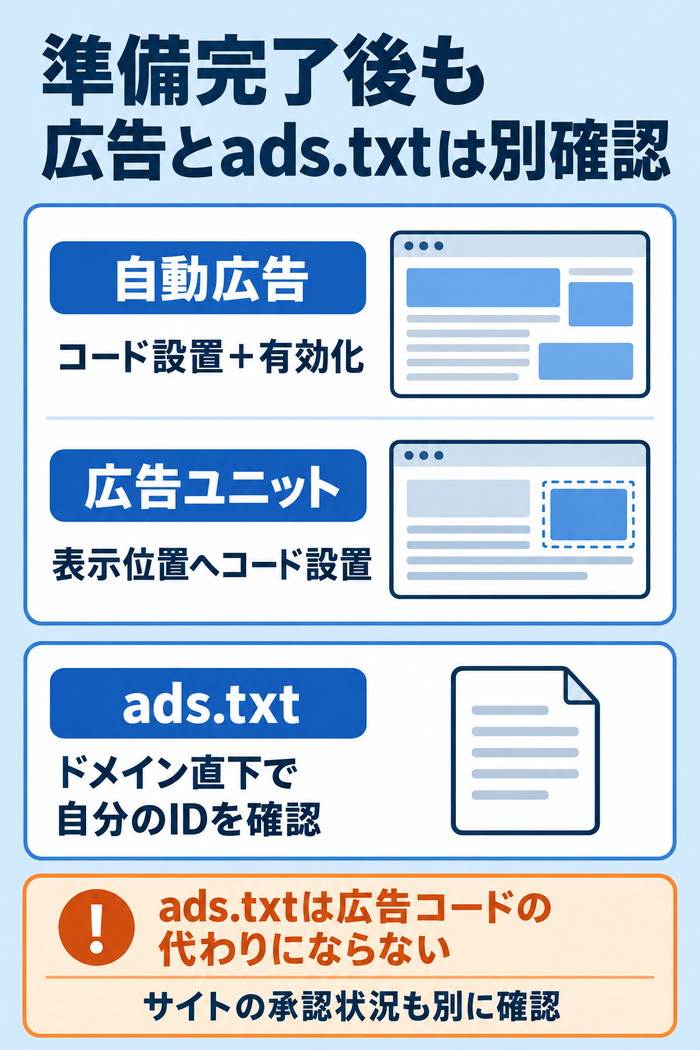
サイトが「準備完了」になったら、実際に広告を配信するための設定を確認します。サイトの承認、ページへの広告設置、ads.txtの状態を分けて見ることがポイントです。
自動広告と広告ユニットは設置方法が異なる
広告の掲載方法には、自動広告と手動で配置する広告ユニットがあります。追加したブログでどちらを使うか決めると、必要な設置や設定を確認しやすくなります。
| 掲載方法 | 向いている使い方 | 主に確認すること |
| 自動広告 | 配置の判断を自動化したい | AdSenseコードの設置と自動広告の有効化 |
| 広告ユニット | 表示位置を自分で決めたい | ユニットの作成と表示位置へのコード設置 |
追加先でも、選んだ広告方式に合わせてコードを設置します。
自動広告を使う場合
AdSenseの「広告」から対象サイトの設定を確認し、自動広告を有効にします。サイト側には必要なAdSenseコードを設置します。自動広告は適切な配信が見込める場合に表示されるため、すべてのページで同じ位置や数になるとは限りません。
広告ユニットを使う場合
AdSenseで利用するユニットを作成し、取得したコードを広告を表示したい場所へ入れます。WordPressなら広告欄やウィジェットなどの設置場所を確認し、記事の内容を読みづらくしていないかも見直しましょう。
設定後に確認すること
スマートフォンでトップページと記事ページを開き、広告の位置や文章の読みやすさを確かめます。空白が見える場合は、コードの有無だけでなく承認状況と広告設定も確認します。設定直後の1回の表示だけで成否を決めないことが大切です。
WordPressではコードを管理する場所を整理する
WordPressでは、Site Kitなどのプラグインやテーマの機能を使ってコードを設置できます。設定を追加する前に、いまどこで広告コードを管理しているかを確認すると、重複や設置漏れを見つけやすくなります。
Site Kitで連携する場合
「Site Kit by Google」を導入して初期設定を進め、AdSenseサービスを接続します。プラグインにコード配置を許可すると、サイトへのコード設置を任せられます。連携するGoogleアカウントが、既存のAdSenseを管理するものかも確認しましょう。
テーマや別のプラグインを使う場合
使用中の機能が、headへのコード挿入用なのか、記事内の広告ユニット設置用なのかを確かめます。「広告」という名前の入力欄でも用途は異なるため、設置するコードの種類と設定欄の役割を合わせます。
公開ページで設置結果を確認する場合
設定を保存した後、公開ページのHTMLに必要なコードがあるかを確認します。キャッシュを使っているなら、変更後のページが配信されているかも見ましょう。設定画面に入力済みでも、公開側に反映されていないことがあります。
Site Kitでコード配置が済んでいても、自動広告の有効化はAdSense側で確認が必要です。サイト側の設置と管理画面側の設定を、別々に確認すると切り分けやすくなります。
ads.txtの承認済みはサイト審査の合格とは異なる
ads.txtは、そのサイトの広告枠を販売してよい相手を示すファイルです。使用は必須ではありませんが、強く推奨されています。所有権確認にも使えますが、広告を表示するコードの代わりにはなりません。
- 対象サイトのAdSense画面から、自分のIDが入ったads.txt用の行をコピーする。
- ads.txtに貼り付ける。既存ファイルがある場合は、ほかの必要な行を残して追加する。
- サイトのドメイン直下に公開する。
- ブラウザでexample.net/ads.txtのように開き、内容を読めるか確認する。
- AdSenseで対象サイトのads.txtの状態を確認する。
ads.txtに問題がなくても、サイトの審査が必要なら別途申請を進めます。
| ads.txtの状態 | 意味 | 対応 |
| 見つかりませんでした | 前回の確認でファイルを検出できなかった | 公開場所とアクセスを確認する |
| 未認証 | 自分のIDを検出できず、広告リクエストが拒否されている | 正しいIDの行を確認・追加する |
| 承認済み | 自分のパブリッシャーIDを検出できた | サイトの承認状況も別に確認する |
| 対象外 | プラットフォーム側で管理されている | 原則として追加対応は不要 |
ads.txtの変更が管理画面に反映されるまで数日かかる場合があります。広告リクエストが少ないサイトでは、最長で1か月ほどかかることもあります。公開内容を確認したうえで、「アップデートを確認」が表示されていれば、そこから再チェックを依頼できます。
別の独自ドメインへ変更するときは移転先を新規追加する
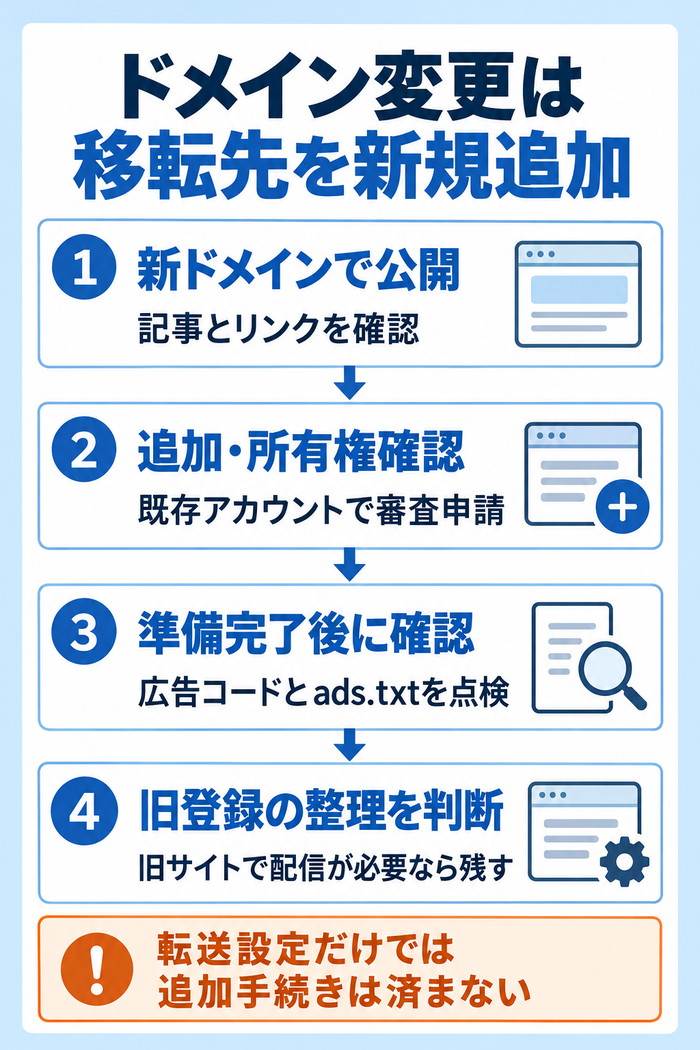
既存ブログの内容を移しても、独自ドメインが変わるなら、新ドメインを追加する手続きが必要です。サイト移転とAdSenseの設定を分け、移転先の公開状態から確認しましょう。
新ドメインを公開してから追加と審査を進める
たとえば、example.comで運営していたブログをexample.netへ移す場合、既存アカウントにexample.netを追加します。旧サイトの承認だけで、新しいドメインへの広告配信まで済んだとは考えないようにしましょう。
- 新ドメインでトップページと記事を公開し、ログインなしで読めることを確認する。
- AdSenseの「サイト」から、新ドメインを追加して保存する。
- 新ドメイン側に、選んだ方法のコードやファイルを設置する。
- 所有権を確認して、審査をリクエストする。
- 新ドメインの承認状況が「準備完了」になったら、広告配信の設定と設置結果を確認する。
ドメイン変更を予定しているなら、移転当日から広告配信を再開できる前提で日程を組まないほうが安心です。新ドメインの審査が必要になるため、移転先で広告が配信されない期間も見込んで進めましょう。
移転先で広告コード・ads.txt・リンクを確認する
サイトのデータを移せたとしても、設定がすべて新ドメインで機能しているとは限りません。とくに、テーマを替えた場合や別のWordPress環境へ移した場合は、公開ページを見ながら確認します。
広告コードと設置場所
headへのコード挿入や広告ユニットの配置が、新ドメインのページにも反映されているかを確認します。旧サイトにだけ設定が残っていないか、移転先のテーマやプラグインで入力が必要かを確かめましょう。
ads.txtの公開先
旧ドメインでファイルが読めるだけでは、新ドメイン側の確認にはなりません。新しいドメイン直下でads.txtを開き、正しいパブリッシャーIDが表示されるかを確認します。警告があれば、その内容に応じて対応します。
記事と内部リンク
メニュー、カテゴリー、記事中のリンクから、新ドメインの記事へ移動できるかを確かめます。旧URLのままのリンクや、表示されなくなった画像も点検しましょう。転送設定に頼らず、新しいURLで記事を読める状態に整えます。
旧URLから新URLへの転送
旧記事を新記事へ恒久的に移すなら、対応するURLへ301や308などの永続的なリダイレクトを設定します。すべての旧記事を新しいトップページへまとめて転送するのではなく、同じ内容の記事へつながるかを確認しましょう。
リダイレクトは、旧URLへのアクセスを新URLへ転送する設定です。転送やSearch Consoleでの移転対応をしても、AdSenseで新ドメインを追加する手続きが済むわけではありません。それぞれの管理画面で完了を確認します。
旧サイトは広告配信が不要になってから削除を判断する
新サイトを追加するために、先に旧サイトを削除する必要はありません。旧登録をどうするかは、移転後もそのドメインで広告を配信する必要があるかで判断しましょう。
旧ドメインでも記事を公開し、広告を使う場合
旧ドメインで引き続き配信が必要なら、登録を残します。新旧のドメイン名が似ている場合は、削除対象を取り違えないようにしましょう。
旧ドメインで広告を使わなくなった場合
移転先の公開・承認・広告設定を確認してから、旧登録の整理を検討します。サイトリストから削除すると、そのサイトの広告配信は停止します。新サイトへの移転確認より先に削除を急ぐ必要はありません。
後で旧ドメインを再利用したくなった場合
削除したサイトを再追加することはできますが、広告を配信できる状態か再びチェックが必要です。
削除が必要と判断したら、サイトリストの登録を整理します。これはAdSenseの広告配信に関する操作で、サーバーのデータ削除やリダイレクト解除とは別です。
- AdSenseで「サイト」を開く。
- 削除する旧ドメインを確かめ、その横の「サイトを削除」を選ぶ。
- 確認画面で対象をもう一度見て、「続行」を押す。
サイトを追加できないときは止まった段階から原因を探す
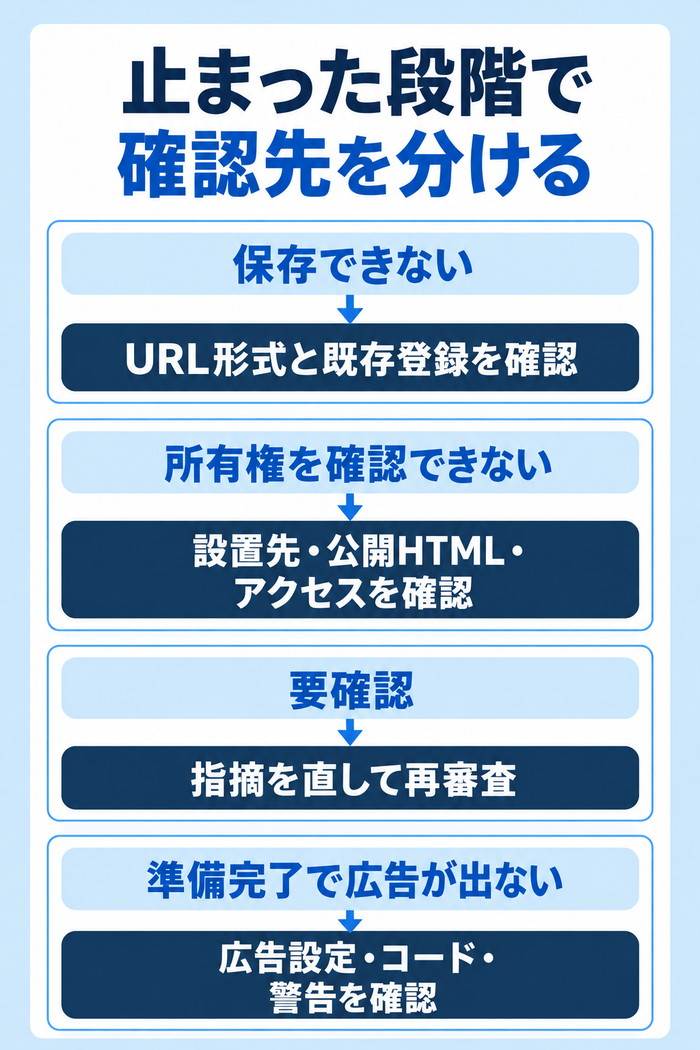
追加できない、確認できない、広告が出ないという問題は、起きている段階によって対応が異なります。画面のメッセージを見て、登録・所有権確認・審査・配信のどこで止まったかを整理しましょう。
保存できない場合はURL形式と既存登録を確認する
保存時にエラーが出る場合は、登録するURLの単位を確認します。追加対象ではないURLを、別の書き方で繰り返し入力していないかを見直しましょう。
記事やカテゴリーのURLを入力している
example.com/page.htmlやexample.com/blog/のようなURLを、通常の独自ドメインの追加先として入力しないようにします。ドメイン単位の入力へ整理し、パラメータなどの余分な部分も確認します。
通常サブドメインを別サイトとして追加している
blog.example.comのような自分のドメイン配下なら、親のexample.comが登録済みかを確認します。すでに親が承認されている場合は、個別追加の画面を探すより、サブドメイン側のコード設置と配信設定を確認しましょう。
すでに登録したドメインをもう一度追加している
サイトリストで同じドメインを検索し、登録済みなら詳細を開きます。追加ではなく、所有権確認や審査申請が残っている可能性があります。表示されないときは、ログイン中のアカウントも確かめましょう。
ホストパートナー側の手続きが必要なURLを使っている
BloggerなどのURLなら、そのサービスの収益化・連携画面から進めます。独自ドメインと同じ操作だけで解決しようとせず、表示される案内に合わせて手続きを進めましょう。
別ドメインを誤って登録した場合は、その誤った登録を削除し、正しいURLで追加し直します。1サイト目などの承認済みサイトを取り違えて削除しないよう、対象ドメインを確認してから操作しましょう。
所有権を確認できない場合は設置先とアクセスを確認する
サイトを保存できても所有権の確認で止まる場合は、設定したものをクローラが読み取れるかを確認します。サイト全体のセキュリティを一律に外すより、どこでアクセスを遮っているかを絞ることが大切です。
コードやタグが欠けている
コードやタグをコピーした場合は、省略や書き換えがないか、自分のアカウントのIDが入っているかを確認します。設置先も見直し、head用のコードを記事本文や別のサイトに入れていないかを確かめます。
設定変更が公開されていない
保存した設定が公開HTMLへ反映されているかを見ます。下書きのままになっていないか、プレビューにだけ反映されていないか、古いキャッシュが配信されていないかを点検しましょう。
ログインやアクセス制限がある
シークレットウィンドウなどで開き、パスワード入力やログインが必要になっていないかを確認します。審査対象の公開ページを読み取れるよう、制限の対象を見直します。
robots.txtやHTTPSに問題がある
クローラへのアクセスをrobots.txtで遮っていないか、有効なSSL証明書を使っているかを確認します。HTTPSを使うサイトでは、HTTPからの転送も含めて、正常にページへ到達できる状態に整えます。
設置内容と公開状態を修正しても確認できない場合は、利用できる別の確認方法を試し、公開結果を確認してから再チェックします。
要確認や広告が表示されない場合は審査と配信設定を分けて直す
ここまで進んだら、まずサイトの承認状況を見ます。「要確認」なのか、「準備完了」なのに広告が表示されないのかで、見直す内容が変わります。
「要確認」と表示されている
対象サイトの詳細を開き、指摘内容を確認します。独自性や読者にとっての価値が不足しているなら、記事が疑問に答えているか、説明が具体的か、関連ページへ移動しやすいかを見直します。問題を直してから再審査をリクエストしましょう。
「準備中」のまま進まない
審査申請が済んでいるか、ホーム画面に未完了タスクが残っていないかを確認します。日数だけで不承認と決めず、公開状態と接続上の問題を点検したうえで結果を待ちます。待ち時間を短くするための削除・再登録は避けましょう。
「準備完了」なのに広告が出ない
自動広告を使うなら有効化とコード配置、手動広告ならユニットコードの設置先を確認します。メタタグだけで確認を済ませた場合は、広告表示用の設定が必要です。ads.txtやポリシーセンターに警告があれば、その内容も見て対応します。
記事数、文字数、アクセス数を一定まで増やせば必ず合格する、という判断はできません。審査の問題を直すときは数だけを増やすより、指摘された点と、読者がそのサイトで得られる情報を照らし合わせて改善することが大切です。
まとめ|アドセンスのサイト追加はURLと承認状況から進めよう
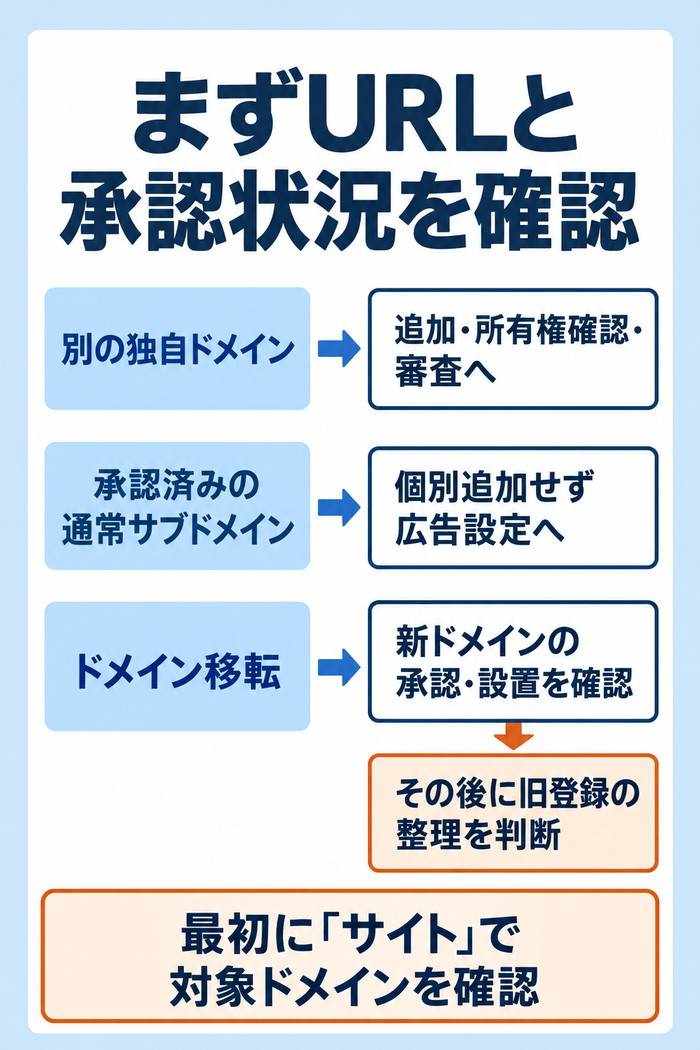
アドセンスに別ドメインのサイトを追加するなら、既存アカウントで登録・所有権確認・審査を進めます。ドメイン変更でも移転先の登録が必要で、旧サイトの承認だけでは新ドメインへの配信準備は完了しません。
- 別の独自ドメインを使うなら、新しいサイトとして追加する。
- 承認済みドメインの通常サブドメインなら、個別追加をせず広告設定を確認する。
- 移転なら、新ドメインの承認・広告コード・ads.txtを確認してから旧登録の整理を判断する。
まずはAdSenseの「サイト」を開き、対象ドメインの登録と承認状況を確認してみてください。まだ登録がないのか、確認や審査が残っているのかが分かれば、次に必要な作業を選べます。

